
Можно ли добавить дополнительные шрифты в Иллюстратор и как это сделать
Классический набор шрифтов, предлагаемый платформой Windows, устраивает далеко не всех. В особенности если речь идёт о дизайнерах. Найти и скачать понравившиеся шрифты не проблема: их более чем достаточно на просторах Сети. Другое дело установка, с которой у многих пользователей возникают серьёзные трудности.
В статье расскажем, как добавить шрифт в Иллюстратор.
Adobe Illustrator
Adobe Illustrator можно сравнить по популярности с вездесущим Photoshop. Последний является универсальным инструментом, тогда как «Иллюстратор» – это по большей части программа для верстальщиков.
Функционал утилиты заточен на векторную графику. Если «Фотошоп» работает с фотографией и другими растровыми материалами, то Illustrator – это сплошь кривые линии. Векторам задаются конкретные координаты и в результате они превращаются в рисунок.
Одно из явных преимуществ векторных изображений перед пиксельными – вес файла. Такие картинки занимают значительно меньший объём на носителе и гораздо быстрее загружаются, что особенно важно при вёрстке веб-страниц.
Учитывая векторный формат отрисовки, в «Иллюстраторе» очень удобно работать с символами. В одно касание можно перемещать, копировать и изменять любые параметры, гармонично подстраивая текст под общую стилистику проекта.
Основные направления программы:
- создание логотипов любой сложности;
- иллюстрации для сайтов, социальных сетей, видео и прочих digital-проектов;
- иконки;
- изометрические проекты;
- инфографика;
- макеты для печати.
Illustrator также позволяет создавать фотореалистичные изображения, но на укладку векторов уходит очень много времени. Поэтому для решения таких задач целесообразнее использовать тот же Photoshop.
Где можно скачать
Компания Adobe предлагает несколько тысяч вариантов, начиная от строгих решений для веб-разработки и заканчивая экзотическими символами для искушённых дизайнеров. Библиотека доступна по адресу: fonts.adobe.com.
Компания напрямую работает с разработчиками шрифтов и предоставляет при необходимости сопутствующую документацию в лице лицензий. Используя пакеты с официального сайта Adobe можно быть уверенным, что все юридические формальности улажены.
Полная библиотека открыта только для подписчиков на один или несколько планов Creative Cloud. Поэтому обладателям взломанной версии Adobe Illustrator набор недоступен.
Также можно найти достойные варианты в Microsoft Store и специализированных форумах. К примеру, на том же официальном ресурсе Adobe: community.adobe.com/t5/illustrator/bd-p/illustrator. Есть и любительские русскоязычные форумы. Учитывая популярность программы в сфере дизайна и вёрстки тематических сайтов более чем достаточно.
Как правильно установить
Здесь можно пойти двумя путями. Самый простой способ установки – вручную средствами ОС Windows. Компания Adobe также предлагает альтернативный метод инсталляция – с помощью облачного сервиса Typekit. Оба метода одинаково эффективны, поэтому выбор зависит от личных предпочтений пользователя.
Средства Windows
Это универсальный способ добавления новых шрифтов. После установки они станут доступны для всех программ так или иначе работающих с текстом, в том числе для Adobe Illustrator. Скачиваем шрифты и при необходимости распаковываем архив.
Для справки! Набор может включать себя файлы с расширением TTF или OTF. Последний формат более продвинут по части наполнения: поддерживает глифы, японские/китайские символы, лигатуры, полноценные дроби и т.п.
Установка в ОС Windows:
- Выделяем и копируем новые шрифты: Ctrl + C.
- Переходим в системную папку Windows, далее в каталог Fonts.
- Вставляем ранее скопированные шрифты: Ctrl + V.
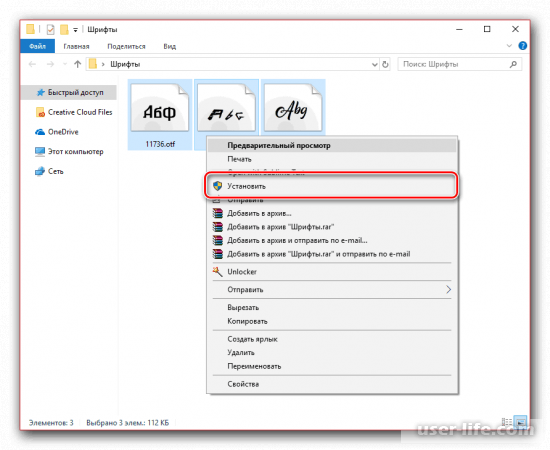
Если шрифтов немного, то установить их можно с помощью контекстного меню. Достаточно выбрать нужный файл, нажать правую клавишу мыши и кликнуть по «Установить».
Установка через Microsoft Store:
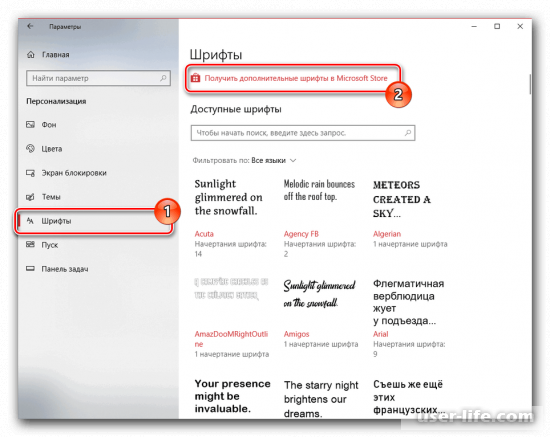
- Открываем параметры системы нажатием на иконку шестерёнки в меню «Пуск».
- Выбираем раздел «Персонализация».
- Переключаемся на «Шрифты» в левой части интерфейса.
- В основной зоне кликаем на строчке «Получить дополнительный шрифты…».
- Выбираем понравившиеся и жмём «Установить».
После инсталляции средствами Windows программу Adobe Illustrator необходимо перезапустить. В ряде случаев, к примеру, с устаревшей модификацией ОС, потребуется перезагрузка всей системы. Иначе изменения не вступят в силу.
Adobe Typekit
Для загрузки шрифтов в Адоб Иллюстратор понадобится десктопное приложение Creative Cloud. Если последнее не установлено, то его следует загрузить с официального сайта компании: adobe.com/ru/creativecloud/desktop-app.html. Программа позволяет управлять всеми продуктами Adobe: обновлять, настраивать, синхронизировать и т.п.
Загрузка через Typekit:
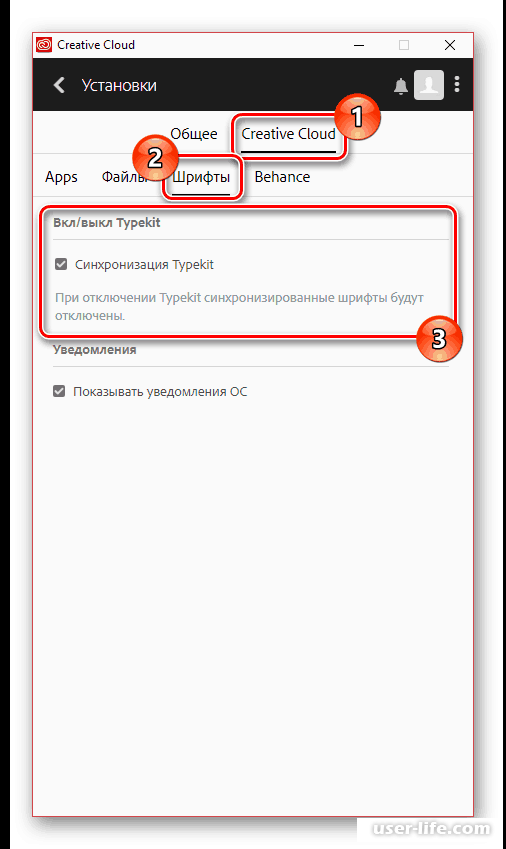
- Запускаем Creative Cloud и переходим в раздел «Установки».
- В верхнем меню выбираем пункт «Шрифты».
- Ставим галочку на блоке «Синхронизация Typekit».
- Запускаем Illustrator.
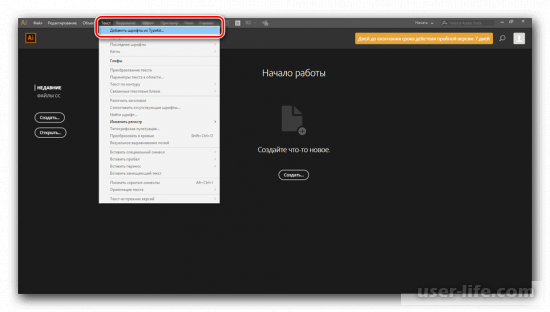
- В основном меню кликаем по разделу «Текст» -> «Добавить шрифты из Typekit».
- Откроется браузер с официальной страницей сервиса.
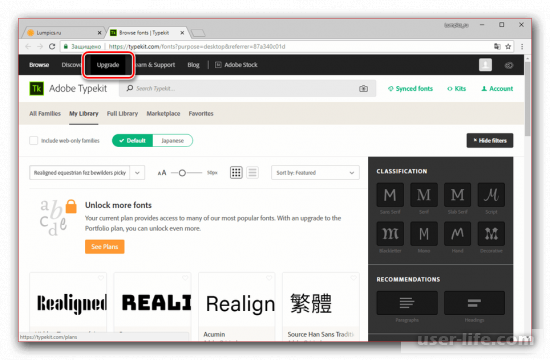
- В меню сайта выбираем Upgrade.
- Определяемся с тарифным планом. Бесплатные решения также имеются.
- Переходим по меню Browse -> My Library.
- Кликаем на подходящий шрифт из представленного списка. Количество зависит от выбранного ранее тарифного плана.
- Нажимаем на кнопку Sync All для синхронизации с десктопной программой.
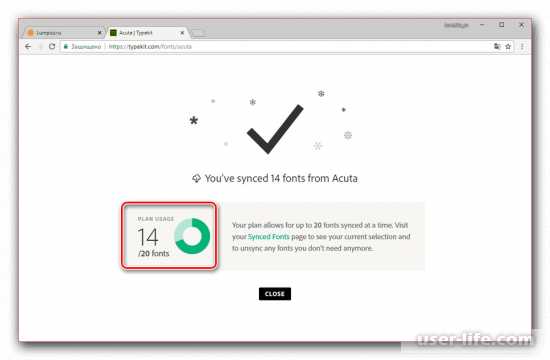
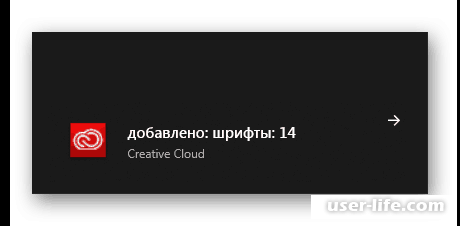
По окончанию синхронизации на странице отобразится соответствующее сообщение. Аналогичное уведомление всплывёт в программе Illustrator.
Полезное видео
Об установке дополнительно видео-информация:
Заключение
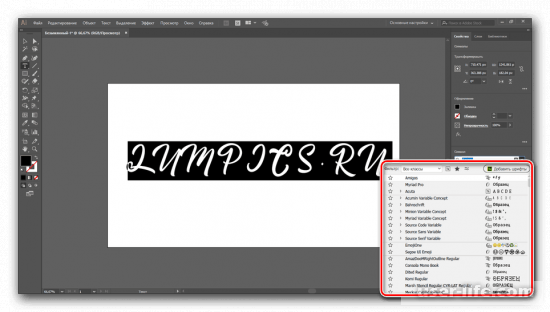
Для проверки новых шрифтов следует запустить Adobe Illustrator. Создаём новый документ и посредством инструмента «Текст» добавляем область ввода. Набираем произвольный набор символов, выделяем их и вызвав контекстное меню кликаем по строчке «Шрифт». В представленном списке должны появится новые стили.
Illustrator: как установить шрифты?


Добавить новые шрифты для Illustrator в Adobe возможно через операционную систему компьютера, а не только через программу Illustrator. Итак, есть Illustrator, как установить шрифты?
1. Скачайте нужный вам шрифт.
2. Перейдите Пуск->Настройки->Панель управления->Шрифты.
3. Переташите разархивированный файл скаченногошрифта в папку Шрифты.
Пошаговое руководство установки шрифтов для Illustrator:
1.Загрузите или перенесите файл нужного вам шрифта на рабочий стол компьютера.

2. Перейдите к панели управления, нажав кнопку «Пуск», затем «Настройки» и «Панель управления».

3. Откройте папку «Шрифты» в панели управления (можно быстро найти с помощью строки поиска).

4. Перетащите сохраненный на рабочем столе новый шрифт в папку с остальными шрифтами.

Собственно и все. Нужный вам шрифт у вас установлен. А из этой папки вы сможете добавить его в Фотошоп для дальнейшего использования.
Если вы в поиске качественный и красивых шрифтов, ознакомьтесь с подборкой от TemplateMonster:
Как установить шрифт в Иллюстратор

Всем привет! Утилита «Adobe Illustrator» является одной из наиболее функциональных и распространённых программ для работы с векторной графикой. Но, как это обычно бывает со всеми графическими редакторами, имеющегося в них инструментария зачастую недостаточно для того, чтобы воплотить все желания пользователя в жизнь. Итак, сегодня мы рассмотрим метод для увеличения запаса шрифтов в программе «Адоб Illustrator».
На данный момент присутствует всего два метода, которые позволяют интегрировать новые шрифты в программу для работы с графикой «Adobe Illustrator». Каждый из них даёт вам шрифт для использования на постоянной основе, однако в случае, если необходимость в новом шрифте отпала, то его можно достаточно просто удалить.
Метод 1 – Использование системных инструментов
Данный метод является более ультимативным, поскольку с его помощью вы сможете добавить новые шрифты не только в «Adobe Illustrator», но и в другие графические и текстовые редакторы. Но следует отметить, что в случае, если вы установите слишком много новых шрифтов, то ваша система начнёт работать куда медленнее, поэтому с этим не следует перебарщивать.
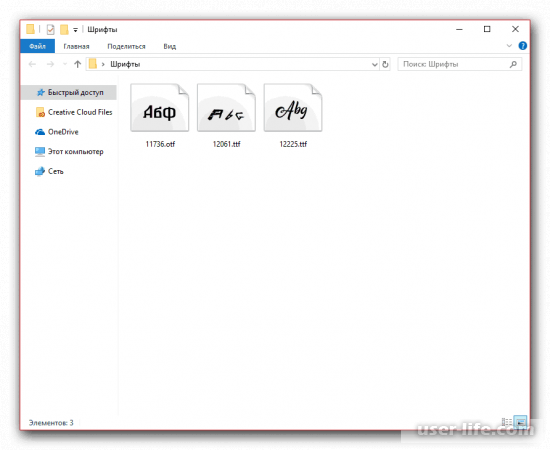
1) Первым делом вам необходимо отыскать подходящий вам шрифт. Как правило это один документ в формате «TTF» или «OTF», в котором содержится сразу несколько новых шрифтов и тем.
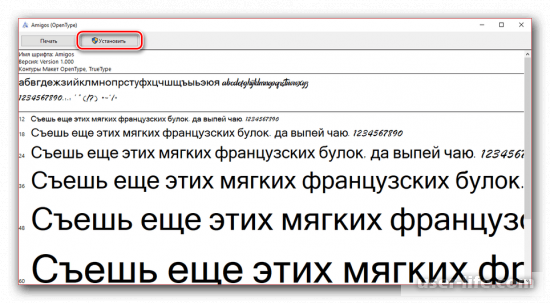
2) Сделайте дабл-клик по скачанному документу, после чего кликните по клавише «Установить» на верхней панели инструментов.
3) Помимо этого вы так же можете отметить ещё парочку новых шрифтов, после чего вызвать на них контекстное меню и так же выбрать клавишу «Установить», после чего они инсталлируются в фоновом режиме.
4) Скачанные документы вам следует самостоятельно переместить в системную директорию, которая располагается по следующему пути:
C:WindowsFonts
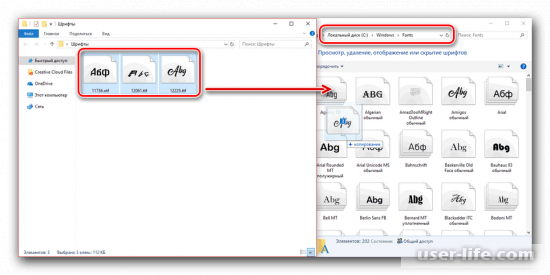
5) Если у вас установлена 10-ая версия ОС «Виндовс», то все шрифты скачаются из официального магазина «Microsoft Store».
6) После того, как вы проделали описанные ранее манипуляции следует перезапустить утилиту «Adobe Illustrator» и проверить её на наличие новых шрифтов среди старых системных.
В случае, если у вас возникли непонятки во время процедуры инсталляции нового шрифта, вы можете ознакомится с приведёнными ниже инструкциями по импорту новых шрифтов в программы.
Метод 2 — Adobe Typekit
В отличие от описанного ранее метода, этим вы сможете воспользоваться только в ситуации, когда у вас установлена официльная версия программы «Adobe Illustrator». К слову, помимо непосредственно утилиты нам придётся воспользоваться облачным хранилищем Typekit. Так же на вашем компьютере в обязательном порядке должна быть инсталлирована утилита «Adobe Creative Cloud».
Этап 1 – Скачивание
1) Запустите утилиту «Adobe Creative Cloud», после чего переключитесь к разделу «Установки» и в разделе «Шрифты» активируйте параметр «Синхронизация Typekit».
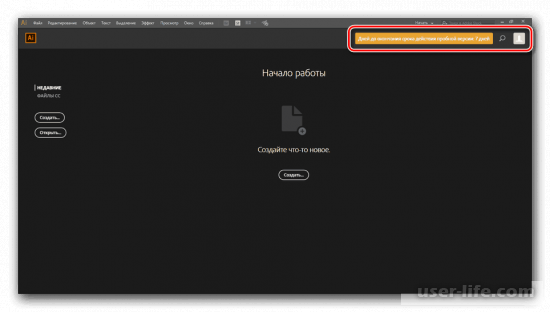
2) Теперь вам необходимо запустить программу «Adobe Illustrator». Так же вам следует удостовериться в том, что ваш аккаунт в системе «Adobe» работает исправно.
3) На верхней панели инструментов найдите клавишу «Текст» и оттуда переключитесь во вкладку «Добавить шрифты из Typekit».
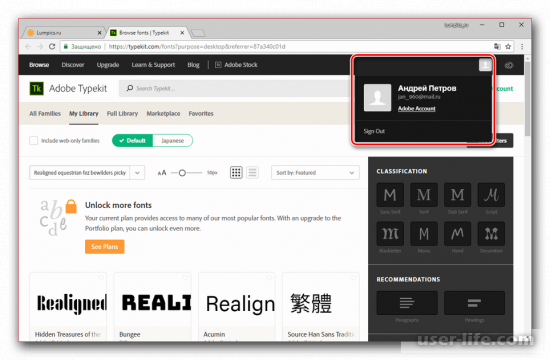
4) Вас переадресует на официальный сайт «Typekit», на котором должна пройти автоматическая аутентификация. Если её не было, то вам придётся вводить информацию о вашем аккаунте самостоятельно.
5) Находясь на главной странице переключитесь в раздел «Plans» или же «Upgrade».
6) Вам предложат несколько подписок на разные планы. Здесь вы можете выбрать тот, который для вас наиболее приемлем. Однако здесь присутствует и бесплатная модель использования, которая по своей функциональности слегка ограничена.

7) Переключитесь обратно во вкладку «Browse» и здесь выберите интересующий вас шрифт. Так же здесь присутствует поисковик, при помощи которого найти его можно гораздо быстрее.
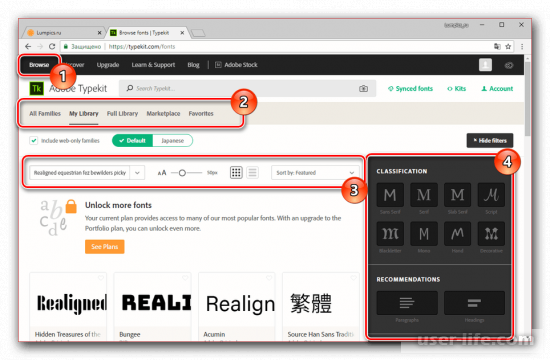
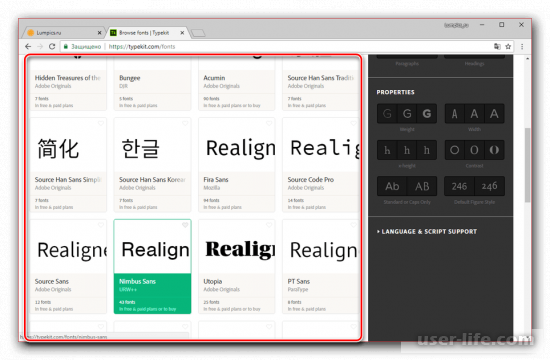
8) В появившемся списке вам необходимо указать требуемый вид шрифта. Следует отметить, что для бесплатной версии здесь присутствуют ограничения.
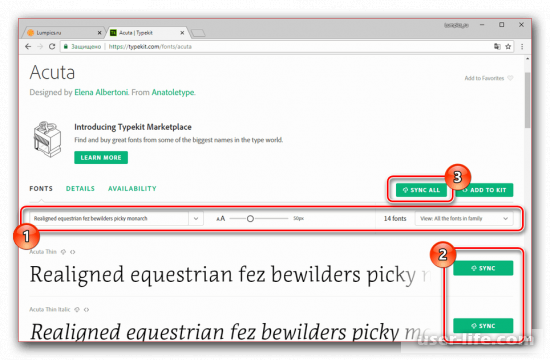
9) В следующем меню вам необходимо проделать процедуру синхронизации и конфигурации. Нажмите по кнопке «Sync» напротив конкретного шрифта для его инсталляции, или по клавише «Sync All» для установки всех шрифтов выбранного типа.
Следует отметить, что не все шрифты, которые есть в данном меню можно активировать в программе «Illustrator».
Теперь вам необходимо чуть-чуть подождать, пока завершиться скачивание.
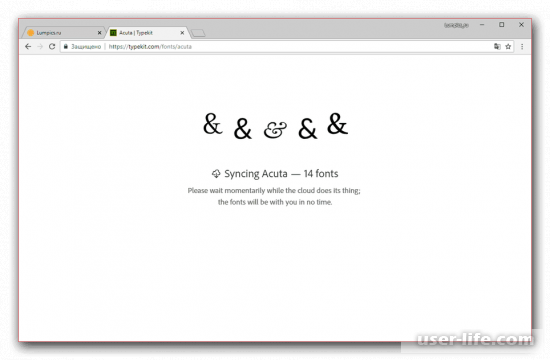
Если загрузка будет завершена успешно, то вы увидите соответствующее уведомление. В этом же уведомлении будет информация о доступном количестве скачиваний.
Так же такое же уведомление пришлёт вам и «Adobe Creative Cloud».
Этап 2 – Использование
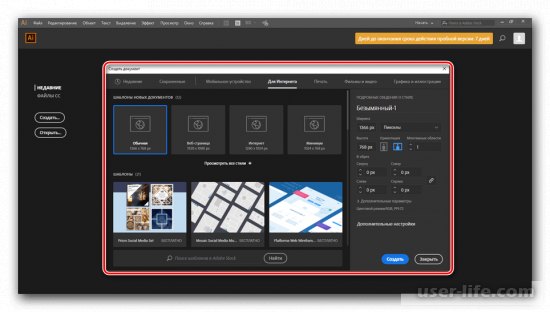
1) Откройте графический редактор и новый лист, чтобы проверить на нём шрифт.
2) При помощи функции «Текст» добавьте несколько слов на лист.
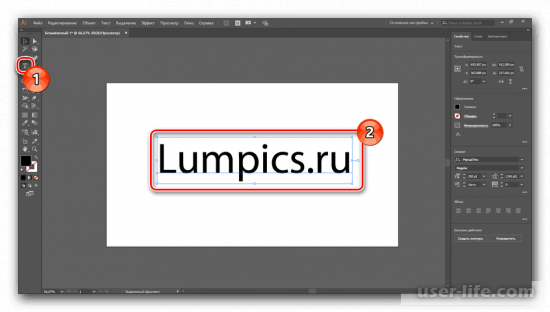
3) После этого выделите весь добавленный текст и переключитесь в меню «Текст». В графе «Шрифт» необходимо указать скачанный ранее шрифт. Так же вы можете сделать это в меню «Символ».
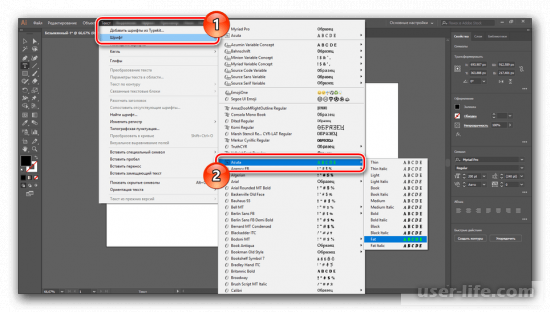
4) Теперь текст будет преобразован в скачанный ранее формат. Так же вы можете изменить отображение текста в меню «Символ».
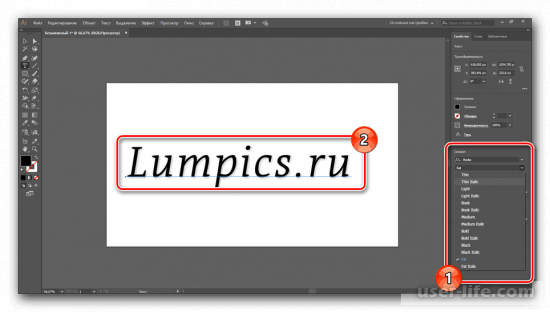
Одним из главных преимуществ данного метода является отсутствие необходимости в перезапуске утилиты. Помимо этого, если выбранный шрифт вас не устраивает, вы можете стереть его через «Adobe Creative Cloud».
Итак, как вы видите, установить новый шрифт в программу «Adobe Illustrator» достаточно просто. Надеемся, что данная статья смогла помочь вам.
[AI CC-CC2021] Как загрузить новый шрифт в Illustrator на MAcBookPro?
Здравствуйте! Подскажите пожалуйста, как можно загрузить новый шрифт в Illustrator на MacBook Pro 2017?
скачать нашла в интернете несколько ссылок, но там пишут, что они для Windows. Для MacBook не нашла.
_MBK_
Пикирующий бомбардировщик
15 лет на форуме
Сообщения 32 974 Реакции 10 771
но там пишут, что они для Windows
Это как? Чернила для пятого класса?
Как установить шрифт в Mac OS X | РОБОТОША
Основные форматы шрифтов — это ttf и otf. Чем они отличаются и как работать с ними в Mac OS X рассказано в этой публикации.
robotosha.ru
Развернуть подпись
annareich
Участник
Топикстартер
Сообщения 54 Реакции 1
Это как? Чернила для пятого класса?
Как установить шрифт в Mac OS X | РОБОТОША
Основные форматы шрифтов — это ttf и otf. Чем они отличаются и как работать с ними в Mac OS X рассказано в этой публикации.
robotosha.ru
annareich
Участник
Топикстартер
Сообщения 54 Реакции 1
Это как? Чернила для пятого класса?
Как установить шрифт в Mac OS X | РОБОТОША
Основные форматы шрифтов — это ttf и otf. Чем они отличаются и как работать с ними в Mac OS X рассказано в этой публикации.
robotosha.ru
все получилось! скачала! в иллюстраторе появился! спасибо большое. ))
Gadalka
R.I.P.
Сообщения 2 530 Реакции 868
Чернила для пятого класса?
Строго говоря, такое вполне себе бывает, но это было давно.
Файлы шрифтов — расширения, форматы файлов
Файлы шрифтов — информация о расширениях файлов. Ссылки на программы для открытия файлов. Описание и поиск других форматов файлов
open-file.ru
Развернуть подпись
не надо делать мне как лучше
оставьте мне как хорошо
suntory
Administrator
15 лет на форуме
Сообщения 22 975 Реакции 12 127
Не по теме:
но это было давно
Последнее редактирование: 05.04.2019
_MBK_
Пикирующий бомбардировщик
15 лет на форуме
Сообщения 32 974 Реакции 10 771
Так наоборот же
Последнее редактирование модератором: 05.04.2019
Развернуть подпись
suntory
Administrator
15 лет на форуме
Сообщения 22 975 Реакции 12 127
Почему наоборот, не именно для Illustrator и MacBook конечно, но платформозависимые, при том, что формат кроссплатформенный и должен работать.
_MBK_
Пикирующий бомбардировщик
15 лет на форуме
Сообщения 32 974 Реакции 10 771
У тебя про невозможность установить маковские шрифты на Win, а у топикстартера — наоборот.
Развернуть подпись
suntory
Administrator
15 лет на форуме
Сообщения 22 975 Реакции 12 127
Не, я имел ввиду чернила для 5 класса.
такое вполне себе бывает, но это было давно
Dmitrij M
15 лет на форуме
Сообщения 11 046 Реакции 5 944
На классических macOS шрифты были свои, растровые и Type 1 mac. Это @Gadalka имел ввиду.
Развернуть подпись
Де факто, индус-триальный станд-арт
_MBK_
Пикирующий бомбардировщик
15 лет на форуме
Сообщения 32 974 Реакции 10 771
На старых windows шрифты тоже были растровые немасштабируемые, под мак они, по понятным причинам, не годятся. Но мне как то сомнительно, что в топиковом сообщении речь именно про них
Развернуть подпись
suntory
Administrator
15 лет на форуме
Сообщения 22 975 Реакции 12 127
На классических macOS шрифты были свои, растровые и Type 1 mac. Это @Gadalka имел ввиду.
Я о том, что и сейчас есть свои. А растровые и Type1 и не должны были быть кроссплатформенными.
Поделиться:
- Дизайн и Вёрстка
- Adobe Illustrator
- RUDTP gray fixed
- Русский (RU)
- Обратная связь
- Условия и правила
- Политика конфиденциальности
- Помощь
- RSS
Перевод: Jumuro | Хостинг: DataForce
На данном сайте используются cookie-файлы, чтобы персонализировать контент и сохранить Ваш вход в систему, если Вы зарегистрируетесь.
Продолжая использовать этот сайт, Вы соглашаетесь на использование наших cookie-файлов.