
Как сделать так, чтобы Apple Watch были слишком тусклыми для чтения
Иногда вам просто нужно изменить настройки Apple Watch, чтобы сделать лицо читаемым, но есть также ошибка, из-за которой он иногда будет казаться слишком тусклым, что бы вы ни делали.
Независимо от того, есть ли у вас всегда на виду Apple Watch Series 5 или Apple Watch Series 6, иногда такое случается. Вы поворачиваете запястье, чтобы увидеть время, и оно настолько тускло, что вы можете только увидеть, что лицо вообще светится.
Случилось так, что датчик внешней яркости решил, что вы находитесь в темном месте, поэтому он может или даже должен показать вам самое тусклое из возможных лиц. Когда вы, например, находитесь в театре, вы можете быть очень рады, что он это делает.
Но когда это не так, это раздражает. Apple Watch иногда спонтанно решают, что ваше окружение значительно темнее, чем оно есть на самом деле, и в этом нет явной закономерности.
Есть одно обходное решение и один параметр, который может помочь.
Как вернуть Apple Watch в режим читаемой яркости
Вы повернули запястье, и экран слишком тусклый. Закройте лицо ладонью на несколько секунд. Уберите руку. Нажмите на дисплей.
Если закрыть дисплей, он выключится, поэтому вам понадобится следующее касание, чтобы снова его разбудить. Практически в каждом случае вы обнаружите, что нажатие заставляет часы снова проверять уровень окружающего освещения и на этот раз делать это правильно.
Крайне редко при тестировании AppleInsider это не срабатывало. Опять же, нет очевидной закономерности, когда это происходит или нет, но если скрыть это, а затем снова постучать, это поможет.
Вы также можете просто закрыть лицо, пока оно не выключится, а затем повернуть запястье, чтобы активировать его снова. В любом случае это заставляет лицо снова просыпаться на Apple Watch Series 4 или более ранних версиях, или заставляет постоянно оставаться на лице ярче на более поздних моделях.
Оно работает. Это просто крайне неудовлетворительно. И все же на данный момент это единственный практический способ сделать экран ярче до нужного уровня, когда что-то пошло не так.
Однако есть непрактичный способ, который может понадобиться, если проблема не исчезнет.
Если тусклый экран не исчезнет, заставьте его стать ярче
Закройте циферблат часов, пока он не погаснет. Используя iPhone, включите фонарик на iPhone и направьте его прямо на часы. Коснитесь экрана часов, чтобы разбудить их. Выключите фонарик.
Это заставляет датчик внешней освещенности Watch поверить, что вы находитесь в невероятно яркой среде. Таким образом, он увеличивает яркость лица, чтобы помочь вам его увидеть.
Это определенно работает, но делает это только один раз. Вы можете реалистично жонглировать фонариком iPhone и циферблатом каждый раз, когда экран становится слишком тусклым.
Но, по крайней мере, он покажет вам, что проблема в датчике освещенности, а не в том, что экран Apple Watch исчезает.
Отрегулируйте яркость Apple Watch
Часы будут делать то, что им нравится, и больше всего им нравится экономить заряд батареи. Так что он всегда будет стремиться быть настолько тусклым, насколько это может сойти с рук.
Тем не менее, вы можете подтолкнуть его, установив какой-то базовый уровень яркости, который вам нравится. Вы можете сделать это либо на самих Apple Watch, либо на iPhone, но ни в том, ни в другом случае вы не должны сильно волноваться.
Как отрегулировать яркость Apple Watch на часах
На Apple Watch нажмите «Настройки» Выберите «Дисплей и яркость». Нажмите на левый или правый световой значок, чтобы увеличить или уменьшить яркость.
Как настроить яркость Apple Watch на iPhone
На вашем iPhone откройте приложение Apple Watch. Нажмите, чтобы выбрать часы. Выберите «Дисплей и яркость». Перетащите ползунок влево или вправо, чтобы увеличить или уменьшить яркость.
В обоих случаях у вас также есть варианты, касающиеся размера текста, который будут отображать Apple Watch, и того, делает ли он этот текст жирным. Первый влияет только на текст, отображаемый приложениями, например Новости, но не на текст на самом лице.
Однако последнее, делая текст полужирным или нет, немного увеличивает размер и, следовательно, яркую видимость элементов на циферблате, таких как дата.
Если лицо продолжает тускнеть
У Apple нет конкретных советов о том, что делать, чтобы исправить эту ошибку, но обсуждения на форумах поддержки выявили некоторые дополнительные возможные варианты. Однако они сводятся к простому перезапуску часов и обновлению их программного обеспечения.
Точно так же, как нет очевидной закономерности, когда Watch самопроизвольно неверно считывают окружающий свет, также нет известной корреляции между ошибкой и моделью Watch, которая у вас есть.
Но поскольку он привязан к тому датчику, который включается при повороте запястья, возможно, все это исчезнет в следующих часах Apple Watch. Как только весь диапазон будет иметь постоянно включенное лицо, и как только это лицо может быть той же яркости, что и время, мы можем забыть, что это когда-либо происходило.
Как продлить автономность на Apple Watch
Apple Watch уже давно имеют звание самых популярных часов в мире. Причем как среди умных устройств, так и механических. Их функциональность сводит с ума любого пользователя: здесь вы найдете много датчиков для контроля за здоровьем, ежедневный подсчет активности, а в некоторых моделях и Always On. За все это мы платим лишь одним ограничением — временем автономной работы. В среднем, на одном заряде их хватает ровно на два дня, но часто выходит так, что и до этого показателя гаджет не доживает. Сегодня предлагаю поговорить о насущной проблеме и о способах ее решения.
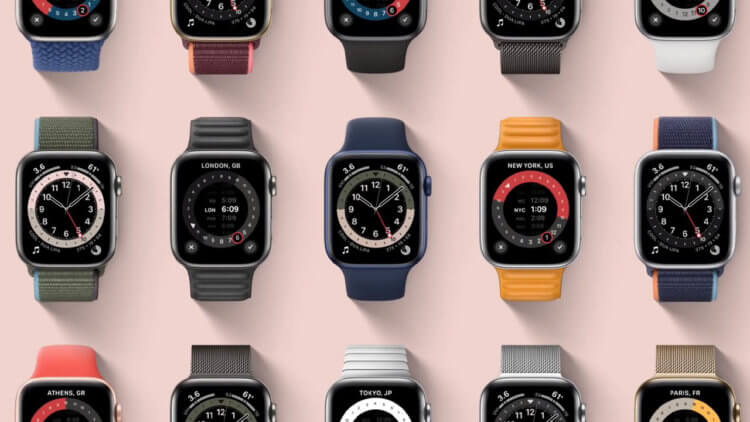
Решить проблему автономности сложно, но можно.
Не знаю откуда люди берут эти два дня работы. Мои Apple Watch 5 и дня не доживают. Это при условии, что куплены они были всего около года назад. Надо сказать, показатели так себе. В связи с этим, недавно я задался вопросом продления их жизни и добился некоторых успехов, о которых постараюсь сегодня вам поведать.
Как отключить Always On Display
Кто бы что ни говорил, а постоянная работа экрана на часах заметно сказывается на аккумуляторе. Я очень люблю Always On и не откажусь от этой фичи никогда. Тем более, что тогда с легкостью можно было взять Apple Watch SE и не париться. Однако в условиях экстренной ситуации и отсутствии розетки рядом — такой кейс вполне подойдет.
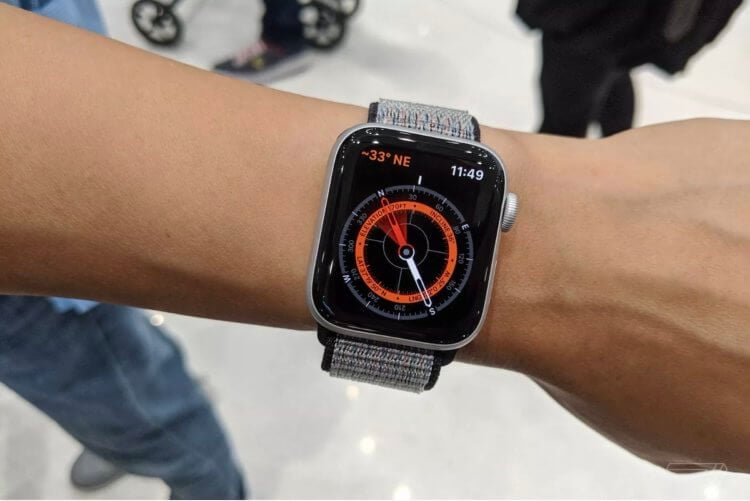
Always On — крутая, но очень прожорливая функция.
Согласно моим наблюдениям, если отключить Always On, зарядки хватает в среднем на полтора дня. Если вам кажется, что прирост в пол дня это что-то незначительное, скорее всего часов у вас нет. Интересно, что Apple в своем перечне увеличения времени работы и срока службы аккумулятора не указала данный способ.
Чтобы отключить Always On на Apple Watch, вам необходимо:
- Открыть приложение Watch на iPhone.
- Перейти в раздел Экран и яркость.
- Далее зайти в пункт Всегда включено и убрать тумблер.
Также фича поддается настройке и на самих часах. Для этого вам нужно просто перейти в одноименные разделы в Настройках.
Уведомления на Apple Watch
Также важно сказать про огромное количество уведомлений, которые постоянно приходят на часы. Только подумайте. Мы просыпаемся от будильника. Затем приходит сообщение от Активности с планами по сжиганию калорий, а потом в течение дня они буквально заваливают нас.
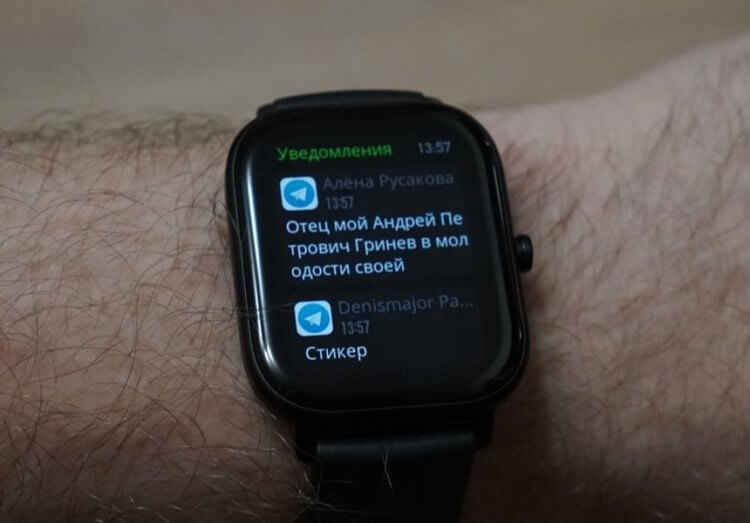
Моих коллег уведомления раздражают, а мне они нравятся.
Я не могу сказать, что поддерживаю идею отключения уведомлений от приложения Активность. В конце концов, ради них многие и покупают устройство. Если вы не являетесь пользователем умных часов от Apple, хочу вас заверить: функции контроля здоровья — самая полезная фича, которую они могут вам предложить.
Вместо этого предлагаю избавиться от сообщений из сторонних приложений: социальные сети, мессенджеры, приложения, YouTube, игры и прочее. Чтобы отключить уведомления на Apple Watch, следуйте инструкции:
- Откройте приложение Watch на вашем iPhone.
- Перейдите в раздел Мои часы, далее Уведомления.
- Пролистайте до конца и уберите тумблер напротив стороннего софта.
Уведомления позволяют более гибко настроить гаджет. Не поленитесь, потратьте пару минут на изучение настроек. Например, можно отключить уведомления при опущенном запястье или звук для каждого конкретного приложения.
Подписывайтесь на нас в Яндекс.Дзен, там вы найдете много полезной и интересной информации.
Приложения на Apple Watch
Еще одной важной фичей мне кажется отключение автоустановки приложений. По умолчанию, все программы, которые вы используете на iPhone, автоматически загружаются на Apple Watch (если их поддерживают, конечно). Понятно, что загрузка в фоне сильно сказывается на автономности носимого устройства.
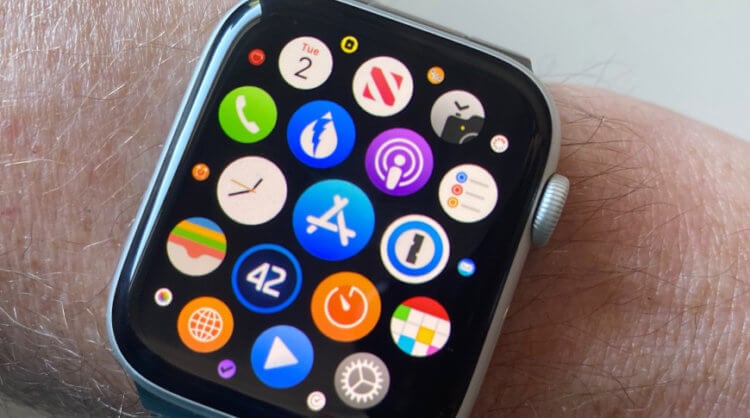
Смело чистите все приложения на Apple Watch. Вряд ли вы ими пользуетесь.
Спросите себя сами: часто ли вы запускаете приложения на часах? Если ответ отрицательный, смело отключайте эту настройку. А если вы ими пользуетесь — смело отсылаю вас к нашей подборке. Там мы собрали для вас лучший сторонний софт.
Чтобы отключить автоустановку приложений на Apple Watch, следуйте инструкции:
- Откройте приложение Watch на вашем iPhone.
- Перейдите в раздел Мои часы, далее Основные.
- Уберите тумблер напротив Автоустановки приложений.
- Далее снова переходим в Мои часы, затем App Store и выключаем все тумблеры.
По этой же причине рекомендую удалить весь ненужный софт. За годы использования умного гаджета, думаю, там скопилось много лишнего.
Siri на часах Apple Watch
Вот кто-кто, а Siri потребляет очень много энергии. Абсолютно бесполезная фишка, которая включена по умолчанию. Использование Siri на часах очень напоминает мне фильм Дети шпионов, где дети, отправленные на спецзадание, разговаривали через часы. Выглядит очень странно, согласитесь.
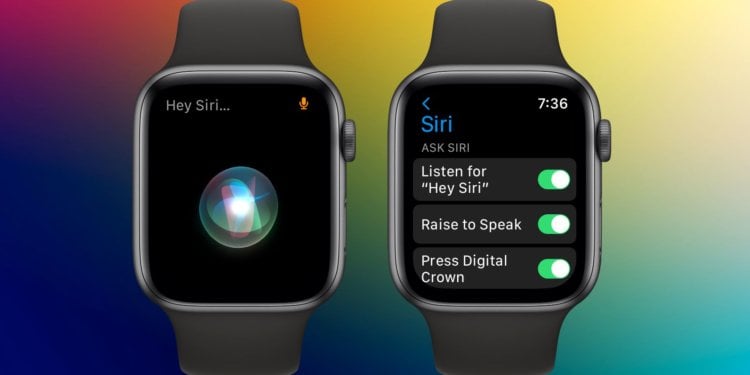
Гибкая настройка Siri — ключ к долгой работе Apple Watch.
Однако необходимость в голосовом ассистенте на руке все равно иногда появляется. Благо в Купертино подумали о нас и предоставили несколько сценариев использования: Слушать «Привет, Siri», Поднести и говорить, Нажать Digital Crown. Мы оставим только последний. Чтобы отключить Siri на Apple Watch вам необходимо:
- На iPhone перейти в приложение Watch.
- Далее находим раздел Siri.
- И смело выключаем все тумблеры кроме Нажать Digital Crown.
Теперь при необходимости вы сможете и с Siri поговорить, и аккумулятор сохранить. В разделе настройки голосового помощника также можно изменить громкость голоса, настроить Аудиоотзыв и предложения Siri. Можете попробовать адаптировать ассистента под себя.
Режим экономии энергии в Apple Watch
Интересно, что все говорят о проблемах Apple Watch, но никто не упоминает о режиме экономии энергии, который есть в часах. Среди моих знакомых о нем не знал никто. Как оказалось, не зря. Его суть такова: во время тренировок на ваших часах отключается Always On и датчик пульсометра.
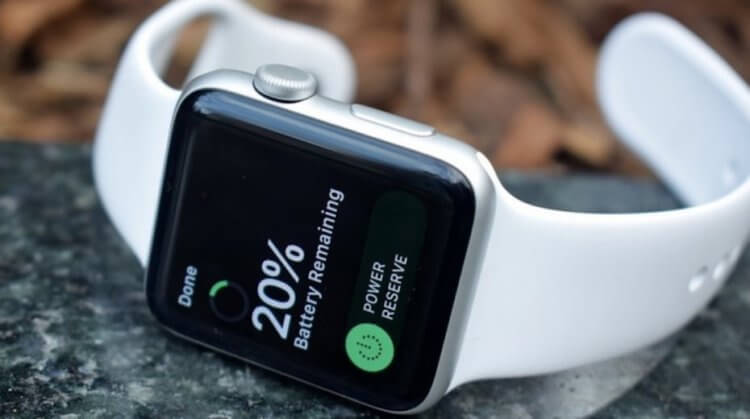
Режим экономии заряда на Apple Watch — что-то странное и непонятное.
На официальном сайте фича описана очень коряво. По факту, Apple предлагает своим пользователям для экономии энергии вместо встроенного датчика сердечной активности использовать нагрудный ремень-пульсометр с поддержкой Bluetooth. Но ведь тогда теряется весь смысл покупки устройства. Можно было взять Mi Band за две тысячи и докупить соответствующий аксессуар.
Напишите в комментарии, если вы со мной не согласны. По-моему, часы создавались именно как гаджет для контроля за здоровьем, и очень глупо предлагать пользователю отказаться от некоторых функций.
Конечно, я рассказал вам далеко не все фишки, доступные для экономии заряда. Но, повторюсь, на мой взгляд, отключать контроль сна или подсчет пульса было бы просто кощунством. Понятно, что это положительно скажется на времени работы, но стоит ли оно того? Думаю, что нет.
А вам хватает зарядки на Apple Watch? Удается растянуть их хотя бы на два дня работы? Обязательно поделитесь своим опытом в нашем Телеграм-чате, будет интересно прочесть.
Как на Apple Watch Ultra и Series 8 сделать максимальную яркость
Хотите воспользоваться экраном Apple Watch Ultra на максимум? Или установить яркость ваших Apple Watch Series 8, SE или более ранних Apple Watch на максимум? В этой статье расскажем как сделать экран Apple Watch значительно ярче и несколько важных подробней о яркости дисплеев Apple Watch.

Наряду с самым большим экраном в 49-миллиметровом корпусе, Apple Watch Ultra также поставляются с дисплеем в два раза ярче, чем остальные умные часы Apple.
Однако на Apple Watch Ultra, Series 8, SE, и более ранних – яркость экрана по умолчанию не настроена на полную мощность.
watchOS не имеет настроек для отключения автоматической яркости, как на iPhone, даже несмотря на то, что смарт-часы включают в себя датчик внешней освещенности (начиная с оригинальных Apple Watch). Но вы можете заметить, что яркость экрана автоматически увеличивается на улице или в других местах с ярким светом.
Полная яркость Apple Watch особенно полезна при использовании их на улице, но вы также можете выкрутить яркость на полную и в любых других местах.
Сразу отметим, что установить максимальную яркость в 2000 нит на Apple Watch Ultra и 1000 нит на Apple Watch 8 вручную не получится, такие значения яркости устанавливаются автоматически, когда вы находитесь на улице при ярком солнце или светите на часы фонариком.
Как увеличить яркость экрана Apple Watch
- На Apple Watch откройте приложение “Настройки”.
- Полистайте вниз до Экран и яркость
- Нажмите на иконку солнца справа, чтобы увеличить яркость на максимум
- Вы также можете нажимать на зеленые полоски, чтобы изменить яркость
- Всего существует три уровня яркости и нет опции автоматической регулировки яркости
- Вот и все!
- Имейте в виду, что на максимальной яркости аккумулятор ваших часов будет разряжаться быстрее
- Полные 2000 или 1000 нит в зависимости от того, какие у вас Apple Watch, активируются только автоматически при определенных условиях освещения, вручную их установить нельзя.
Вот как настроить яркость Apple Watch:

Apple не сообщает, как влияет полная яркость Apple Watch на продолжительность работы аккумулятора.
Быстро садится батарея Apple Watch: как максимально сохранить заряд аккумулятора? 25 советов
Если вы являетесь владельцем Apple Watch и столкнулись с тем, что аккумулятор вдруг стал разряжаться быстрее обычного, не отчаивайтесь. В этой статье мы предложим несколько советов, которые, возможно, помогут решить проблему с низким временем автономной работы «умных» часов Apple.
По заверениям производителя, Apple Watch должны держать заряд в среднем 18 часов. То есть, устройство может работать без подзарядки в течение всего дня. За этот период пользователь может проверять время (до 90 раз), использовать приложения (до 45 минут), играть в игры или слушать музыку по Bluetooth (до 30 минут). Сюда также входят время, когда часы выполняют функцию фитнес-трекера, и использование сетей Wi-Fi.
Если с аккумулятором возникли проблемы, их можно попытаться решить несколькими способами, в том числе с помощью приложения «Часы» на iPhone. Как уже было сказано, заряда батареи Apple Watch должно хватать на целый день, и если это не так, нужно что-то предпринимать. Подключение часов к iPhone не должно существенно влиять на расход заряда батареи смартфона.
Чаще всего проблемы с батареей возникают у владельцев только что купленных часов или после установки новой версии watchOS с добавленными функциями. Не исключено, что в таком случае ничего чинить не надо. Скорее всего, заряд батареи расходуется из-за использования новых функций или циферблатов.
Как проверить емкость батареи Apple Watch?
Первым делом необходимо проверить состояние аккумулятора, возможно, именно уменьшение ёмкости батареи является главной причиной снижения времени автономной работы Apple Watch.
Для того чтобы проверить батарею на Apple Watch необходимо:
1. Запустите приложение «Настройки» на часах.
2. Выберите раздел «Аккумулятор».
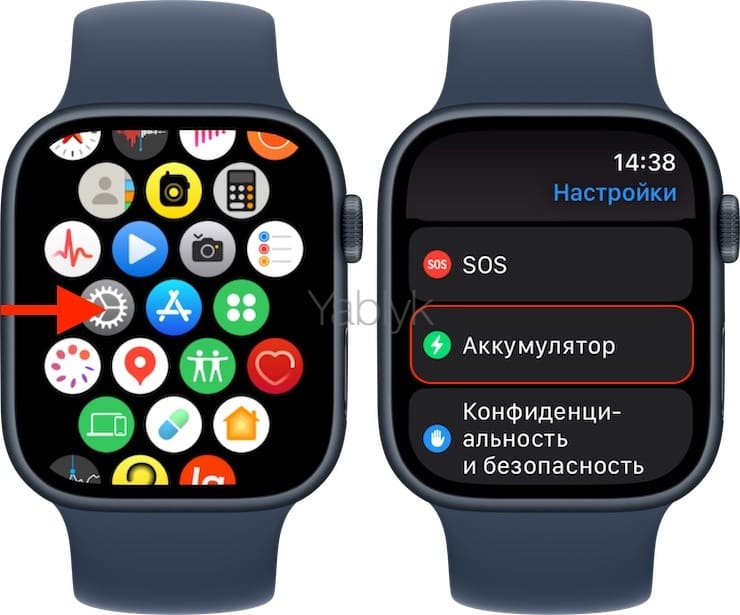
3. Нажмите на пункт «Состояние аккумулятора»
4. Пролистайте страницу вниз до указанного текущего значения ёмкости аккумулятора.
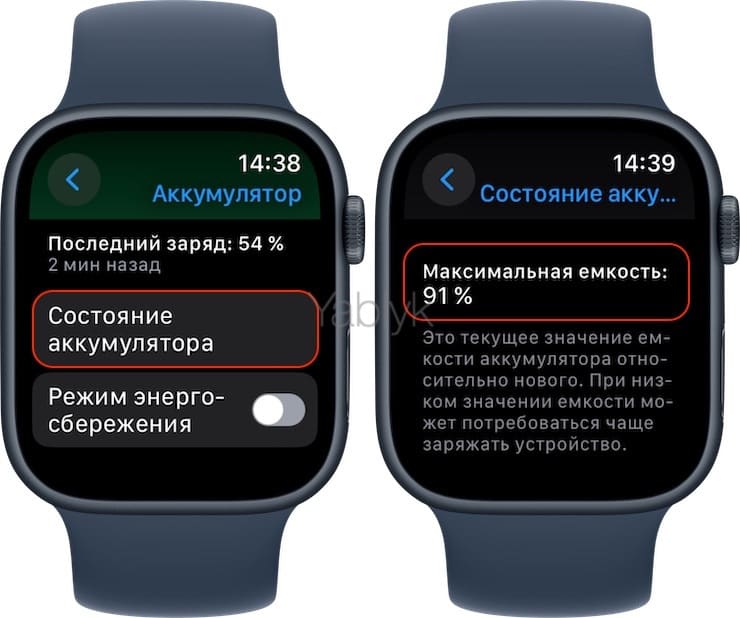
Этот показатель указывает процентное соотношение текущего уровня значения ёмкости батареи Apple Watch относительно нового устройства. Например, если указано, что текущая ёмкость аккумулятора составляет 91%, то автономная работа устройства за все время его использования уменьшилась на 9%. Это, в свою очередь, говорит о том, что часы с текущим состоянием батареи могут проработать на 1,5-2 часа в сутки меньше, чем новые.
Как решить проблему с быстрым расходом заряда аккумулятора Apple Watch и максимально сохранить ёмкость аккумулятора
Не оставляйте часы на зарядке на всю ночь
Ежедневная продолжительная ночная зарядка Apple Watch со временем скажется на сокращении срока службы аккумулятора из-за его частого перегрева.
Вместо этого, рекомендуется заряжать Apple Watch до полной зарядки перед сном или на протяжении дня, когда вы не используете их. Это позволит избежать лишних проблем с батареей и поддерживать ее в хорошем состоянии на протяжении долгого времени.
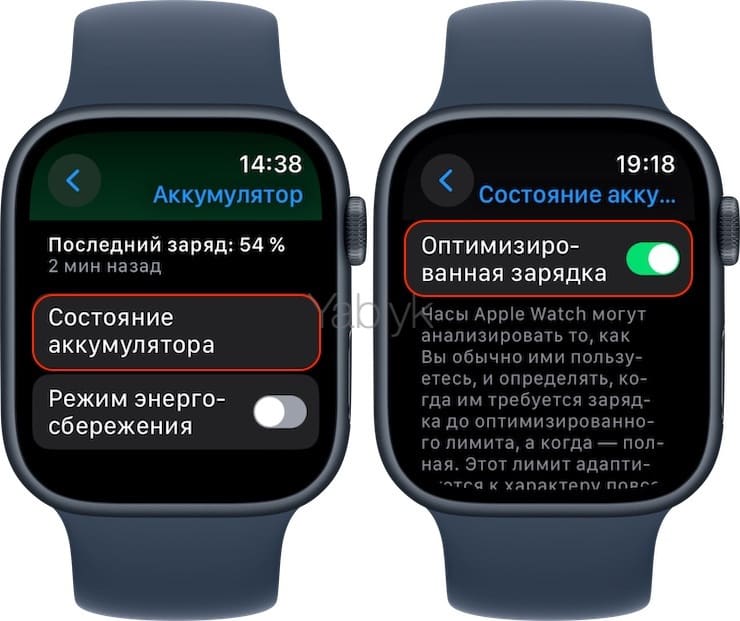
В крайнем случае, при необходимости ночной зарядки часов, воспользуйтесь функцией «Оптимизированная зарядка», которая будет анализировать личные привычки владельца Apple Watch управлять процессом полной зарядки с точки зрения сохранения емкости аккумулятора.
Используйте «Режим энергосбережения»
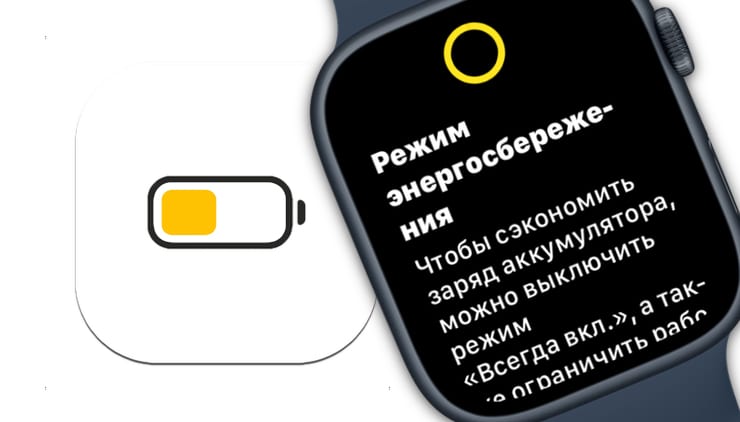
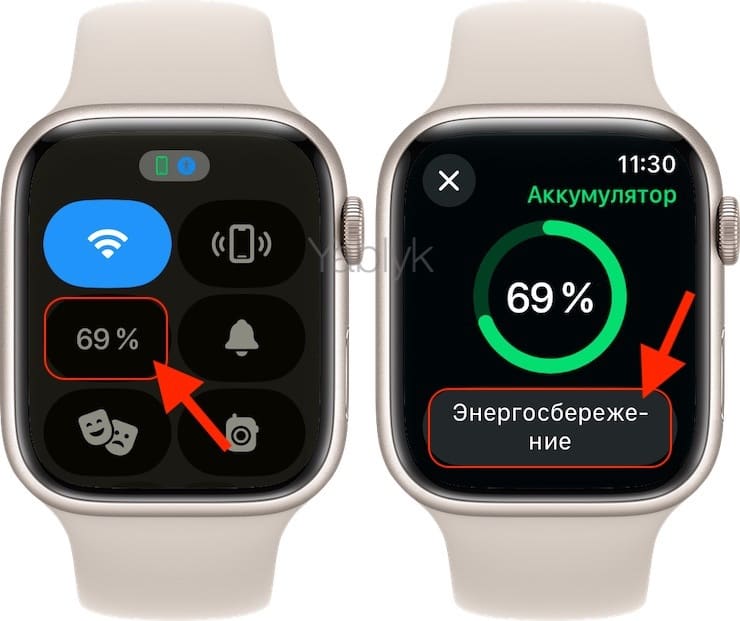
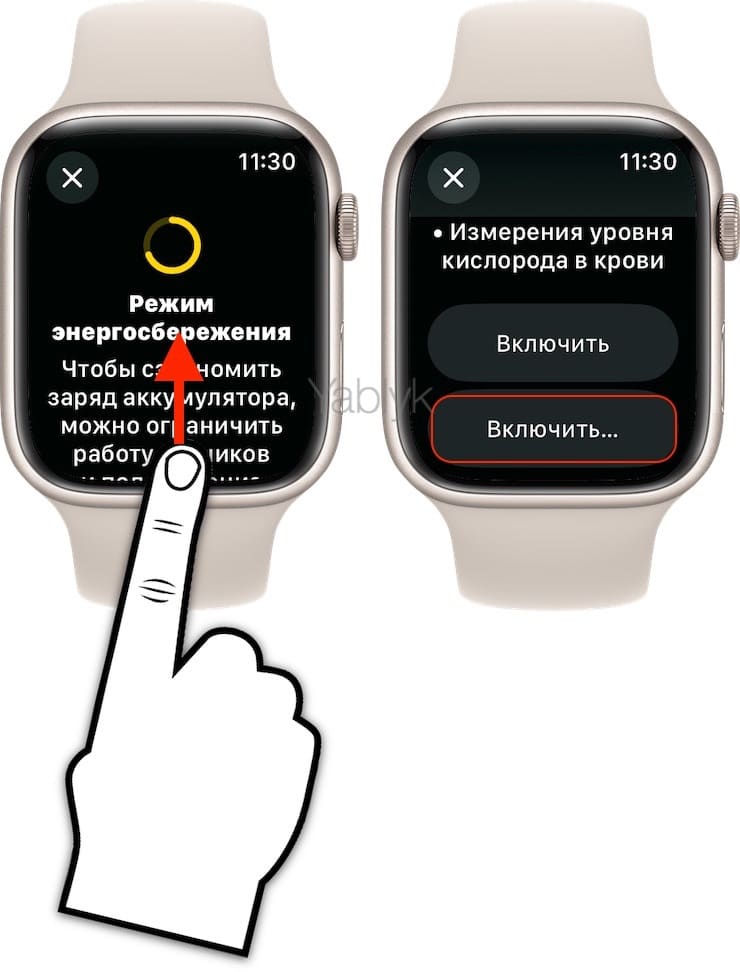
«Режим энергосбережения» в Apple Watch позволяет значительно (в некоторых случаях вдвое) продлить время автономной работы устройства, ограничивая некоторые функции и отключая некоторые показатели, которые могут потреблять больше энергии. В этом режиме вы по-прежнему можете использовать некоторые основные функции часов, такие как отображение времени, уведомления и тренировки, но некоторые функции могут быть ограничены или недоступны.
«Режим энергосбережения» можно активировать как через приложение «Настройки» прямо на часах, так и в «Пункте управления» watchOS (подробно).
Используйте «Режим экономии энергии» во время тренировок
В ходе тренировки, занимаясь бегом или ходьбой, можно отключить датчик сердечной активности, переведя устройство в режим экономии энергии. Чтобы сделать это, откройте на iPhone приложение Watch и перейдите во вкладку «Мои часы». Там найдите пункт «Тренировка» и в нем активируйте «Режим экономии энергии». Надо понимать, что при отключенном датчике сердечной активности потраченные калории могут считаться неточно.
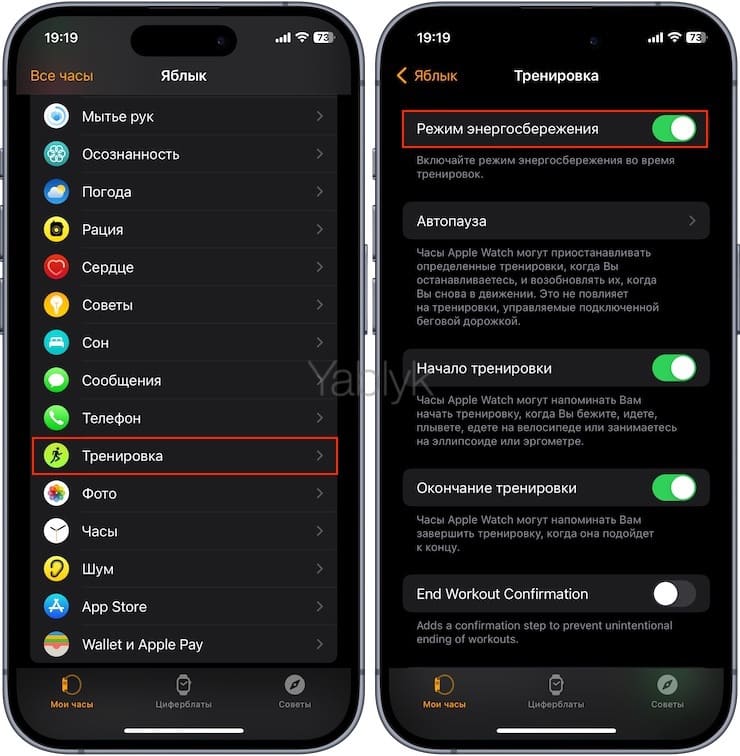
Если человек занимается длительными тренировками, то разумно будет в качестве датчика сердечной активности вместо Apple Watch использовать нагрудный ремень-пульсометр, поддерживающий Bluetooth. Очень просто связать свои часы с этим устройством. Сперва надо перевести нагрудный пульсометр в режим создания пары. На Apple Watch надо перейти по пути «Настройки» → «Bluetooth» и в списке «Устройства здоровья» выбрать ваш ремень.
Отключите ненужные уведомления
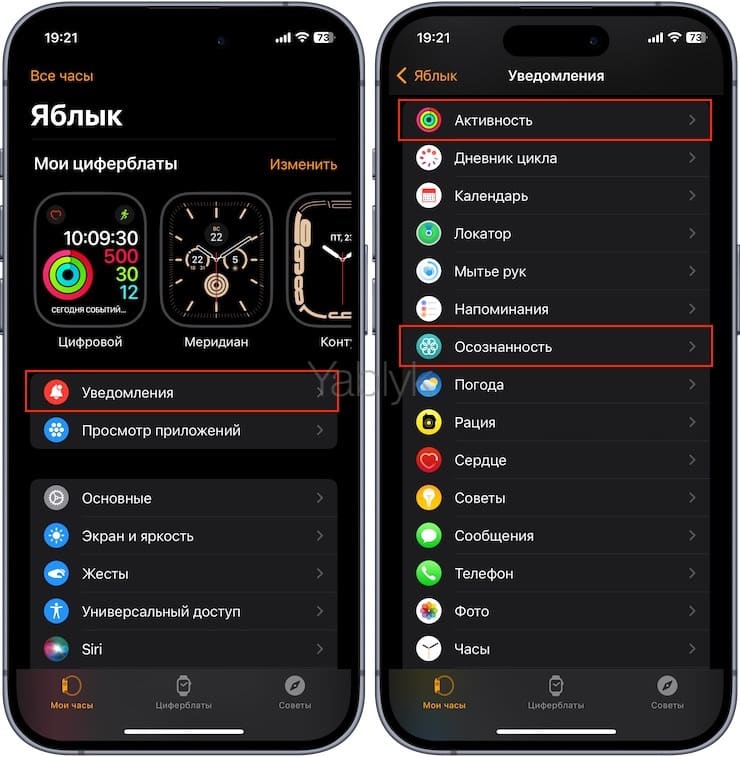
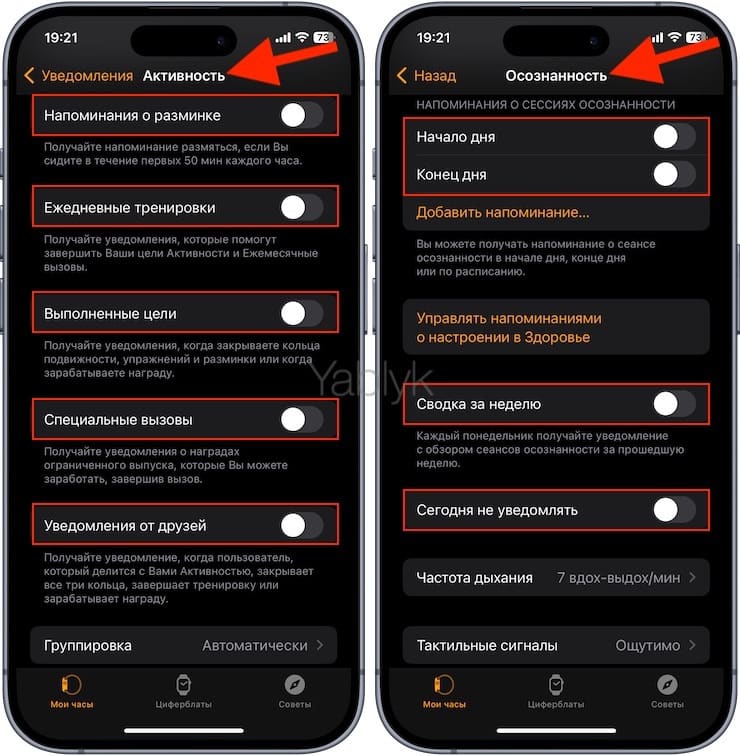
Уведомления — один из главных врагов аккумулятора Apple Watch. Если вы часто получаете уведомления и каждые две секунды поднимаете руку, чтобы их проверить, аккумулятор разряжается быстрее обычного. Для экономии заряда ограничьте число уведомлений. Оставьте их включенными только для важных приложений, остальные же отключите. Для этого зайдите в приложение «Watch» на iPhone и в разделе «Уведомления» деактивируйте ненужные сообщения от стандартных приложений watchOS, например, напоминания о разминке и ежедневных тренировках в настройках приложения «Активность», уведомления о сессиях осознанности и сводке за неделю в настройках «Осознанности» и т.д.
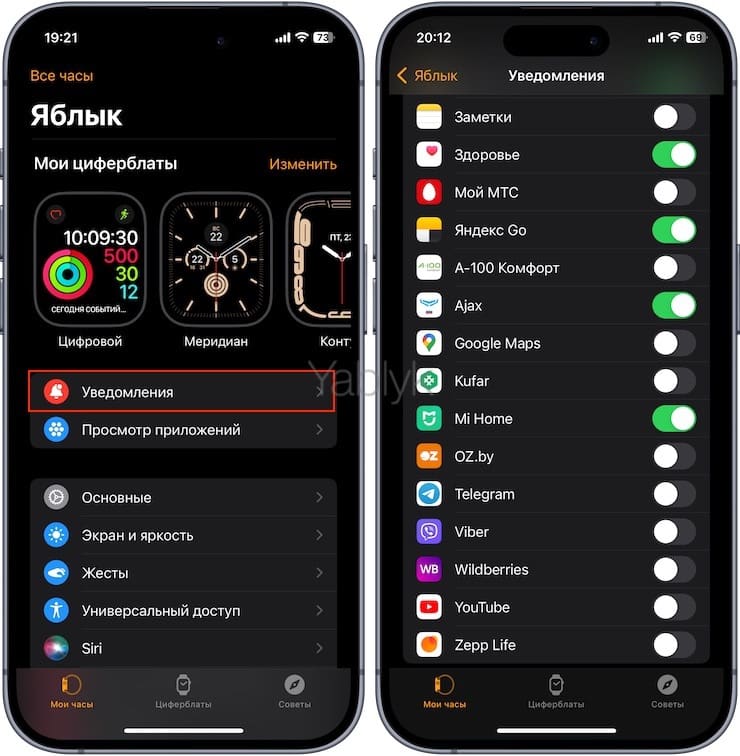
Ну и, конечно, же отключите ненужные уведомления от повторяющихся уведомлений с iPhone от сторонних приложений. В первую очередь от мессенджеров и социальных сетей.
Отключите функцию «Обновление контента»
Когда функция «Обновление контента» включена, Apple Watch обновляет данные приложений в фоновом режиме. Отключение функции позволит сэкономить заряд батареи и ограничить использование данных.
Для того чтобы настроить работу функции «Обновление контента», запустите приложение Watch на часах и перейдите по пути «Основные» → «Обновление контента».
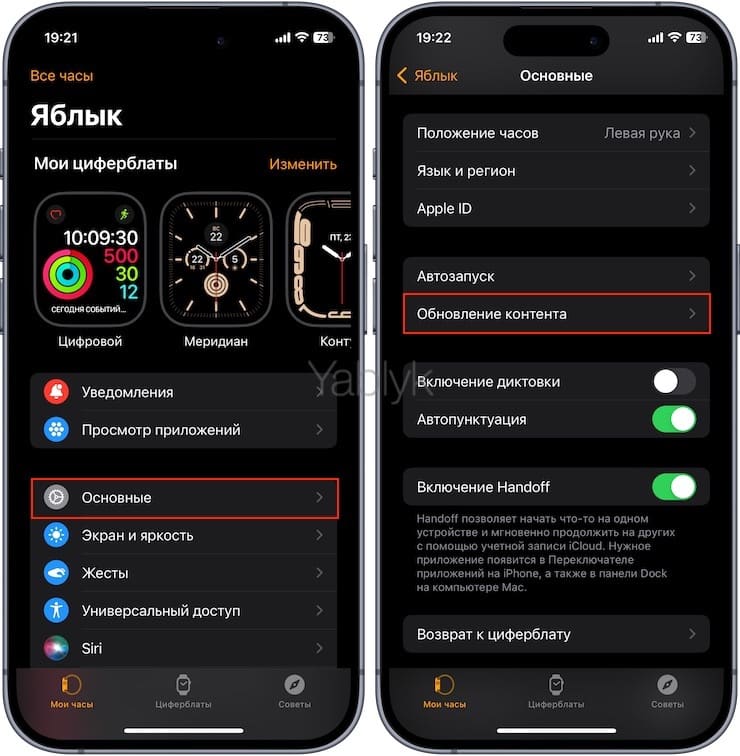
На этой странице вы можете ограничить обновление контента как для определённых приложений, так и для всех сразу.
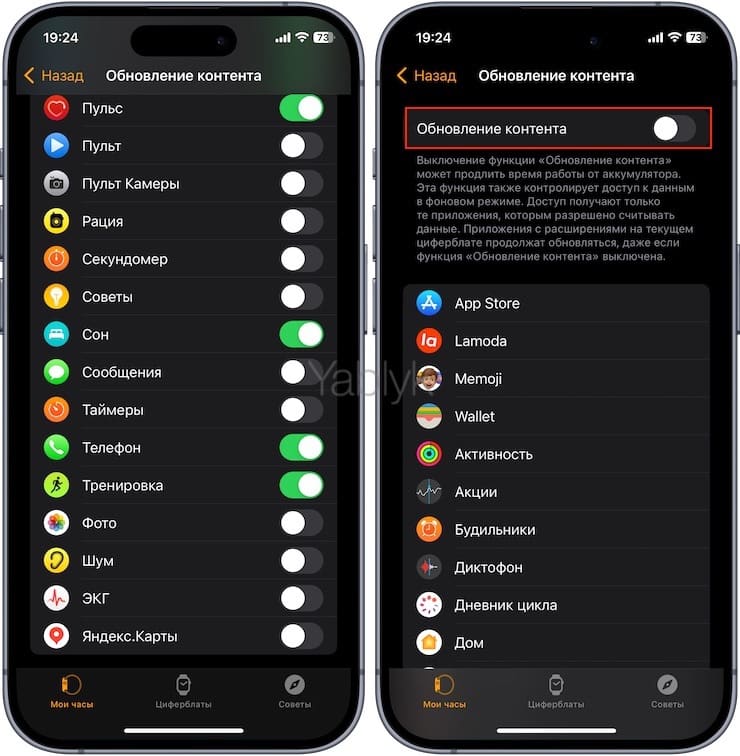
Уменьшите яркость экрана
Настройки экрана в Apple Watch по пути: «приложение Watch на iPhone» → «Экран и яркость» позволяют установить параметр яркости на 3 значения — «Минимальная», «Средняя» или «Высокая». Для экономии заряда аккумулятора Apple Watch, установите яркость экрана на значение «Минимальная» или «Средняя».
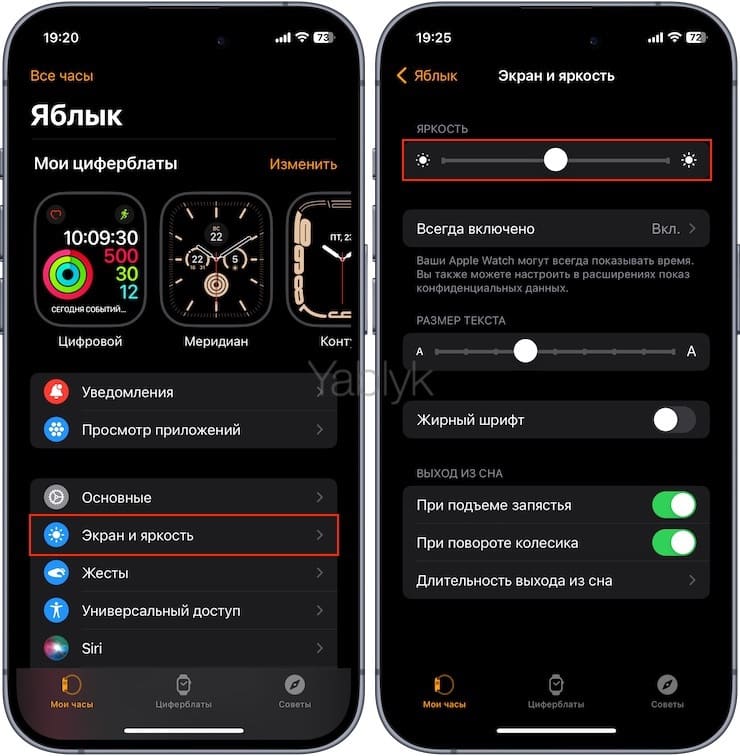
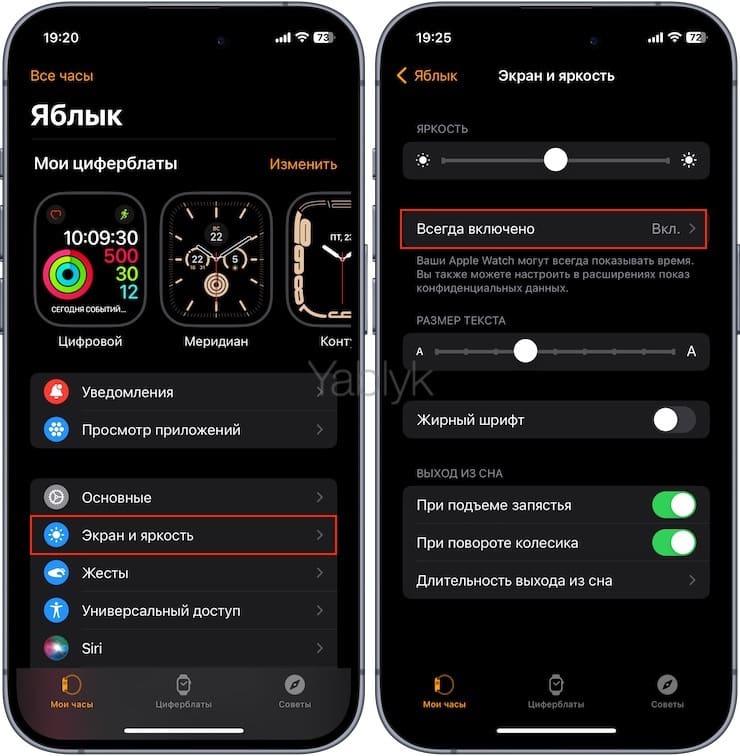
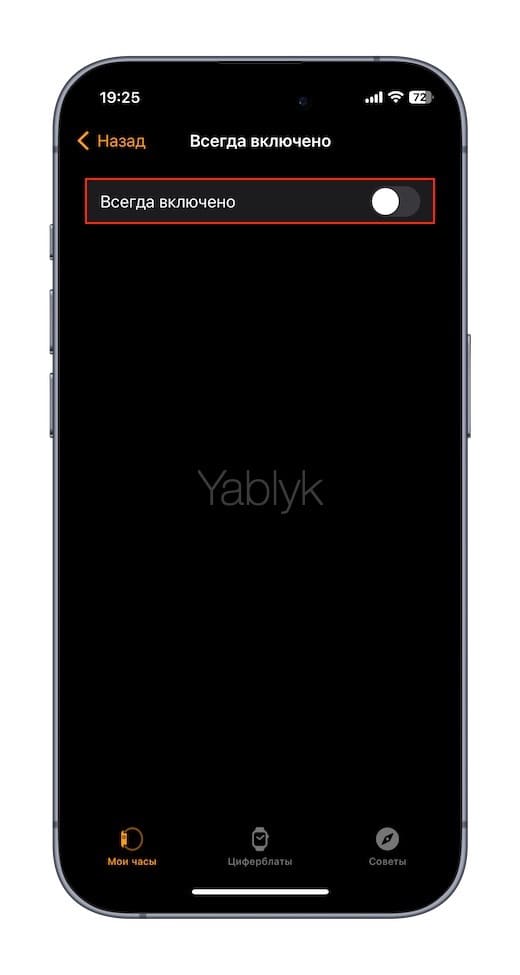
Отключите функцию «Всегда включенный дисплей»
Последние модели Apple Watch оснащены экранами с поддержкой функции «Всегда включено», которая позволяет дисплею часов отображать информацию даже в режиме ожидания, хотя и более тускло. Благодаря этой возможности устройство выглядит похожим на обычные часы, на которых циферблат виден всегда.
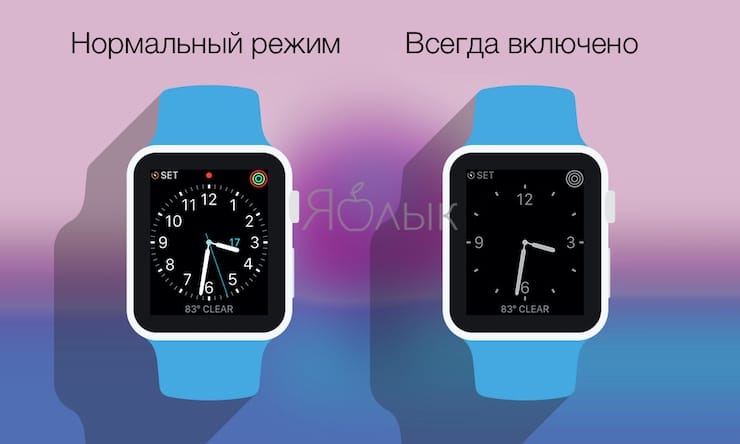
Естественно, для использования функции «Всегда включено» приходится жертвовать дополнительным расходом заряда батареи Apple Watch. Выключить функцию «Всегда включено» можно в приложении «Watch» на iPhone в разделе «Экран и яркость».
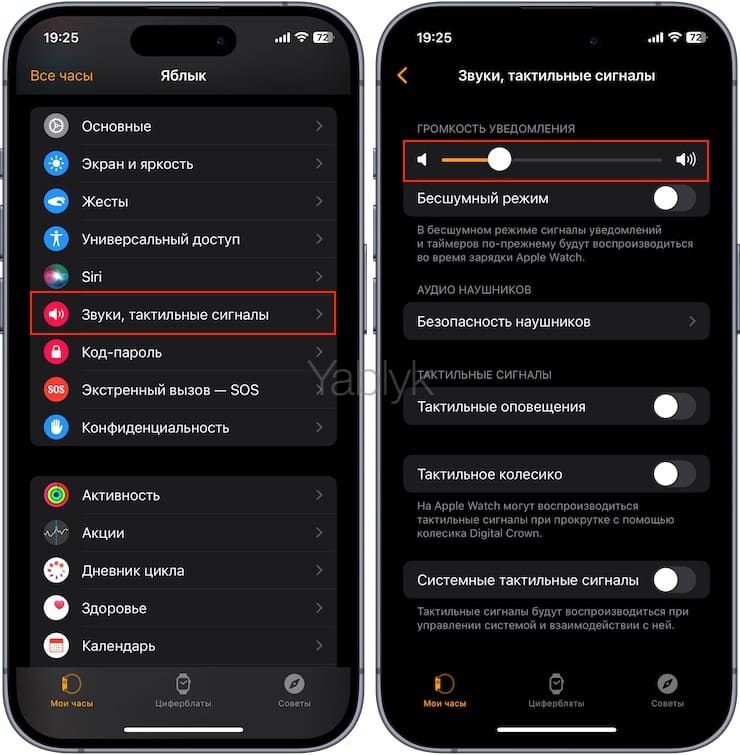
Настройте громкость уведомлений и отключите системные тактильные сигналы
Громкость звуковых уведомлений, а также системные тактильные сигналы (вибрация) также негативно влияют на расход заряда аккумулятора. Перейдите по пути: «приложение Watch на iPhone» → «Звуки, тактильные сигналы» и уменьшите громкость уведомлений до приемлемой.
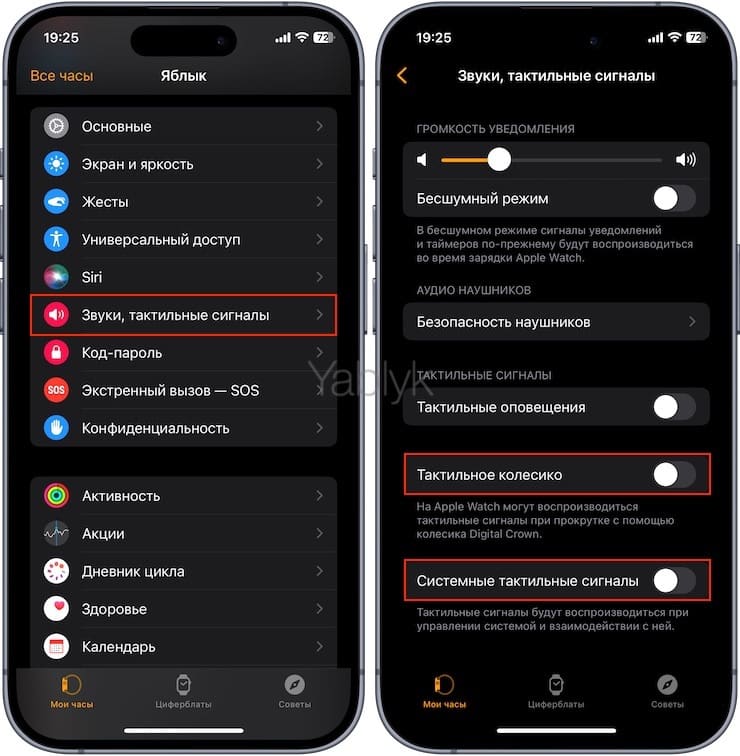
Кроме того, на этой же странице отключите параметры «Тактильное колесико» (вибрация при вращении колесика Digital Crown) и «Системные тактильные сигналы» (вибрация при управлении системой).
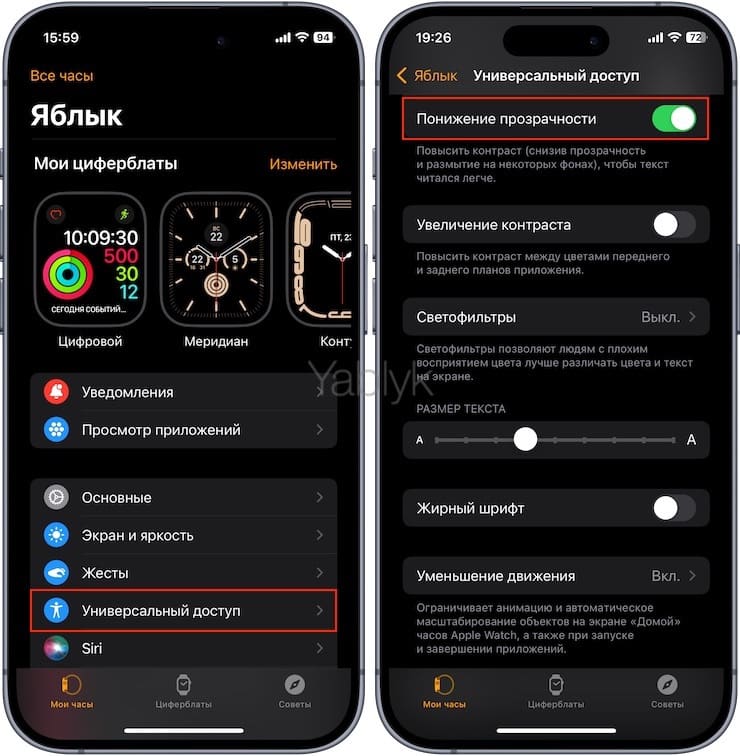
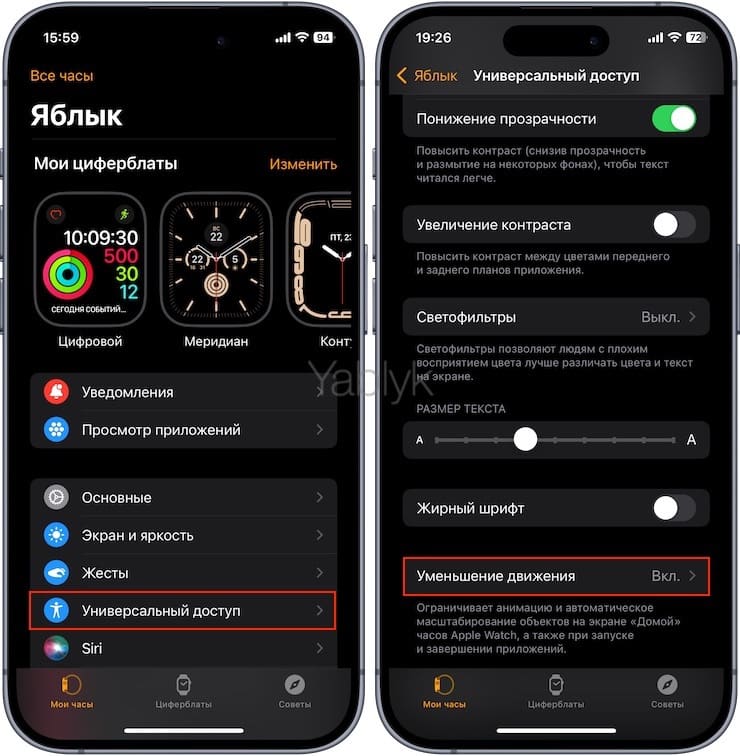
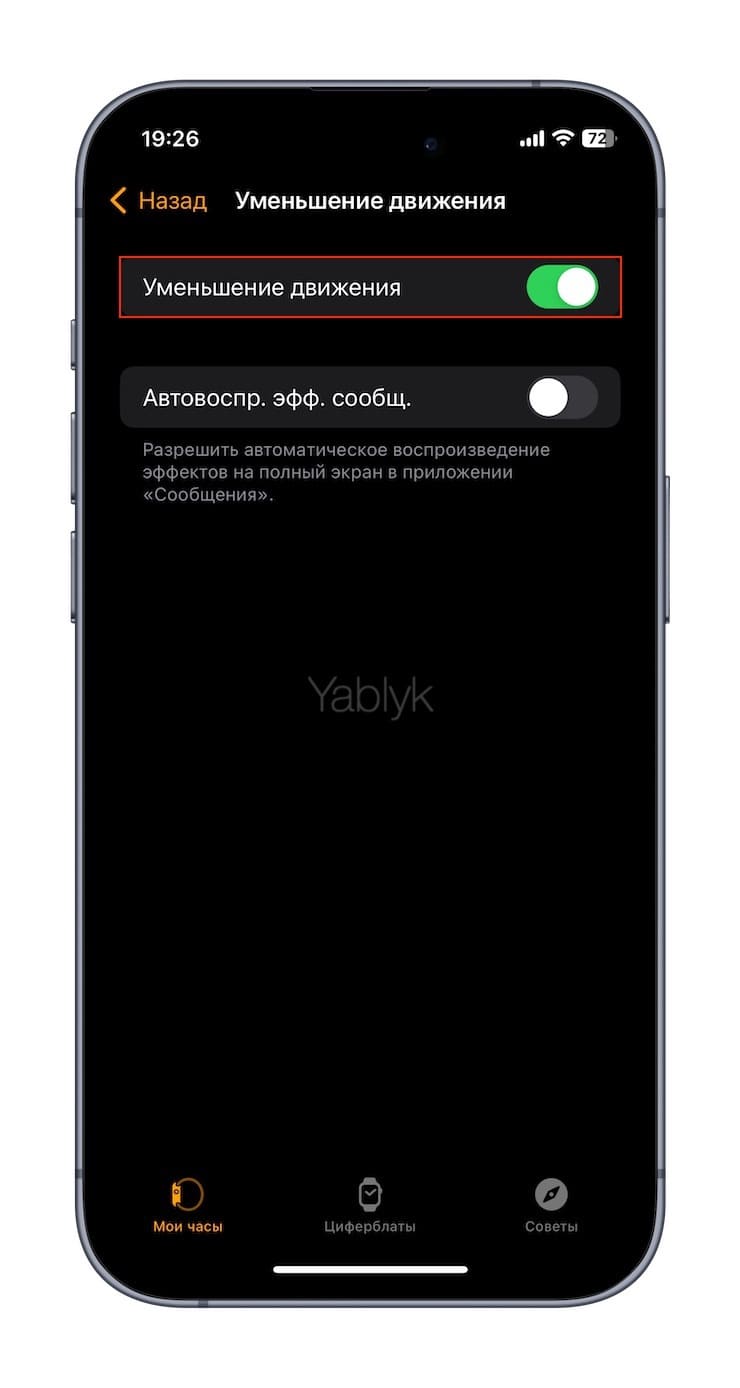
Включите параметры «Понижение прозрачности» и «Уменьшение движения»
Опции «Понижение прозрачности» и «Уменьшение движения» относятся к разделу «Универсальный доступ» настроек Apple Watch. Их включение может благоприятно сказаться на расходе заряда батареи Apple Watch.
Активация параметра «Понижение прозрачности» позволяет отключать эффект «блюра» (размытия) на некоторых фонах, тогда как функция «Уменьшение движения» ограничивает анимацию при запуске и завершении приложений.
Включить эти функции вы сможете в приложении «Watch» на iPhone в разделе «Универсальный доступ».
Установите последнее обновление watchOS
Apple постоянно работает над увеличением продолжительности автономной работы своих устройств. Проверьте, возможно на часах Apple Watch установлена устаревшая версия watchOS. Проверить наличие обновления можно зайдя в приложение «Watch» на iPhone по пути «Основные» → «Обновление ПО».
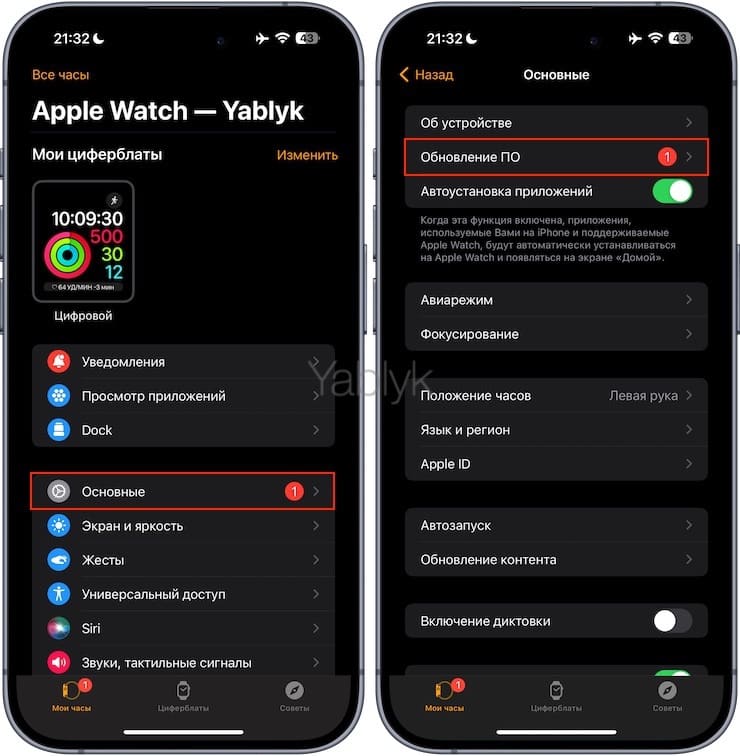
Установить обновление Apple Watch можно и на самих часах без использования iPhone (подробно).
Откажитесь от установки бета-версий watchOS
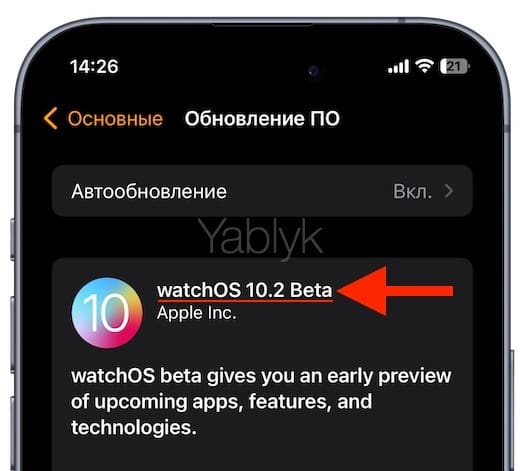
Как правило, бета-версии watchOS содержат исправления ошибок, новые функции и улучшения, но они также могут быть нестабильными и иметь проблемы с производительностью.
Поскольку бета-версии watchOS находятся в стадии разработки и тестирования, в них могут быть недоработки, неэффективное использование ресурсов и утечки энергии, что может привести к быстрому разряду батареи, непредвиденным поведением или перегревом.
Иногда перезагружайте Apple Watch
Это самый простой, но порой и самый эффективный способ решения проблемы. Выполнить принудительную перезагрузку можно следующим образом:
- Нажмите и в течение 10 секунд одновременно удерживайте колесико Digital Crown и боковую кнопку.
- Появится логотип Apple, свидетельствующий о перезагрузке устройства.
В некоторых случаях можно также перезагрузить iPhone.
Поменяйте циферблат
OLED-дисплей Apple Watch расходует заряд батареи только в случае вывода на экран цветного изображения. В целях экономии попробуйте выбрать циферблат, где меньше цветных деталей. Вы почувствуете заметную разницу, когда откажетесь от циферблата в виде фотографии или анимации.
Отключите функцию активации экрана «При подъеме запястья», если приходится часто поднимать руки
Если какая-либо активность предполагает частые движения руками, что приводит к постоянному включению дисплея часов, то поможет сберечь батарею отключение функции активации дисплея при поднятии запястья. Чтобы сделать это, откройте приложение «Watch» на iPhone и в разделе «Экран и яркость» установите переключатель «При подъеме запястья» в положение «Выключено».
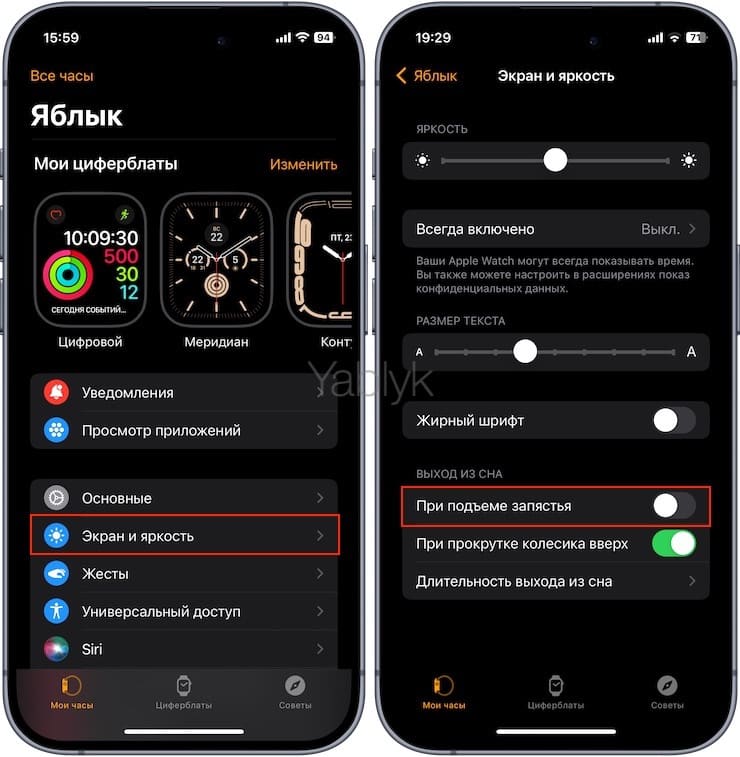
Если же понадобится включить дисплей, то это можно будет сделать простым прикосновением к нему или нажатием на колесико Digital Crown.
Не отключайте Bluetooth на iPhone, сопряженном с Apple Watch
Отключение Bluetooth на iPhone также приведет к ускоренному разряду аккумулятора Apple Watch. Чтобы устройства взаимодействовали в максимально энергоэффективном режиме, Bluetooth на смартфоне стоит оставлять включенным.
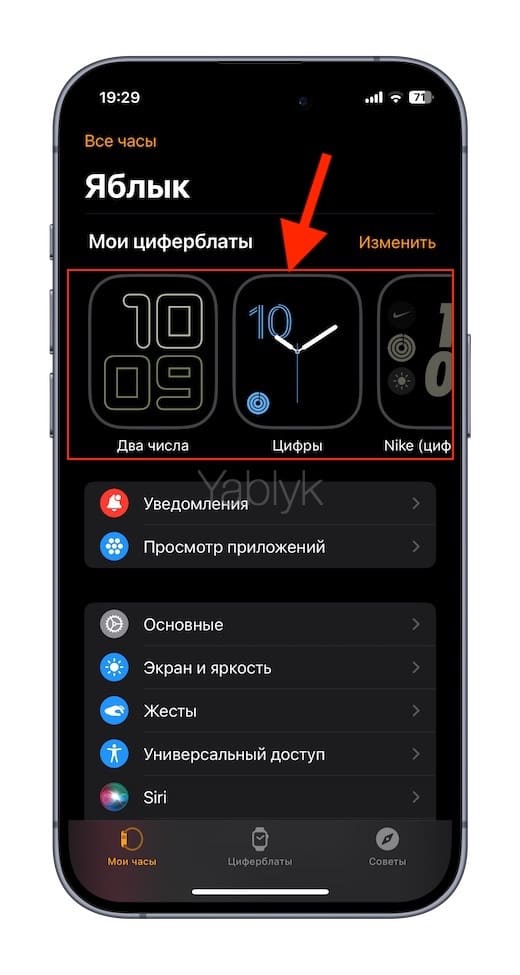
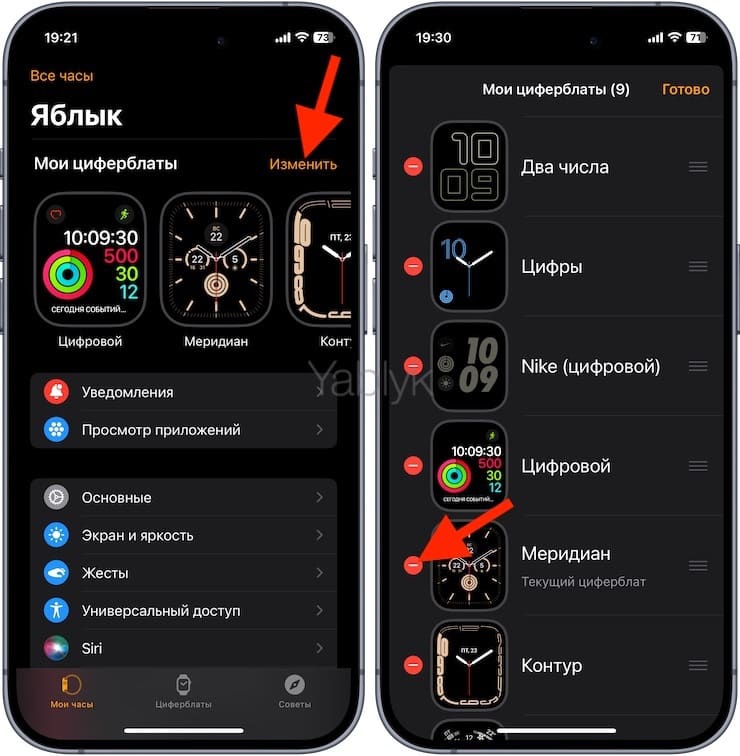
Удалите неиспользуемые циферблаты
Не лишним окажется удаление неиспользуемых циферблатов — возможно их установлено очень много. Для того чтобы удалить лишние циферблаты, откройте приложение «Watch» на iPhone и перейдите во вкладку «Мои часы». В разделе «Мои циферблаты» нажмите на кнопку «Изменить» и произведите удаление неиспользуемых циферблатов.
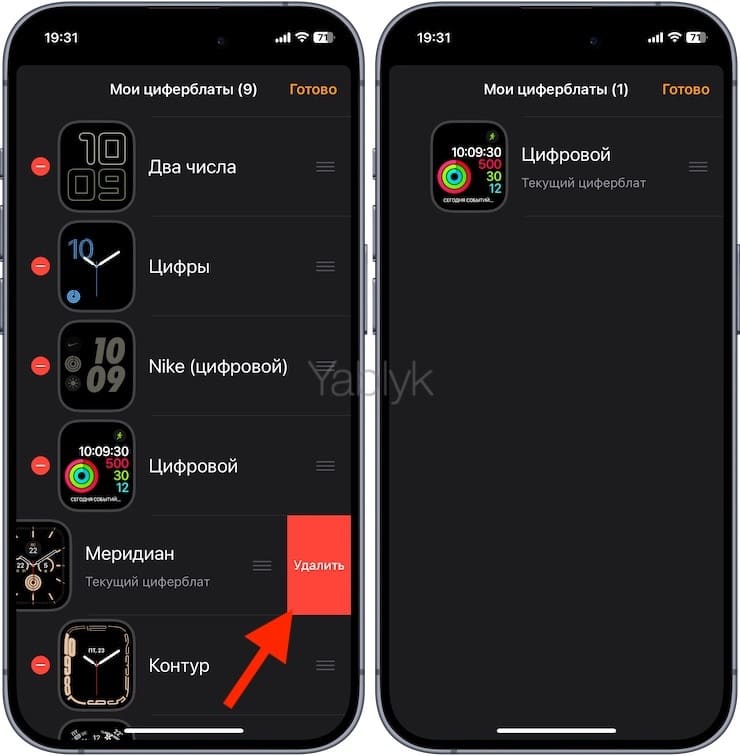
Отключите автоматическую работу некоторых датчиков и микрофона в течение дня
По умолчанию Apple Watch неприрывно в течение дня используют некоторые датчики для отслеживания показателей здоровья. Отключите датчики, отслеживание работы которых в настоящий момент не требуется. Например, вы используете Apple Watch только в качестве модного аксессуара и не более того или не планируете тренироваться некоторое время. Если это так, тогда запустите приложение «Watch» на iPhone и установите необходимые переключатели в разделе «Конфиденциальность» в положение «Выключено». Ниже приводится описание работы каждого пункта:
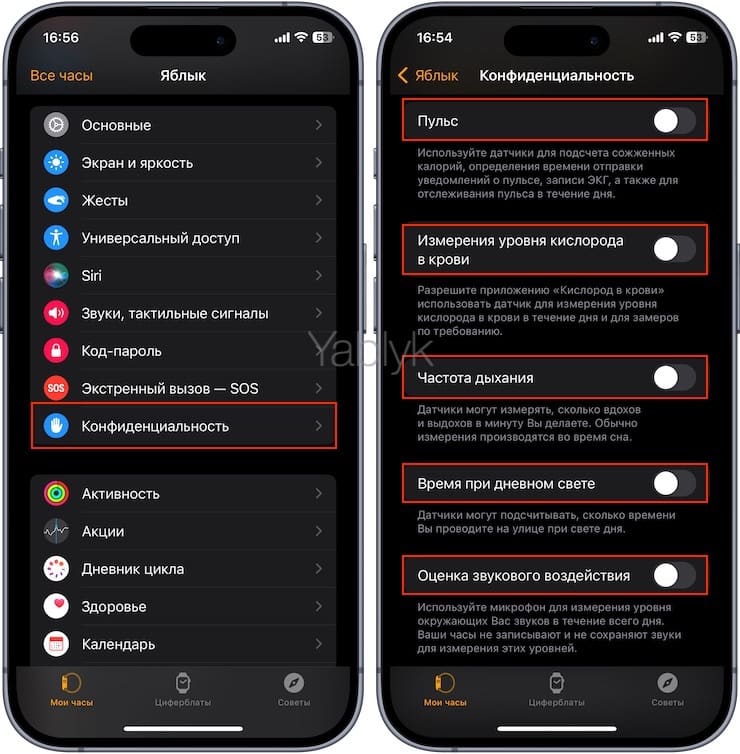
Пульc. Датчик используется для подсчета сожженых калорий, записи ЭКГ, отслеживания пульса в течение дня и по требованию пользователя.
Измерение кислорода в крови. Датчик используется для замеров уровня кислорода в крови в течение дня и по требованию пользователя.
Частота дыхания. Датчик отслеживает количество вдохов и выдохов. Обычно измерения производится во время сна.
Время при дневном свете. Датчики подсчитывают, сколько времени вы проводите на улице при дневном свете.
Оценка звукового воздействия. Используется работа микрофона для измерения окружающих звуков (шума) в течение всего дня.
Воздействие звука наушников. Функция определяет звуковое воздействие на слух подключенных к Apple Watch наушников.
Отслеживание фитнеса. Датчики отслеживает показатели, связанные с движением. Например, количество шагов и т.д.
Отключите голосовую активацию Siri
Apple Watch также использует отдельный микрочип для голосовой активации Siri, подобно iPhone. Этот чип отличается высокой энергоэффективностью, что позволяет продлить время работы устройства без подзарядки. Тем не менее, постоянно включенная функция «Реакция на “Привет, Siri”» и «Поднести и говорить» будет негативно сказываться на автономном времени работы гаджета. Отключить их можно в приложении «Watch» на iPhone в разделе «Siri».
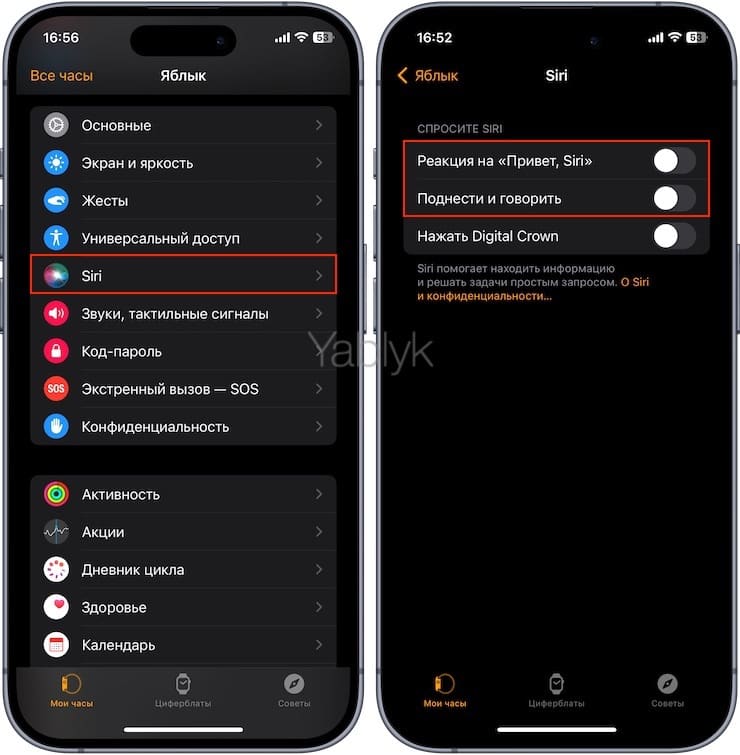
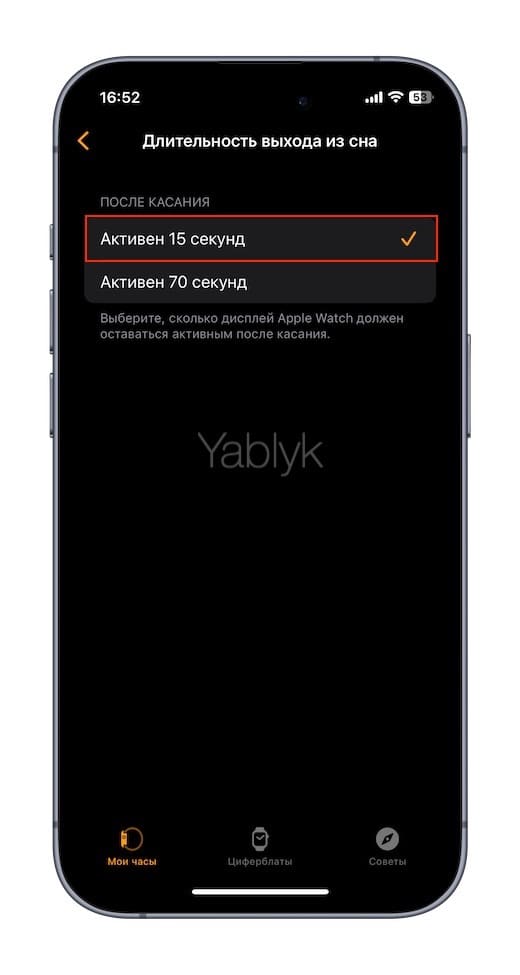
Установите минимальную активность экрана после касания
Для любого мобильного устройства экран является основной причиной разряда батареи. Чем более короткое время экран остается включенным, тем дольше устройство может работать без подзарядки.
Настроить функцию можно в приложении «Watch» на iPhone по пути «Экран и яркость» → «Длительность выхода из сна».
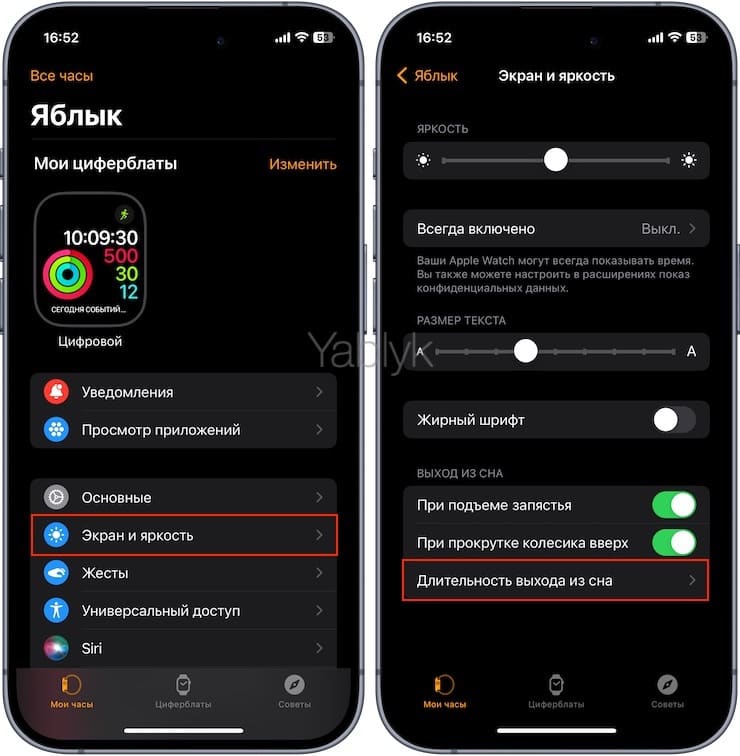
Настройте режимы «Фокусирования» с повтором на iPhone
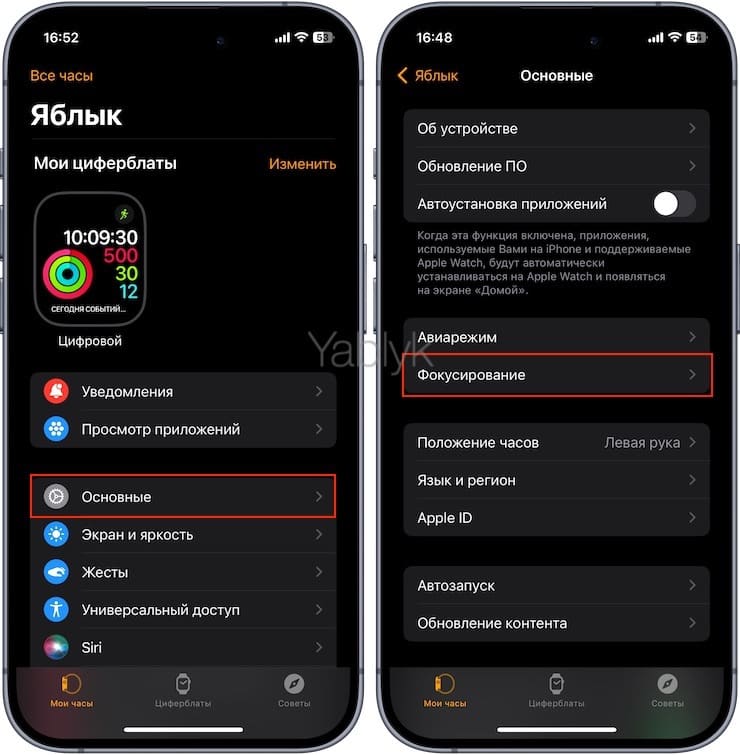
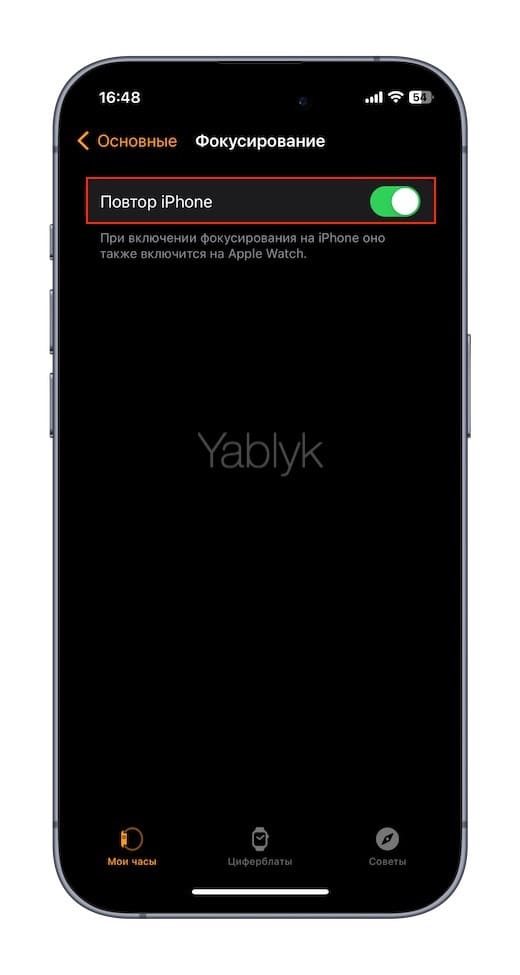
Если вы пользуетесь функцией «Фокусирование» на iPhone, например, режимом «Не беспокоить», то установите переключатель «Повтор iPhone», находящийся по пути: приложение «Watch» на iPhone → «Основные» → «Фокусирование» в положение «Включено». Тем самым режимы фокусирования, используемые на iPhone, будут автоматически включаться на Apple Watch.
Отключите автоматическую установку приложений
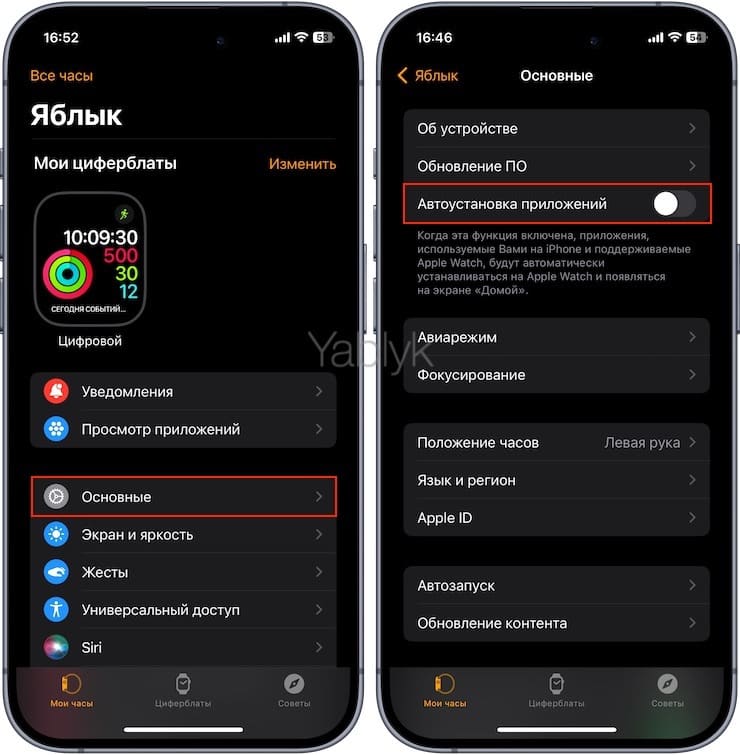
По умолчанию на Apple Watch автоматически устанавливаются watchOS-версии всех приложений, которые установлены на вашем iPhone. Однако, на умных часах не всегда требуется наличие всех этих приложений. Кроме того, автоустановка может значительно увеличивать энергопотребление устройства.
Перейдите в раздел «Основные» приложения «Watch» и установите переключатель «Автоустановка приложений» в положение «Выключено».
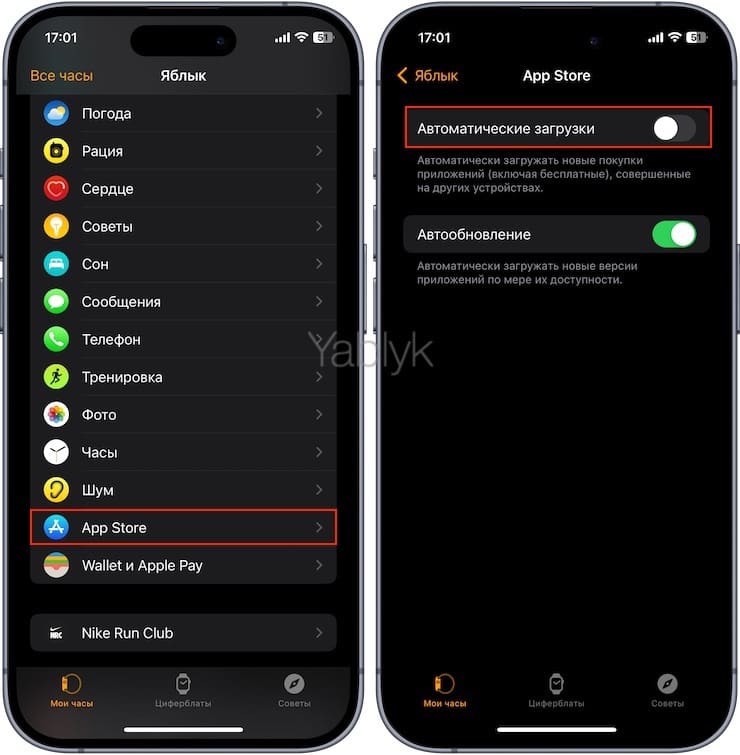
Отключите автоматическую загрузку купленных приложений
Эта функция позволяет загружать на Apple Watch приложения, которые были приобретены на других устройствах, связанных с тем же Apple ID. Однако, как уже было сказано выше, многие сторонние приложения не всегда используются на смарт-часах, поэтому рекомендуется устанавливать их выборочно вручную.
Чтобы отключить автоматическую загрузку купленных приложений откройте приложение «Watch» на iPhone, перейдите в раздел «App Store» и установите переключатель «Автоматические загрузки» в положение «Выключено».
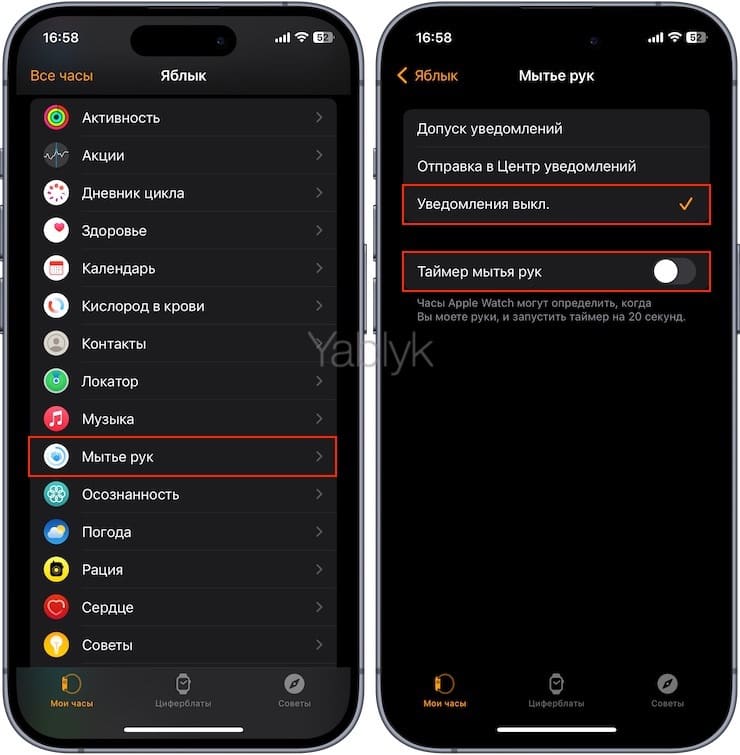
Отключите таймер мытья рук
В связи с пандемией COVID-19 на Apple Watch был добавлен «Таймер мытья рук». Тем не менее, с течением времени люди стали более ответственными в отношении личной гигиены. Поэтому, если вам уже не нужны такие уведомления, вы можете безопасно отключить их на ваших смарт-часах. Это позволит уменьшить число лишних уведомлений и тем самым снизить нагрузку на аккумулятор.
Отключить «Таймер мытья рук» и соответствующие уведомления можно в разделе «Мытье рук» в приложении «Watch» на iPhone.
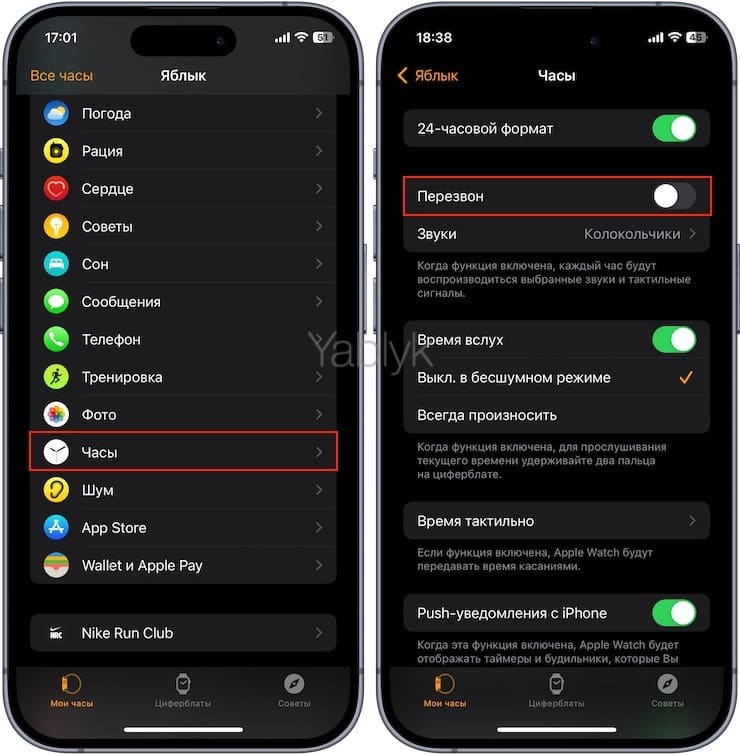
Отключите функцию «Перезвон»
Функция «Перезвон» позволяет по расписанию воспроизводить звуковой сигнал, позволяя пользователю не глядя на часы определять время. Отключить ее можно в разделе «Часы» приложения «Watch» на iPhone.
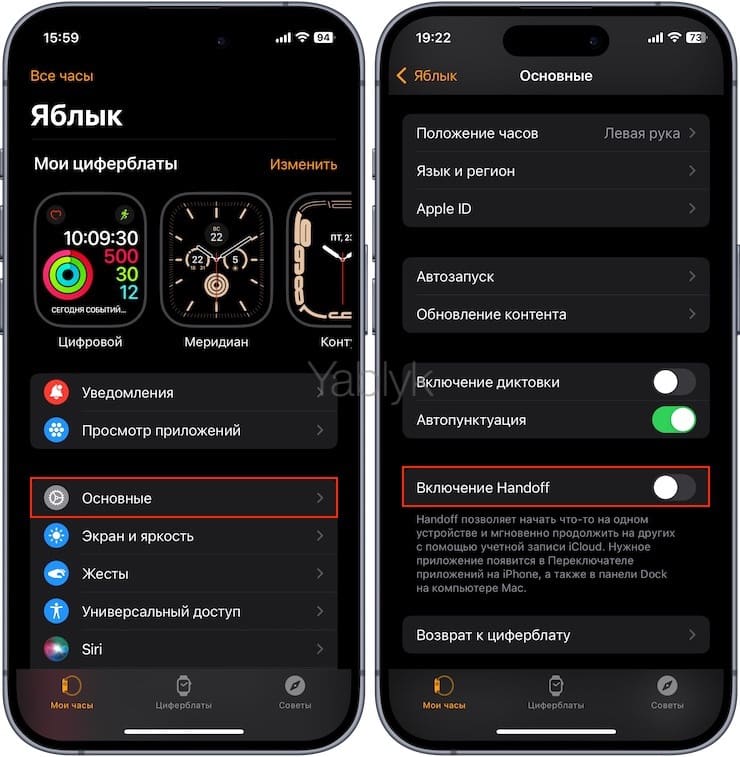
Выключите Handoff
Функция «Handoff» на Apple Watch позволяет передавать задачи и контекст между Apple Watch и другими устройствами, такими как iPhone, iPad и Mac. Это позволяет продолжать выполнение задачи или просмотр контента на другом устройстве без необходимости начинать все заново. Однако из-за небольшого экрана Apple Watch функция «Handoff» для абсолютного большинства пользователей окажется невостребованной.
Выключить функцию «Handoff» можно в приложении «Watch» на iPhone по пути «Основные» → «Handoff».
�� Смотрите также:
- Напоминание о Дне рождения на iPhone, iPad и Mac: как настроить и пользоваться.
- Какой iPhone лучше держит батарею? Сравнение времени автономной работы всех актуальных iPhone.
- Как посмотреть на карте фото и видео, снятые на iPhone или iPad.
�� Мы в Telegram и YouTube, подписывайтесь!