
Калибровка батареи в Android путем удаления файла статистики — это миф. Так заявляет инженер из Google.
Инженер Диана Хакборн (Dianne Hackborn) из компании Google развенчала известный всем продвинутым Android пользователям миф, котороый не первый год кочует по всем инструкциям и сборникам вопросов и ответов по этой операционной системе.
Она авторитетно и безаппеляционно заявила: очистка статистики использования батареи, которая хранится в файле batterystats.bin и который рекомендуют удалять при каждой перепрошивке устройства, не продлевает времени жизни батареи вашего Android планшета или телефона.
Этот миф основан на примерно таких рассуждениях : Если вы в какой-то момент не зарядили свой Android планшет или телефон полностью, например, только на 90%, он запомнит этот уровень заряда батареи, считая, что батарея заряжена полностью, и в дальнейшем вы будете использовать свою батарею только на 90%, что на 10% меньше от ее действительной емкости. И если удалить файл batterystats.bin, в котором хранится информация о заряде батареи, например из ClockWord Mod Recovery, проведя таким образом перекалибровку батареи, ваше Android устройство забудет об уроне заряда батареи до 90% и начнет снова использовать ее полную емкость.
Как объясняет Диана Хакборн, другими словами это звучит примерно так:
«Файл batterystats.bin, который находится в папке data/system/ используется для получения информации об уровне заряда батареи и отображения информации о нем с помощью индикатора на панели уведомлений Android устройства.»
Однако, она говорит, что это совсем не верно. Потому что данные, хранящиеся в этом файле, используются только для сбора информации, о том, какой процесс и в течение какого времени использует батарею в тот момент, когда она не заряжается. Это та информация, которую вы можете увидеть меню настроек вашего устройства, в разделе «Батарея». Больше ни для чего этот файл не используется.
Таким образом, становится понятно, что информацию об уровне заряда батареи система Android из этого файла не получает и он никаким образом не может влиять на время работы батареи.
Мало того, все данные о статистике использования батареи, которые имеются в этом файле, очищаются полностью при каждой перезарядке батареи устройства. Исходя из этого, нетрудно догадаться, что это равнозначно тому, как если бы вы удаляли этот файл перед каждой подзарядкой своего планшета или телефона, которую вы производите практически каждый день.
Вроде все понятно. Непонятно, почему многие, кто пользовался таким способом калибровки батареи, путем удаления этого файла вручную или с помощью ClockWord Mod Recovery, сообщают о том, что их устройство стало дольше работать без подзарядки его батареи. Эффект плацебо или как? Ведь всем известная программа для калибровки батареи Android устройств, Battery Calibration работает именно на этом принципе, и в Маркете полно положитиельных отзывов о ней.
Похожие материалы:
Batterystats bin как удалить без рут
Battery Calibration
версия: 3.3
Последнее обновление программы в шапке: 21.03.2019


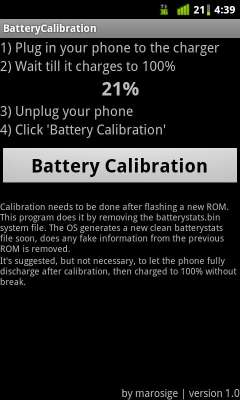
Для функционирования программы необходимы права root пользователя.
Краткое описание:
Калибровка батареи.
Описание (на английском):
Calibration needs to be done after flashing a new .
This program does it by removing the
The OS generates a new clean batterystats file soon, does any fake information from the previous ROM is removed.
It’s suggested, but not necessary, to let the phone fully discharge after calibration, then charged to 100% without break.
The app shows your actual battery status, and only allows you to start the calibration (i.e. removes the file) when it’s fully charged.
Принцип действия программы:
Данная программа выполняет калибровку путем удаления системного файла batterystats.bin. (То есть, делает автоматически то же самое, что опытные пользователи — вручную).
Приложение использовать на свой страх и риск! После использования возможны проблемы с быстрой разрядкой
После использования программы (калибровки) дайте батарее пройти несколько циклов заряда и разряда.
О результатах пишите не менее чем через 5-7 дней.
Русский интерфейс: Нет
Как откалибровать аккум Android-планшета без root: LG-метода [архивъ]
У Android-планшетов (впрочем, как и у ноутбуков, смартфонов, и прочих мобильных устройств, и не только Android) проблемы и проблемки с аккумами совершенно заслуженно считаются одними из самых «популярных». К сожалению.
И среди них, как известно, самые неприятные — это те, которые приводят с значительному сокращению срока автономной работы девайса.
А с учетом того, что регулярно случаются такие траблы не только у старых и дешевых планшетов, но и у новых и дорогих — тоже, неприятность их возрастать может кратно.
В этой связи, напомним мы о таком простом в реализации приёме, как калибровка, который нередко помогает устранить некоторые проблемы с батареей планшета и/или подрегулировать ее производительность если не до оптимального уровня, то хотя бы до более-менее приемлемого.
как откалибровать аккум планшета
Как вы знаете, одним из универсальных показателей наличия неисправности у батареи планшета является факт ускоренной ее разрядки. Проявляется он просто и стандартно: девайс отключается гораздо быстрее, чем нужно, даже если индикатор уровня заряда на экране совсем недавно показывал полные 100%.
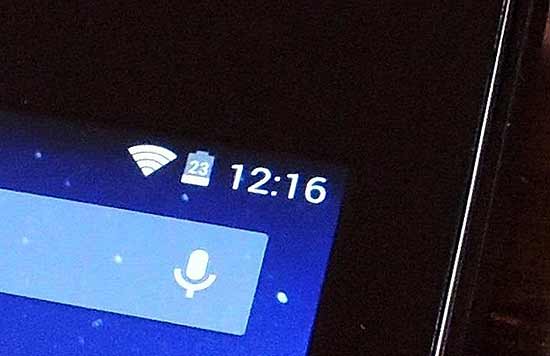
Если планшет (смартфон, плеер или ноутбук) откровенно не новый, то, вероятнее всего, аккум уже «отжил», и лучше его заменить. Благо, запчасти для мобильной техники нынче совсем не в дефиците, и батареи в частности.
Однако если так начал вести себя новый планшет, то заново откалибровать её и можно, и нужно.
Можно ли откалибровать батарею Android-планшета простым сбросом её «статистики»?
В Play Маркете вы, наверняка, встречали множество самых разнообразных приложений для калибровки аккумуляторов смартфонов и планшетов, как с root, так и без (а некоторые из таких программок даже обещают восстановить проблемную батарею).
Мы тоже встречали и можем сказать, что пока ни одно из таких приложений суперпанацеей для решения упомянутых проблем назвать мы совсем не готовы. О возможности восстановления поврежденных ячеек с помощью такого рода программных инструментов, разумеется, даже речи быть не может.
Также на профильных форумах некоторые «опытные» Android-юзеры все ещё советуют другим в случае, когда «быстро разряжается планшет», обнулить так называеюмую статистику батареи. То есть найти в системе и удалить файл data/system/batterystats.bin (к слову, сделать это можно только с root-правами).
Но фишка в том, что таким образом вы всего лишь удаляете файл, но к задаче восстановить производительность аккума данная процедура отношения не имеет.
Более того, еще несколько лет назад инженер Google Диана Хакборн этот способ надежно похоронила, сообщив, что этот файл уровень заряда аккума, который отображается на экране планшета, никак не контролирует.
Более того, файл статистики автоматически обнуляется при каждой зарядке батареи до 100% и отключения девайса от зарядного устройства.
Как откалибровать батарею Android-планшета без root-прав?
Для начала отметим, что многие производители (LG, к примеру) процедуру калибровки батареи официально называют регламентной и рекомендуют юзерам проводить ее регулярно, не реже одного раза в три месяца.
Именно за такой период в системе успевает накапливаться критическая масса ошибок, которые так или иначе начинают сказываться на работе планшета.
Так вот, в соответствии с рекомендациями службы поддержки LG, чтобы откалибровать аккум планшета, сделать нужно следующее:
- включаем девайс и загружаем его какой-нибудь работой до полной разрядки батареи и автоматического его отключения;
- оставляем его в покое и с разряженной батареей как минимум на 6 часов;
- далее ставим ставим на зарядку, ждем, когда батарея зарядится до 100%, и оставляем в режиме зарядки (не отключая от розетки или USB) еще как минимум на 2 часа;
- после чего прекращаем зарядку и тестим результат.
Собственно, это всё. В идеале после такой процедуры батарея начнет функционировать нормально (т.е. заряжаться полностью и разряжаться в положенном темпе).
В противном случае процедуру калибровки можно повторить. А если должного эффекта она таки не возымела, то не помешает проконсультироваться с квалифицированным специалистом, скажем, авторизированного сервисцентра.
Плюс, на всякий случай, можно постепенно начинать готовить себя к принятию решений относительно перспектив ремонта планшета и покупки нового аккума. О ценах на запчасти для планшетов и ноутбуков с описаниями и подробностями смотрим на Best Detali.
Калибровка батареи на Android — что это и зачем нужно

Проблемы с батареей являются одними из самых больших и значимых неполадок, с которыми довольно часто сталкиваются владельцы современных мобильных гаджетов. Особое внимание стоит обратить на свой аппарат, если время работы аккумулятора смартфона серьезно сократилось. Тогда следует быстрее узнать, как откалибровать батарею на Андроиде. Именно эта процедура может изменить ситуацию, и спасти ваш телефон.
Почему батарея быстро разряжается?
- это случилось из-за неправильной калибровки;
- необходимо менять по причине износа.
В первую очередь проверим, может быть, этот элемент поврежден, прежде чем откалибровать. Владельцам смартфонов со съемными аккумуляторами гораздо проще. Нужно отключить аппарат, убрать заднюю панель и внимательно рассмотреть батарею. Проверьте наличие потёков и вздутости.

На аппаратах с несъемными крышками, отыскать внешние неполадки будет сложнее, но это тоже реально. К примеру, на Самсунг Galaxy аккумулятор разбух и давит на корпусную панель, так что между ней и шасси появился зазор. Если у вас подобное устройство, отслеживайте эти признаки. Вот, как это выглядит на примере iPhone:

Еще один момент – положите телефон на стол, когда он не прилегает плотно к нему, а наклонен под углом или съезжает, это тоже явный признак набухшего элемента питания.
После полной проверки батареи, в случае, если она находится в нормальном рабочем состоянии, можно переходить к дальнейшим действиям. Но если есть сомнения в работоспособности этой части смартфона (или после калибровки, не давшей положительного результата), необходимо пойти в сервисный центр и получить заключение экспертов. Вы всегда можете поменять ее и установить оригинал или проверенный аналог другого производителя.
Экономить в таком деле точно не стоит, ведь это может только обострить ситуацию и привести к появлению проблем с работой всего девайса. Также стоит помнить, что есть и другие причины, приводящие к неисправности этой составной части телефона. Например, если не идет зарядка, возможно, у вас сломался порт, так что сразу исключайте такие ситуации, изучите больше информации о том, что можно сделать при быстрой разрядке, прежде чем откалибровать.
При недавнем обновлении прошивки аппарата, быстрая разрядка является уже обычным сбоем. Решить ее можно, почистив память КЭШ на мобильном гаджете (как это сделать, вы найдете на нашем сайте).
Калибровка батареи Android — что это?
Андроид обладает опцией Battery Stats — она следит за емкостью аккумулятора, показывает, насколько он пуст или заполнен. Вот только в некоторых случаях, у этой опции иногда происходит сбой и отображается информация, не являющаяся реальной. Подобное искажение данных может привести, например, к деактивации устройства до того, как он дошел до нулевого уровня индикатора.
Процедура калибровки требуется для того, чтобы ОС могла восстановить корректную работу опции и начала показывать фактический уровень зарядки с правильной индикацией.

Хочу отметить, что на самом деле вы не сможете откалибровать батарею, ведь это, по сути, ячейка, хранящая энергетический запас для телефона в виде зарядки. Естественно, в аккумуляторах литий-ионного типа есть печатная плата, используемая, как защитный выключатель, не позволяющий им взорваться, или абсолютно разрядиться, но это только элемент защиты, который функционирует на начальных уровнях. Многие могут подумать, что при полной емкости, аппарат покажет стопроцентный заряд, а при минимальной – 0. В действительности все намного сложнее, так что любой пользователь Андроид может столкнуться с такими сложностями:
- гаджет выключается на 50-60 процентах;
- длительное время функционирует до 15-20 процентов, но потом за несколько минут разряжается;
- разряжается до одного процента и дальше в привычном ритме работает (в некоторых случаях достаточно долго).
На самом деле такое положение дел очень напрягает, потому как неясно, какое количество времени будет еще работать девайс – часа два или отключится через пять минут. Если вы заметили на своем Андроиде подобные симптомы, однозначно придется откалибровать. Необходимо выполнить процедуру грамотно, для этого понадобятся определенные инструменты. Нам необходимо «объяснить» телефону, какой уровень заряда он должен воспринимать в качестве стопроцентного.
Полезный контент:
- Как узнать свой номер Мегафон
- Как найти телефон через Гугл аккаунт и другими способами?
- Антивирус для Андроид — какой лучше скачать?
- Как в Опере включить режим Турбо на компьютере
- Как на практике применить групповые политики в Windows 10
- Приложения Android для заработка денег
- Как в Телеграме найти канал — ищем нужные каналы в Telegram
Разрушаем мифы о калибровке аккумулятора
Среди владельцев Android есть огромное количество «баек», которые передаются от одного к другому, так что отмечу некоторые из них:
- у литиево-ионных батарей нет памяти, так что нет никаких специальных действий для их корректного функционирования. Не в них самих заключается проблема, а в том, что операционка самостоятельно считывает и показывает ее текущую емкость;
- удаление файла batterystats.bin никак не повлияет на калибровку. Данный файл обычно просто выполняет сохранение информации о том, куда тратится энергия в промежутках между подзарядками. Такие данные сбрасываются в автоматическом режиме регулярно, при снижении уровня заряда до 80%;
- файл batterystats.bin обладает сведениями, которые находятся во вкладке «Батарея» вашего устройства: так Андроид следит за аккумуляторным использованием за цикл зарядки. Если мы выполняем калибровку, это значит, мы восстанавливаем реальный процентный показатель. Он способен сбиваться, когда функция контроля уровня заряда выходит из рабочего строя.
Что получится сделать без root прав?
Для начала попробуйте известный и неоднократно проверенный способ – полную зарядку и разрядку. В некоторых случаях, таким образом можно откалибровать элемент питания на Андроиде.

Итак, первый вариант:
- разряжаете устройство до автоотключения;
- пытаетесь включать, и смартфон снова отключится;
- ставите гаджет на подзарядку, но не запускаете, заряжаете до того момента, пока на дисплее или светодиодный индикатор не покажут все сто процентов;
- извлекаете зарядное приспособление из энергосети;
- запускаете телефон. Скорее всего, индикатор не покажет 100 %, так что опять подключаете зарядник, пока Андроид на дисплее не покажет полный уровень;
- отключаете от сети аппарат и перезагружаете. Если он все еще не показывает максимум, то опять заряжаете;
- эти действия следует выполнять повторно до того времени, пока не увидите 100% при запуске гаджета без подключения к сети;
- теперь устройство должно разрядиться полностью, пусть еще раз выключиться;
- до конца заряжаете, не нужно прерывать процесс – так вы правильно выставите уровень заряда на Андроиде.
Данный процесс не нужно делать часто. Даже при уровне батареи на 0, при которой телефон не может включиться, у нее все равно будет достаточно запаса заряда, способный не допустить вреда операционной системе. Не рискуйте, эту процедуру можно проводить не чаще 1 раза в три месяца. Если смартфон требует ее проводить почаще, то у вашего аккумулятора реальные и очень серьезные проблемы.
Запомните сразу: очень плохо полностью разряжать батарею. Вредно для Андроида также часто пытаться откалибровать ее. Есть и приятная новость – зарядка самостоятельно деактивируется при достижении безопасного предела, к тому же всегда есть энергия «про запас», даже если не получается запустить мобильное устройство. Так что откалибровать питательный элемент можно только в тех случаях, когда это действительно нужно, потому как эта процедура отрицательно влияет на его период службы.
Автор рекомендует:
- Как установить несколько ОС Windows 7 8 10 на одну флешку
- Как увеличить громкость на Андроиде через инженерное меню
- Как удалить рут права с Андроида полностью
- Как сделать скриншот на Андроиде разными способами
- Lucky Patcher — как пользоваться софтом на Андроид
Калибровка батареи с root правами
Как я уже отмечал, очистка файла batterystats.bin, скорее всего, не сильно повлияет на уровень корректности индикатора заряда в системе Андроид. Хотя многие юзеры в это очень верят, так что сейчас рассмотрим еще один способ решения проблемы. В принципе, этот алгоритм похож на предыдущий, но здесь добавится приложение. Итак, начнем:
- гаджет разряжаете до отключения;
- пробуете включить и даете опять отключиться;
- ставите на подзарядку смартфон, не включая, даете ему зарядиться, индикатор на дисплее должен показать максимум;
- отключаете от сети;
- включаете гаджет, здесь тоже индикатор может не показывать стопроцентный уровень, так что опять заряжаете до отметки 100% на дисплее;
- так необходимо добиться максимума;
- после этого скачиваете утилиту « Калибровка батареи », но перед ее активацией следует убедиться, что заряд полный, есть доступ рут, а после выполняете перезагрузку;

- повторно сразу же запускаете программу и калибруете;

- когда получится откалибровать аккумулятор, разряжаете его до нуля и позволяете гаджету опять самопроизвольно отключиться;
- выключаете свой Андроид и заряжаете до ста процентов без прерывания, все сведения в batterystats.bin сбросятся, а уровень заряда будет отображен правильно.
Есть еще один способ, его не часто используют, но о нем стоит знать. Откалибровать батарею этим методом можно так:
- переводите смартфон в режим Рекавери, нас интересует подраздел «Advanced», там кликаете по «wipe battery stats».

- Так Вы очищаете все калибровки, которые выполнялись вами или самой системой;
- полностью разряжаете аккумулятор, потом ставите на подзарядку, не включая аппарат.
Два этих шага позволят девайсу понять, что от него нужно. Если хочется результат закрепить, то используйте еще приложение, о котором я вам ранее рассказал. Тогда это будет просто идеальная калибровка.
Еще один совет — не стоит часто заряжать телефон от ПК посредством кабеля USB. Это желательно делать лишь при отсутствии доступа к стандартной розетке.
Следить за состоянием своего мобильного «друга» очень важно. И если вы задались вопросом, как откалибровать батарею на Андроиде, исключите сначала другие факторы, которые могут влиять на индикатор заряда. Если эта процедура все же необходима, выполняйте все последовательно, согласно инструкции. Задавайте вопросы, если что-то непонятно, подписывайтесь на обновления блога.