
Вставка рисунка в Excel для Интернета
Вставка рисунка на свой компьютер — это простой способ показать информацию или сделать ее более интересной. Добавить рисунок в Excel для Интернета можно тремя Excel для Интернета.
Совет: Чтобы добавить изображения в Excel в Интернете, может потребоваться сначала перейти в режим правки, нажав кнопку Редактировать книгу > Изменить в браузере.
Вставка рисунка с компьютера
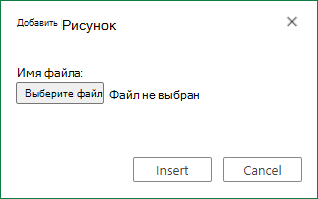
Чтобы вставить рисунок, сохраненный в расположении, к нему можно получить доступ, с помощью указанных здесь действий.
- Щелкните на том месте на компьютере, куда вы хотите вставить рисунок.
- На ленте Вставка нажмите кнопку Рисунки.
- Выберите это устройство.
- Найдите рисунок, который нужно вставить, выделите его и нажмите кнопку Вставить.
Изображение будет вставлено на ваш компьютер.
Вставка рисунка из стокных изображений
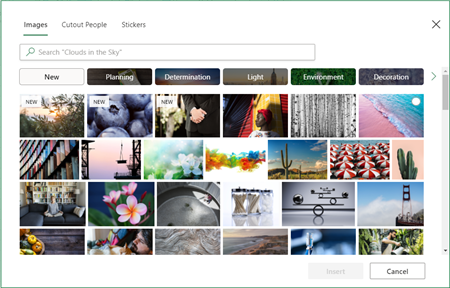
Чтобы вставить рисунок из коллекции стоковые изображения, выполните указанные ниже действия.
- Щелкните на том месте на компьютере, куда вы хотите вставить рисунок.
- На ленте Вставка нажмите кнопку Рисунки.
- Выберите Стокические изображения.
- Найдите рисунок, который нужно вставить, выделите его и нажмите кнопку Вставить.
Изображение будет вставлено на ваш компьютер.
Вставка рисунка из Bing рисунков
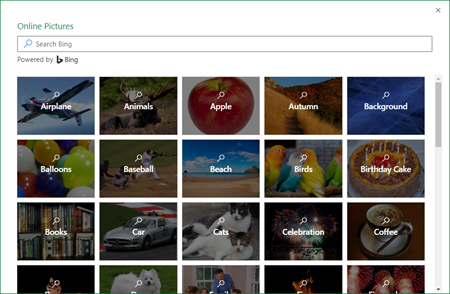
Чтобы вставить рисунок из Bing изображений, выполните следующие действия:
- Щелкните на том месте на компьютере, куда вы хотите вставить рисунок.
- На ленте Вставка нажмите кнопку Рисунки.
- Выберите Bing Рисунки.
- Найдите рисунок, который вы хотите вставить, выберите его и нажмите кнопку Открыть.
Изображение будет вставлено на ваш компьютер.
Вставка рисунка с использованием Bing не поддерживается в Excel для Интернета. Изображения можно считать невежными по одной из следующих причин:
- Веб-сайт, на который размещен рисунок, не использует ПРОТОКОЛ HTTPS. Это можно рассматривать как потенциальную уязвимость для системы безопасности.
- URL-адрес веб-сайта изображения не является допустимым адресом.
Если вы хотите использовать изображение, найденное с помощью Bing в поиске изображений на Excel для Интернета, что не поддерживается, рекомендуем использовать следующие действия:
- Щелкните на том месте на компьютере, куда вы хотите вставить рисунок.
- На ленте Вставка нажмите кнопку Рисунки.
- Выберите Bing Рисунки.
- Найщите рисунок, который вы хотите вставить.
- На изображении, которое вы хотите вставить, щелкните много много нажатием (. ) и перейдите по ссылке на изображение. Изображение откроется на новой вкладке браузера.
- Сохраните изображение на компьютере.
- Выполните действия выше, чтобы вставить рисунок с компьютера, используя только что сохраненное изображение.
Совет: Вы также можете скопировать и вставить изображение из Интернета или приложения в Excel для Интернета без сохранения без использования меню Вставка.
После того как изображение будет добавлено на ваш таблицу, вы можете его сместить, переместить, а также добавить заметимый текст для улучшения качества работы с ним.
Вставка снимков или изображений в таблицу
Дополнительные сведения о планах и их возможностях см. на странице «Расценки».
Вставка снимков или изображений в таблицу
PLANS
- Smartsheet
- Pro
- Business
- Enterprise
For more information about plan types and included capabilities, see the Smartsheet Plans page.
Изображения можно вставлять прямо в ячейки таблицы. Изображения в сетке могут быть полезны в таблицах различных типов, таких как списки контактов рабочих групп, компонентов от производителей или объектов недвижимости.
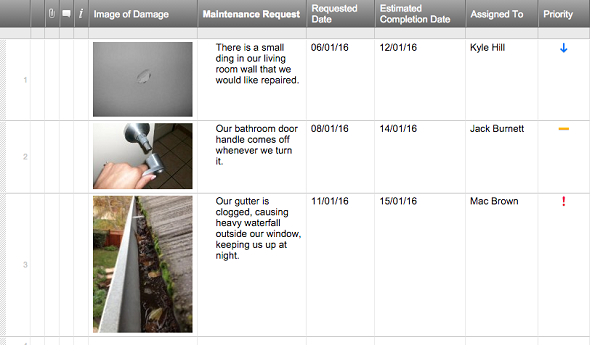
Вставка изображения в ячейку
- Выберите ячейку для вставки изображения.
- Нажмите кнопку Вставить изображение на панели инструментов.
- Выберите местоположение изображения и щёлкните Открыть.
После вставки изображения в ячейку текст, находившейся в ней ранее, становится замещающим текстом, который отображается при наведении курсора мыши на изображение. Если в ячейке не было текста, замещающим текстом будет служить имя файла изображения.
В ячейке может находиться только одно изображение. Если вставить в ячейку новое изображение, то предыдущее будет заменено .
СОВЕТ. Также можно использовать сочетания клавиш для копирования изображения с компьютера — CTRL+C (Windows) или CMD+C (Mac) — и вставки его в соответствующую ячейку — CTRL+V (Windows) или CMD+V (Mac). (Этот способ работает только в браузерах Chrome и Firefox).
Удаление изображения из ячейки
- Щёлкните правой кнопкой мыши ячейку с изображением.
- Выберите команду Удалить содержимое.
Работа с изображениями в ячейках
При увеличении ширины столбца изображения тоже увеличиваются. При этом изображение не может быть больше своего исходного размера и не может быть выше 1000 пикселей в высоту.
Чтобы изменить замещающий текст, загрузить или увеличить изображение, щёлкните его дважды.
Ниже перечислены совместимые форматы файлов.
| Формат | Примечания |
|---|---|
| PNG | Поддерживаются все PNG-файлы. |
| GIF | Можно отправлять анимированные GIF-файлы, но анимация не будет воспроизводиться в сетке. В качестве изображения для предпросмотра используется начальный кадр. Для воспроизведения анимации дважды щёлкните изображение в сетке. |
| JPG | Поддерживаются JPG-изображения в цветовом пространстве RGB (к их числу относятся фотографии с камеры телефона). Изображения в цветовом пространстве CMYK, предназначенные для печати, в настоящее время не поддерживаются. |
Советы по работе с изображениями
При работе с изображениями следует учитывать изложенные ниже моменты.
- Размер файла изображения не должен превышать 30 МБ.
- В истории ячейки изображение не показывается. Вместо него вы увидите соответствующий замещающий текст. Изображение: house.jpg. (Дополнительные сведения о об истории ячейки см. здесь.)
- При загрузке резервной копии изображения будут находиться в папке отдельно от остальных объектов резервного копирования. Дополнительные сведения см. в статье Центра справки о резервном копировании.
- Изображения не будут включены в данные для экспорта в Microsoft Excel, Microsoft Project или Google Таблицы. Вместо них в ячейках будет отображаться замещающий текст. (Дополнительные сведения об экспорте см. здесь.)
- При печати или экспорте в формат PDF в файл будут включены только первые 100 изображений.
- В формах «Запрос изменения» и «Изменение строки» изображения доступны только для просмотра.
Связанный контент
Справочная статья
Вкладывание файлов в таблицу
В таблицу, строку или комментарий можно вкладывать локальные файлы практически любого типа.
Как добавить картинки для товаров в Excel

Excel часто используют как программу для слежения за продаваемыми товарами. Пользователь создает соответствующую таблицу со всей необходимой информацией, вносит изменения и просматривает сводки, когда в этом возникает надобность. Для некоторых товаров рекомендовано добавлять картинки, чтобы не возникло путаницы и при просмотре было наглядно видно, что именно представлено в ячейках.
С этой задачей можно справиться двумя разными методами, о которых мы поговорим далее.
Метод 1: Вставка картинок в новом столбце
Преимущество этого способа заключается в том, что картинки всегда будут отображаться на экране, их можно наглядно рассмотреть, предварительно настроив подходящий размер столбца. Однако при этом понадобится использование нового столбца с ячейками, что не всегда удобно. Прочитайте следующую инструкцию и подумайте, подойдет ли этот вариант в вашей ситуации.
- Сначала подготовьте ячейки, растянув строки на необходимую ширину и высоту. Текст расположите по центру, чтобы его отображение было правильным с точки зрения оформления таблицы.
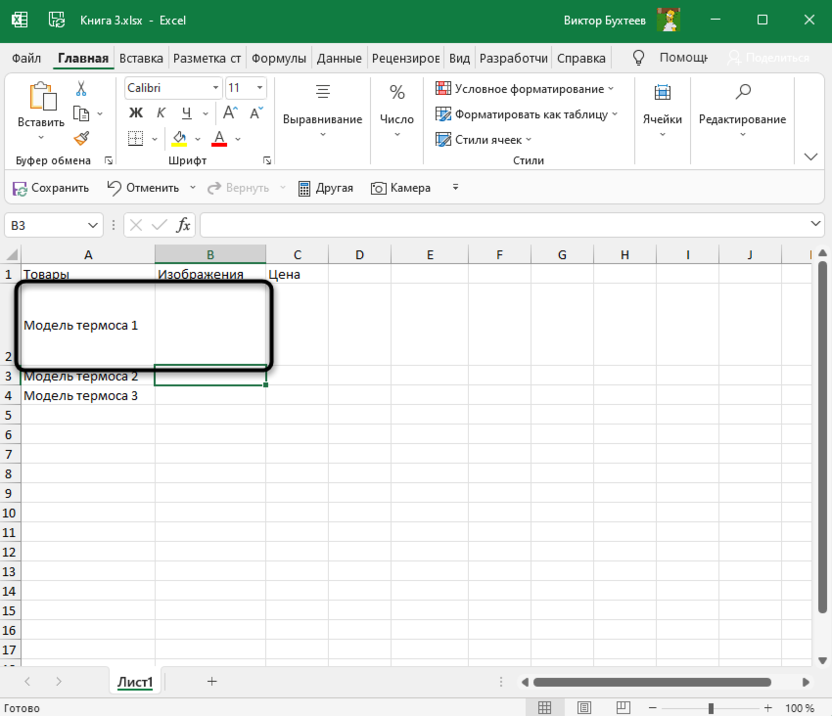
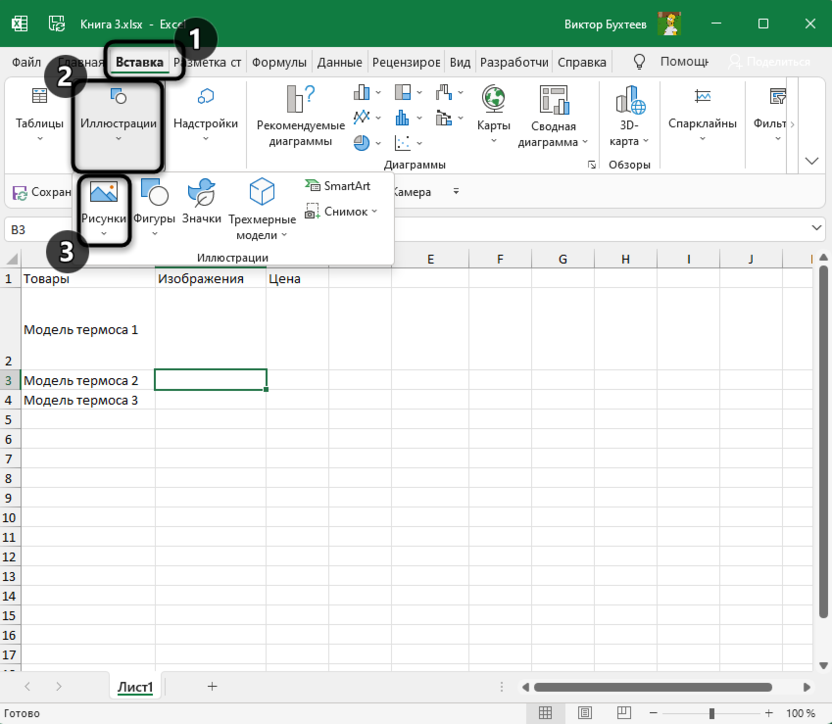
- После этого перейдите на вкладку «Вставка», разверните список иллюстраций и найдите среди них «Рисунки».
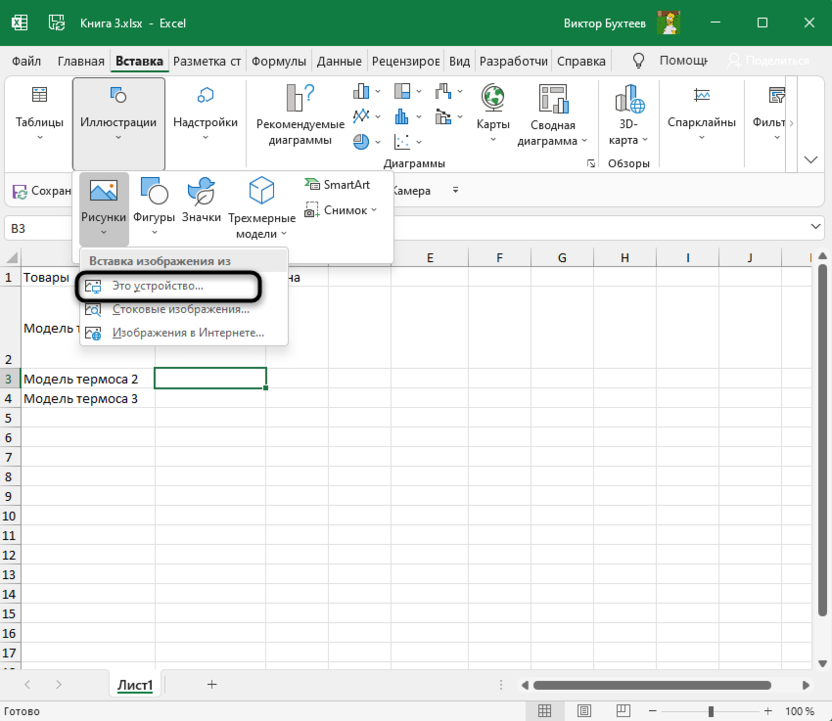
- В качестве источника вставки изображения выберите «Это устройство».
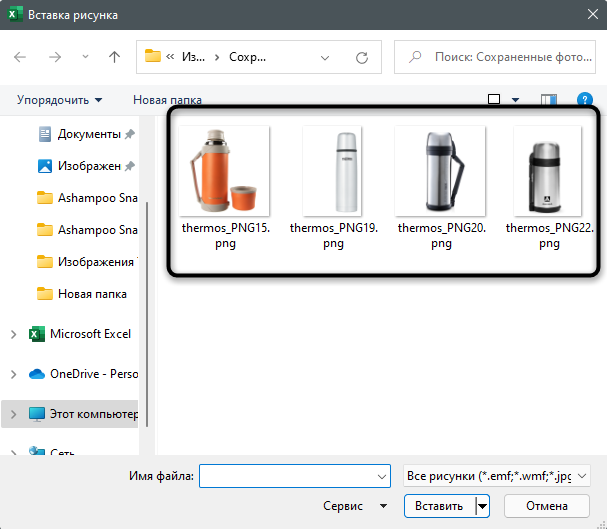
- Отобразится окно «Проводника», в котором вам и предстоит отыскать первую картинку. Дважды щелкните по ней ЛКМ, подтверждая тем самым загрузку в таблицу.
- Уменьшите размер изображения и переместите его в подходящую область ячейки.
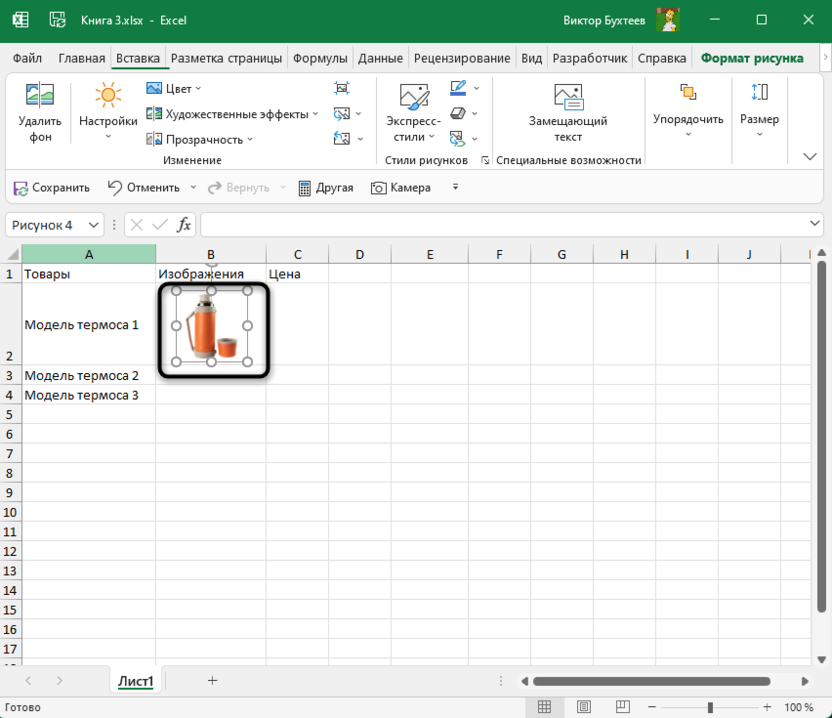
- Сделайте то же самое с остальными картинками, сформировав полный список товаров с иллюстрациями. Их можно удалять, редактировать или перемещать в любой момент.
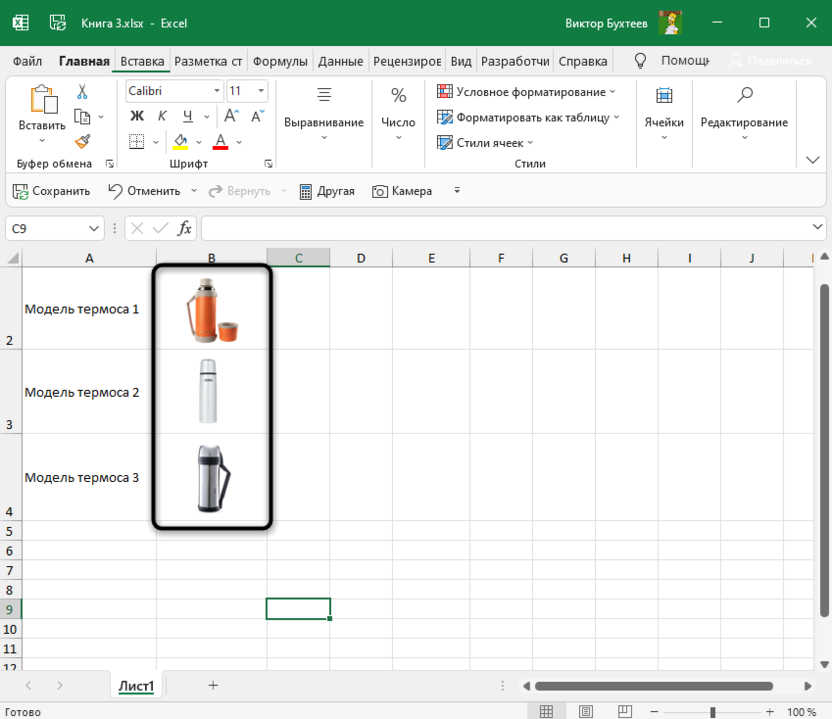
Конечно, придется потратить определенное количество времени, чтобы разместить все картинки, но после этого вы получите то самое отображение миниатюр, которое и планировалось.
Комьюнити теперь в Телеграм
Подпишитесь и будьте в курсе последних IT-новостей
Метод 2: Добавление картинок в примечания
По большей части первый вариант подходит не всем пользователям только потому, что картинки занимают слишком много места в таблице, для них нужен новый столбец и не всегда удобно создавать сводки. Решается эта ситуация данным способом – размещением изображений товаров в качестве примечаний. Для этого понадобится осуществить довольно простую манипуляцию с заменой фона.
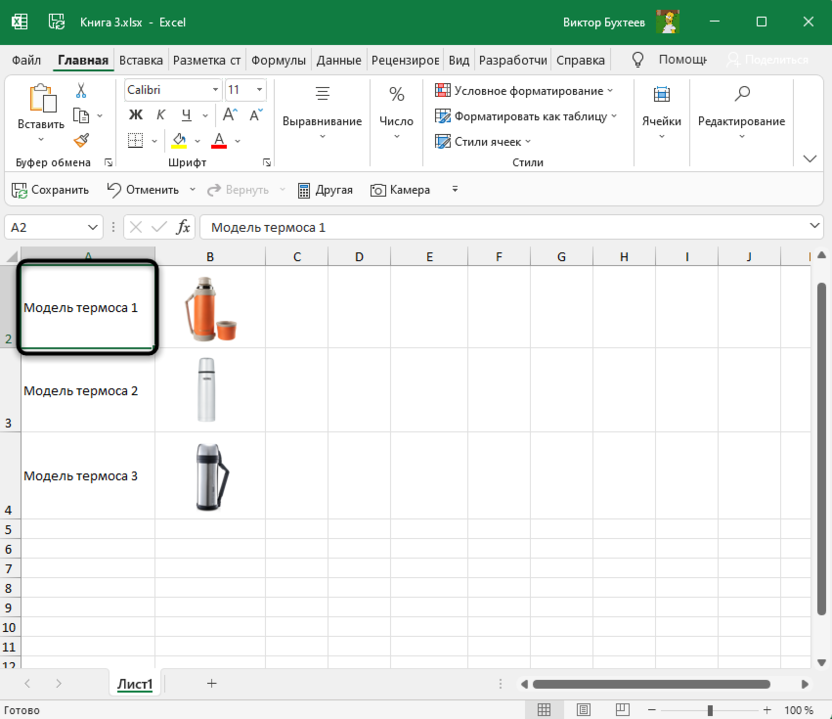
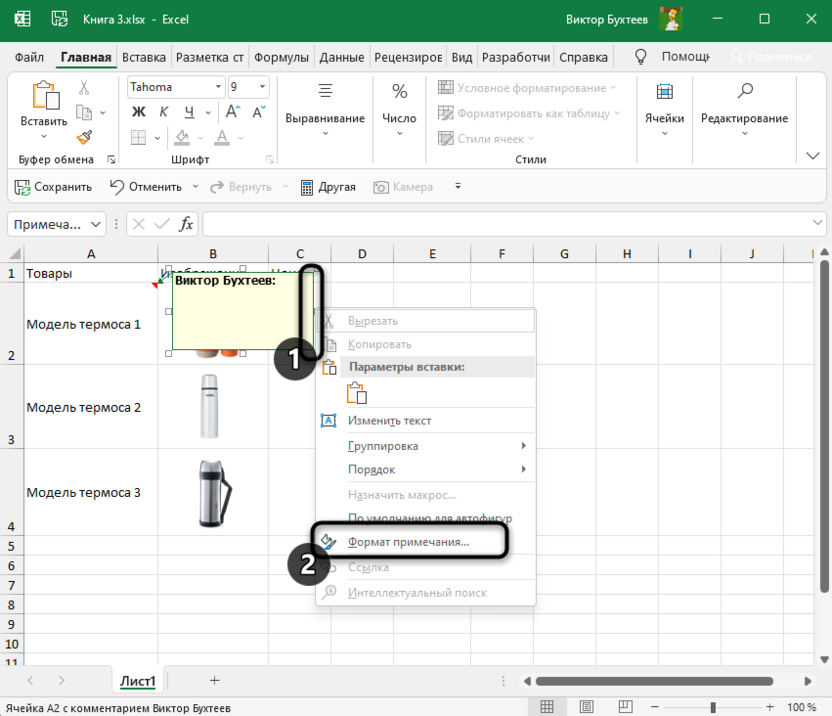
- Выделите ячейку с названием товара и щелкните по ней правой кнопкой мыши.
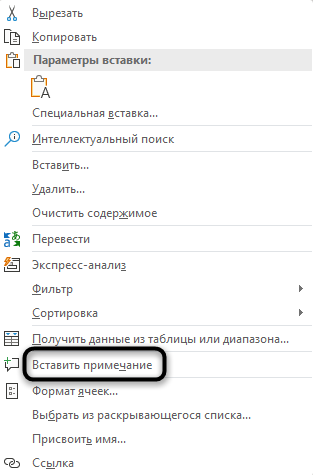
- В появившемся контекстном меню вас интересует пункт «Вставить примечание».
- Наведите курсор на правую границу примечания и кликните по ней ПКМ. Из контекстного меню выберите «Формат примечания».
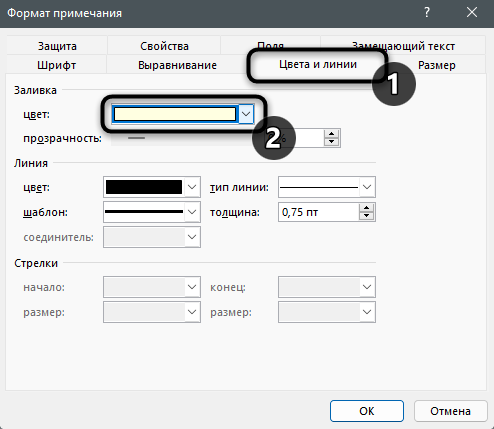
- Перейдите на вкладку «Цвета и линии» и разверните список с цветами для заливки.
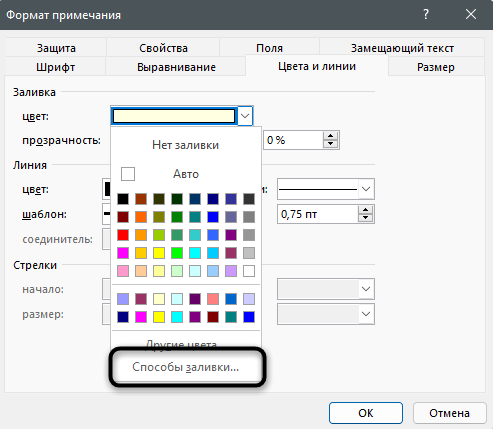
- В нем кликните по строке с надписью «Способы заливки».
- В новом окне перейдите на вкладку «Рисунок» и нажмите на кнопку ниже с аналогичным названием.
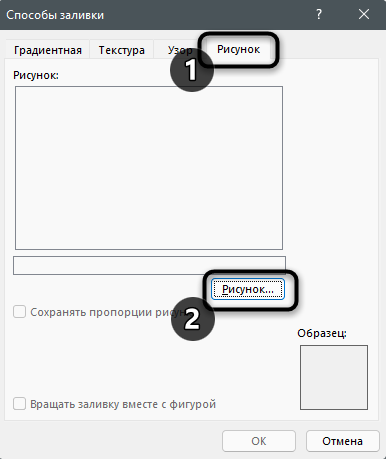
- В качестве источника вставки изображения укажите «Из файла».
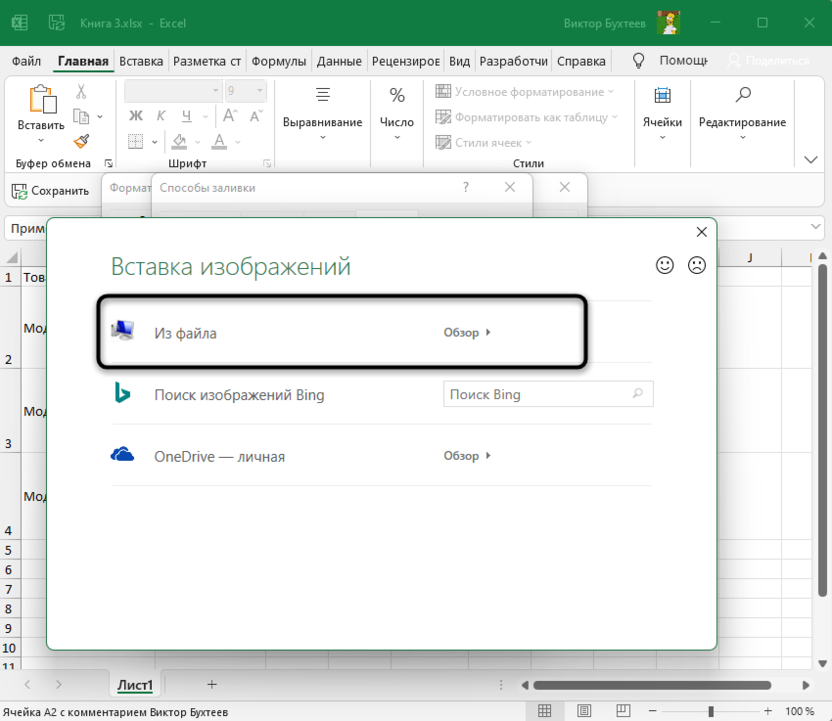
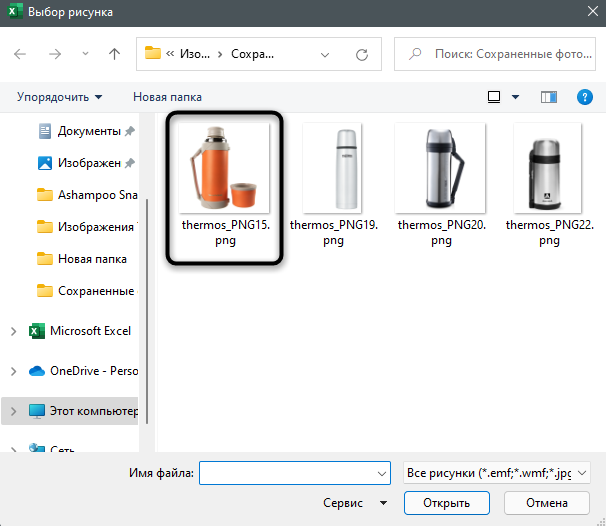
- Через «Проводник» отыщите интересующее вас наименование товара и сделайте двойной щелчок ЛКМ по файлу.
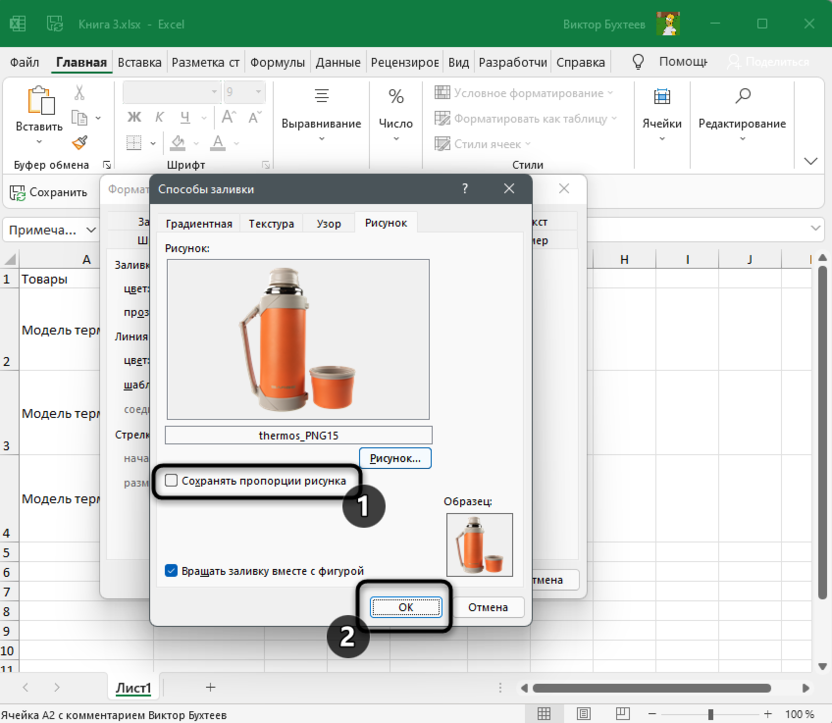
- Если нужно сохранять пропорции и не сжимать изображение, отметьте маркером соответствующий пункт, после чего сохраните изменения и закройте данное окно.
- В самом примечании удалите стандартный текст с именем пользователя.
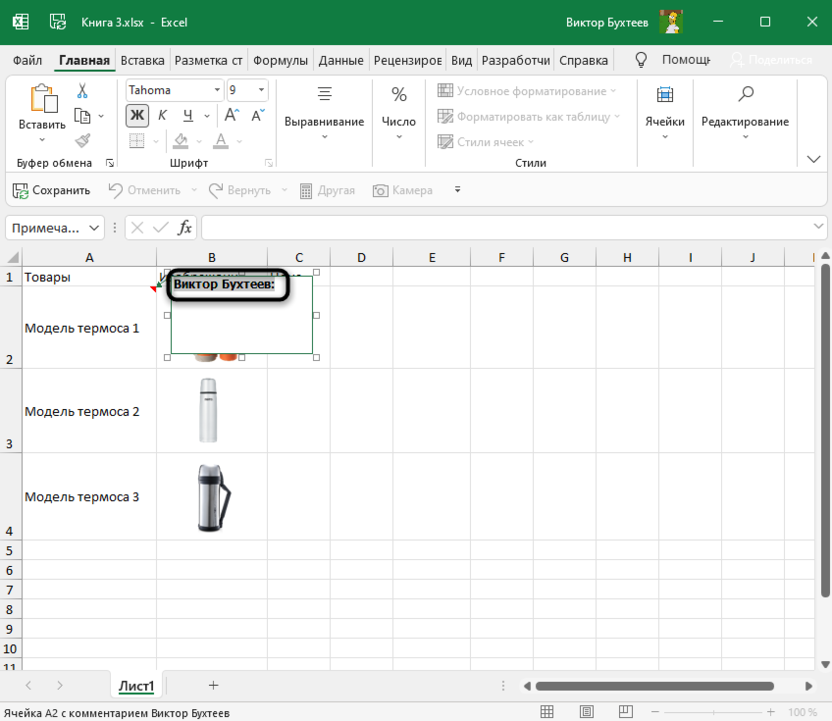
- Теперь обратите внимание на то, что в примечании находится добавленная картинка. Регулируйте размер прямоугольника, чтобы достичь желаемого отображения.
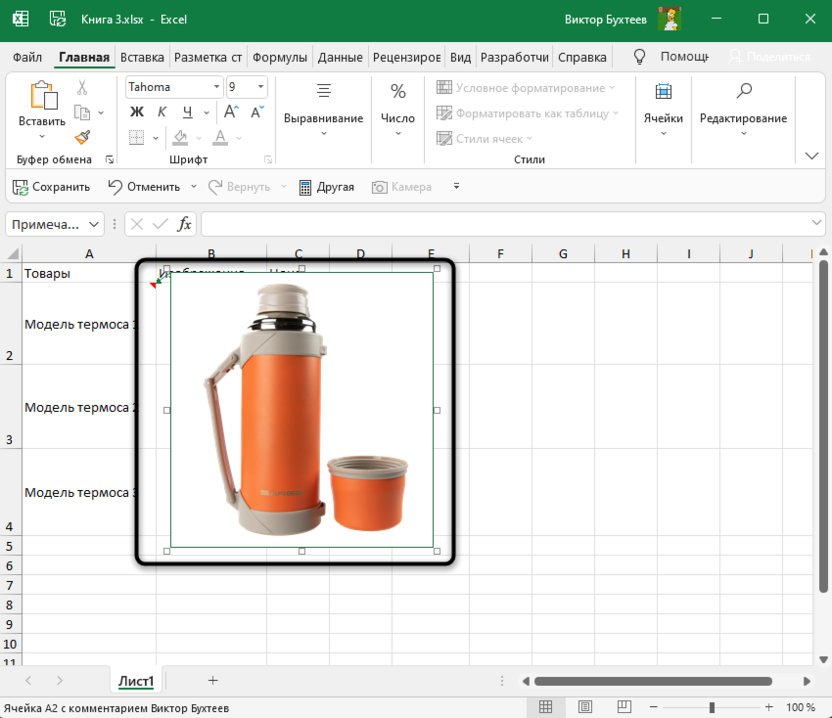
- Для отображения или скрытия примечаний используйте контекстное меню или другие методы управления подсказками. Если ранее вы уже добавили изображения для товаров так, как это было показано в Методе 1, теперь эти лишние миниатюры можно удалить, сохранив тем самым место на листе.
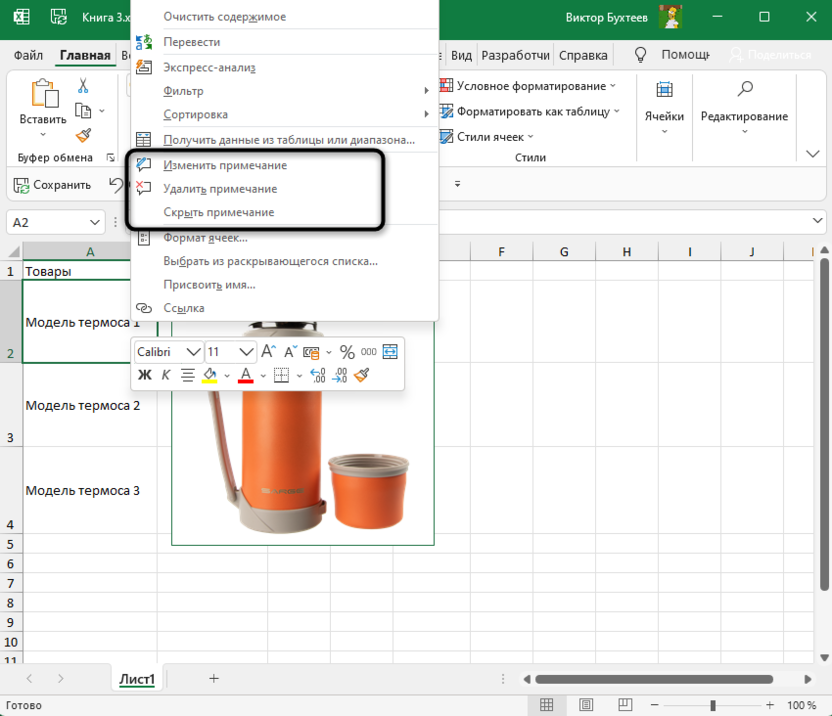
Дополнительную информацию о том, что такое примечания и как с ними работать, вы найдете в другой моей статье. Читайте также: Как добавить примечания в Microsoft Excel
Выбирайте подходящий метод расположения картинок для товаров в Microsoft Excel, учитывая требования к таблице и предпочтения. Не забывайте о том, что по умолчанию примечания не отображаются при печати. Потребуется дополнительная настройка, если нужно, чтобы на готовом печатном листе были видны добавленные вручную миниатюры.
Вставка картинок и изображений в ячейки листа Excel
Требуется макросом поместить изображение (картинку) на лист Excel?
Используйте функцию ВставитьКартинку , которая позволит вам вставить картинку в выбранную ячейку (или диапазон ячеек).
При вызове функции можно задать дополнительные дополнительные параметры, указав, следует ли подгонять картинку (или ячейку) по высоте и ширине.
Если вам требуется вставлять много изображений на лист Excel, — то вам поможет надстройка, позволяющая производить поиск изображений в заданной папке, и производить вставку картинок в ячейки или примечания
Кроме того, надстройка для вставки изображений в Excel умеет загружать картинки из интернета (по ссылкам в таблице Excel)
В этом примере демонстрируются возможные варианты применения функции вставки картинок:
Sub ПримерВставкиИзображенийНаЛист() ПутьКФайлуСКартинками = "D:\BMP\AboutForm.jpg" ' полный путь к файлу изображения ' вставка картинки в ячейку A5 (размеры картинки и ячейки не меняются) ВставитьКартинку Cells(5, 1), ПутьКФайлуСКартинками ' вставка картинки в ячейку F5 (ячейка подгоняется по ШИРИНЕ под картинку) ВставитьКартинку Cells(5, 6), ПутьКФайлуСКартинками, True ' вставка картинки в ячейку E1 (ячейка подгоняется по ВЫСОТЕ под картинку) ВставитьКартинку [e1], ПутьКФайлуСКартинками, , True ' вставка картинки в ячейку F2 (ячейка принимает размеры картинки) ВставитьКартинку Range("F2"), ПутьКФайлуСКартинками, True, True ' ========================================= ' вставка картинки в ячейку F5 (картинка подгоняется по ШИРИНЕ под ячейку) ВставитьКартинку Cells(5, 6), ПутьКФайлуСКартинками, True, , True ' вставка картинки в ячейку E1 (картинка подгоняется по ВЫСОТЕ под ячейку) ВставитьКартинку [e1], ПутьКФайлуСКартинками, , True, True ' вставка картинки в диапазон a2:e3 (картинка вписывается в диапазон) ВставитьКартинку [a2:e3], ПутьКФайлуСКартинками, True, True, True End Sub
А вот и сама функция (скопируйте этот код в стандартный модуль, чтобы иметь возможность вставки картинок одной строкой кода из любого макроса):
Sub ВставитьКартинку(ByRef PicRange As Range, ByVal PicPath As String, _ Optional ByVal AdjustWidth As Boolean, _ Optional ByVal AdjustHeight As Boolean, _ Optional ByVal AdjustPicture As Boolean = False) ' ========== функция получает в качестве параметров: ==================== ' PicRange - прямоугольный диапазон ячеек, поверх которого будет расположено изображение ' PicPath - полный путь к файлу картинки (файл в формате JPG, BMP, PNG, и т.д.) ' AdjustWidth - если TRUE, то включен режим подбора ширины (подгонка по высоте) ' AdjustHeight - если TRUE, то включен режим подбора высоты (подгонка по ширине) ' AdjustPicture - если TRUE, то подгоняются размеры картинки под ячейку, ' если FALSE (по умолчанию), то изменяются размеры ячейки On Error Resume Next: Application.ScreenUpdating = False ' вставка изображения на лист Dim ph As Picture: Set ph = PicRange.Parent.Pictures.Insert(PicPath) ' совмещаем левый верхний угол ячейки и картинки ph.Top = PicRange.Top: ph.Left = PicRange.Left K_picture = ph.Width / ph.Height ' вычисляем соотношение размеров сторон картинки K_PicRange = PicRange.Width / PicRange.Height ' вычисляем соотношение размеров сторон диапазона ячеек If AdjustPicture Then ' ПОДГОНЯЕМ РАЗМЕРЫ ИЗОБРАЖЕНИЯ под ячейку (оптимальный вариант) ' если AdjustWidth=TRUE, то высоту не трогаем - изменяем ширину If AdjustWidth Then ph.Width = PicRange.Width: ph.Height = ph.Width / K_picture ' если AdjustHeight=TRUE, то ширину не трогаем - изменяем высоту If AdjustHeight Then ph.Height = PicRange.Height: ph.Width = ph.Height * K_picture ' AdjustWidth=TRUE и AdjustHeight=TRUE: вписываем картинку в ячейку (без соблюдения пропорций) If AdjustWidth And AdjustHeight Then ph.Width = PicRange.Width: ph.Height = PicRange.Height Else ' ИЗМЕНЯЕМ РАЗМЕРЫ ЯЧЕЙКИ под размеры изображения (нежелательно при вставке НЕСКОЛЬКИХ картинок. ) If AdjustWidth Then ' если AdjustWidth=TRUE, то высоту не трогаем - изменяем ширину PicRange.Cells(1).ColumnWidth = PicRange.Cells(1).ColumnWidth * ph.Width / PicRange.Cells(1).Width While Abs(PicRange.Cells(1).Width - ph.Width) > 0.1 ' точный подбор ширины ячейки PicRange.Cells(1).ColumnWidth = PicRange.Cells(1).ColumnWidth - 0.2 * (PicRange.Cells(1).Width - ph.Width) Wend End If If AdjustHeight Then ' если AdjustHeight=TRUE, то ширину не трогаем - изменяем высоту PicRange.Cells(1).RowHeight = PicRange.Cells(1).RowHeight * ph.Height / PicRange.Cells(1).Height While Abs(PicRange.Cells(1).Height - ph.Height) > 0.1 ' точный подбор высоты ячейки PicRange.Cells(1).RowHeight = PicRange.Cells(1).RowHeight - 0.2 * (PicRange.Cells(1).Height - ph.Height) Wend End If End If End Sub
- 241178 просмотров