
Как объединить разделы жесткого диска или изменить их размеры
Иногда производители жестких дисков разделяют его на несколько разделов. Как правило, это делается для того чтобы один раздел был предназначен для ОС, а все остальные для хранения личных файлов. При некотором желании все разделы возможно соединить в единый. Как это можно сделать рассмотрим подробно в этой статье. Данное руководство подойдет как для жестких дисков, так и для SSD.
Как изменить разделы диска в Windows
Стандартными программами
В ОС диски можно объединить используя стандартные программы системы, но при этом вы утратите все файлы, которые хранились на одном из разделов жесткого диска. Поэтому все данные предварительно потребуется сохранить на флешку, внешний жесткий диск или воспользоваться другим носителем.
Процесс объединения осуществляется в 2 шага. Первоначально вы полностью очищаете один из разделов диска со всем его содержанием, т. е. отдаете все свободное место другому диску.
Для работы вам потребуется стандартная программа «Управление дисками», Для ее запуска необходимо использовать клавиши Win + R и в командной строке прописать diskmgmt.msc, далее нажимаем «ОК». Внизу окна вы увидите разделы.
Когда программа запустится, вам потребуется выбрать диск, который вы хотели бы очистить и выберете «Удалить том». С разделом, на котором располагается ОС, такую процедуру провести нельзя, поскольку данные будут удалены.
Теперь кликаем мышкой по другому разделу, которому отдаете свободное место, далее нажимайте «Расширить том». Как только вы увидите, что открылся мастер, нажимаем 2 раза «Далее». Итог: выбранный раздел получит все свободное пространство.
С помощью других программ
Есть еще несколько бесплатных приложений, которые могут управлять локальными дисками. К таким программам можно отнести MiniTool Partition Wizard, она сможет объединить тома и с легкостью поменять их размер. Более того, что является немаловажно, данная утилита сохраняет данные. Но это не значит, что резервную копию можно не делать – сделайте, лишним, явно, не будет.
Чтобы воспользоваться программой, потребуется ее скачать и установить. После того как приложение было запущено, выберите диск, к которому вы хотели бы присоединить раздел. В меню выбирайте «Merge» (объединение).
В окне, которое у вас откроется, кликните по этому же разделу и нажмите «Next».
Далее потребуется кликнуть по тому разделу, который присоединяете к ранее выбранному. Внизу вы увидите поле, которое содержит название папки: merged_partition_content. Приложение сохранит туда все данные с удаленного раздела. Вы можете назвать ее как-то иначе, по своему усмотрению. Далее нажмите «Finish». Слева, на панели инструментов, нажмите «Apply». Программка может попросить вас перезагрузить ПК, нажмите «ОК» и подождите пока произойдет перезагрузка. После перезагрузки в проводнике у вас появится диск, который будет равен по размеру двум объединенным разделам.
В случае если вы преследовали цель увеличить размер какого-либо диска, то это также можно сделать.
Для этого потребуется уменьшить раздел одного диска и передать свободное место другому.
Чтобы уменьшить размер диска выберете его в меню MiniTool Partition Wizard и слева нажмите Move / Resize Partition. В открывшемся окне передвиньте «бегунок» что бы параметр Unallocated Space After был равен размеру, на который вы хотите уменьшить выбранный вами раздел. Подтвердите действие.
Увеличиваем объем необходимого локального диска
В меню выберете диск, объем которого требуется увеличить. По аналогии используйте кнопку Move / Resize Partition и увеличьте объем с помощью «бегунка».
Нажмите «Apply» вверху панели и немного подождите, приложение самостоятельно распределит объем. Возможно, что потребуется перезагрузить ПК.
Изменить разделы диска в macOS
Если вы используете для работы «яблочную» продукцию с операционной системой macOS, то потребуется программа «Дисковая утилита». Для того чтобы ей воспользоваться необходимо войти в меню «Finder» → «Программы» → «Утилиты». Не забудьте про резервное копирование.
Запускайте программу, на левой панели выберете жесткий диск и разделы, которые необходимо изменить, далее нажмите «Разбить на разделы».
Перед вами откроется окно, именно там можно выбрать и объединить выбранные вами диски или же изменить их объем. Дизайн программы вполне понятный и приятный для восприятия. Сам жесткий диск у вас отобразится в виде круговой диаграммы, а его разделы в виде секторов.
Для того чтобы соединить разделы, первоначально потребуется один из них удалить. Выделите его и нажмите «минус» под кругом. Еще раз напомним вам про резервное копирование, данные все будут стерты, а восстановить их уже не представится возможным.
Как только у вас появится пустой сектор, расширьте любой соседний сектор (потяните мышкой за края), а чтобы увеличить размер тома, передвиньте границы соседних секторов.
Когда вы все сделали, то кликните на кнопку «Применить».
В принципе, это все методы, которые помогут вам освободить место на диске или объединить локальные диски между собой. Данные действия не представляют никакой сложности для профессионала, для обывателя не всегда будет легко справиться с такой задачей, поэтому чтобы в дальнейшем избежать каких-либо неприятных последствий, обратитесь за помощью в наш сервисный центр. Бесплатная консультация по телефону: +7(495)134-20-32. Также вы можете заказать выезд специалиста по компьютерам, пройдя по ссылке – it аутсорсинг для дома.
Пользователи Windows должны молиться на Интернет
Господи, никогда не забуду мои мучения по удалению раздела с нового ноута на Free DOS. Это же какое-то издевательство. Гайдов нет от слова. совсем. Промучилась около часа! Даже установка Windows прошла намного проще и быстрее. Почему производители абсолютно не заботятся о своих пользователях? Вроде живем в век информационных технологий, а все через одно место.
Любые попытки сделать серьезные конфигурации на Windows кончаются нервотрепкой и огромными потерями времени!
То ли дело компьютеры от Apple: первое включение, 30 минут настройки и готово! Даже в этой статье видно, насколько у них все сделано дружелюбнее к пользователю. Даже в Интернет лезть за инструкциями не надо.
Спасибо автору !
Кстати, в статье указано, что если пользоваться стандартными программами для изменения размеров жесткого диска, то есть вероятность потерять все данные с диска и их сначала необходимо перезаписать на флешку, а после только проводить такие манипуляции. На сколько мне известно, в стандартном приложении на Windows 10 эта программа усовершенствована и с ее помощью можно спокойно изменять размер, не переживая о том, что пропадут твои файлы. Так что теперь можно спокойно все делать, если у вас установлена операционная система Windows 10.
Как это делается на macOS я не знал, так что статья принесла мне пользу — я узнал для себя что-то новое. Правда мне кажется, что для Макбуков какой-то слишком замудренный и не совсем понятный способ, хочется более простого чего-то. Но в любом случае такой способ в крайнем случае тоже пригодится, так что сохраню его себе на всякий случай.
Отдельное спасибо хочу сказать автору статьи. Работа проделана немаленькая, так как надо было не только написать этот текст, но и предварительно разобраться, как пользоваться этими программами. По себе знаю, что обучиться пользоваться новыми программами, даже при наличии опыта, не всегда бывает просто.
Мне многое пригодится
Вечная проблема с памятью, как нужно что-то важное сохранить на компьютере приходится что-то удалять, так как места на диске не хватает. И так пробовала, и по-другому, от малых знаний просто ничего не удавалось, а не всю информацию на внешних дисках будешь хранить, память компьютера иногда нужна. Не знала многое из перечисленного тут, обязательно попробую воспользоваться советами. Дело это очень нужное и конечно желалось бы всегда иметь много свободного места, вот вариант объединить жесткие диски было бы идеально. Сохраню вашу статью и воспользуюсь с самого начала все способы, главное чтобы у меня это удалось.
Быстро и удобно!
Отличная статья, вспоминаю как мучился от незнания, что делать с этой проблемой — приходилось форматировать жесткий диск или как-то изворачиваться, нередко довольно ценная информация терялась, в общем это было сопряжено с кучей проблем. Если бы в то время существовал интернет и такие статьи — всё было бы значительно проще и легче))
Со временем я конечно стал более грамотным и продвинутым в этих компьютерных делах, и разбивал уже жесткие диски именно так, как мне было нужно как с помощью операционной системы Виндоуз, так и при помощи сторонних программ.
Как по мне — так наиболее приемлем первый вариант. Главное не забыть переписать всю информацию с раздела, иными словами цитируя статью «первоначально вы полностью очищаете один из разделов диска со всем его содержанием, т. е. отдаете все свободное место другому диску». Ну а дальше уже все просто — достаточно следовать инструкции, приведенной в этой статье и спустя несколько нехитрых действий Вы достигнете желаемого результата)
Можно конечно и с помощью сторонних программ это сделать, но как по мне — это лишние заморочки, совершенно в данном случае не нужные.
А так — всё довольно просто и понятно) Это не самое сложное что может быть))
Как объединить разделы на жестком диске в Disk Utility?
Всем привет.
Примерно год назад разбивал жд на разделы по нужде. Сейчас нужно их обратно объединить. Неиспользуемый раздел стёр, файловую систему выбрал такую же (FAT32), но кнопка удаления или редактирования размера не активна. В чем может быть проблема? На втором разделе данные стирать нельзя.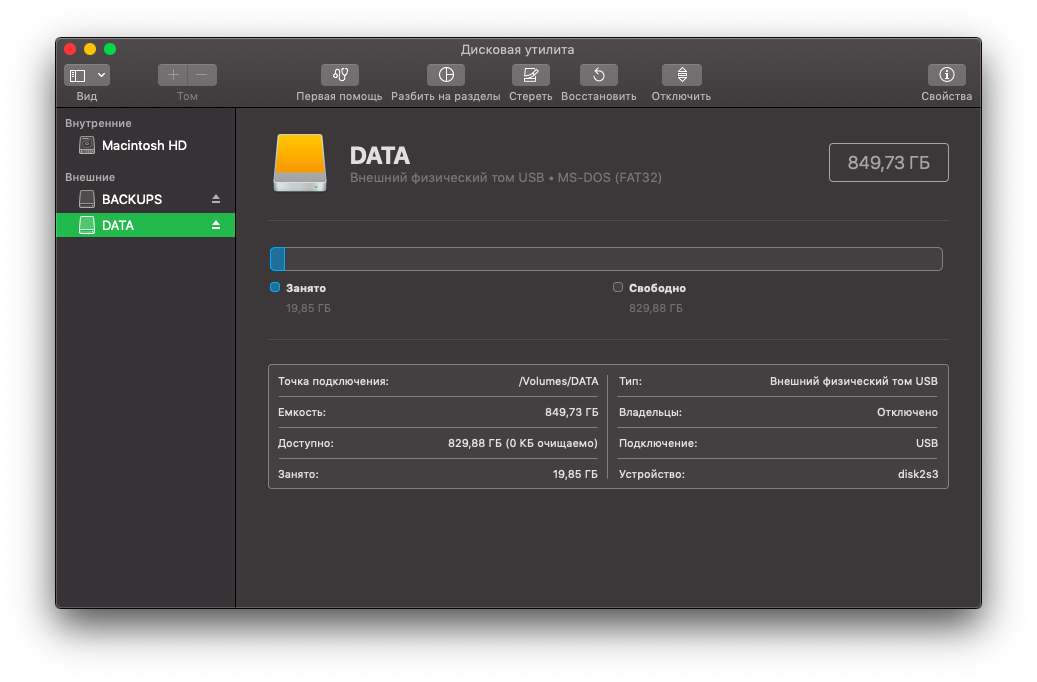
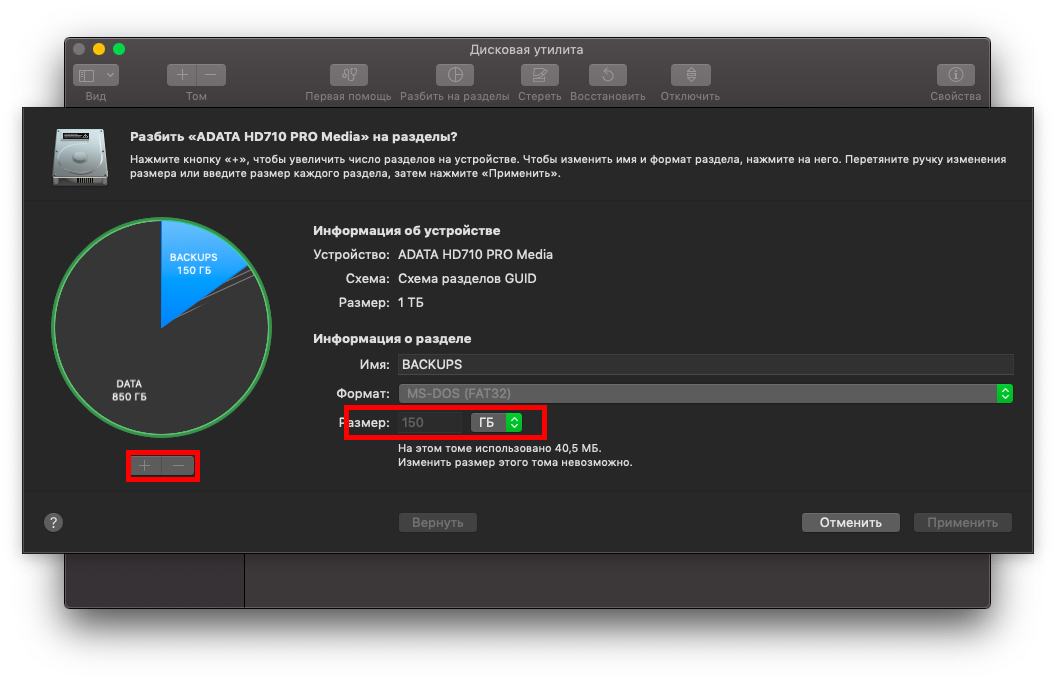
- Вопрос задан более трёх лет назад
- 3415 просмотров
Комментировать
Решения вопроса 0
Ответы на вопрос 1

System Integrator
Сотрите весь жёсткий диск, если данные не нужны, вон на первом скрине кнопка.
Ответ написан более трёх лет назад
ФИШКА Как объединить несколько логических дисков в OS X El Capitan

В закладки
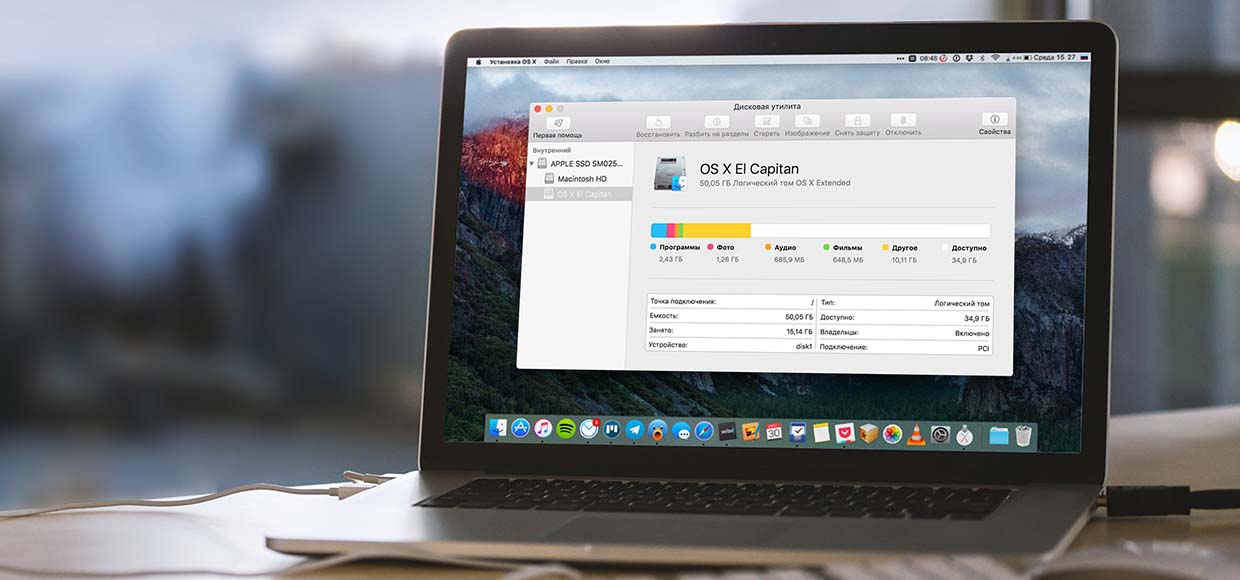
Apple не спешит помочь. Ничего, мы справимся.
Для кого это нужно: продвинутым владельцам прокачанных MacBook, имеющим несколько внутренних или внешних жёстких дисков. Ещё всем, кто хочет создать Raid-массив. Короче говоря, не секретаршам.
В OS X El Capitan по непонятным причинам урезали возможности стандартного приложения Дисковая утилита. Приложение лишилось ряда полезных возможностей, например, теперь с её помощью не получится создать Raid-массив.
С одной стороны новое приложение получило облегченный дизайн, но с другой – выполнение некоторых функций стало неочевидным. Многие сталкиваются с проблемой при попытке объединить несколько логических дисков в один.
После выбора носителя видим текущую структуру разделов на нем. Добавить новый можно без труда кнопкой “+”, уменьшить размер загрузочного тома тоже получится простым перетаскиванием маркера на круговой диаграмме. Но как удалить небольшой раздел, который был создан ранее и за счет освободившегося пространства увеличить основной логический диск?
-
1. Устанавливаем курсор на сам накопитель (не на логические диски).
-
2. Нажимаем кнопку Разбить на разделы.
-
3. Выделяем раздел, который нужно удалить.
-
4. Нажимаем “-” под диаграммой.
-
5. Маркером на диаграмме увеличиваем размер текущего раздела.
-
6. Нажимаем Применить.
Как видите, если размер логического тома, который нужно удалить, мал относительно общего пространства на диске, то попасть на него проблематично. При наведении на сектор отображается название и размер. Информация перекрывает сам раздел, а нажатие на неё не приводит к выделению. Нужно просто попасть в пустое место сектора, которое свободно.
Не самое очевидное решение от Apple. Неудобно придется тем, кто отделяет небольшие логические диски для установки Bootcamp или других операционных систем.
(18 голосов, общий рейтинг: 4.89 из 5)
�� Хочешь ещё? Читай больше в Telegram
�� Ищешь ответ на вопрос? Приходи на Форум
Apple не спешит помочь. Ничего, мы справимся. Для кого это нужно: продвинутым владельцам прокачанных MacBook, имеющим несколько внутренних или внешних жёстких дисков. Ещё всем, кто хочет создать Raid-массив. Короче говоря, не секретаршам. В OS X El Capitan по непонятным причинам урезали возможности стандартного приложения Дисковая утилита. Приложение лишилось ряда полезных возможностей, например, теперь с её.
Артём Суровцев
Люблю технологии и все, что с ними связано. Верю, что величайшие открытия человечества еще впереди!
Как объединить два раздела на Mac

Как объединить два раздела en Mac. ты взял свой Mac на ремонт в неофициальный центр (или известный) и когда его вам вернули, вы заметили, что ваш диск раскололся на две части? Итак, вы хотели бы объединить два раздела, но не знаете, как это сделать? Не волнуйтесь, это довольно просто: используйте Дисковую утилиту или ту, которая входит в стандартную комплектацию macOS, и все.
Фактически, с помощью Дисковой утилиты можно легко управлять не только дисковыми разделами ПК, но и внешними дисками, такими как жесткие диски Внешний USB и SSD без риска удалить данные важный. Если вы хотите узнать больше, все, что вам нужно сделать, это следовать инструкциям в Как объединить два раздела на Mac. Уверяю вас, что вы можете это сделать, не сдавайтесь.
я сделал учебник на Mac, оснащенном macOS 10.14 Mojave. В любом случае приведенные ниже инструкции должны быть действительны для всех более ранних и более поздних версий. Операционная система Apple, за исключением macOS 10.10 Yosemite и более ранних версий, в которых использовалась Дисковая утилита с другой структурой.
Однако не волнуйтесь. Если вы использовали более старый Mac с Yosemite или более ранней версией, в последней части руководства вы также найдете несколько советов о том, как действовать в этом случае. Приятного чтения и удачи во всем!
Как объединить два раздела на Mac. Что нужно знать.
Прежде чем объяснить вам подробно Как объединить два раздела на MacЯ должен сделать некоторые разъяснения об особенностях последних версий macOS. Вернее, из файловой системы НПФ последним, и условия, необходимые для успешного присоединения.
Таким образом, вы должны знать, что новая файловая система Apple APFS может создавать несколько контейнеры внутри одного диска. Контейнеры можно определить в очень небольшом смысле (поэтому не очень правильно с технической точки зрения) как виртуальные разделы, которые используются для лучшей организации файлов на диске. Проще говоря, можно иметь разные диски (например, Контейнер данных, в котором хранятся ваши данные, и рабочий контейнер, в котором хранятся все рабочие файлы) на одном диске без необходимости его разделения. И, кроме того, возможность свободного удаления любого контейнера без необходимости тратить время на перераспределение освободившегося места вручную (но с потерей содержащихся в нем файлов).
Принять во внимание
Само собой разумеется, что объединение разделов диска, отформатированных с помощью APFS (и разделенных на несколько контейнеров), отличается от объединения разделов диска, отформатированных со старой файловой системой. ГФС/ГФС+ или с другими обобщенными файловыми системами, такими как FAT32 o exFAT.
Еще одна очень важная вещь, которую стоит отметить, это то, что для любой файловой системы могут быть объединены только соседние разделы. Это означает, что если, например, у вас есть диск, разбитый на четыре части ( la, B, C y D ), вы можете присоединиться la y B удаление B и включение свободного места в A, но вы не можете сделать то же самое с la y D.
Это может вас заинтересовать: Как скачать Cooking Simulator
Аналогично, независимо от используемой файловой системы, объединение двух разделов означает стереть все данные присутствовать в одном из них, а затем включить полученное пространство в уцелевшую перегородку. Поэтому, прежде чем продолжить, сделай один резервное копирование всех данных на диске (и не только в том разделе, который вы собираетесь удалить, так как с ним всегда нужно быть осторожным!).
Отмечу, что информация, которую вы собираетесь прочитать, применима ко всем типам приводов: SSD, механические диски, внутренние диски и внешние диски.
Как объединить разделы на Mac
Теперь, когда у вас есть вся необходимая информация, я бы сказал, что вы готовы объединить два раздела на Mac.
Первый шаг, который вы должны сделать, если вы хотите объединить разделы внешнего диска, — это подключить диск к ПК. Если у тебя есть MacBook недавно произведено с солнцем Порты Thunderbolt 3 / USB-C, чтобы быть успешным, вам может понадобиться Переходник с USB-A на USB-C. Вы можете найти их дешево в любом интернет-магазине.
На данный момент все, что вам нужно сделать, это войти в Дисковую утилиту, нажав на соответствующий значок в самой папке , Launchpad или ищет приложение.
В открывшемся окне выберите название подразделения в котором вы хотите объединить разделы с левой боковой панели (например, Macintosh HD, если это диск Mac). Нажмите кнопку Раздел (выше) и ответьте на раздел , обратите внимание, что появляется на экране.
В следующем окне перейдите к круговая диаграмма, нажмите на часть графика, относящаяся к удаляемому разделу (убедитесь, что он находится рядом с разделом, который вы хотите расширить) и нажмите кнопку (-), затем заказать его отмену.
Позже, если необходимо, используйте мышь, чтобы развернуть часть графика, относящаяся к разделу, который будет расширен. Убедитесь, что это охватывает всю область, которую удаленный раздел оставил свободным (помогло с полем Размеры, чтобы понять, действительно ли вы используете все доступное пространство).
Нажмите кнопку. применять (внизу справа), подтвердите и дождитесь процедуры отмены первого раздела и расширения оставшегося.
Если вы действуете на системном диске, на этом этапе MacOS может зависнуть.
Вы не хотите объединять два раздела диска, но вы хотите два AFPS контейнеры ? В этом случае все, что вам нужно сделать, это выбрать объем для удаления на боковой панели Дисковой утилиты нажмите кнопку (-) поставить сверху и ответить удалять обратите внимание, что появляется на экране.
Это может вас заинтересовать: Компьютер Mac
Пространство, полученное при удалении контейнера, будет автоматически доступно для оставшихся контейнеров в устройстве.
Слияние разделов в макросах Yosemite и более ранних версиях
У вас есть старый Mac, все еще оснащенный macOS 10.10 Йосемити или более ранняя версия операционной системы Apple? Нет проблем, я расскажу вам, как поступить в этом случае.
Если вы хотите узнать Как совместить два раздела в macOS Yosemite и более ранних версиях, первый шаг, который вы должны сделать, это запустить Дисковую утилиту, которая находится в папке больше MacOS Launchpad.
Слева откроется окно со списком всех жестких дисков и дисков, подключенных к ПК. Затем выберите диск, на котором вы хотите объединить разделы, и перейдите в вкладка раздела Он расположен на вершине.
На этом этапе вы должны удалить один из двух разделов Вы хотите присоединиться (наименьшее), а затем включить освободившееся пространство в другой. Однако при этом все данные, содержащиеся в удаленном разделе, будут удалены. Это означает, что вы должны сначала скопировать их на другой диск или в папку раздела, которую вы оставите без изменений, а затем продолжить форматирование.
Чтобы удалить раздел с помощью Дисковой утилиты, выберите его имя Схема перегородок и сначала нажмите на кнопку – который находится в нижней части окна, а затем вверх Удалить. Операция должна занять несколько минут ожидания.
В конце процедуры вы можете объединить два раздела на Mac выбор раздела остался без изменений из Схема перегородок с Utility Disk и перетаскивая его мышью вниз (вы должны нажать на три строки, расположенные внизу справа, а затем перетащить их вниз). Таким образом, он займет место, которое вы освободили от основного раздела до основного раздела.
Чтобы изменения вступили в силу, сначала нажмите на кнопку применить, а затем раздел. Опять же, процедура должна занять несколько минут, но все зависит от размера соединяемых разделов и скорости накопителя.
Как объединить разделы на Mac из терминала
Как мы только что видели, объединение двух разделов на Mac — не очень сложная операция; С другой стороны, Utility Disk — это очень интуитивно понятный инструмент, который позволяет вам выполнять данную операцию довольно безопасным образом, давая понять пользователю, какой диск / раздел будет действовать.
Однако в некоторых случаях это может быть полезно объединить два раздела с помощью терминала. Командная строка: значительно более сложная среда, чем та, которую предлагает Utility Disco, в которой, если мы не будем действовать с предельным вниманием, мы рискуем отменить разделы и диски, которые вместо этого должны были остаться на месте.
Если, несмотря на это, вы хотите затронуть эту тему, возможно, из-за того, что Utility Disc возвратил вас с сообщением об ошибке, или из-за того, что вам просто интересно расширить свои знания о мире Mac, позвольте мне объяснить, как действовать дальше.
Это может вас заинтересовать: Аэрозольный баллончик GTA
Но будьте осторожны: Я не несу ответственности за случайное удаление дисков / разделов.
Команды для разделов
Чтобы объединить разделы отформатированного диска в УФПС Из командной строки вы должны сначала открыть терминалзапомнив это из папки больше la Launchpad. Как только ваше главное окно отобразится, дайте следующие команды (после чего нажмите кнопку настоящее время в клавиатура).
- diskutil list , чтобы показать список дисков, разделов и томов, подключенных к ПК (включая, очевидно, внутренний диск Mac). Таким образом, вы будете знать идентификаторы разделов, с которыми нужно действовать.
- sudo diskutil apfs deleteContainer (identificativo partición) где вместо (идентификатор раздела) должен быть вставлен IDENTIFIER удаляемого раздела (например, disk0s3 ). Эта команда удаляет содержимое раздела AFPS. Для его исполнения необходимо запись пароль администратора Mac.
- sudo diskutil eraseVolume «Free Space» %noformat% /dev/(identificativo partición) где вместо (идентификатор раздела) должен быть вставлен IDENTIFIER удаляемого раздела (например, disk0s3 ). Эта команда полностью удаляет раздел AFPS.
- sudo diskutil apfs resizeContainer (identificativo partición para expandir) 0 где вместо (идентификатор раздела для расширения) должен быть вставлен IDENTIFIER раздела для выделения пространства, освобожденного удаленным разделом (например, disk0s2 ). Эта команда расширяет указанный раздел, используя пространство, освобожденное от удаленного (очевидно, до тех пор, пока они смежны, как объяснено в начале руководства).
Обратите внимание, что в случае внешних накопителей, это может быть необходимо, прежде чем продолжить извлечь объем, чтобы удалитьщелкнув правой кнопкой мыши на своем имени в боковой панели Дисковая утилита и выбрав статью из из меню, которое открывается.
Если вы хотите объединить разделы отформатированного диска в ГФС/ГФС+, FAT32 или другие файловые системы, вы должны использовать эти другие команды.
- diskutil list , чтобы показать список дисков, разделов и томов, подключенных к ПК, чтобы определить, какие разделы будут использоваться.
- diskutil erasevolume «Free Space» «» /dev/(disco) где вместо (Диск) введите имя удаляемого раздела (например, disk0s3 ). Эта команда удаляет раздел.
- diskutil resizevolume /dev/(disco) R где вместо (Диск) введите имя расширяемого раздела (например, disk0s2 ). Эта команда расширяет указанный раздел, используя пространство, освобожденное от удаленного (очевидно, до тех пор, пока они находятся рядом).
Продолжительность процедуры варьируется от случая к случаю, также в зависимости от производительности устройства, в котором он будет работать.
Пока это полное руководство о том, как объединить два раздела на Mac. Я надеюсь, что это сработало для вас.