
Как создать АФК канал?
Общение на Discord происходит на так называемых серверах, каналах. Кто-то подключается к уже существующему каналу, а кто-то создает свой собственный.
И если с добавлением к уже имеющемуся серверу вопросов в принципе возникнуть не должно, то вот как создать и настроить канала в Discord знают далеко не все пользователи данной программы.
Создание нового чата в Discord
Discord – многофункциональная платформа для общения. Первоначально, разработчики создавали ее непосредственно для геймеров, чтобы те в процессе игры могли обмениваться голосовыми, текстовым сообщениями или же и вовсе созваниваться, вне зависимости от их географического место нахождения.
Как сделать АФК канал в Дискорде? Вопрос, который интерсует многих начинающих юзеров данного мессенджера.
Чтобы создать канал для общения в приложении Discord, необходимо поэтапно выполнить следующие действия:
- Первое, что нужно сделать, это запустить программу Discord на своем устройстве. Либо же зайти в утилиту непосредственно из браузера.
- После этого в главном окне с левого края будет перечень всех имеющихся у вас серверов. Становимся на тот сервер, где хотим создать чат и кликаем по нему левой кнопкой мыши.
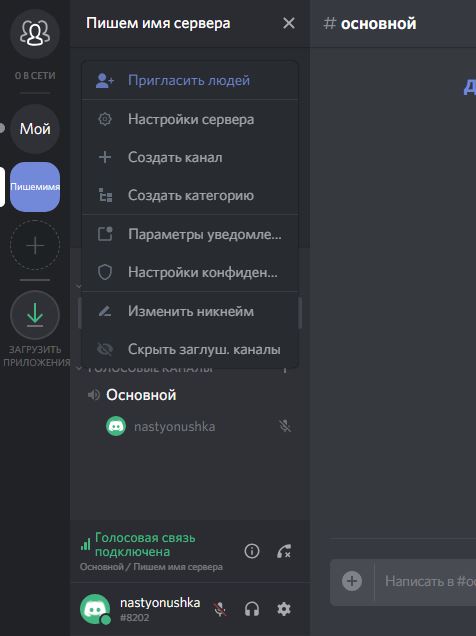
- Выбираем из выпадающего окна вкладку Создать канал и кликаем по ней. На экране должно появиться небольшой окно, где система спрашивает, какой именно канала вы хотите создать – текстовый или же голосовой, и требует ввести имя создаваемого чата.

- Подтверждаем создание чата соответствующей синей клавишей, находящейся в правом нижнем углу окна и вуаля, новый чат для общения готов!

Теперь остается только добавить друзей на канал.

Это, собственно, и все сведения, которые необходимо знать, чтобы создать свой собственный чат для общения в Discord.
Это может быть, как голосовой, так и текстовый канал в Дискорде – все на выбор самого пользователя.
Что в итоге?
И в завершении нашего обзора хотелось бы сказать следующее: Discord – уникальный продукт, вобравший в себя функции сразу нескольких мессенджеров.
В нем нет рекламных роликов и, что немаловажно, качество передаваемого звука на очень высоком уровне. Поэтому если вы ищете качественную платформу для общения, то Discord – это именно то, что вам нужно!
Что такое афк канал в дискорде и зачем он нужен?
Афк канал нужен что-бы к тебе не приходили на рабочий стол оповещения, в него надо переходить если хочешь сохранить статус «в сети» и в тоже время не засорять экран.
К примеру когда человек на сервере в Discord сидит более 5-10 минут с выключенным микрофоном то его автоматически перекидывает в AFK канал. Время можно настроить, у меня выставлено 15 минут.
Когда человек на сервере в голосовом канале стоит более 5-10 минут афк, один, то его автоматом кидают в канал «афк» где сидят люди которые отошли ну или просто забыли отключиться
Как создать канал или группу в Дискорде
Программа «Дискорд» используется для общения посредством текстовых сообщений и видеозвонков. Изначально разрабатывалась для геймеров, позволяя им общаться между собой во время игры. Одновременно можно поддерживать переписку как с одним собеседником, так и с целой группой. В последнем случае нужно создать канал в «Дискорде». То, как это сделать, рассмотрим поэтапно.
Создание сервера
Сервер в «Дискорде» служит той площадкой, на которой и будут находиться различные тематические сообщества. И неважно то, сколько серверов будет создано. К примеру, для каждой игры он может быть отдельный. Процесс открытия всегда идентичен. И он всегда начинается с открытия программы. Это можно сделать как через отдельное приложение, так и с помощью браузера. Этапы будут следующие:
- запустить «Дискорд»;
- слева на экране отобразится панель, на которой нужно найти и выбрать значок в виде плюсика (он обведен кругом);
- откроется новое окошко с двумя вкладками «Создать» и «Войти»;
- нам понадобится в данном случае кнопка «Создать сервер»;
- далее рассматриваем появившееся окошко «Создать свой сервер» и заполняем нужные поля;
- указываем имя будущего сервера;
- выбираем регион;
- изменяем картинку (допускается разрешение 128х128);
- жмем кнопку «Создать».
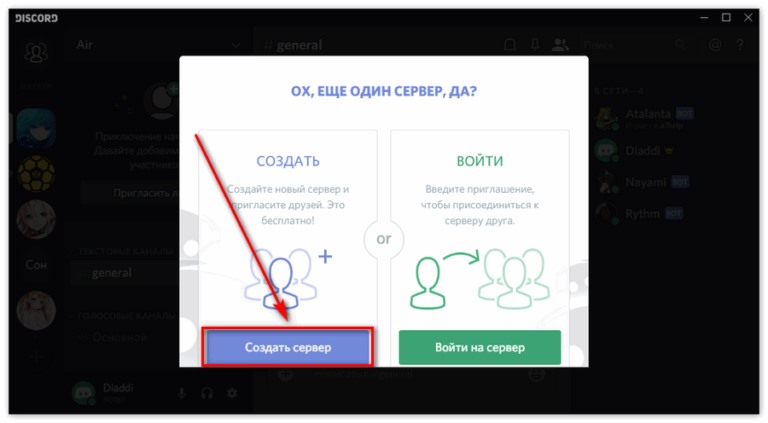
На этом создание завершается. Остается лишь все проверить. Для этого потребуется посмотреть список всех серверов. Если все вышеуказанные действия выполнены правильно, то новый сервер будет отображаться в общем списке.
На свой сервер можно приглашать друзей для общения, создавать сообщества по интересам и так далее. Эти функции и многие другие может выполнять сам создатель. Но исполнение данных функций можно передать и другим пользователям. К примеру, администратору. Для этого нужно создать и закрепить за участниками их роли, каждая их которых будет отвечать за определенные разрешения.
Открытие канала
Структурной единицей на сервере можно считать канал. Это своеобразные сообщества для общения на определенную тематику. Количество участников неограниченно. С их помощью можно обмениваться текстовыми или аудио- (видео) сообщениями. В зависимости от этого каналы могут быть текстовыми или же голосовыми. Но процесс создания у них одинаков. Только в процессе установки нужно указать конкретный вид. Следует помнить, что изменить это в дальнейшем не получится.
Для того чтобы получить собственный канал, нужно сделать следующее:
- запустить «Дискорд»;
- перейти на нужный сервер, на котором планируется открыть канал;
- рядом с вкладкой «Тестовые каналы» нажимаем на кнопку в виде плюсика (аналогичный значок имеется рядом с вкладкой «Голосовые каналы», если нужно создать такой вариант);
- далее нужно назвать канал, введя имя в соответствующее поле;
- добавляем участников в соответствии с желаемыми ролями;
- подтверждаем свои действия, нажав на кнопку «Создать».
Канал создан. Его имя отобразиться в списке.
Защита информации
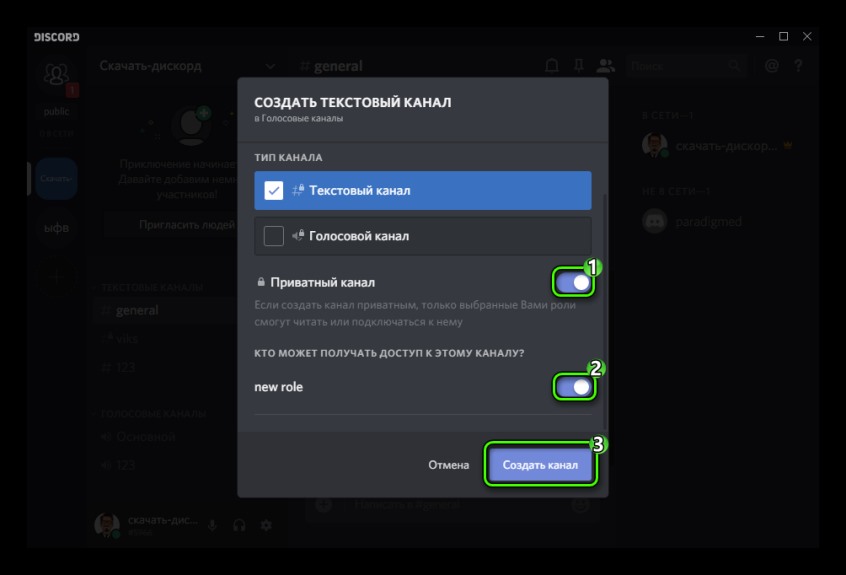
В Discord нельзя установить пароль на канал для его защиты. Производители не предусмотрели данную возможность. Но опытным путем пользователи нашли выход, как закрыть сообщество от посторонних. Для этого достаточно создать приватный канал с правильно распределенными ролями. Делается это аналогично простому каналу, имеются лишь небольшие отличия. Для этого выполняют следующее:
- создаем канал текстовый (или голосовой), нажав на кнопку в виде плюсика;
- в открывшемся окошке вводим название;
- опустившись ниже, передвигаем ползунок в положение «Включено» рядом со строкой «Приватный канал»;
- после этого появится новая пустая строка, в которой следует указать роль, имеющую право заходить в сообщество;
- завершаем создание нажатием на кнопку «Создать».
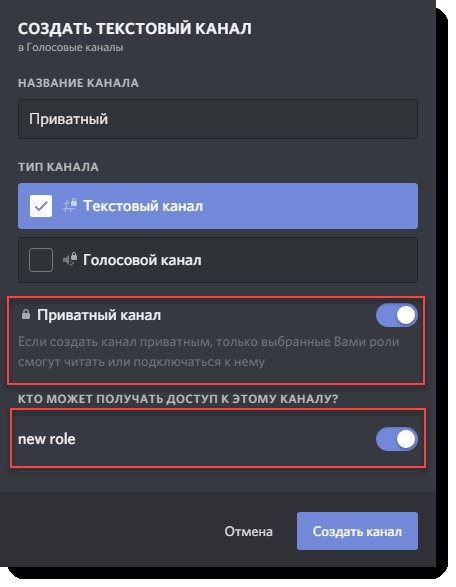
Закрытый канал будет отображаться в общем списке. Его будут видеть все пользователи. Но зайти на него сможет только участник, которому дали соответствующее разрешение.
АФК каналы
В «Дискорде» имеются интересные и весьма полезные функции. Одной из них можно назвать АФК комнату. Благодаря данной функции можно автоматически перенести пользователя в голосовой канал АФК, если он отсутствует определенный период времени. Данный интервал можно установить самостоятельно.
Для начала нужно войти в приложение под профилем администратора. Возле названия сервера появится символ «А». Это необходимо, так как создать АФК канал может только администратор сервера. Настройки устанавливаются по пути Server Admin — Server Properties. Чтобы установить время отсутствия пользователя (таймаут), нужно войти во вкладку User Inactivity. Выставляем Action = Move to channel. Далее нужно указать канал, куда будут переноситься пользователи после окончания периода таймаута.
Группы в приложении
«Дискорд» позволяет не только заходить на чужой сервер для общения. Можно создать частный чат для бесед со своими знакомыми. В группу может быть добавлено до 10 человек. Для добавления участников не нужно отправлять приглашения. Достаточно выбрать их среди своих контактов.
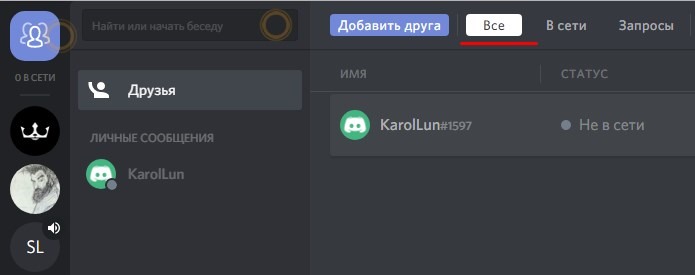
Первым делом нужно внести все контакты в «Список друзей». Далее нажимаем кнопку «Отправить сообщение». В качестве адресата выбрать из своего списка желаемых участников. И начинаем переписку.
Создать серверы, каналы и группы в «Дискорде» несложно. Приложение обладает достаточно простым и интуитивно понятным интерфейсом. А дополнительные функции позволят облегчить работу администраторов и обезопасить сделанные в приложении сообщества. Создавая новые роли, настраивая различные права, в приложении можно «поиграть» с возможностями. Это может быть разделение на регионы (где это необходимо), создание иерархии ролей, настройка временных пропусков на канал для отдельных пользователей. И это лишь незначительная часть реальных возможностей данной программы.
Как можно сделать АФК канал в Discord?
Расскажем, как сделать АФК канал в Discord – и зачем он необходим! Поговорим о настройках (их немного) и вместе поймем целесообразность использования этой возможности мессенджера.
Зачем нужен
Слышали про AFK канал в Дискорде или еще не успели опробовать опцию на практике? Давайте расширять горизонты – сначала разберемся, зачем эта возможность нужна. А потом попробуем самостоятельно сделать и настроить.
Три буквы скрывают собой своеобразную комнату ожидания. Сюда будут отправлены пользователи, которые бездействуют определенное время – такие участники могут мешать игровому процессу или обычному общению.
Временной интервал вы выбираете сами – об этом мы расскажем ниже. Очень удобная опция! Давайте поговорим о том, как сделать и как добавить АФК канал в Дискорде, но сначала отметим – такая возможность есть только у владельца сервера или администратора, рядовой участник не может оперировать подобными функциями. Поехали?
Как сделать: инструкция
Разобрались с целями и назначениями – давайте попробуем создать AFK канал в Дискорде, пора переходить от теории к практике!
Обратите внимание – воспользоваться возможностью можно только в десктопной и мобильной версиях, через браузер вы ничего не сможете сделать.
Приводим инструкцию для десктопного приложения – в мобильной версии действуйте по аналогии, можно догадаться о нужных шагах интуитивно. Попробуем пройти процесс с самого начала и создадим новый сервер!
- Откройте мессенджер, авторизуйтесь при необходимости;
- На панели слева нажмите на иконку плюсика;

- Щелкните по значку «Создать сервер» ;

- Введите название, загрузите аватар при необходимости;
- Завершите создание.

Первый этап закончен – мы смогли сделать собственный новый сервер. Можете приглашать людей по ссылке, или повремените. Этот вопрос оставляем на ваше усмотрение. Если у вас был нужный сервер – пропускайте этот шаг.
Двигаемся дальше – мы же хотим сделать АФК канал в Дискорде:
- Жмем на иконку плюсика на левой панели – она находится в разделе «Голосовые…» ;

- Создаем новый голосовой чат – вводим название, при необходимости включаем приватность;

- Кликаем по кнопке «Создать» .
Это еще не все! Продолжаем разбираться, как создать АФК канал в Дискорде – пока мы закончили этап предварительной подготовки, важнейшие шаги впереди. Мы приводим простую инструкцию, которая по силам даже начинающим пользователям, не знакомым с настройками программы.
- Выделите нужный сервер на панели слева;
- Нажмите на него – и ищите на верхней панели иконку стрелки (рядом с названием);
- Щелкните и выберите пункт «Настройки сервера» в выпадающем меню;

- На панели слева есть вкладка «Обзор» . Она-то нам и нужна!
Открыли нужно меню? Переведите взгляд чуть ниже – вы увидите раздел, озаглавленный «АФК канал в Дискорде»:
- По умолчанию установлено значение «Отсутствует» ;
- Нажмите на эту строку и выберите ранее созданный голосовой сервис;

- Рядом есть поле «Установленное время» . По умолчанию доступно несколько вариантов временных отрезков, которые включают в себя перемещение;
- Выберите из выпадающего списка нужное значение – минута, пять или пятнадцать, полчаса или час;
- Нажмите на кнопку «Сохранить» , чтобы внесенные изменения вступили в силу.
Готово – поздравляем, вы справились с поставленной задачей! Настройка АФК канала Дискорд завершена. По аналогии вы можете создавать «комнаты» для любого действующего сервера – не обязательно повторять алгоритм с нуля.
Мы подробно обсудили, как сделать и как настроить АФК канал в Дискорде – воспользуйтесь классной встроенной опцией, чтобы избавляться от участников, которые не проявляют инициативу!