
Как подобрать формат видео для телевизора и как менять форматы
Многим кажется, что современные телевизоры умеют едва ли не все: устанавливают интернет-соединение, транслируют потоковое видео с YouTube и других онлайн-сервисов, воспроизводят фильмы, записанные на флеш-картах и съемных дисках, могут синхронизироваться со смартфоном. И тем больше разочарование, когда оказывается, что фильм не воспроизводится, так как телевизор не поддерживает формат видео. Полезно знать, что делать в таких случаях и как изменить формат видео для телевизора.
Какие форматы видео поддерживает телевизор
На вопрос о том, какой формат видео лучше для телевизора, универсального ответа не существует. На современные телевизоры устанавливаются операционные системы, многие производители разрабатывают собственное ПО. Набор встроенных кодеков зависит от производителя устройства, модели, прошивки. Чем новее модель, тем больше кодеков она поддерживает.
Как узнать, поддерживает ли телевизор конкретный формат видео? Самый простой способ – прочитать инструкцию к телевизору. В ней всегда указан поддерживаемый данной моделью базовый набор кодеков. Но производители периодически выпускают новые прошивки для различных моделей. При обновлении прошивки количество кодеков, поддерживаемых устройством, может увеличиться.
В большинстве современных телевизоров предусмотрена поддержка самых популярных кодеков:
- MPEG1,2,3,4 – семейство распространенных кодеков, используемых, в частности, для сжатия видео в сервисе YouTube, мессенджере Skype
- H.264 (MPEG-4 Part 10, или AVC) – кодек, обеспечивающий сохранение качества видео при высокой степени сжатия
- HEVC (H.265) – формат сжатия видео с использованием высокоэффективных алгоритмов
- DivX – кодек на основе MPEG4, с его помощью можно формировать файлы типов DivX, MKV, MOV, AVI
Телевизоры Sony, кроме перечисленных форматов, поддерживают кодеки WMV (9/VC1), Asf, AVC, MP. В телевизорах Philips дополнительно предусмотрена поддержка формата RealMedia.
В инструкции к телевизору обычно указывают не только кодеки, но и ограничения. Так, телевизоры Samsung поддерживают кодек HEVC исключительно для файлов типа TS, MP4 и MKV. Кодек H.264 UHD поддерживается только до версии 5.1.
Что делать, если не поддерживается формат видео на телевизоре
Даже на самых современных телевизорах файл может не открыться из-за того, что не поддерживается один из кодеков, при помощи которого сформирован контейнер. Бывают ситуации, когда с видеокодеком все в порядке, но не поддерживается кодек аудио. Часто возникают проблемы с открытием старых файлов-контейнеров, например, VOB. Файлы такого типа использовались для хранения DVD-видео, из-за чего любители киноклассики порой испытывают сложности с воспроизведением любимых фильмов.
Если формат файла не поддерживается телевизором, есть несколько способов решить проблему:
- Обновить прошивку
- Открыть видео на ПК, соединив его с телевизором при помощи кабеля HDMI
- Установить сторонний проигрыватель, поддерживающий много форматов (например, VLC)
- Перекодировать файл в формат, поддерживаемый телевизором
Обновление прошивки – способ, доступный только продвинутым пользователям. К сожалению, вероятность того, что требуемый формат станет поддерживаться после обновления прошивки, довольно низкая.
Соединить телевизор с ПК или ноутбуком легко, но тогда в процессе воспроизведения видео будет задействовано два устройства вместо одного. Последствия очевидны: громоздкость всей системы, двойное потребление электроэнергии, лишение кого-то из членов семьи возможности поработать или поиграть на компьютере.
Установка стороннего проигрывателя (VLC) – вариант неплохой, но на телевизорах Samsung и LG нереализуемый. Установить сторонний проигрыватель можно только на телевизорах с ОС Android TV (Sony, Philips). В Tizen OS (Samsung) и Open webOS (LG) такая возможность не предусмотрена.
Самый простой и беспроигрышный способ посмотреть невоспроизводимый файл – изменить его формат с помощью конвертера.
Как изменить формат видео для просмотра на телевизоре
Чтобы изменить формат видео, нужен конвертер. Существуют как онлайн-сервисы, так и десктопные приложения, с помощью которых можно перекодировать видео из одного формата в другой. Однако список форматов, поддерживаемых онлайн-конвертерами зачастую ограничен только самыми популярными. К тому же процесс онлайн-конвертации требует от пользователя недюжинного терпения: приложения работают, мягко говоря, не быстро, а на скачивание перекодированного файла с сервера требуется дополнительное время. Причем для того, чтобы сервис смог успешно конвертировать видео, необходимо стабильное интернет-соединение.
Чтобы не тратить времени зря, лучше использовать десктопный видеоконвертер. Такие программы работают намного быстрее онлайн-сервисов и не требуют подключения к Интернету. Чтобы избежать сложностей с воспроизведением каких-либо видеофайлов, нужно выбрать десктопную программу, поддерживающую как можно больше форматов.
Яркий пример универсального конвертера – Movavi Video Converter. Приложение поддерживает более 180 форматов, то есть способно распознать видео, созданное с применением буквально любого кодека. Эта программа – просто находка для тех, кто столкнулся с «загадочным» видео неподдерживаемого формата и хочет его поскорее посмотреть, не тратя время на эксперименты или поиски информации. Одно из главных достоинств программы – интерфейс на русском языке, настолько простой и интуитивно понятный, что его за пару минут освоит пользователь любого возраста, впервые столкнувшийся с проблемой конвертации.
При всей простоте интерфейса функционал программы удовлетворит самого придирчивого киномана. С помощью приложения легко изменить формат, битрейт, разрешение. Предусмотрены функции редактирования, так что при желании можно вырезать из видео фрагмент для GIF-анимации или собственного клипа.
Инструкция по применению Movavi Video Converter:
- Если на компьютере еще нет программы Movavi Video Converter, скачать ее с официального сайта и установить. Установка выполняется быстро, от пользователя требуется только следовать инструкциям мастера. Никаких дополнительных приложений одновременно с Movavi Video Converter не устанавливается. Программа не пытается изменить поисковую систему.
- Открыть конвертер и в левом верхнем углу экрана нажать Добавить файлы.
- В открывшемся меню выбрать пункт Добавить видео. Можно добавить произвольное количество файлов, подлежащих конвертации.
- Нажать кнопку Видео в нижней части экрана.
- В нижней части экрана нажать на кнопку, обозначающую формат, в который требуется перекодировать файл. Например, для конвертирования в формат MPEG следует нажать кнопку MPG и выбрать нужный профиль.
- Нажать на пиктограмму в левом нижнем углу, обозначающую шестеренку. Во вкладке Настройки выставить нужный размер кадра, величину битрейта и другие характеристики.
- Нажать кнопку Сохранить в (на нижней панели) и выбрать каталог, куда программа запишет перекодированный файл.
- Нажать кнопку Старт. По окончании процесса перекодирования откроется папка с файлом в новом формате.
Если на ПК или ноутбуке установлен Movavi Video Converter, вы можете смело качать из Интернета видеофайлы любых форматов: при необходимости всегда сможете их перекодировать.
Movavi Video Converter
Отличный способ перевести мультимедиа в нужный формат!
Часто задаваемые вопросы
Какой формат видео для телевизора Samsung?
Перечень форматов, распознаваемых телевизором Samsung, зависит от модели и прошивки. Новые модели распознают больше форматов, чем старые. Базовый перечень форматов содержится в инструкции к телевизору. Чтобы увеличить количество распознаваемых форматов, нужно обновить прошивку. Телевизоры Samsung, выпущенные после 2019 года, должны поддерживать следующие форматы: MPEG1, MPEG2, MPEG4, Motion JPEG, HEVC, DivX, Xvid, MVC, WebM, WMV, H.264. Открываются файлы-контейнеры типов AVI, MKV, ASF, VOB, 3GP, MOV, FLV, VRO, MP4.
Какие форматы видео читает телевизор LG?
Точный перечень форматов, которые изначально поддерживает конкретная модель телевизора LG, указан в инструкции. Телевизоры этой марки поддерживают все форматы видео, которое принимается по спутниковому и кабельному телевидению ТВ, с Blu-Ray или DVD-плееров. Поддерживаются форматы MPEG1, MPEG2, AVC (H.264), WMV, ASF. Как правило, воспроизводятся файлы-контейнеры типов AVI, ASF, WMV, ASF, MP4, MKV, VOB, 3GP. Чтобы расширить список поддерживаемых форматов, следует обновить прошивку телевизора.
Что делать если телевизор не поддерживает видео с флешки?
Существует целый ряд причин того, что телевизор не может открыть видео, записанное на флеш-карте:
- Далеко не все телевизоры, оснащенные USB-портом, могут воспроизводить видео с флеш-карты. Иногда USB-порт предназначен исключительно для установки обновлений. В таких случаях иногда помогает перепрошивка телевизора. Но гораздо проще и безопаснее подключить телевизор к компьютеру по HDMI-кабелю.
- Некоторые модели телевизоров не могут открыть видеофайл, имя которого содержит символы кириллицы. Поможет банальное переименование файла.
- Файловая система флеш-карты повреждена. Флешку нужно проверить на компьютере (Свойства – Сервис – Проверка диска – Выполнить проверку. Установить флажок Автоматически исправлять системные ошибки).
- Иногда производители устанавливают ограничение на размер файла. Некоторые старые модели не воспроизводят файлы размером более 10 ГБ, а иногда максимальный размер может быть и 4 ГБ. Нужно попробовать воспроизвести какое-нибудь небольшое видео (размером до 1 ГБ) в том же формате. Чтобы открыть файл большого размера, придется подключить флеш-карту к USB-порту компьютера, а ПК соединить с телевизором при помощи HDMI-кабеля.
- Телевизор не показывает видео, потому что в принципе не поддерживает его формат. Причем иногда случается так, что телевизор не поддерживает только кодек, с использованием которого зашифрована аудиодорожка. Если на телевизоре установлена ОС Android TV, можно попробовать установить сторонний видеоплеер, к примеру, VLC. Но это потребует времени, а на телевизорах Samsung и LG метод вообще не сработает. Проще всего перекодировать файл в какой-нибудь формат, который телевизор гарантированно поддерживает. Попробуйте использовать Movavi Video Converter.
Все форматы видео, которые поддерживают телевизоры
Чтобы смотреть на телеприемнике фильмы или сериалы с флешки или жесткого диска, нужно знать, какой формат видео поддерживает телевизор. Найти эту информацию можно в руководстве пользователя или на сайте производителя. В противном случае пользователь столкнется с тем, что устройство откажется воспроизводить указанный файл.
Основные видеоформаты
Формат или кодек – это набор команд, требующихся для распознавания данных в файле и их преобразования в видеоряд, выводящийся на экран. Их количество с каждым днем становится все больше, поэтому производители постоянно обновляют прошивку телевизоров и учат их проигрывать все большее количество кодеков.
К основным видам кодеков, пользующимся высокой популярностью, относятся MKV, MPEG, H 264, XVID и DVX, а также некоторые другие.
MKV
Это тип видеоконтейнера, похожий на кодеки MOV, MPG и AVI. Может содержать субтитры, а также несколько звуковых дорожек, помещенных в один формат файла. Популярен среди фанатов видео в высоком качестве, используется для трансляции контента в сети Интернет. Роликом в таком расширении можно проверить возможности HDR на своем телеприемнике.
MPEG
Самый старый и наиболее распространенный формат. За множество лет он постоянно дорабатывался и менялся, поэтому появилось несколько его разновидностей.
Сейчас распространены:
- MPEG-1 – кодек, применяющийся для Video CD, первоначально использовавшийся повсюду;
- MPEG-2 – файлы TS, формат, в котором вещает цифровое тв dvb-t2 и записываются DVD-диски;
- MPEG-4 – самый распространенный тип сжатия аудио и видео. Применяется в потоковом видео, записи контента на оптические диски, в программах для видеообщения (Skype, Viber и т.д.).
H 264

Другое название этого кодека – Advanced Video Coding или AVC. Позволяет максимально сжать видеопоток, но при этом обеспечивает потрясающее качество картинки. Является наиболее эффективной частью формата MPEG-4 Part 10.
Область применения – запись и проигрывание видеоконтента с DVD и Blu-Ray дисков. По отношению к другим кодекам, имеет ряд преимуществ.
XVID и DivX
Две соревнующиеся между собой технологии, которые поддерживаются плеерами для воспроизведения видео в современных телеприемниках.
Другие форматы
Помимо указанных выше, видеоролики могут быть и в других форматах – 3GP, FLV, MOV, MVC и т.д. Они менее популярны, поэтому не все телевизоры способны воспроизвести видео в таком расширении.
Какие форматы поддерживает современный телевизор
Современные телевизоры могут по-разному воспроизводить видео в различных форматах. Причем отличия могут проявляться не только между брендами, но и внутри моделей одного производителя, в зависимости от цены, функциональных возможностей, процессора, установленного в телеприемнике и других факторов.

Кроме того, видео в одном и том же расширении может не воспроизводиться из-за неподходящего разрешения, частоты, битрейта и т.д.
Знание сведений о форматах, поддерживаемых телеприемником, позволит определить, какие телевизоры поддерживают цифровое телевидение и в каком виде записывать файлы на USB носитель для последующего воспроизведения на телевизионной панели фильмов в разрешении 4K, 3D кино или иного контента.
Владельцам телевизоров, интересующимся, какие форматы поддерживает LG, Samsung, Philips, а также поддержкой кодеков Sony Bravia, нужно знать, что телеприемники этих брендов прочитают видео типа AVI, MPEG-2, MPEG-4, DivX, XviD, MP4 и других видов, пользующихся популярностью.
Информация о воспроизведении менее распространенных кодеков, например, Div X3, у разных брендов отличается.
Где посмотреть, какие форматы читает ТВ
Чтобы узнать, в каком расширении файлы читает телевизор Самсунг, Thomson или другого бренда и определить, в каком формате сохранять видео на флешку для последующего просмотра на телевизионном приемнике, нужно обратиться к инструкции к устройству.

Обычно в ней есть таблица, в которой указана информация о кодеках, поддерживаемых телеприемником. Если инструкция утеряна, можно открыть официальный сайт производителя и на нем найти нужную информацию о кодеках, которые распознает телевизионная панель.
Если формат нужного фильма не совпадает с теми, что распознает телевизор, пользователь может конвертировать его в необходимый при помощи специальных программ.
Почему телевизор не воспроизводит видео, хотя его формат есть в паспорте
Известен ряд причин, почему телеприемник не воспроизводит определенный формат, хотя он и указан в руководстве. Во-первых, это некорректное разрешение или размер кадра.
В меню телеприемника обычно встроены режимы 16:9, 4:3, увеличенный и т.д., в них заложены фиксированные значения размера изображения. Если картинка имеет иные параметры, телевизионный приемник не сможет его воспроизвести. Вторая причина – это скорость передачи данных.

Если она выше, чем это допустимо, процессор телевизора не сможет распознать информацию и воспроизвести ее. Если же битрейт будет ниже, чем это допускается, аудио и видеодорожки будут рассинхронизированы, а также проявится зависание картинки.
Третьей причиной такого поведения устройства может быть некорректная запись видео. Нужно проверить, правильно ли записался файл на флешку для просмотра, убедиться, что он не поврежден.
Если контент был скачан из Сети или воспроизводится онлайн на телевизоре с функцией Смарт ТВ, следует удостовериться, что он загружен полностью.
Если пользователь пытается посмотреть файл, отснятый цифровой фото или видеокамерой, телевизор может не воспроизвести его. Это объясняется тем, что камеры имеют собственные типы видео, которые могут отличаться от тех, что распознают телеприемники.
Заключение
Пользователям, интересующимся, как узнать, какие форматы видео воспроизводит телевизор, рекомендуется обратиться к инструкции по эксплуатации или поискать сведения на сайте производителя.
Самые популярные форматы, например, AVI или MPEG-4, проигрывают практически все телевизоры, сведения по менее распространенным лучше смотреть в официальных источниках.
Что делать, если не воспроизводятся видео с USB на телевизоре Samsung
Для того, чтобы видео воспроизводилось на телевизоре, оно должно соответствовать определенным параметрам. Эти параметры зависят от телевизора, а посмотреть их можно в руководстве пользователя к телевизору Samsung. Иначе говоря, телевизор должен поддерживать данный видеофайл: его формат, видеокодек, разрешение и прочее.
Видео не будет проигрываться, если телевизор не поддерживает параметры видеофайла.
Как понять, поддерживает ли телевизор видео
- Нужно посмотреть параметры видеофайла.
- Нужно посмотреть требования телевизора к видеофайлам ( т.е. видеофайлы с какими характеристиками поддерживает телевизор).
- Нужно сравнить параметры видеофайла с требованиями телевизора – они должны совпадать.
- Телевизоры с 2018 года не поддерживают видеокодек DivX/Xvid (популярный для формата видеофайла «.AVI»).
- Для успешного воспроизведения должны совпадать все характеристики, представленные в таблице.
- К сожалению, некоторые телевизоры 2008-2009 года вообще не поддерживают воспроизведение видео с USB-носителей, только фото и музыку.
Как посмотреть параметры видеофайла
Параметры файла можно посмотреть в информации о файле в медиапроигрывателе. Например, в медиапроигрывателе VLC это сделать можно по следующему пути:
Медиа > Открыть файл > выбираете файл для воспроизведения > нажимаете ctrl+J > открывается окно с характеристиками.
Как посмотреть требования телевизора к видео
Посмотреть требования можно в руководстве пользователя к телевизору.
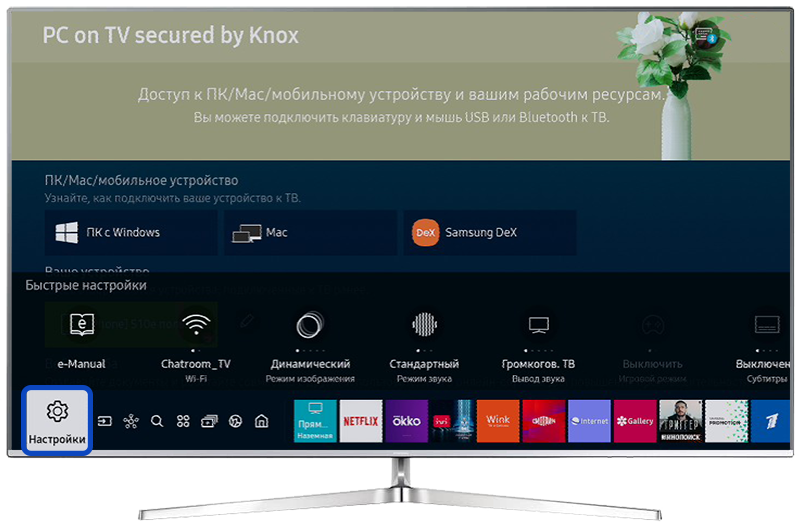
- Откройте Меню и выберите пункт Настройки. Если при выделении этого пункта сверху появляется e-Manual, можете сразу открыть e-Manual и перейти к пункту 4 в нашей инструкции. Либо продолжайте следовать инструкции пошагово.
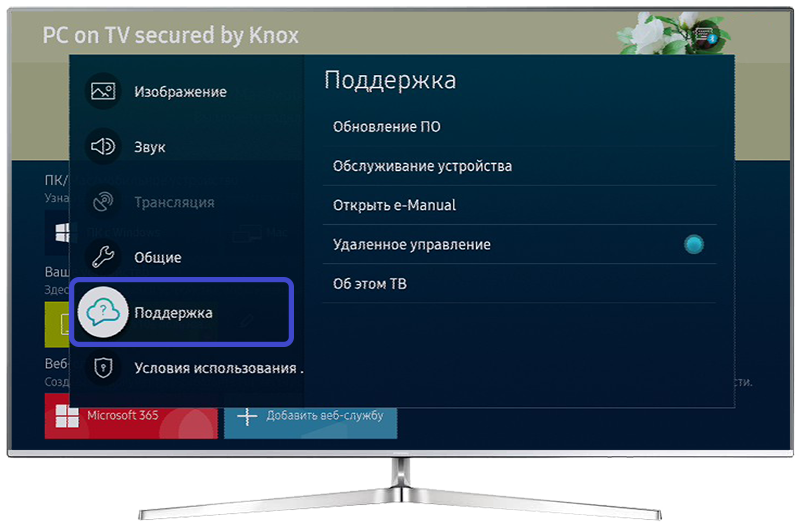
- Выберите пункт Поддержка.
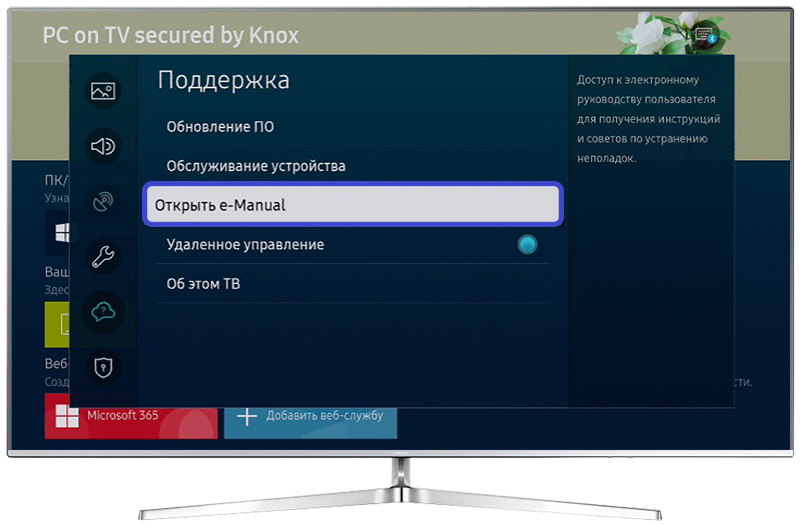
- Нажмите Открыть e-Manual.
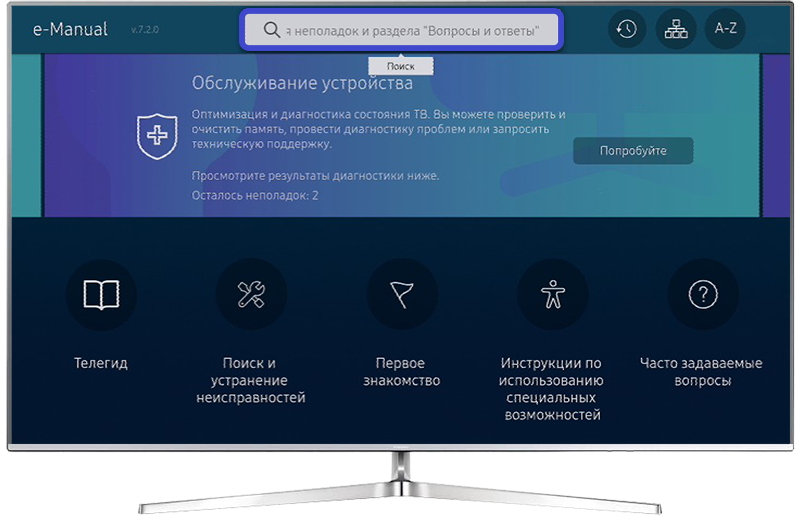
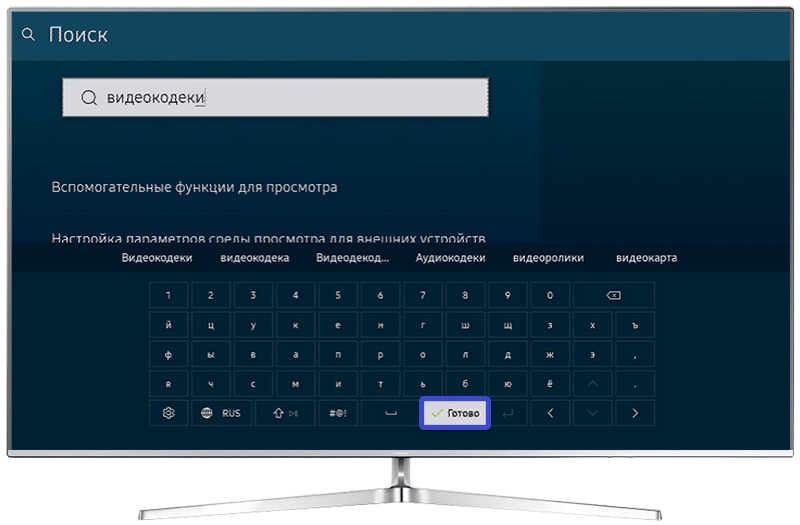
- В поисковой строке наберите Видеокодеки. (Выберите строку поиска и нажмите ОК на пульте — появится клавиатура для ввода).
- Нажмите Готово.
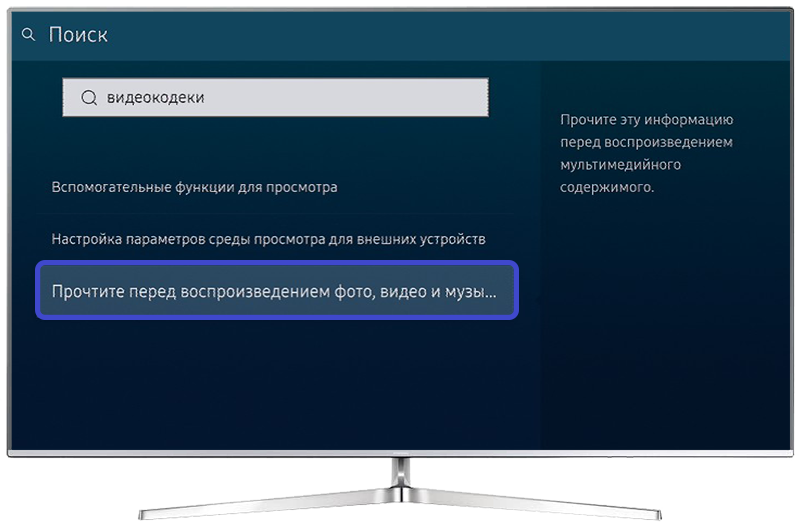
- Выберите раздел Прочтите перед воспроизведением фото, видео и музыкальных файлов.
- В нем будет несколько табличек. Они все подписаны в зависимости от серии телевизора, к которому относятся. Вам нужно выбрать табличку, над которой будет указана серия вашего телевизора.
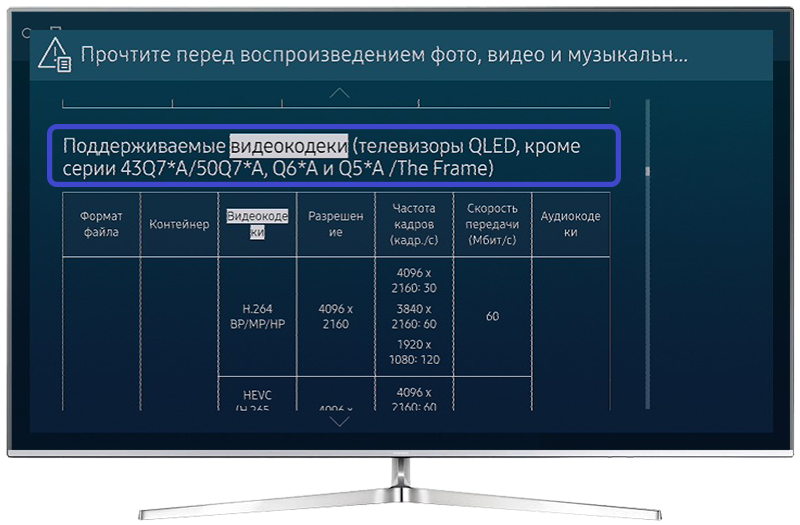
Если характеристики видеофайла соответствуют параметрам в таблице, значит, телевизор поддерживает это видео.
Телевизор поддерживает тип видеофайла, но видео все равно не проигрывается
Если проблемы возникают с воспроизведением одного конкретного видеоролика, вероятно, этот видеофайл поврежден. С телевизором все в порядке.
Если проблемы возникают со всеми видеороликами, рекомендуем вам выполнить следующие шаги:
- Перезагрузите телевизор. Иногда простая перезагрузка может решить проблему — после нее удаляются сбои в работе. Выключите телевизор сначала с кнопки, потом отключите от розетки, подождите минуту и включите снова.
- Если используется жесткий диск, убедитесь, что он подключен в разъем USB.
- Проверьте воспроизведение данного видеоролика с другой флешкой или отформатируйте эту. Перенесите на другую флешку видео, с которым возникла проблема, и попробуйте вновь подключиться к телевизору и воспроизвести видео.
- Сделайте сброс настроек телевизора. Сброс вернет телевизор к заводскому состоянию и удалит ошибки в работе.
Какие форматы видео поддерживает телевизор
Представьте себе, еще несколько десятилетий назад мы и наши родители смотрели фильмы с видеокассет и CD-дисков. Время идет, а вместе с ним развиваются технологии. Каждый год выходят новые программы, а вместе с ним обновляются видеоформаты. Разберем, какие форматы видео поддерживают современные телевизоры.

Основные видеоформаты, которые поддерживает телевизор
Современные устройства могут предложить поддержку практически всех форматов видео, которые сейчас используются:
MPEG (Moving Picture Experts Group)
Основа всех форматов. Он сжимает и конвертирует видео- и аудиофайлы, преобразует их в более удобный формат для пересылки. Подразделяется на несколько видов:
- MPEG 1 – самый первый формат сжатия, применяется только для Video CD.
- MPEG 2 представляет собой формат DVD-дисков и цифрового ТВ.
- Вслед за MPEG 2 был разработан формат MPEG 3 для телевидения высочайшей четкости (HDTV), но в скором времени стало понятно, что MPEG-2 тоже справляется с этой задачей. И формат MPEG-3 вскорости «вымер».
- MPEG-4 – это наилучший на сегодня формат сжатия. Его используют для видеотелефонии, записи DVD-дисков.

H264 или AVC (Advancer Video Coding)
Производное от MPEG 4. Он сжимает, но оставляет качество изображения. Применяется в цифровом телевидении высокой четкости HDTV, в том числе его поддерживают телевизоры Samsung и LG.

Xvid/DivX
Эти два формата идентичны. Прежде всего, Xvid это программа, которая используется для сжатия, экономии дискового пространства и ускорения передачи файлов. С ее помощью можно сжать полнометражный фильм в достаточной степени, чтоб сохранить его качество, но при этом уместить на DVD-диск.

Новые форматы, которые поддерживают современные телевизоры
Видео воспроизводится по-разному на разных марках телевизоров. Более того, не стоит удивляться, если на одной линейке телевизоров обнаружится разное качество отображения видео. Это связано с тем, что модели ТВ поддерживают разные форматы.
Например, линейка телевизоров Samsung поддерживает MPEG-4, V1,2,3, MPEG 1/2/4/SP/ASP, 264 BM/MP/HP. Телевизоры марки Sony также предлагают много форматов воспроизведения: AVC, Asf, WMV.
Наверняка у каждой линейки найдется модель телевизора, которая может поддерживать формат воспроизведения с внешнего носителя. Такие модели часто называют USB-телевизоры. Основной используемый формат – MPEG.

Что делать, если телевизор не воспроизводит видео в нужном формате?
Эксперт Владимир Игнатов выделил ряд причин, почему телевизор может не воспроизводить видео в нужном формате:
- Один из ключевых моментов в том, что размер кадра или видео, который вы хотите воспроизвести на телевизоре, слишком большой, в то время как в возможностях телевизора заложены стандартные форматы высоты и ширины.
- Второй причиной может стать скорость передачи данных. Если она хоть немного выше допустимой, телевизор не сможет прочитать и воспроизвести информацию.
- Третья причина заключается в неправильном записанном видео. Если ролик был взят из Сети, следует удостовериться, что он загружен полностью.
- Еще один момент – несовпадение форматов. Например, у видеокамеры есть собственные форматы, которые могут отличаться от тех, что поддерживает телевизор. В этом случае можно воспользоваться популярной программой для конвертации XMedia Recode.

Как загрузить видео нужного формата
XMedia Recode – это программа, которая кодирует, сохраняя качество. В ней множество настроек, но для простого перекодирования будет достаточно выбрать устройство, для которого необходимо конвертировать видео, и указать размер.
В качестве примера рассмотрим перекодирование файла на линейку Samsung:
- Установите программу. Откройте и при желании измените язык на русский (в главном окне программы нажмите на Options–Preference–Language – Russian–OK).
- На вкладке «Формат» выберите нужное устройство.
- Нажмите «Открыть», выберите нужный вам файл.
- На вкладке «Видео» нажмите «Битрейт-Калькулятор», в окне укажите нужный размер файла.

Как узнать какой формат видео поддерживает телевизор?
Чтобы не столкнуться с проблемой невоспроизводимого видео, которое было скачано из интернета на внешний носитель, необходимо знать, какой формат видео поддерживает ваш телевизор. Полезно будет установить ряд программ для того, чтобы USB-телевизор воспроизвел файлы с внешнего носителя.
Перед тем как начать эксплуатировать телевизор, необходимо внимательно изучить инструкцию или официальный сайт производителя, где будет указано, какой формат может поддерживать телевизор.
Выбирая телевизор в магазинах офлайн, не поленитесь обратиться к консультанту. Он поможет вам подобрать устройство, максимально приближенное к вашим требованиям.

Видео форматы телевизоров с ультравысоким разрешением
Ультравысокими показателями считаются разрешение экрана 3840 пикселей по горизонтали и 2160 по вертикали. С каждым годом компании расширяют свой ассортимент.
Samsung
Компания Samsung в прошлом году расширила свой ассортимент, выпустив модель с ультравысоким разрешением, увеличенным объемом операционной памяти, улучшенным процессором и звуковой технологией Q-Symphony.
Самые новые ТВ из линейки Samsung имеют разрешения 7680×4320, остальные серии – 3840×2160. Модели телевизоров линейки Samsung поддерживают форматы AVI, MPG, MP4, VOB, VRO, XviD/DivX, MPEG4, MPEG2.
Sony
Sony BRAVIA раскрывают новые возможности, т. к. работают на операционной системе Android TV. Он превращает панель телевизора в мультимедийный центр. На устройствах этой серии можно пользоваться браузером, есть система голосового поиска. Телевизоры поддерживают MPEG всех видов, AVS, LPSM, JPEG.

LG
Телевизоры этого производителя отличаются от других не только большой диагональю экрана, но и программными возможностями. Линейка предлагает 3 вида матрицы на выбор, технологию HDR, искусственный интеллект, угол обзора 178° и многое другое. Телевизоры LG поддерживают форматы MKV, MPEG-1, MPEG2, MPEG-4, DivX/Xvid.
Panasonic
Линейка Panasonic отлично подойдет для тех, кто ищет высочайшее качество изображения. Компания утверждает, что эти устройства способны предложить на 20% больше, нежели продукция конкурентов.
Телевизоры Panasonic поддерживают форматы Progressive, SD-VIDEO, MP, AVCHD 3D, m4v, MOV, 3GPP, VOB, PS, MP3, FLAC, JPEG, MKV, FLV, VRO, TS, AAC, MPO, Dolby Vision, HDR 10+, HLG, HDR 10.

Xiaomi
Компания Xiaomi позволяет выбрать модели с диагональю от 31,5 до 55 дюймов. Линейка имеет встроенную память, что может позволить сохранять некоторое количество файлов. Устройства имеют широкий угол обзора, пульт с голосовым контролем. Телевизоры Xiaomi поддерживают форматы MPEG4, LPSM, JPEG, VOB, PS, MP.
Невозможно выделить одну линейку как лидера. Даже модели от разных производителей имеют схожие характеристики. Все они поддерживают основной формат MPEG4, так же в каждой серии есть USB-телевизоры, диагонали экранов схожи. Для решения проблемы несовпадения форматов есть множество программ, которые помогут сжать и изменить видео. У каждой модели имеются свои отличительные черты, например управление пультом голосом или голосовой поиск, необыкновенно большая диагональ и многое другое. Выбор остается за вашими личными предпочтениями и вкусами.