
Подключение Wi-Fi камеры видеонаблюдения к телефону и приложениям для работы
Современные Wi-Fi камеры имеют несколько протоколов подключения к устройствам. Если ранее доступ делался по локальной сети и за ее пределы не распространялся, то сейчас через эту же сеть с доступом в интернет можно подключиться к отдельному устройству, контролировать и управлять видеокамерой удаленно. Как подключить Вай-Фай камеру к телефону рассмотрим детальнее.
Подключение
Чтобы подключить Вай-Фай камеру видеонаблюдения к смартфону и управлять ей с любой точки земного шара, нужно:
- Роутер с доступом к интернету.
- Подсоединенная к нему по Wi-Fi IP-камера.
- Смартфон с установленным приложением для Wi-Fi камер, соединенный в локальную сеть маршрутизатора для первичного коннекта.
Выполняя подключение Вай-Фай камеры к телефону, нужно создать более защищенную связь. Рекомендуется:
- Использовать резервную независимую линию электропередачи (исключить обрыв электропитания).
- Использовать резервное подключение к интернету, например, модем операторов сотовой связи (исключить обрыв интернет-кабеля).
- Использовать резервную и независимую от вашего питания точку доступа (исключить повреждение основного маршрутизатора, настроив переподключение на резервную точку доступа, которая наверняка есть у соседа).
- Приобрести Wi-Fi видеокамеру, поддерживающую подключение к нескольким каналам беспроводной сети и богатый функционал по тревоге (уведомление на смартфон, e-mail, запись видео в сетевое хранилище, запись звука, снимки стоп-кадров в режиме онлайн и прочее).
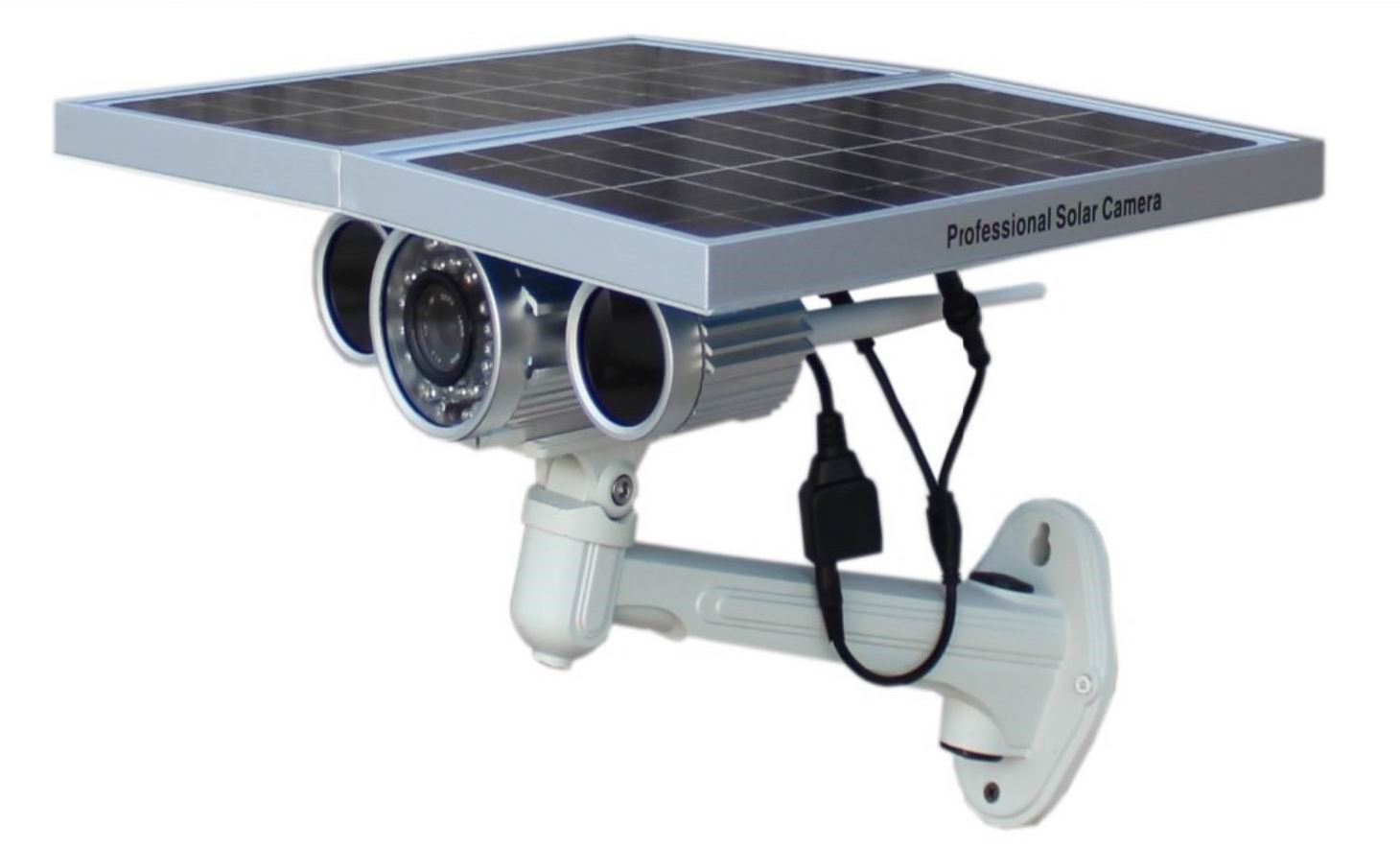
Если маршрутизатор настроен, точка доступа активна, видеокамера включена в сеть 220В, соедините их в единую сеть. Подключение Wi-Fi камеры к смартфону:
- На корпусе маршрутизатора есть кнопка WPS. Нажмите ее.
- Подойдите к видеокамере и нажмите точно такую же кнопку на ней (для этого у вас есть 2 минуты, но не более). Если кнопки нет, активировать WPS-соединение можно через веб-интерфейс IP-камеры. Как в него войти, всегда указывается в инструкции.
- После перевода в режим сопряжения, первое устройство обнаружит второе и подключит его в свою локальную сеть.
- Подключите ваш смартфон к Wi-Fi сети роутера.
- Установите программу для работы с этой камерой видеонаблюдения.
- Зайдите в приложение и выполните все необходимые настройки по установки связи. Пошаговую инструкцию программа предоставляет.
- Готово. Вы соединили Wi-Fi видеокамеру с телефоном.
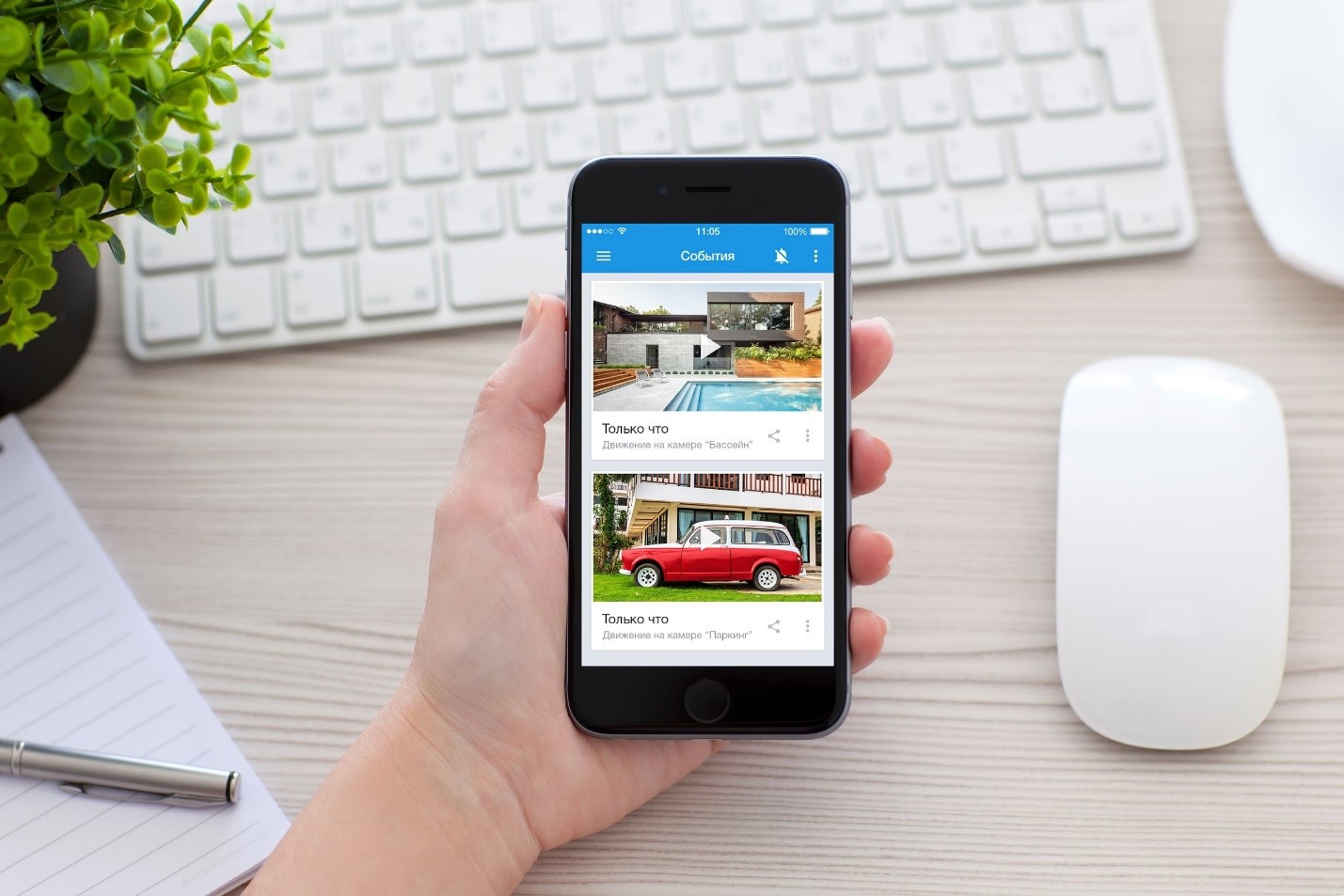
Остается вопрос, что это за приложение? Каждый производитель указывает программное обеспечение, с которым работает Wi-Fi камера. Обычно, это фирменные утилиты, направленные на работу с оборудованием от производителя. Но существуют «универсальные» приложения, через которые подключаются девайсы для видеонаблюдения от разных производителей.
Пример подключения можно посмотреть в следующем видео:
Приложения
В сети приложений много, но толковых можно пересчитать по пальцам. В подборке выбрали лишь те, что заслуживают внимания.
UniFi Video
Утилита – инструмент для профессионального видеонаблюдения. Поможет подключить Wi-Fi камеру к телефону iOS и Андроид. Мастер позволяет провести первоначальную настройку видеокамеры с добавлением IP-адреса. Поддерживает работу с несколькими устройствами.
Основные рабочие моменты:
- Переключение между контролируемыми камерами.
- Основные параметры трансляции выводятся на экран.
- Настройки изображения.
- Переключение режимов съемки.
- Использование технологии PTZ для поворота наблюдательного устройства.
- Управление аудио.
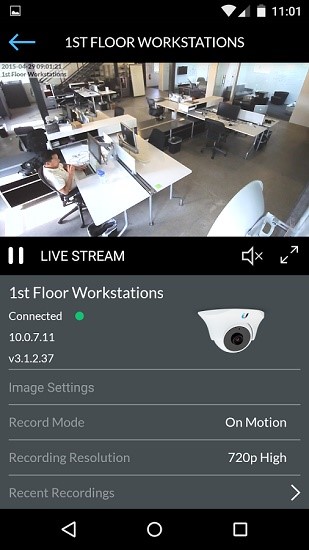
Недостаток программы один, но существенный. Без сетевого видеорегистратора NVR взаимодействовать приложение с камерами не будет.
Такое устройство поддерживает одновременную работу пятидесяти наблюдательных устройств, что приемлемо для офисного здания или комплекса из нескольких зданий. Для работы с 1-2 видеокамерами рекомендуется выбрать собственное ПО или иное приложение.
TinyCam Monitor
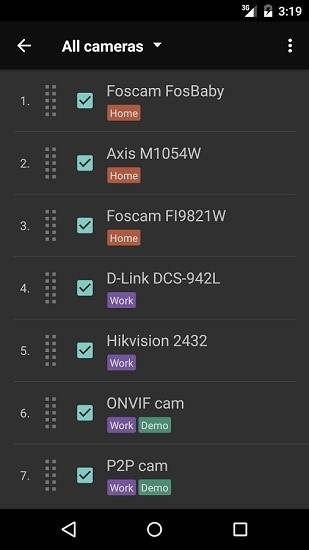
Приложение работает с камерами напрямую, может поддерживать и показывать трансляцию 16 устройств в целом. Есть бесплатная и платная версии ПО. В последней доступны такие функции:
- Если камера оснащена динамиком и микрофоном, через приложение можно организовать двустороннюю связь.
- Активация записи трансляции на SD-флэшку, сетевое хранилище по протоколу FTP (FTPS) или в облако (через http или https).
- Передача аудио.
- Поддержка датчиков движения.
- Бесплатная техподдержка разработчика.
MEyePro и MEyeProHD
Приложение, которое можно протестировать по всем функциям прежде, чем подключишь к ней видеокамеру. С помощью тестовой уличной камеры, доступ к которой предоставлен разработчиками, можно:
- Сохранять видеопоток в качестве отрывка и фотографии на подключенный носитель информации (SD-карта, сетевое хранилище).
- Использовать дополнительные функции для устройств, поддерживающих PZT.
- Настраивать параметры видео и звука.
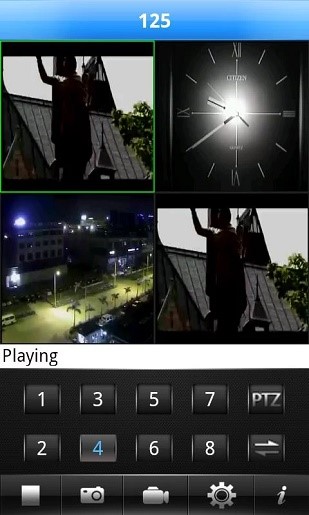
Приложение работает c iPhone и смартфонами на Android.
Настройка видеонаблюдения для просмотра на смартфоне представлена в следующем видео:
Заключение
Настроить удаленное управление видеокамерой со смартфона легко, если на месте ее размещения уже присутствует маршрутизатор и развернута Wi-Fi сеть. Некоторые устройства для видеонаблюдения поддерживают прямое сопряжение со смартфоном, но связь в таком случае ограничивается зоной покрытия Wi-Fi адаптера видеокамеры.
Как подключить Wi-Fi камеру Осо со встроенным Ivideon?
Для установки камеры Осо достаточно 3-х простых шагов, и весь процесс занимает менее 60 секунд.
Перед началом работы с камерой выполните следующие шаги:
Для 1 камеры Oco рекомендуемая скорость высокоскоростного Интернет-соединения – не менее 1 Мбит на отдачу (исходящий канал).
Внимание: Камеры Осо несовместимы с сетями стандарта 802.11a (5 ГГц).
- Установите камеру на горизонтальную поверхность или прикрепите ее к стене, используя настенное крепление и шурупы (в комплекте)
- Подключите камеру к сети, используя адаптер питания.
- Подождите, световой индикатор камеры не начнет мигать.
- Подключите Ваш планшет или смартфон к той же Wi-Fi-сети, к которой Вы собираетесь подключить камеру.
- Установите приложение Ivideon на Ваш планшет или смартфон на операционной системе (IOS, Android)
- Запустите приложение. Если Вы уже зарегистрированы в системе Ivideon, нажмите «Войти» и введите Ваши логин (адрес электронной почты) и пароль. Для регистрации новой учетной записи нажмите «Создать аккаунт», введите Ваш адрес элетронной почты и придумайте пароль.
- Нажмите «Добавить камеру» или знак «+» в правом углу приложения.
- Выберите из логотипов производителей логотип «Oco» и модель.
- Введите пароль Wi-Fi- сети и имя камеры.
- Поднесите сгенерированный приложением QR-код к объективу камеры на расстояние 7-20 см. Когда камера обработает QR-код, раздастся звуковой сигнал, а индикатор начнет мигать зеленым.
- Подключение камеры может занять некоторое время. При успешном завершении процедуры настройки камеры индикатор начнет непрерывно гореть.
Для подключения камеры к другой Wi-Fi-сети выполните следующие шаги:
- Перенесите камеру в зону покрытия новой Wi-Fi сети. Убедитесь, что сеть Wi-Fi, где камера была привязана ранее, недоступна.
- Подключите питание и дождитесь, пока светодиодный индикатор не начнет мигать оранжевым.
- Следуя инструкциям на экране Вашего смартфона или планшета, добавьте новую камеру в приложении Ivideon, указав любое имя камеры и пароль от действующей Wi-Fi сети.
- Покажите камере QR-код и дождитесь,когда раздастся звуковой сигнал и светодиодный индикатор начнет мигать, а затем гореть зеленым.
С каким оборудованием работает Ivideon?
Начните работу с облачным сервисом видеонаблюдения Ivideon
- Настройка записи видео в архив
- Как начать работу в сервисе Ivideon?
- Личный кабинет и аккаунт
- Как удалить сервер из личного кабинета?
- Требования к скорости канала Интернет и потребление трафика
- Как узнать версию прошивки?
- Выбор тарифа
- Могу ли я пользоваться сервисом бесплатно?
- Как использовать веб-камеру в двух программах одновременно?
- Публичный доступ
- Требуется ли статический IP адрес?
- Возможности Ivideon
- Ключ активации
- Как настроить уведомления?
- Публичные трансляции
- Сколько места выделить под архив?
- Как передать права на просмотр видео и архива?
- Настройка Ivideon Server
- Как включить запись видео в облачный архив?
Программное обеспечение Ivideon
- Ivideon Server
- Ivideon Client
- Сколько стоят Ivideon Server и Ivideon Client?
Как подключить камеру/видеорегистратор к Ivideon?
- Как подключить оборудование со встроенным Ivideon
- Что нужно знать при подборе оборудования для вашей системы видеонаблюдения?
- Как подключить оборудование к Ivideon Server
- Важная информация
- Что такое камера со встроенным сервисом Ivideon?
- Возможно ли подключить аналоговую камеру к Ivideon?
- Возможно ли подключить DVR к Ivideon?
- Что такое DVR с сервисом Ivideon?
Оплата и возврат средств
- Сколько стоят услуги Ivideon?
- Как оплатить Ivideon промо-кодом?
- Условия оплаты для юридических лиц
- Инструкции по оплате в личном кабинете
- Вопросы по возврату средств
Как подключить камеру по Wi-Fi?
Одним из ключевых вопросов, когда необходимо создать систему безопасности или помещения, является подключение камеры через Wi-Fi. Ведь именно при помощи данной технологии вы можете следить за всем происходящим на объекте в режиме реального времени, а также управлять своим оборудованием. Подключать камеру по Wi-Fi можно по инструкции, при этом иногда этот процесс происходит в автоматическом режиме. Давайте разберемся с вами, как правильно подключить камеру по Wi-Fi, чтобы она работала эффективно.
Подключение при помощи смартфона
Довольно часто пользователям необходимо подключиться к камере видеонаблюдения через смартфон. При этом сделать это довольно просто, необходимо придерживаться следующей инструкции:
- установите на свой смартфон на базе iOS или Android приложения Ezviz (для камер Hikvision) или Lechange (для видеокамер Dahua);
- во время первого подключения цифровой камеры видеонаблюдения, необходимо подключить Wi-Fi камеры к роутеру с помощью кабеля интернет и питанию;
- запустите приложение и добавьте камеры в список, которые хотите просматривать в режиме реального времени;
- при добавлении обязательно укажите идентификационный камер камеры – необходимо отсканировать QR код или ввести его вручную, а также пароль, который стоит по умолчанию, но его желательно заменить в целях безопасности;
- необходимо немного подождать, пока камера не подключится, и вы сможете воспользоваться беспроводным соединением.
Чтобы провести беспроводное подключение камеры наблюдения, нужно найти в настройки приложения в пункт WiFi setting, выберите нужную вам сеть и подтвердите подключение – при необходимости нужно ввести пароль сети. Необходимо подождать порядка 1 минуты. Нельзя отключать кабель питания и интернета, после чего дождитесь перезагрузки. Когда загрузка завершена, необходимо отключить кабель LAN и беспроводное подключение по Wi-Fi будет завершено.
Подключение камеры наблюдения при помощи компьютера
Рассмотрим с вами, как правильно подключить Wi-Fi камеру видеонаблюдения к компьютеру. Чтобы использовать данный метод, необходимо придерживаться следующей инструкции:
- подключите камеру к роутеру;
- проведите установку программного обеспечения на компьютер;
- добавьте в настройках номер камеры для добавления ее.
Скачать программу для настройки вы сможете на официальном сайте производителя, камерами которого вы получаетесь. Необходимо активировать камеру и добавить ее, введя номер и пароль. После этого камера будет добавлена, и вы сможете наслаждаться всеми прелестями технологии Wi-Fi. Чтобы просмотреть добавленную камеру, необходимо найти ее IP из списка и кликнуть два раза, после чего появится изображение камеры у вас на смартфоне или компьютере.
Также после настройки вы сможете зайти на камеру через Internet Explorer, где необходимо ввести сетевой адрес. Перед вами появится окно для ввода логина и пароля пользователя, который был указан во время активации. Если вы увидели статус «Офлайт», тогда есть в сети конфликт IP-адресов между роутером и камерами. Необходимо провести сброс настроек камеры на заводские – нажмите и удерживайте RESET.
Ознакомиться с ассортиментом и стоимостью камер видеонаблюдения с возможностью удалённого просмотра со смартфона и компьютера
Вывод
На первый взгляд подключение Wi-Fi камеры может казать сложной и специализированной задачей, с которой может справиться исключительно профессионал. На самом деле никаких трудностей не возникнет. Если вы хотите чтобы все работы были проведены на высшем уровне, необходимо обратиться к специалистам нашей компании. Предлагаем монтаж систем видеонаблюдения в Киеве и Днепре. Также предлагаем купить камеру видеонаблюдения Wi-Fi на выгодных условиях, просто позвоните или оставьте заявку на сайте. Только сертифицированный товар известных брендов.
Подключение IP-камеры без проводов
Очень часто возникает необходимость подключения IP-камеры к роутеру, когда уже отсутствует возможность провести провод из-за чистовой отделки помещения. Использование беспроводной сети Wi-Fi для этих целей является нежелательным в связи с рядом причин: помехами, воздействующими на сеть; толстыми и сильно металлизированными стенами; значительными расстояниями. Для надежной и корректной передачи большого объема мультимедиа-данных применяется технология Powerline, позволяющая при помощи двух компактных адаптеров, включенных в обычные розетки 220 вольт, передавать на большие расстояния огромные массивы данных без потери их качества.
Как это работает:
Один адаптер включается в сеть 220 вольт рядом с роутером, а второй адаптер включается в сеть 220 вольт рядом с местом установки IP-камеры. IP-камера включается в адаптер, получая от него питание 220 вольт и канал связи до роутера. Далее производится настройка адаптеров. Таким образом, Вы можете подключить все Ваше оборудование к роутеру без прокладки проводов и не испытывая неудобств от низкой скорости и ненадежности Wi-Fi.
Базовый вариант: Комплект адаптеров TP-LINK TL-PA4010PKIT Powerline /500 Mbps

- Поддержка стандарта HomePlug AV, скорость передачи данных до 500 Мбит/с — идеально для потокового видео высокой чёткости и онлайн-игр
- Встроенная электророзетка позволит подключать дополнительные устройства к бытовой сети
- Фильтр для наилучшей передачи данных через бытовую электросеть
- Зона покрытия до 300 метров через домашнюю бытовую электросеть сквозь стены и перекрытия между этажами
- Запатентованный энергосберегающий режим автоматически сокращает потребление электроэнергии на 85%
- При нажатии кнопки Pair на адаптере устанавливается 128-битный алгоритм шифрования AES для защиты передаваемой по электросети информации
- Поддержка протокола IGMP для групповой передачи данных по IP-сетям, оптимизация работы с цифровым телевидением (IPTV)
Улучшенный вариант: Комплект гигабитных адаптеров Powerline TP-LINK TL-PA8010P KIT

- Поддержка стандарта HomePlug AV2, скорость передачи данных до 1200 Мбит/с
- Гигабитный порт для обеспечения надёжного проводного соединения для ПК, Smart TV или игровых консолей
- Встроенная электрическая розетка
- Энергосберегающий режим позволяет снизить энергопотребление на 85%
Наши специалисты могут подобрать Вам оборудование и других фирм, но опыт показывает, что оборудование компании TP-LINK очень качественное и полностью приспособлено для организации подачи сигнала роутера к IP-камере.
| Просто позвоните нам и мы будем рады Вам помочь. Телефон: 309-34-01 |