
Как разблокировать самсунг галакси а12 если забыл пароль
Прежде чем приступить к описанию процесса как разблокировать самсунг галакси а12 если забыл пароль хочу сказать важную вещь.
Есть нюанс – какой у вас сейчас андроид, так как разблокировка на андроиде 10 отличается от той, что нужно делать на андроиде 11.
Разница в том, что если уже на одиннадцатой версии, то вам обяз0ательно понадобится ПК. Не обязательно компьютер.
Может быть ноутбук или нетбук, но они обязательно нужны иначе получиться. На десятой версии все можно провернуть на одном самсунге а12.
После обновления до 11, все действия, по сути, одни и те же, за исключением того, что ПК и самсунг а12 нужно соединить кабелем.
Зачем они это придумали неизвестно, но по-другому не получится, так как не сможете перейти в режим рекавери если забыли пароль.
Также есть замечательный способ разблокировать самсунг А12 без потери данных, но его я описал раньше в другой записи. Повторять не буду — просто нажмите сюда
Поэтому следующие действия выполняем в зависимости от версии установленного андроид и первым делом зажимаем две кнопки – сделать тише и питание.
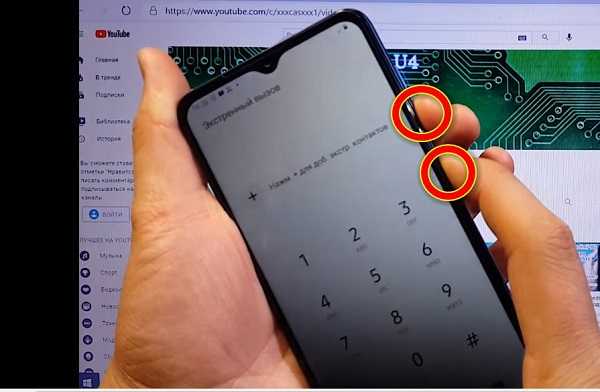
Держим кнопки пока не станет черным экран телефона. Как только экран выключится тут же отпускаем сделать тише, а сразу зажимаем сделать громче.
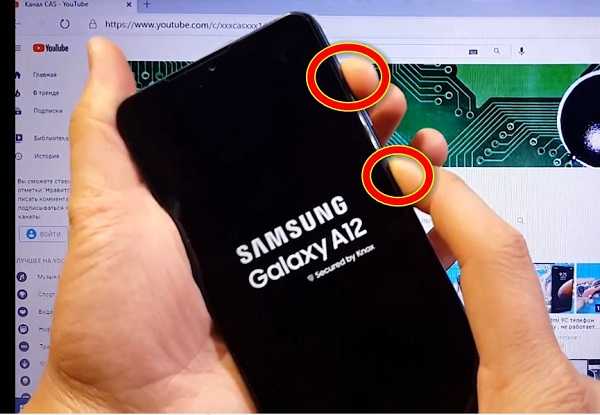
Через три-четыре секунды отпускаем питание, но не отпускаем громкость. Появится рекавери отпускаем кнопки.
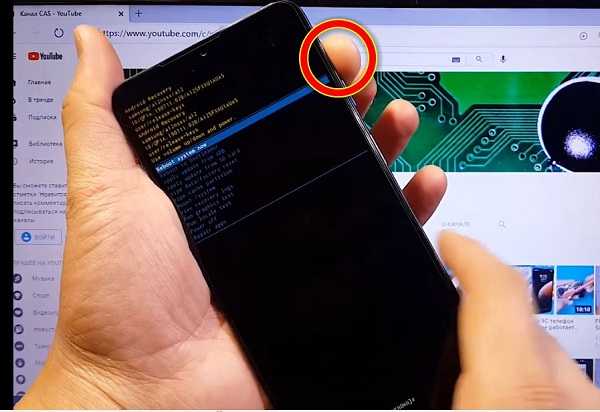
Затем выбираем Wipe data/factory reset. Выбрать его можно только одним способом — кнопкой сделать тише.
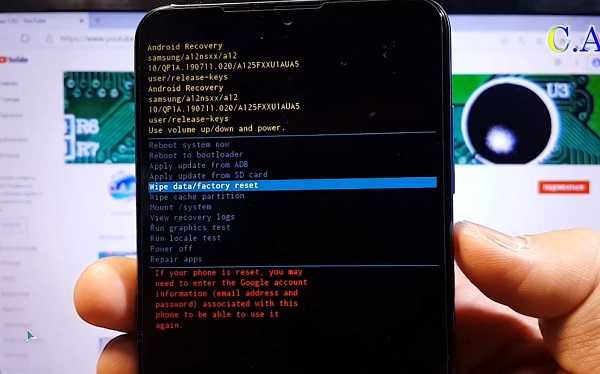
Затем выбор нужно закрепить. Делается это с помощью нажатия на питание.
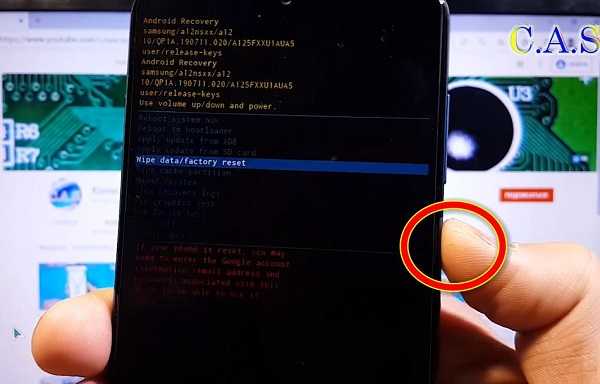
Далее, опять же кнопкой сделать тише нужно опуститься на один пункт ниже – выбрать factory data reset и закрепить питанием.
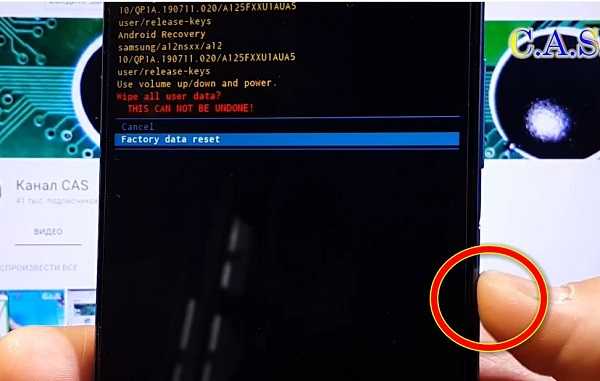
Теперь просто ждите пока все не устаканится – не завершится процесс разблокировки самсунга а12.
Когда увидите все закончится в рекавери выберите пункт «Reboot system now» и жмите питание.
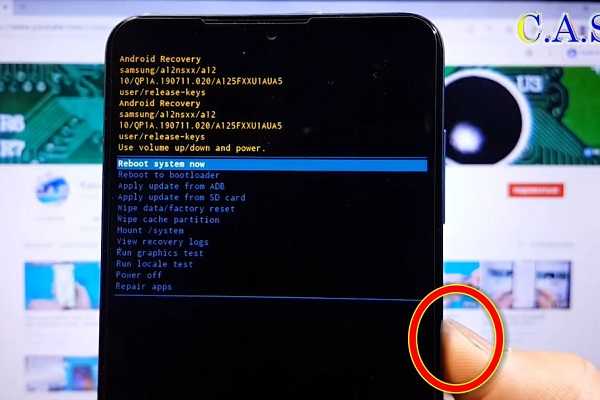
Все пароль сброшен. Теперь нужно все настроить как с магазина. Если синхронизация раньше была включена, то свои данные можете восстановить. Успехов.
Забыли пароль Samsung? Разблокируйте его без потери данных
Когда я впервые получил свой Samsung Galaxy A, я был на седьмом небе от счастья. Это отличный маленький телефон, который может играть в большинство современных игр и фильмов в очень хорошем разрешении и имеет действительно хорошее время автономной работы. Поэтому было вполне естественно, что я хотел бы держать это подальше от своих братьев и сестер.
Вот почему я использовал то, что, по моему мнению, является одной из самых важных функций любого устройства Android; Экран блокировки. И позвольте мне сказать вам, Защита паролем Samsung действительно надежный. Честно говоря, для меня это было слишком надёжно, так как я пару раз попадал в локацию, и мне приходилось прибегать к всевозможным трюкам, чтобы вернуться.
Если ты похож на меня, забыл свой пароль Samsung все время вы должны читать это руководство. Я перечислил все методы, которые использовал разблокировать мой самсунг.
Навигация:
- Метод 1. Используйте Диспетчер устройств Samsung, чтобы разблокировать Samsung
- Метод 2: Разблокируйте свой Samsung, перегрузив интерфейс блокировки экрана (Android 5.0–5.1.1)
- Метод 3: используйте забытый графический ключ, чтобы разблокировать Samsung (Android 4.4 или ниже)
- Метод 4: удалите пароль на вашем Samsung с помощью ADB
- Метод 5: загрузитесь в безопасном режиме (для сторонней блокировки экрана)
- Метод 6: используйте 4uKey для Android, чтобы разблокировать Samsung
- Заключение

Метод 1. Используйте Диспетчер устройств Samsung, чтобы разблокировать Samsung
Я первый раз Забыл мой пароль Решил решить проблему с помощью инструмента Samsung сам обеспечивает. Я говорю о Диспетчер устройств Samsung. Что он делает, так это дает вам доступ и контроль над каждым Samsung устройство, которым вы владеете удаленно.
- Поиск » Samsung найти мой мобильный «в браузере.
- Перейдите на Samsung, официальная страница и войдите в свою учетную запись.
- Оттуда найдите » Заблокировать мой экран «и выберите его, чтобы установить новый пароль для вашего устройства.
Затем, сбросив пароль, вы можете получить доступ к своему Samsung как обычно.
Метод 2: Разблокируйте свой Samsung, перегрузив интерфейс блокировки экрана (Android 5.0–5.1.1)
Во второй раз у меня было забыл свой пароль Sansung а также экран блокировки. Итак, мне пришлось попробовать что-то другое. И это было связано с перегрузкой пользовательского интерфейса экрана блокировки, вводя слишком много информации. После его перегрузки пользовательский интерфейс уходит, и вы получаете доступ к своему Устройство Samsung.
Это работает только на устройствах Samsung, работающих на Android 5.0 для 5.1.1 как Samsung Galaxy Note 3.
Вот как это сделать:
- Включите ваш Samsung. Как только вы доберетесь до Экран блокировки Android нажмите на » Экстренный вызов Кнопка «.
- Там набирайте 10 » звездочки (*) «. Скопируйте и вставьте их еще пару раз.
- Затем вернитесь и нажмите » камера Кнопка «.
- Оттуда перейдите к » Настройки «через панель инструментов, к которой можно получить доступ, проведя вниз.
- Вам нужно будет ввести свой пароль. Вот вставьте десять » звездочки (*) «до тех пор, пока пользовательский интерфейс экрана блокировки не выйдет из строя.
Метод 3: используйте забытый графический ключ, чтобы разблокировать Samsung (Android 4.4 или ниже)
Следующее решение также работает на определенных моделях. Если быть точным, он работает на любом Android 4.4 и ниже, например, на Samsung Galaxy S4 SGH-i337. До этой версии Android у вас была возможность сбросить пароль или графический ключ после нескольких неудачных попыток доступа к телефону или планшету.
Вот что вам нужно сделать:
- Включите Samsung и введите неправильный пароль, PIN-код или шаблон пару раз, пока не получите сообщение » Неверный рисунок .
- Затем вы также увидите значок » Забыли шаблон? «.
- Нажмите на это, и у вас будет возможность получить / изменить свой пароль, пин-код или шаблон.
Метод 4: удалите пароль на вашем Samsung с помощью ADB
Через время перестали работать предыдущие исправления. Либо из-за обновлений, либо из-за других обстоятельств. Таким образом, я решил обратиться к более сложным, но и более эффективным методикам. Тот, который я обнаружил, был связан с использованием Android Debug Bridge или ADB для краткости, чтобы обойти мои Пароль Samsung из его командного окна. Таким образом, я мог деактивировать всю систему изнутри.
Вот что вам нужно сделать:
- Загрузите ADB на свой компьютер с их веб-сайта. Запустите его, как только закончите.
- Загрузите файлы, необходимые для вашей модели Samsung.
- Подключите устройство к компьютеру и дождитесь, пока ADB его распознает. Если USB Debug не активирован, ничего не произойдет.
- Затем перейдите в строку поиска на своем компьютере и введите » CMD .
- Затем введите » Оболочка ADB rm /data/system/gesture.key «и ударил» Enter .
Метод 5: загрузитесь в безопасном режиме (для сторонней блокировки экрана)
Если вы один из тех людей, которые стараются изо всех сил Samsung, защиты, вы можете использовать стороннее приложение для его блокировки вместо встроенного варианта. Это значительно упростит задачу, поскольку все, что нам нужно сделать, это найти способ обойти его, а затем удалить. К счастью, в безопасном режиме мы можем это сделать.
Вот что вы должны сделать:
- Нажмите и удерживайте Питания кнопку, пока не появится меню параметров питания.
- Там нажмите и удерживайте » Выключить Кнопка «.
- Нажать на » Безопасный режим «перейти в безопасный режим.
- В безопасном режиме вы можете найти стороннее приложение и удалить его.
Метод 6: используйте 4uKey для Android, чтобы разблокировать Samsung
Вот в чем дело. Выполняя все вышеперечисленные шаги, пытаясь выяснить, какая версия Android у меня Samsung работал или практически становился техником каждый раз, когда я Забыл мой пароль не получалось.
Мне нужно было найти способ снять стресс от разблокировки моего Samsung, работа каждый раз, сможете использовать его на любое устройство Samsung и быть как Простой в использовании насколько возможно. Звучит идеально, правда?
Что ж, я обнаружил, что я 4uKey для Android. Замечательное приложение, которое я могу запустить на своем компьютере и разблокировать Samsung каждый раз без лишних хлопот.
Вот как вы также можете использовать 4uKey для Android для разблокировать свой самсунг слишком:
- Скачайте и установите 4uKey Android Unlocker на вашем компьютере с помощью кнопок ниже. (Эта программа работает только на вашем ПК с Windows или Mac)
Samsung Galaxy A12. Hard Reset. Сброс. Пароль. Разблокировка.OV

Все действия с аппаратом вы выполняете на свой страх и риск. Подписывайтесь так же на другой канал YouTube основной https://www.youtube.com/c/РукиБрюки/featured YouTube дополнительный https://www.youtube.com/channel/UCwpta9B_BWe1xlLfGGK-YoQ Telegram https://t.me/RukyBruky Яндекс Дзен https://zen.yandex.ru/id/6230efba0fff . RuTube https://rutube.ru/channel/16403887/ Если возникли вопросы, пишите в ватсапп на номер +79196923858. Особую благодарность можете выразить рублём. +79393900737 номер привязан к сбербанку/тинкоф/ак барс
Показать больше
Войдите , чтобы оставлять комментарии.
ТОП 4 способа разблокировать Samsung A12/A11/A10, если вы забыли пароль/PIN-код/графический ключ
Если вы когда-нибудь забудете PIN-код или графический ключ своего смартфона, вы можете оказаться в сложной ситуации. Очевидных способов обойти и снять блокировку экрана на Самсунге не существует, особенно если у вас нет опыта подобных задач. Но не волнуйтесь, мы здесь, чтобы помочь вам в этой ситуации, предложив лучшие способы разблокировки Samsung A12/A11/A10! Читайте дальше, чтобы узнать больше о том, как разблокировать Samsung A12/A11/A10, если вы забыли пароль/PIN код/графический ключ.
- Способ 1: Разблокировать Samsung Galaxy A12/A11/A10 одним кликом
- Способ 2: Разблокировать Samsung A12/A11/A10 через Samsung Find My Mobile
- Способ 3: Разблокировать Samsung A12/A11/A10 через Google Найти Устройство
- Способ 4: Сброс к заводским настройкам для разблокировки Samsung A12/A11/A10, если забыл пароль
Способ 1: Разблокировать Samsung Galaxy A12/A11/A10 одним кликом
Если вы хотите узнать, как разблокировать Самсунг A12/A11/A10 без пароля самым простым способом, Tenorshare 4uKey for Android — вот ответ.
С помощью Tenorshare 4uKey вы можете разблокировать телефон, не выполняя никаких сложных операций; все, что вам нужно сделать, это установить простую программу на свой компьютер и нажать одну кнопку. Вот как это работает.
-
Загрузите и установите Tenorshare 4uKey for Android на свой компьютер. После открытия программы подключите Самсунг A12/A11/A10 к компьютеру и выберите «Удалить блокировку экрана».


Выберите «Удалить блокировку экрана» (первый вариант) и нажмите «Начать».


Если на устройстве синхронизирована учетная запись Google, вам потребуется ввести учетные данные учетной записи Google. Если вы забыли подробности, обратитесь к статье Обход Samsung A12 FRP , чтобы снять блокировку Google.
Способ 2: Разблокировать Samsung A12/A11/A10 через Samsung Find My Mobile
Хотя 4uKey for Android предлагает простое решение для удаления экрана блокировки Samsung A12/A11/A10, это приведет к потере данных. Если вы хотите узнать, как сбросить пароль на Самсунг A12/A11/A10 без потери данных, у нас есть для вас новости.
Если вы ранее добавили свою учетную запись Samsung на свой Samsung A12/A11/A10 и включили функцию «Find My Mobile» в настройках, вы можете удаленно разблокировать свой телефон без потери данных.
Вот как вы можете использовать функцию Samsung Find My Mobile.
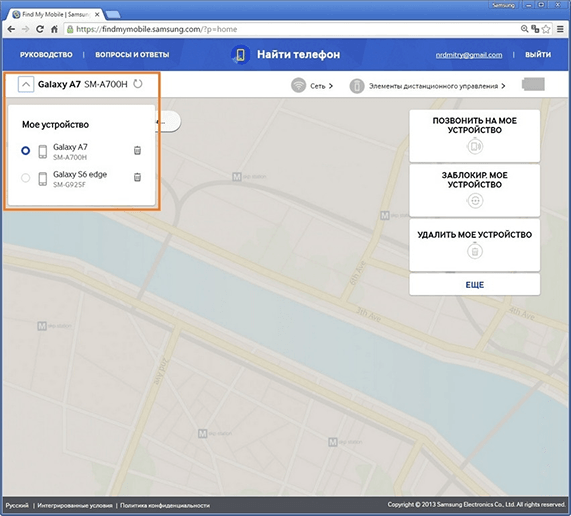
- В браузере компьютера или мобильного устройства откройте веб-сайт Samsung Find My Mobile.
- Выберите «Войти», затем введите имя пользователя и пароль своей учетной записи Samsung, чтобы войти в систему.
- Найдите свой Samsung в списке устройств, на которых вы вошли, и выберите «Разблокировать».
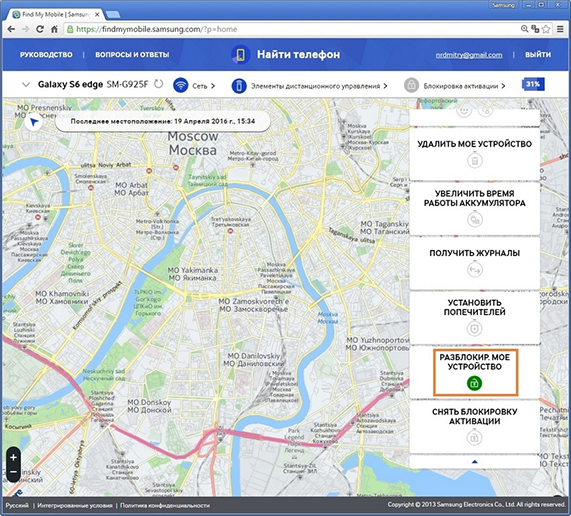
Нажмите «Разблокировать» еще раз, когда появится окно «Разблокировать мой телефон». Затем введите пароль своей учетной записи Samsung, чтобы продолжить.
Способ 3: Разблокировать Samsung A12/A11/A10 через Google Найти Устройство
Вы также можете воспользоваться сервисом Google Find My Device, чтобы выполнить, как разблокировать телефон Самсунг A12/A11/A10. По сути, он работает так же, как Samsung Find My Mobile, разница заключается в том, что для этого требуется, чтобы у вас была учетная запись Google, а не учетная запись Samsung, на которой вы вошли в систему на заблокированном устройстве, и что все ваши данные будут удалены.
Тем не менее, вот как разблокировать телефон Samsung A12/A11/A10 с помощью этого метода.
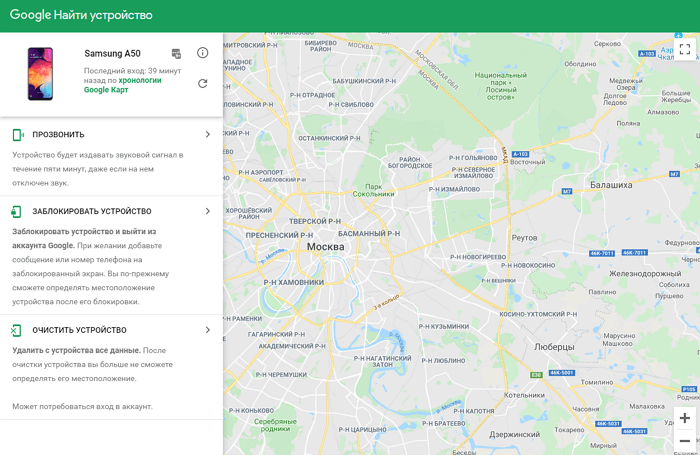
- Перейдите к Google Find My Device в браузере компьютера.
- Войдите в свою учетную запись Google, которая зарегистрирована на вашем Samsung, введя адрес электронной почты и пароль.
- Найдите свой Samsung в списке устройств и нажмите «УДАЛИТЬ УСТРОЙСТВО».
Ваш Самсунг будет сброшен при подключении к Интернету, и вся информация о блокировке экрана, включая графический ключ, PIN-код и пароль на вашем устройстве, будет стерта.
Способ 4: Сброс к заводским настройкам для разблокировки Samsung A12/A11/A10, если забыл пароль
Последний способ справиться с ситуацией включает в себя режим восстановления, в который многим людям трудно попасть. Однако, если вы доверяете своим инстинктам и можете точно нажимать клавиши, вот как разблокировать Samsung A12A11/A10 без пароля, выполнив сброс настроек к заводским.
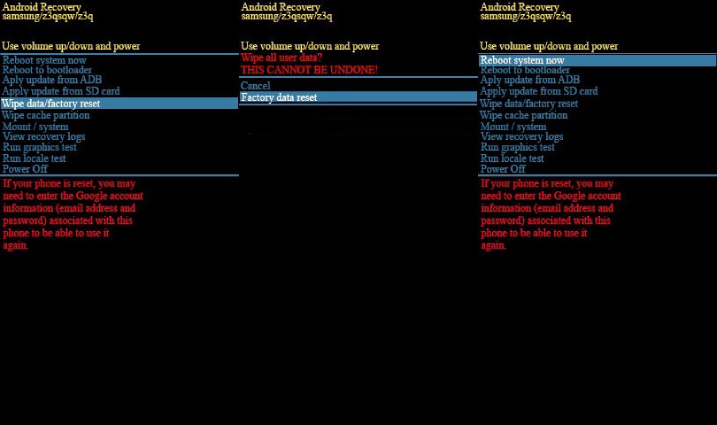
- Убедитесь, что ваш Samsung Galaxy выключен.
- Нажмите и удерживайте кнопки увеличения громкости и питания одновременно. Когда на экране появится логотип Samsung, отпустите обе кнопки.
- Вы войдете в меню восстановления. Найдите параметр Wipe data/factory reset с помощью кнопок регулировки громкости и нажмите кнопку питания, чтобы выбрать его.
- Теперь выберите Factory data reset и подождите несколько секунд, пока процесс завершится.
- Наконец, выберите Reboot system now , чтобы загрузить телефон.
Заключение
Вот и все — это все о том, как разблокировать телефон Samsung A12/A11/A10, если вы забыли пароль/PIN/графический ключ. Хотя существует несколько рабочих способов выполнить разблокировку Samsung, метод с минимальным временем — Tenorshare 4uKey for Android. Кроме того, это может помочь вам обойти проверку аккаунта Google на любом устройстве Samsung после сброса в течение нескольких секунд. Не стесняйтесь попробовать!