
Как воспроизводить любые фильмы MKV на iPad без потери качества
Я хочу воспроизвести старый фильм в формате MKV на своем iPad, но это невозможно, кто-то предлагает мне специальное приложение, другие считают, что это возможно путем конвертации фильма, вы можете дать мне окончательный ответ?
Хорошо известно, что вы не можете воспроизвести MKV на iPad с помощью встроенного видеоплеера. Поэтому в этой статье рассказывается о 5 лучших способах просмотра фильмов в высоком разрешении на iPad.

- Часть 1. Какие форматы видео поддерживает iPad?
- Часть 2: Воспроизведение MKV на iPad после преобразования
- Часть 3: Воспроизведение MKV на iPad со сторонним плеером
Часть 1. Какие форматы видео поддерживает iPad?
В настоящее время iPad может изначально поддерживать многие распространенные видеоформаты, такие как H.264, MP4, M4V, MOV, MPEG-4 и M-JPEG. По умолчанию вы можете просматривать эти видеофайлы с помощью собственного приложения «Видео». К сожалению, iPad все еще несовместим с MKV, отчасти потому, что он содержит несколько треков. К счастью, просмотр файлов MKV на iPad — не такая уж сложная задача, если вы выберете правильный метод.
Часть 2: Воспроизведение MKV на iPad после преобразования
Первый вариант воспроизведения MKV на iPad — конвертировать видео MKV в MP4 или другие совместимые видеоформаты. Затем вы можете смотреть свои любимые фильмы на iPad с помощью встроенного приложения «Видео».
Метод 1: конвертировать MKV для iPad с помощью Vidmore Video Converter
Видео конвертер Vidmore — отличный выбор для конвертации фильмов MKV для воспроизведения на iPad. Независимо от того, являетесь ли вы обычным человеком или технически подкованным, простые в использовании функции могут удовлетворить ваши потребности в преобразовании MKV.

- Конвертируйте файлы MKV для iPad Pro / Air / mini и других.
- Сохраните все аудиодорожки или выберите конкретную.
- Пакетная обработка нескольких видео MKV одновременно.
- Оптимизируйте качество видео и звука при конвертации.
- Предлагайте обширные инструменты для редактирования видео, такие как обрезка, обрезка и т. Д.
В общем, это лучший способ конвертировать MKV для игры на iPad без потери качества.
Как конвертировать MKV для iPad
Шаг 1 : Получить конвертер MKV
Загрузите лучший конвертер MKV и установите его на свой компьютер. Есть специальная версия для Mac. Затем запустите его и нажмите кнопку Добавить файл меню для импорта MKV-видео, которое вы хотите смотреть на iPad, в интерфейс.
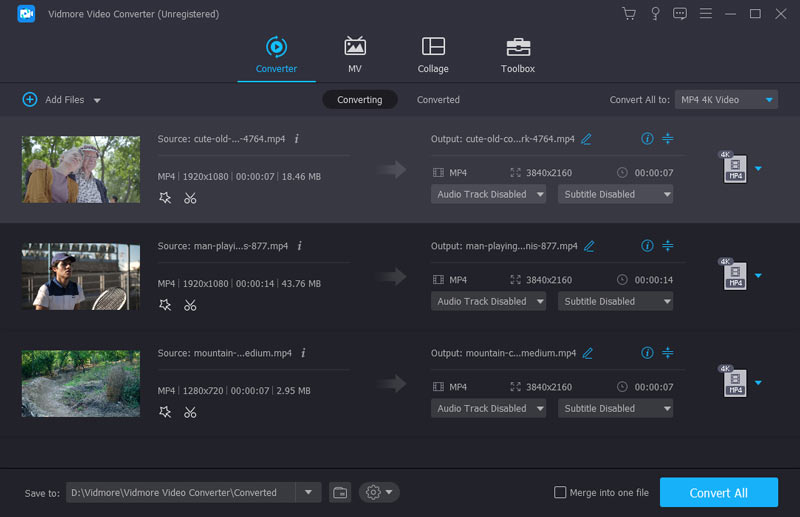
Шаг 2 : Предварительный просмотр и редактирование видео MKV
Затем вы можете просмотреть файлы MKV с помощью медиаплеера с правой стороны. Чтобы быстро передать и загрузить большой видеофайл, лучше разделить его на клипы с Клип инструмент.
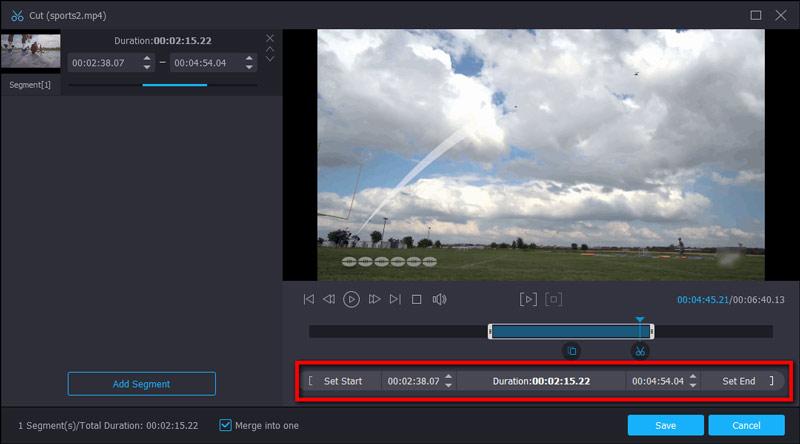
Шаг 3 : Конвертировать MKV для iPad
После редактирования перейдите в нижнюю часть домашнего интерфейса. Развернуть Профиль раскрывающийся список и выберите модель iPad. Затем установите папку назначения, нажав кнопку «Обзор». Наконец, нажмите Перерабатывать кнопку, чтобы сделать это.
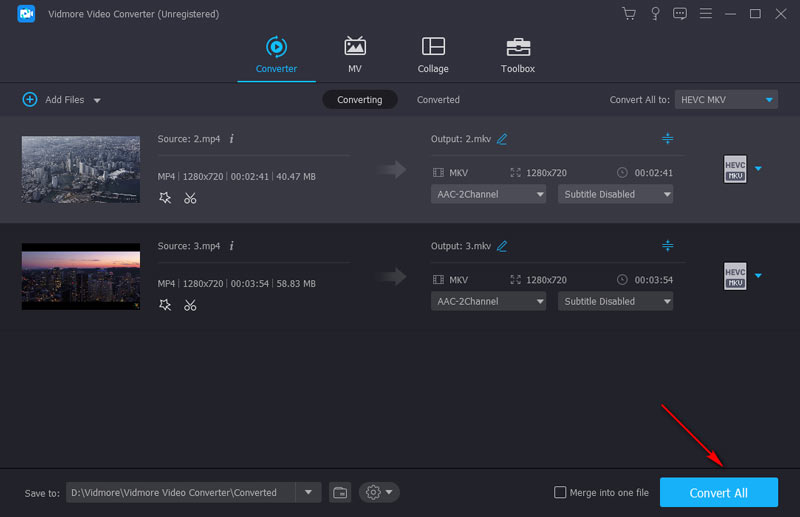
Метод 2: конвертировать MKV для воспроизведения на iPad с помощью онлайн-приложения
Иногда веб-приложения могут легко конвертировать MKV в форматы, совместимые с iPad. Однако у них есть некоторые ограничения, такие как размер файла, качество вывода и многое другое. Vidmore Бесплатный онлайн-конвертер видео предлагает функции, аналогичные некоторому программному обеспечению. Он может обрабатывать несколько видео MKV онлайн. К тому же качество вывода очень хорошее. Хотя вы не можете найти инструменты для редактирования видео, доступны встроенные пользовательские параметры для создания желаемых эффектов.
Шаг 1 : Зайдите на сайт www.vidmore.com/free-online-video-converter/ в любом браузере. Щелкните значок Добавить файлы для конвертации кнопку, чтобы получить пусковую установку. Тогда он откроется автоматически.
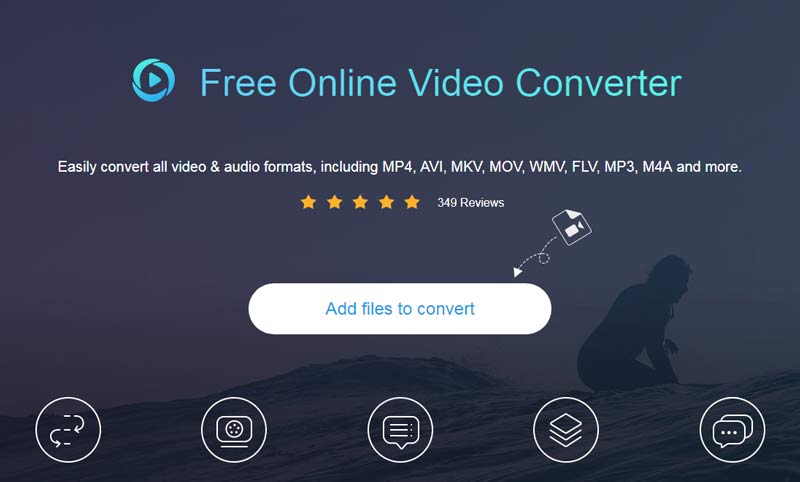
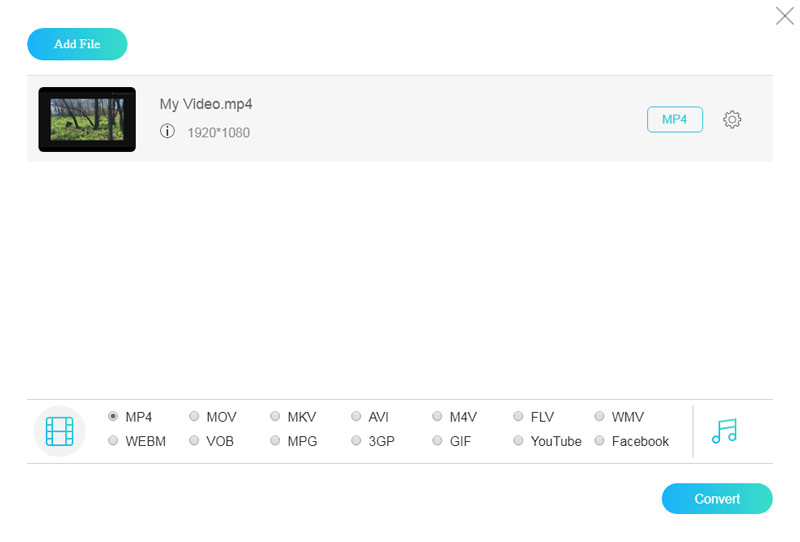
Шаг 2 : В панели запуска щелкните значок Добавить файл кнопку, чтобы загрузить видео MKV, которое вы собираетесь воспроизводить на iPad со своего компьютера.
Шаг 3 : Если вы хотите настроить разрешение видео, битрейт и другие параметры, щелкните значок «Настройки» рядом с видеофайлом.
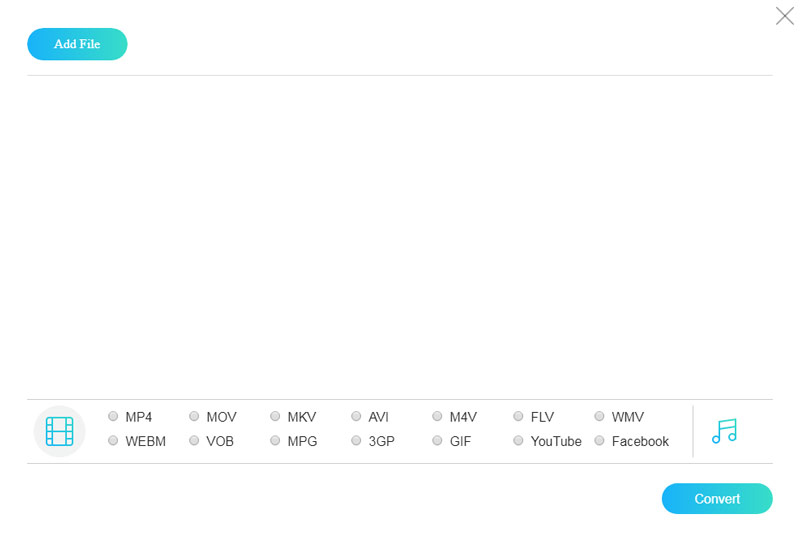
Шаг 4 : Когда будете готовы, выберите MP4 внизу и щелкните Перерабатывать кнопка. Наконец, нажмите в порядке во всплывающем диалоговом окне «Преобразование завершено». Теперь вы можете без проблем играть в MKV на iPad.
Часть 3: Воспроизведение MKV на iPad со сторонним плеером
Другой вариант воспроизведения MKV на iPad — поиск стороннего видеоплеера. Преимущество в том, что вам не нужно конвертировать видео MKV. Однако вы должны убедиться, что на вашем iPad достаточно места для установки проигрывателя MKV.
Метод 1: воспроизвести MKV на iPad с VLC
VLC — это медиаплеер с открытым исходным кодом с обширными функциями. Хотя VLC для iOS не поддерживает все функции настольной версии, вы можете использовать его для бесплатного воспроизведения MKV на iPad.
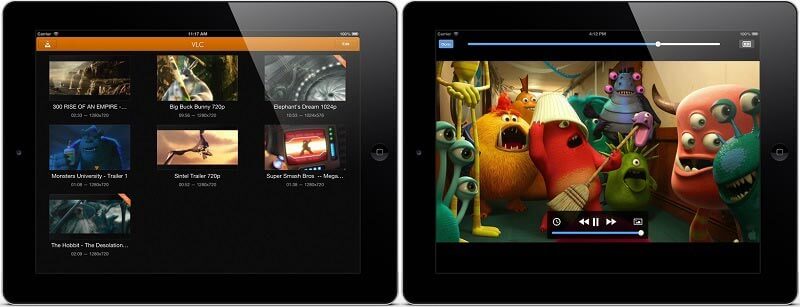
Шаг 1 : Откройте приложение VLC и перейдите в видео вкладка снизу. Затем VLC обнаружит видеофайлы на вашем iPad, включая файлы MKV.
Шаг 2 : Коснитесь видео MKV, которое хотите посмотреть, чтобы открыть его на экране проигрывателя.
Шаг 3 : Как только вы нажмете Играть значок, MKV будет воспроизводиться на вашем iPad плавно.
Метод 2: воспроизвести MKV на iPad через PlayerXtreme Media Player
PlayerXtreme Media Player — еще одно приложение для видеоплеера, которое позволяет воспроизводить MKV на iPad. Кроме того, вы можете просматривать видеофайлы MKV в разрешении 1080p. Если ваш iPad подключен к сети, медиаплеер автоматически выполнит поиск и загрузку субтитров.
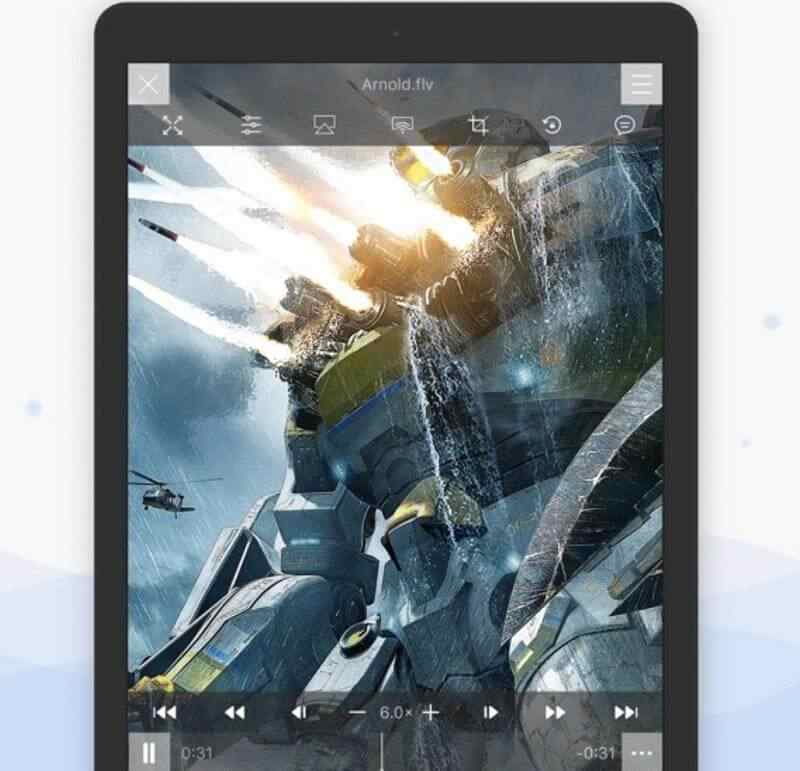
Шаг 1 : Запустите проигрыватель MKV на своем iPad и загрузите видео MKV онлайн или перенесите их со своего компьютера.
Шаг 2 : Коснитесь нужного видео MKV, чтобы открыть его на экране медиаплеера.
Шаг 3 : Нажмите Играть значок, чтобы начать играть в MKV на iPad.
Метод 3: воспроизвести MKV на iPad с помощью OPlayerHD
OPlayerHD — это медиаплеер, доступный практически для всех форматов воспроизведения видео и аудио. Он стоит $4,99 в App Store и предлагает покупки внутри приложения. Любой iPad под управлением iOS 7.0 и новее может получить MKV-плеер.

Шаг 1 : Перейти к Библиотека фильмов папку в плеере MKV для iPad.
Шаг 2 : Выберите фильм MKV, чтобы начать его воспроизведение.
Шаг 3 : Вы можете приостановить, перемотать вперед или назад воспроизведение с помощью значков управления.
Вывод
Вообще говоря, у вас есть два типа решений для воспроизведения MKV на iPad: преобразование MKV в видеоформат, поддерживаемый iPad, или использование стороннего проигрывателя MKV. Vidmore Free Online Video Converter — это самый простой способ конвертировать ваши MKV-видео без потери качества. Если у вас есть другие проблемы, оставьте сообщение ниже.
- Воспроизведение MKV
- Играть в MKV на iPad
- Играйте в MKV на Play Station 4
- MKV Player
- Плеер VLC не воспроизводит MKV
- Воспроизвести MKV в проигрывателе Windows Media
- Конвертировать MKV
- Конвертер MP4 в MKV Бесплатно
- Конвертер MKV в MP4 онлайн
- MKV в MP4
- MKV в MOV
- VOB в MKV
- MKV в VOB
- Редактировать MKV
- Сжать MKV
- Присоединяйтесь к MKV
- Обрезка MKV
- Добавить аудио в MKV
- Как изменить метаданные MKV
 Как воспроизводить любые фильмы и видео MKV на Play Station 4
 Как воспроизводить фильмы MKV на Xbox One без потери качества
 Как конвертировать VOB в MKV на Windows / Mac

Попробуйте Vidmore Player бесплатно
Универсальный медиаплеер для дисков Blu-ray, DVD, видеофайлов и музыки в Windows 11/10/8/7, Mac OS X 10.7 и выше
На основе 137 отзывов пользователей
Как воспроизвести формат MKV на iPhone

Файлы MKV — это тип формата, популярность которого среди пользователей не перестает расти. Поэтому в сегодняшней статье я попытаюсь объяснить, как мы можем воспроизводить видео MKV на iPhone.
Этот формат, MKV, который является расширением Matroska, он отличается от других более известных форматов, таких как AVI или MP4.
Большое отличие MKV в том, что он может содержать неограниченное количество видео и аудио контента в самом файле, то есть вы можете сохранить в одном и том же видео разные языки для его воспроизведения.
И хотя это само по себе большое преимущество, правда в том, что видеоплеер Apple в iPhone поддерживает только такие форматы видео, как MP4 и MOV.. Но у нас есть альтернативы, и, к счастью, есть решение для воспроизведения файлов MKV на вашем iPhone и IPad. Давайте посмотрим, как это сделать!
- 1 Что такое видео MKV?
- 1.1 Используйте стороннее приложение для воспроизведения файлов MKV на iPhone
- 2.1 Последние выводы
- 2.2 Воспроизводит ли iPhone файлы AVI, лучше ли MKV, чем MP4?
Что такое видео MKV?
Формат файла MKV используется, когда нам нужно соединить несколько файлов аудио или субтитров с одним видео. Файлы в этом типе формата, Они относительно небольшие и хорошего качества. по сравнению с MP4; поэтому он очень популярен для хранения фильмов или даже, например, нескольких эпизодов одного сериала.
Используйте стороннее приложение для воспроизведения файлов MKV на iPhone

Как уже упоминалось, ребята из Купертино не предоставляют собственного способа воспроизведения видео в формате MKV или AVI. Но вы можете загрузите приложение для видеоплеера на App Store для воспроизведения формата MKV.
Обычно файлы, найденные на платформе обмена сообщениями Telegram, имеют формат MKV.
Для этого формата существует множество типов проигрывателей, в том числе у нас есть приложение настаиваться, который имеет рейтинг 4,6 звезды из 5, с более чем 100 оценок.
Помимо того, что Infuse является бесплатным, он является отличным видеоплеером, так как поддерживает практически все форматы видеофайлов и имеет впечатляющий пользовательский интерфейс. очень полный и простой в использованииr.
Если вы хотите воспроизвести файлы MKV на своем iPhone или iPad, выполните следующие действия:
- Сначала откройте приложение Infuse на своем устройстве iPhone или iPad.
- Затем необходимо выбрать «Добавить файлы».
- Теперь нажмите на путь к хранилищу, где вы сохранили файл, в разделе «Местоположения».
- Прямо сейчас ваш сохраненный файл MKV, скорее всего, находится в разделе «Файлы».
- Теперь вы должны найти файл и щелкнуть по нему, чтобы открыть его.
- Наконец, в появившемся сообщении необходимо нажать Play.
Вот и все, вот как вы можете воспроизвести файл формата MKV на своем iPhone или iPad с помощью этого приложения.
Делитесь видеофайлами MKV между вашим iPhone и Mac

Еще одна замечательная особенность использования Infuse — встроенная функция FTP для делитесь видеофайлами на всех ваших устройствах, например, с нашим компьютером Mac.
Эта функция позволяет нам безопасно делиться и сохранять видео на Mac и освобождать место на нашем iPhone. Для этого необходимо выполнить следующие шаги:
- Сначала вам нужно перейти на вкладку «Файлы» в нижней части меню.
- Теперь вы должны коснуться «Добавить файлы».
- В это время вы должны выбрать «Navegador» в левом верхнем углу или выберите FTP из списка местоположений.
- Они оба будут работать одинаково.
- Теперь подключите оба устройства к одной и той же сети Wi-Fi, чтобы вы могли поделиться файлом.
- Вы должны следовать инструкциям, отображаемым на экране, и ввести URL-адрес, указанный на вашем телефоне, в веб-браузере другого устройства.
- Теперь вам нужно ввести данные аутентификации на другом устройстве, как указано в приложении Infuse, просто следуйте инструкциям.
- Мы должны нажать на «Войти».
- Теперь самое время добавить файлы с помощью кнопки «Добавлять» который отображается в интерфейсе браузера.
И было бы, таким образом, вы можете обмениваться файлами между вашими устройствами. Вы можете скачать приложение отсюда.
Последние выводы
Это приложение выбирают многие пользователи для воспроизведения файлов MKV. Когда вы начнете использовать его, вы поймете, почему. Я уверен в том что вам понравится это приложение для видеоплеера по-своему. Тем не менее, если у вас все еще есть сомнения, мы попытаемся ответить на некоторые из наиболее частых из них.
Воспроизводит ли iPhone файлы AVI, лучше ли MKV, чем MP4?
Как я уже сказал выше, к сожалению, iPhone не позволяет воспроизводить файлы AVI изначально, но вы можете загрузить сторонние приложения для видеоплеера из магазина приложений, такие как VLC или настоять.
Технически MKV позволяет нам объединить несколько аудиофайлов или файлов субтитров с одним видео, сохраняя хорошее качество, или, как я уже говорил, несколько эпизодов сериала.
Также вы должны знать, что если вам это нужно, у нас есть конвертеры форматовЕсли вы хотите перейти с MKV на MP4, даже некоторые из них делают это онлайн.
Содержание статьи соответствует нашим принципам редакционная этика. Чтобы сообщить об ошибке, нажмите здесь.
Полный путь к статье: Я с Mac » Apple » Учебники » Как воспроизвести формат MKV на iPhone
Будьте первым, чтобы комментировать
iPad и файлы формата mkv
После презентации нового iPad mini захотелось дать планшетам от эппл второй шанс (первый был в конце 2012 года с третьим iPad). В целом чего от него ожидать в рамках пользовательского опыта примерно понятно. Неясным (даже после просмотра кучи видео по сабжу на ютубе) остался только вопрос с просмотром видеофайлов в mkv контейнерах. Возможно ли это (скорее всего да)? Насколько это «больно» для взаимодействия с планшетом? Можно ли использовать флешки при подключении через usb-c? Заранее благодарю ответивших.
ЗЫ. Опережая возможно возникающие вопросы спешу уточнить, что планшет мне в первую очередь нужен как замена блокноту с возможностью тыкать в pdf-ки с чертежами (и вносить графические заметки прямо поверх), и средство более комфортного веб-сёрфинга (если обстоятельства располагают).
Как воспроизводить видеофайлы MKV на iPad с преобразованием или без него
Это зависит. Apple iPad официально не поддерживает воспроизведение видео в формате MKV. Приложение «Файлы» по умолчанию не может воспроизводить MKV на iPad. Вы не можете дважды щелкнуть файлы MKV, хранящиеся в приложении «Файлы» на iPad напрямую.
Но по-прежнему можно смотреть видео и фильмы в формате MKV на iPad. Есть 2 простых способа обойти ограничение формата, совместимого с iPad. Давайте посмотрим, что вы можете сделать, чтобы успешно воспроизводить видео MKV на iPad.

Играть в MKV на iPad
- Часть 1: преобразование MKV в формат iPad
- Часть 2: воспроизведение файлов MKV на iPad с помощью VLC
- Часть 3: Часто задаваемые вопросы о воспроизведении MKV на iPad
Часть 1: Как конвертировать MKV в формат iPad
Если вы хотите воспроизводить файлы MKV в файлах iPad, вам необходимо изменить формат видео с MKV на форматы, совместимые с iPad. Другими словами, вы должны конвертировать MKV в H.264, MP4, M4V, MOV, MPEG-4 и M-JPEG. Разобраться в форматах iPad кажется немного сложным. За это время вы можете использовать AnyMP4 Video Converter Ultimate конвертировать MKV в профиль iPad. Профиль iPad содержит все воспроизводимые видео и аудио форматы. Вы можете свободно конвертировать MKV в MP4 и другие поддерживаемые iPad форматы. Кроме того, конвертер MKV в iPad также предоставляет другие расширенные функции.
- 1. Конвертируйте MKV во все форматы, совместимые с iPad, iPhone и iPod.
- 2. Поддержка пакетного преобразования видео на 70-кратной скорости.
- 3. Сжимайте видеофайл MKV с помощью встроенного видеокомпрессора.
- 4. Вырезайте, обрезайте, вращайте, кадрируйте, настраивайте яркость / контраст / насыщенность / оттенок и многое другое для файлов MKV.
- 5. Воспроизведение файлов MKV с плавным изображением и высоким качеством видео / звука.
- 6. 100% безопасный и чистый для пользователей Windows и Mac.
Бесплатная загрузка Для Windows
Бесплатная загрузка Для macOSШаг 1 : Бесплатно скачайте AnyMP4 Video Converter Ultimate на свой компьютер. После установки запустите конвертер iPad MKV. Щелкните Добавить файлы, чтобы импортировать файлы MKV. Или вы можете перетащить файлы MKV напрямую в основной интерфейс.

Шаг 2 : Чтобы воспроизвести файлы MKV на iPad, разверните Конвертировать все в список. Вы можете найти его в правом верхнем углу. Перейти к Устройство выберите iPad и выберите совместимые форматы видео для iPad.
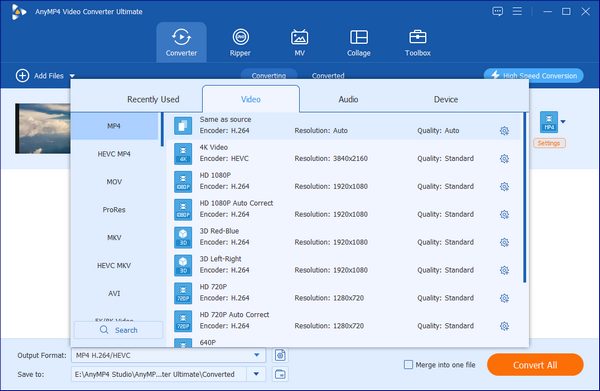
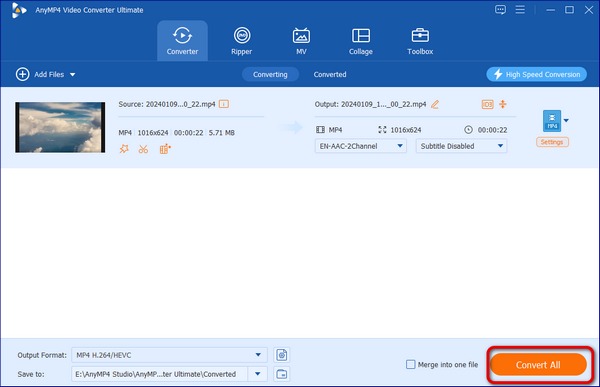
Шаг 3 : Измените путь вывода, нажав Сохранить около дна. Выберите все видеофайлы MKV. Наконец, нажмите Конвертировать все конвертировать и воспроизводить файлы .mkv на iPad.
Часть 2: Как воспроизводить файлы MKV на iPad с VLC
Несмотря на то, что приложение iPad Files не может открывать видеофайлы MKV, в качестве альтернативы вы можете использовать VLC для мобильных устройств. Плеер MKV для iPad можно загрузить и использовать бесплатно. Вы можете использовать другой iPad MKV плееры и для iPad.
Шаг 1 : Загрузите VLC для мобильных устройств из App Store на свой iPad.
Шаг 2 : Откройте приложение «Файлы» на iPad. Найдите, какое видео MKV вы хотите воспроизвести на iPad.
Шаг 3 : Нажмите на него и выберите Поделиться . Выберите значок VLC, чтобы поделиться видео MKV в приложении VLC для iOS.
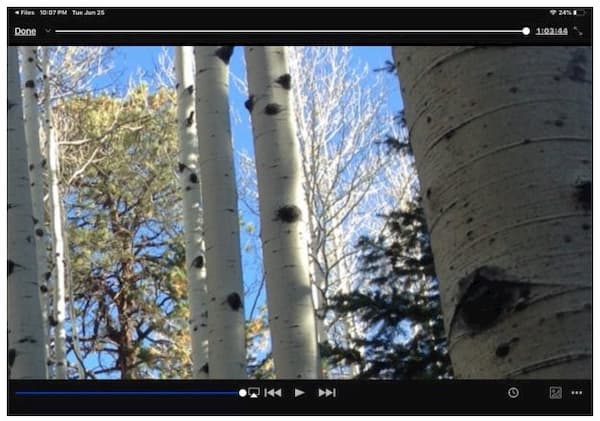
Шаг 4 : Теперь ваше видео MKV появится в приложении VLC. Вы можете воспроизводить видео MKV на iPad напрямую в приложении VLC.
Часть 3: Часто задаваемые вопросы о воспроизведении MKV на iPad
Как перенести файлы MKV с компьютера на iPad?
После изменения формата видео с MKV на формат, совместимый с iPad, вам необходимо переместить преобразованное видео MKV на iPad. Конечно, вы можете загружать файлы MKV в iCloud, Dropbox, Google Drive и многие другие облачные хранилища. Или вы можете использовать iTunes и USB-соединение для процесса передачи iPad MKV.
Какой плеер iPad MKV использовать?
Поддерживается воспроизведение файлов MKV на iPad без конвертации. Все, что вам нужно, это портативный видеоплеер. Если вам не нравится приложение VLC для iOS, вы можете взглянуть на PlayerXtreme Media Player, AV Player HD, GoodPlayer, OPlayerHD и другие.
Как смотреть фильмы MKV на iPad, хранящиеся на NAS?
Чтобы воспроизвести MKV с NAS на iPad, вы можете нажать Больше значок на Приложения боковая панель. выбирать Подключение к серверу а затем введите локальное имя хоста. Позже вы можете нажать Поисковик для подключения NAS к iPad в качестве гостя или зарегистрированного пользователя. В результате вы можете воспроизводить и транслировать с NAS на iPad.
Заключение
Это все, что нужно для воспроизведения файлов MKV на iPad Pro 4th/Air 4th и других более ранних версиях. Вы можете использовать AnyMP4 Video Converter Ultimate или сторонние приложения для воспроизведения MKV для iPad, чтобы воспроизводить видео в формате MKV на iPad. Если вы знаете другие хорошие способы смотреть фильмы MKV на iPad, вы можете поделиться ими в комментариях ниже.
Что вы думаете об этом посте.
Рейтинг: 4.9 / 5 (на основе рейтингов 244)
Размещено от Райли Митчелл в Игрок