
Узнайте есть ли джейлбрейк на ваше устройство
unc0ver для iOS 14.8 — 14.6 работает только на A12-A13 процессорах.
Джейлбрейк Dopamine для iOS 15.0-15.4.1
Rootless-джейлбрейк поддерживает A12-A15 устройства (arm64e чипы). Устанавливается через TrollStore.
Скачать
Обратите внимание! Мы вручную ведем базу доступных версий джейлбрейка, возможны неточности. Если вы заметили ошибку, пожалуйста сообщите нам об этом через форму обратной связи или в Telegram-чат.
Нет джейлбрейка на вашу iOS? Подпишитесь в наши социальные сети и вы моментально получите уведомления о выходе джейлбрейка.

Был полезен наш сервис? Поделитесь с друзьями.
Джейлбрейк H3lix
H3lix теперь доступен для скачивания на устройствах с прошивкой iOS 10.
Используйте ссылки для скачивания, размещенные ниже для загрузки джейлбрейка H3lix на свой iPhone.
- 1 Как скачать джейлбрейк H3lix:
- 2 Как запустить H3lix после Перезагрузки:
- 3 Часто задаваемые вопросы:
Как скачать джейлбрейк H3lix:
- Скачайте Panda Helper на iPhone или iPad
- Oткройте Panda Helper и найдите H3lix
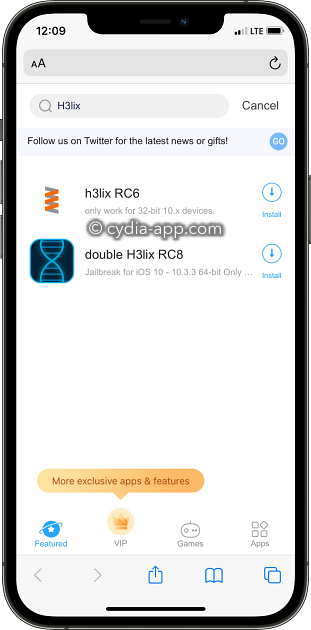
- В результатах поиска, выберите версию H3lix, которая работает на вашем устройстве. 64-битные устройства должны использовать приложение Double-H3lix.
- Нажмите Установить, как показано здесь для начала процесса загрузки.
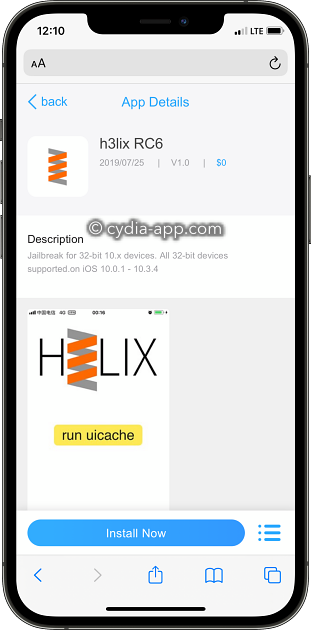
- Джейлбрейк H3lix теперь будет установлен, и иконка приложения появится на главном экране вашего устройства.
- Запустите приложение и нажмите Kickstart, чтобы запустить процесс джейлбрейка.

- После завершения джейлбрейка вы увидите значок приложения Cydia.
- Если установка джейлбрейка не удалась, перезапустите приложение H3lix и нажмите “run uicache” для повторного запуска процесса джейлбрейка.
Как запустить H3lix после Перезагрузки:
Поскольку H3lix – это полу-отвязанный джейлбрейк, то при перезагрузке устройства, вам нужно выполнить следующие действия, чтобы Cydia снова заработала.
- Закройте все приложения с помощью переключателя приложений
- Теперь включите Режим полета
- Заблокируйте экран устройства и подождите 10 секунд
- Разблокируйте свое устройство, откройте джейлбрейк H3lix и подождите 15 секунд, прежде чем нажать на Kickstart.
Часто задаваемые вопросы:
- Можно ли скачать джейлбрейк H3lix без ПК?
Да, можно скачать джейлбрейк H3lix с помощью приложения Panda Helper. При скачивании H3lix компьютер не требуется, если вы пользуетесь Panda Helper.
- Что такое джейлбрейк Double H3lix?
Double H3lix – это 64-битная версия джейлбрейк-приложения H3lix, которая поддерживает 64-битные устройства iOS.
- Как удалить джейлбрейк H3lix?
Удалить джейлбрейк H3lix с iPhone или iPad можно путем восстановления заводских настроек.
- Как удалить джейлбрейк Double H3lix?
Double H3lix можно удалить с iPhone тем же способом, что и джейлбрейк H3lix путем восстановления iOS-устройства.
- Как установить джейлбрейк H3lix без Apple ID?
Чтобы установить H3lix без Apple ID, вам нужно скачать джейлбрейк H3lix из стороннего магазина приложений, например Panda Helper.
- Как открыть файл h3lix-rc6.ipa?
Чтобы открыть .ipa файл, вам понадобится компьютер и приложение Cydia Impactor. Имейте ввиду, для установки .ipa файла на iPhone с помощью Cydia Impactor, вам понадобится ID разработчиков Apple.
Рейтинг пользователя:
Как сделать джейлбрейк iOS 16/17 с помощью Checkra1n на Windows и Mac
Джейлбрейк — это метод получения большего доступа к настройке или управлению устройством iOS больше, чем позволяет Apple. Checkrain является одним из лучших и самых известных приложений для джейлбрейка любого устройства iOS. Выпущенный axiomX, этот инструмент может использовать безопасность вашего устройства; тем самым, предоставляя вам неограниченный доступ к управлению и настройке. В этом посте мы научим вас, как скачать chekra1n для Windows для джейлбрейка iOS 16/17.
- Риск использования Checkra1n для джейлбрейка iOS 16/17
- Как использовать джейлбрейк Checkrain iOS 16/17 шаг за шагом (видеоурок)
- Checkra1n Альтернатива: другие инструменты джейлбрейка iOS 16/17
- Как исправить ошибку джейлбрейка Checkra1n iOS 16/17 Stuck on Boot Screen
Риск использования Checkra1n для джейлбрейка iOS 16/17
- Один из рисков заключается в том, что вы можете заблокировать свое устройство. Это означает, что ваше устройство застрянет; следовательно, вы не сможете использовать его, пока не восстановите его.
- Кроме того, после джейлбрейка вашего устройства, его гарантия будет аннулирована. В результате этого Apple может не предлагать вам никаких услуг по ремонту.
- Другими рисками являются проблемы безопасности, с которыми может столкнуться ваш iPhone. Итак, тщательно подумайте об этих рисках, прежде чем начинать процесс джейлбрейка Checkra1n iOS 16/17.
Чтобы свести к минимуму риск, связанный с джейлбрейком вашего iPhone, рекомендуется резервное копирование вашего iPhone с помощью бесплатного инструмента.
Как использовать джейлбрейк Checkrain iOS 16/17 на Windows и Mac
Процесс джейлбрейка на компьютере с Windows сложнее, чем на Mac. Перед джейлбрейком iOS 16/17 нужно подготовить USB-накопитель и убедиться, что ваша Windows работает под управлением 7 или выше.
Посмотрите видео по джейлбрейку устройства iOS 16/17 с помощью Checkn1x:
Ознакомьтесь с пошаговым руководством на компьютерах Windows и Mac.
- Checkra1n джейлбрейк iOS 16/17 на Windows:
- Checkra1n джейлбрейк iOS 16/17 на Mac:
Альтернатива Checkra1n: другие инструменты джейлбрейка iOS 16/17
Вы не хотите использовать джейлбрейк Checkra1n для своего устройства. К счастью, вам не нужно работать, так как есть множество альтернатив для работы, таких как Checkra1n для Windows. Давайте покажем вам 3 инструмента джейлбрейка, таких как Checkrain.
RedSn0w — это относительно известный инструмент джейлбрейка, который поддерживает операционные системы Mac и Windows. Разработанный талантливой командой разработчиков iPhone, RedSn0w ранее назывался QuickPwn и может быть использован для джейлбрейка iPad, iPod Touch и iPhone. Это надежная альтернатива Checkra1n Windows.
2. Джейлбрейк Pangu iOS 16/17
Pangu8 и Pangu9 являются высококачественными инструментами, которые можно использовать для джейлбрейка всех устройств iOS. Инструмент отлично работает как на компьютерах Mac, так и на компьютерах Windows. Следует отметить, что разработчиками являются китайские хакеры, такие как dm557, windknown, ogc557 и Daniel_K4.
GreenPois0n — это еще один первоклассный инструмент, который гарантирует быстрый и простой джейлбрейк вашего Apple TV, iPad, iPod Touch, а также iPhone. Как и другие инструменты джейлбрейка, GreenPois0n совместим с операционными системами Windows и Mac. Разработанный Chronic Dev, этот инструмент получает регулярные обновления, которые гарантируют, что он соответствует вашим текущим потребностям.
Как исправить ошибку джейлбрейка Checkra1n iOS 16/17 Stuck on Boot Screen
К сожалению, поскольку вы продолжаете делать джейлбрейк iOS 16/17, ваше устройство может застрять на загрузочном экране. Это означает, что ваше устройство не сможет загружаться за пределами экрана и, как таковое, вы ничего не можете с ним сделать. К счастью, вы можете использовать Tenorshare ReiBoot, чтобы исправить эту ошибку как можно скорее.
Tenorshare ReiBoot — это первоклассная программа, которая может решить все системные проблемы. Чтобы использовать этот надежный инструмент, вам нужно только выполнить следующие простые шаги:

- Загрузите, установите и запустите Tenorshare ReiBoot. Этот инструмент работает как на компьютерах Mac, так и на компьютерах Windows.
- Следующим процессом является подключение устройства iOS 16/17 к компьютеру через USB-кабель. Нажмите кнопку «Пуск» и выберите «Стандартный ремонт», чтобы начать решение проблемы.
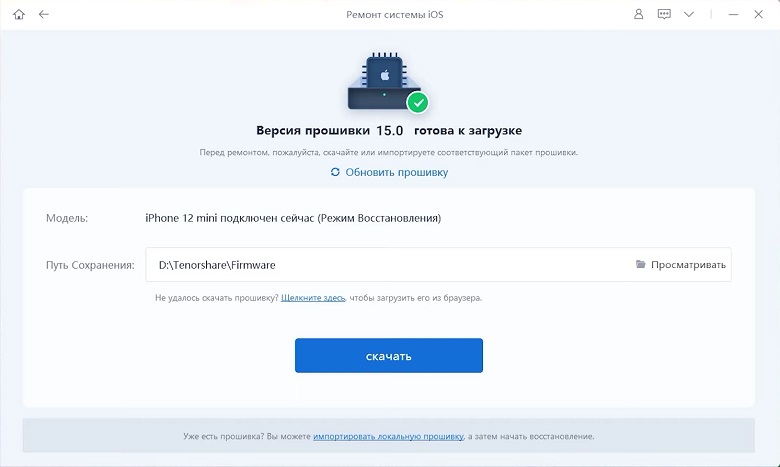
После этого вам будет предложено загрузить последнюю версию файла прошивки, чтобы устранить проблему iOS. Здесь вы должны нажать «Скачать».
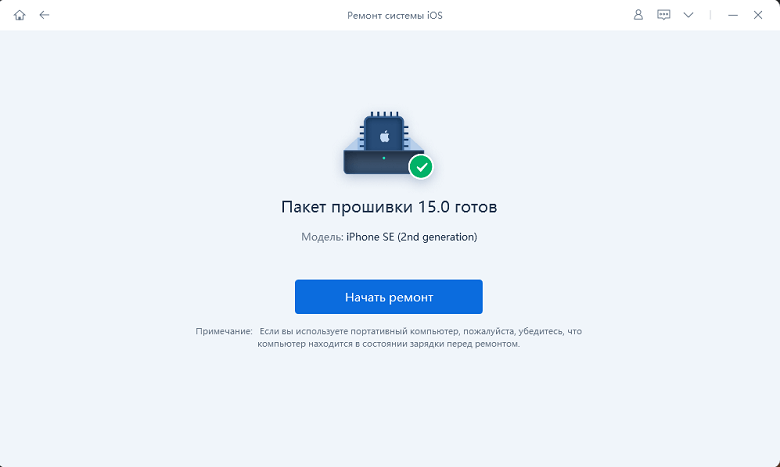
После того, как вы загрузили пакет прошивки, вы должны начать восстановление системы iOS. Просто нажмите «Начать стандартное восстановление», и процесс начнется.
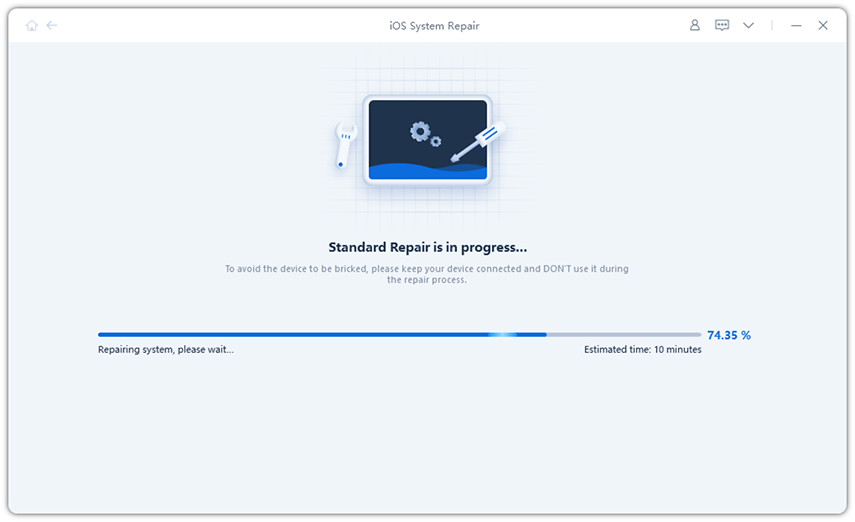
Когда процесс будет продолжаться, вы увидите индикатор выполнения, который покажет вам состояние восстановления.
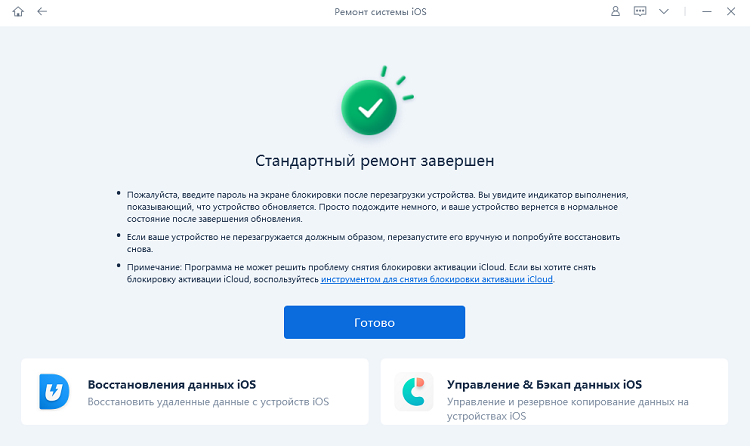
Теперь процесс завершен. Через несколько минут вы увидите главный экран вашего устройства iOS 16/17. Начните использовать устройство еще раз.
Одна из хороших вещей в исправлении ошибки загрузочного экрана с Tenorshare ReiBoot заключается в том, что все данные останутся нетронутыми. Кроме того, вы можете снова сделать джейлбрейк своего устройства после завершения процесса.
Для получения дополнительной информации о устранении любой проблемы с ReiBoot вы можете посмотреть это видео.
Обновление 2023-08-21 / Обновление для iOS 15
[Последние новости] Как сделать джейлбрейк iOS 17 с помощью 5 лучших инструментов для джейлбрейка
После выхода iOS 17 большинство пользователей с нетерпением ждут возможности джейлбрейка своих iOS-устройств, чтобы оценить все возможности, которых не хватало предыдущим версиям iOS. Джейлбрейк позволяет пользователям получить полный контроль над своими устройствами. Он позволяет устанавливать приложения, недоступные в официальном магазине App Store, с других ресурсов прямо с устройства. В этой статье мы расскажем о лучших инструментах для джейлбрейка iOS 17 для получения большего контроля над аппаратной частью устройства или для более тонкой настройки интерфейса. Ознакомьтесь с наиболее эффективными способами джейлбрейка iOS-устройств с помощью простого поэтапного руководства.
- Часть 1: Можно ли взломать iOS 17?
- Часть 2: [Рекомендуем] 5 лучших инструментов для джейлбрейка в 2023 году
- Часть 3: [100% гарантия] Как исправить неполадки iPhone после джейлбрейка
- Часто задаваемые вопросы о джейлбрейке iOS 17
Часть 1: Можно ли взломать iOS 17?
Прежде чем пробовать взломать iOS 17, лучше разобраться, возможно ли это сделать вообще. Как всем известно, джейлбрейк iOS-устройств имеет множество преимуществ, так как дает больше возможностей для контроля и настройки. Однако это рискованная и увлекательная процедура, которая может повысить удобство использования устройства, но при этом добавить ему множество проблем. Это аннулирует гарантию на устройство и может привести к многочисленным аппаратным и программным проблемам. Что касается того, можно это делать или нет, то многие пользователи уже взломали свои устройства с iOS 17.
Часть 2: [Рекомендуем] 5 лучших инструментов для джейлбрейка в 2023 году
Здесь представлены 5 лучших инструментов для джейлбрейка iOS 17 с простыми руководствами. Используйте тот инструмент, который вы считаете наиболее эффективным, исходя из его возможностей и пользовательского интерфейса.
1. Checkra1n Mirror
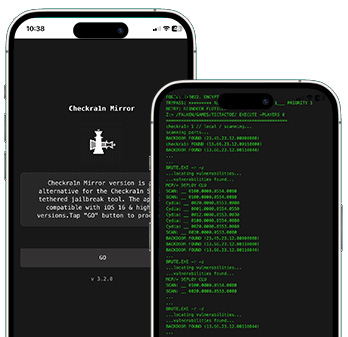
- Скачайте и установите приложение Checkra1n Mirror из программы установки приложений Pangu8.
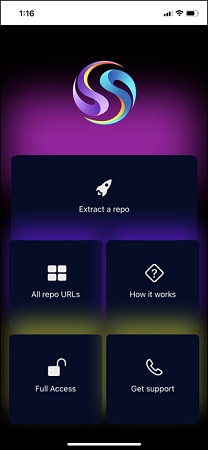
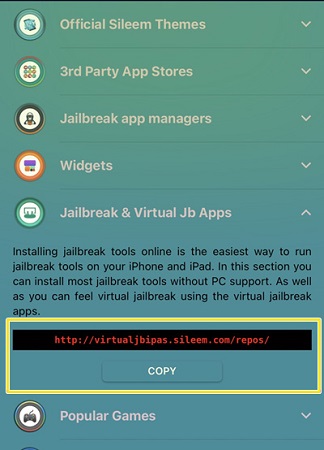
Выберите из списка «Jailbreak & Virtual Jb Apps» и скопируйте URL-адрес, который необходимо извлечь, нажав кнопку «Копировать».

Теперь вернитесь на домашнюю страницу Sileem, выберите вкладку «Извлечь репозиторий» и вставьте URL-адрес. Нажмите на опцию «Извлечь» и установите репозиторий на свое устройство.
3. Zeon
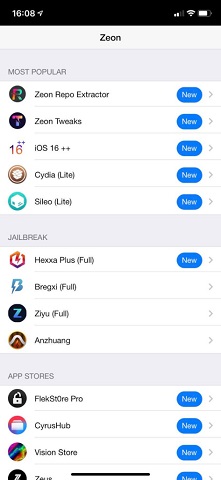
Zeon Jailbreaking tool — это лучший вариант, если вам нужен инструмент с опытом джейлбрейка старых версий iOS. Ниже описаны шаги по установке и использованию приложения Zeon.
-
Загрузите “приложение Zeon”с их официального сайта или воспользуйтесь сторонним установщиком приложений для джейлбрейка. Откройте приложение и установите «Zeon Repo Extractor».
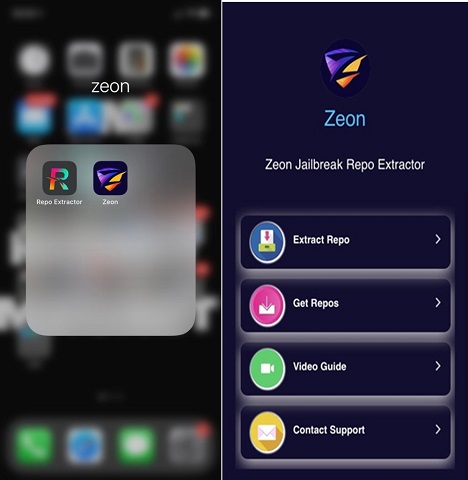
Теперь откройте «Экстрактор репозиториев» и нажмите на кнопку «Получить репозитории».
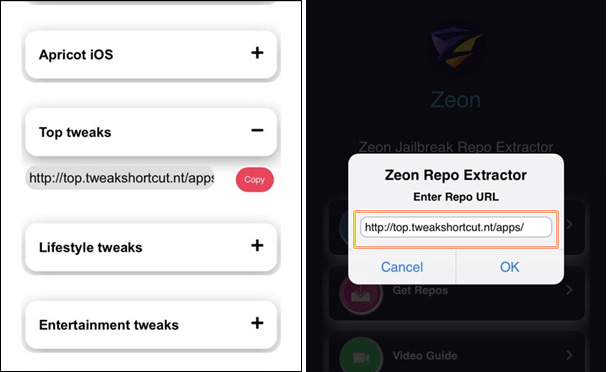
Нажмите на нужный репозиторий и скопируйте его URL. Вернитесь в программу извлечения репозиториев и вставьте URL-адрес для извлечения.
4. Palera1n Jailbreak
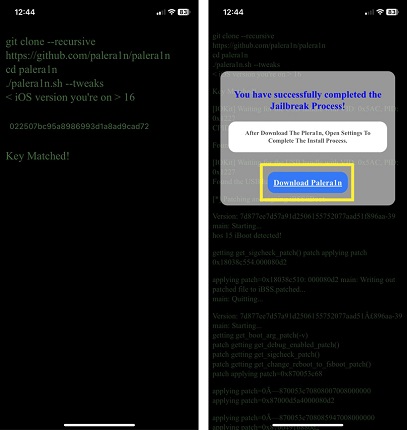
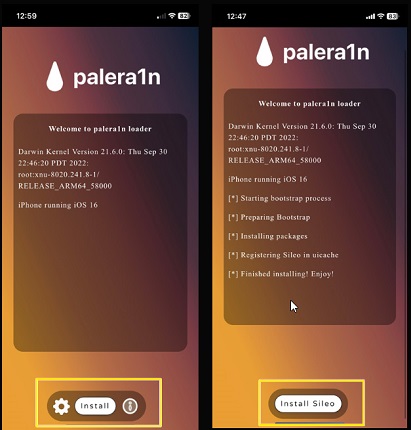
Если вы ищете, как сделать джейлбрейк iOS 17 без компьютера, то джейлбрейк Paleran1n — лучший инструмент для вас. Вот как это работает.
-
Скачайте Palera1n Jailbreak с его официального сайта или воспользуйтесь для загрузки сторонними инструментами, например, приложением «zJailbreak».
5. Hacksn0w Semi-Jailbreak
Hacksn0w Semi-Jailbreak — это простое и эффективное решение для тех, кто хочет сделать джейлбрейк новой бета-версии iOS 17. Ниже описаны шаги по его применению.
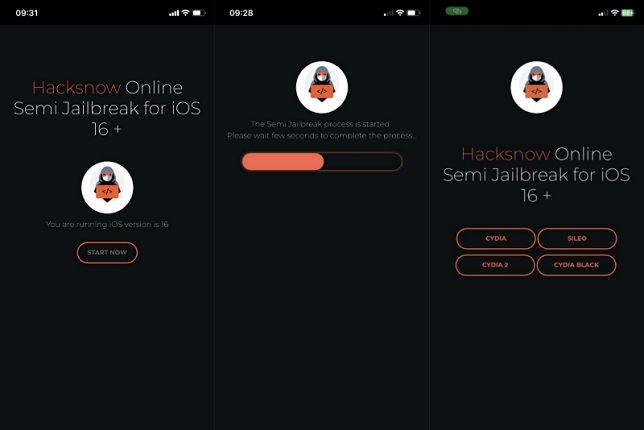
- Скачайте приложение для джейлбрейка Hacksn0w с помощью сторонних инструментов, таких как Xookz или Pangu8. Откройте приложение и дождитесь, пока оно проверит совместимость вашего устройства. Затем нажмите на опцию «Начать сейчас».
- Дождитесь, пока утилита выполнит джейлбрейк вашего устройства, и нажмите кнопку «Продолжить».
- Далее будет предложено загрузить Cydia, Cydia2 и другие приложения. Просто загрузите их и наслаждайтесь своим взломанным устройством.
Часть 3: [100% гарантия] Как исправить неполадки iPhone после джейлбрейка
Если при взломе iOS возникают такие проблемы, как сбои в работе приложений, зависание iPhone или зацикливание загрузки, можно использовать Tenorshare ReiBoot для устранения всех проблем одним щелчком мыши. Это универсальное решение, которое позволяет устранить 150+ проблем на вашем устройстве, даже если оно взломано. Выполните следующие действия, чтобы устранить проблемы с зависанием iPhone.
- Откройте Tenorshare ReiBoot на ПК и подключите iPhone. Для начала работы щелкните на опцию «Начать».
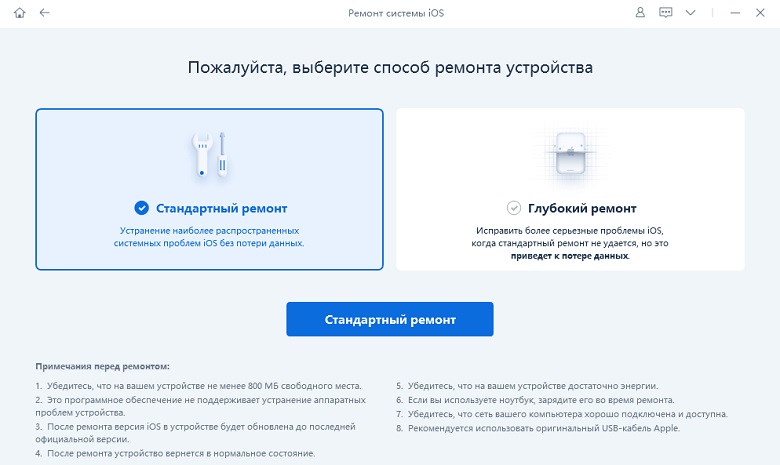
Выберите вкладку «Стандартное восстановление» и, следуя инструкциям, переведите устройство в режим восстановления. Нажмите кнопку «Стандартное восстановление».
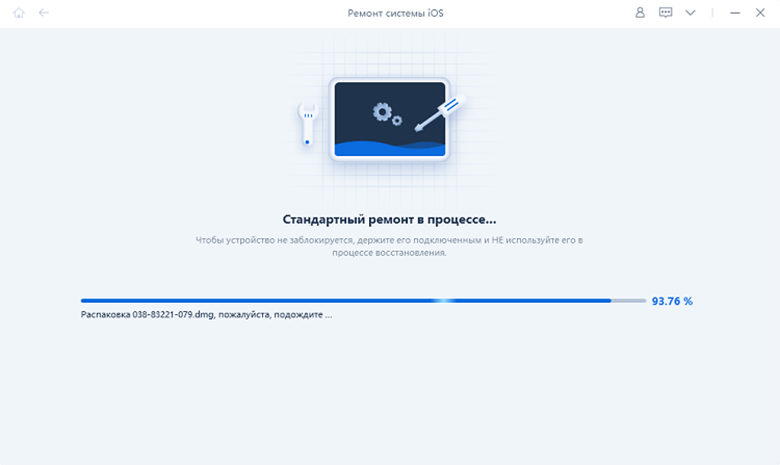
Для запуска процесса нажмите кнопку «Начать стандартый ремонт».
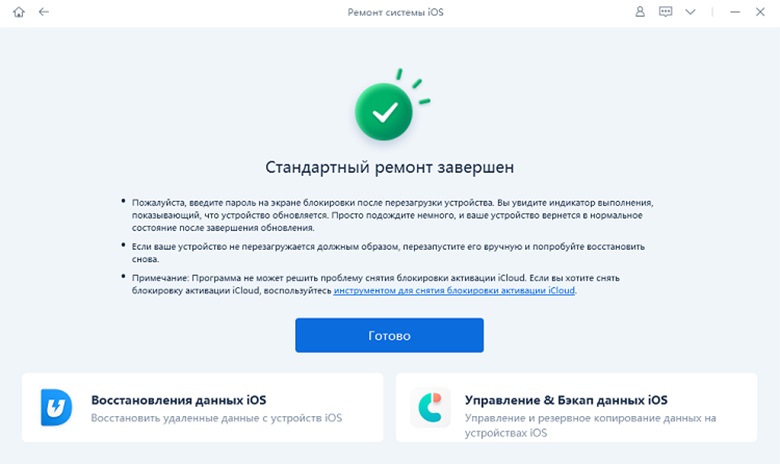
После завершения восстановления устройство iOS автоматически перезагрузится, а все данные не будут удалены.
Часто задаваемые вопросы о джейлбрейке iOS 17
В1: Стоит ли делать джейлбрейк на iPhone?
Если вы хотите настроить интерфейс, получить больший контроль над аппаратной частью устройства или загрузить приложения, недоступные в App Store, вам необходимо сделать джейлбрейк. Следует помнить, что при этом устройство теряет гарантию, а сам процесс может сопровождаться некоторыми проблемами.
В2: На какой максимальной версии iOS можно сделать джейлбрейк?
Вы можете легко сделать джейлбрейк последней бета-версии iOS 17, если используете подходящие инструменты. Неважно, разрешит Apple или нет, ведь устройство принадлежит вам, и вы можете делать с ним все, что захотите.
В3: Может ли Apple обнаружить джейлбрейк?
После джейлбрейка при каждой загрузке устройства система в качестве обычной проверки ищет отклонения в приложениях. Таким образом, она обнаружит разницу и сообщит Apple о взломе. Если устройство находится на гарантии, то после джейлбрейка она будет утрачена.
Заключение
На этом мы завершаем наше руководство по джейлбрейку iOS 17. Вы можете использовать один из перечисленных выше инструментов для джейлбрейка iOS-устройства, следуя нашему руководству. Однако после джейлбрейка вы можете столкнуться с некоторыми проблемами или ошибками, или ваш экран может зависнуть. Не стоит беспокоиться, ведь можно использовать Tenorshare ReiBoot и режим Стандартного ремонта для устранения всех системных проблем одним щелчком мыши.

Исправление проблем с iPhone Застрял без потери данных
- Исправить iPhone не восстанавливается в режиме восстановления;
- Исправить мой iPhone застрял на логотипе Apple , Экран iPhone стал черным , Застрявшая понижение версии iOS , Обновление iPhone застряло и т.д.
- Поддержка всех моделей iPhone и последней версии iOS 16 и более ранних версий