
Установка Kodi на Linux
Kodi™ (ранее известный как XBMC™) — это отмеченный наградами, бесплатный и с открытым исходным кодом (GPL) программный медиацентр для воспроизведения видео, музыки, картинок, игр и многого другого. Kodi работает на Linux, OS X, Windows, iOS и Android. Его особенностью является 10-футовый пользовательский интерфейс для использования с телевизорами и удобный для удалённого контроля. Программа позволяет пользователям воспроизводить и просматривать большинство файлов видео, музыки, подкастов и других медиа с локальных хранилищ или из сетевых хранилищ и Интернета.
Официальные репозитории Team Kodi
Установка Kodi на Ubuntu-подобные дистрибутивы
В командной строке наберите
sudo apt-get install software-properties-common sudo add-apt-repository ppa:team-xbmc/ppa sudo apt-get update sudo apt-get install kodi
Имеются следующие репозитории Kodi:
Хотя адрес содержит Team XBMC, на самом деле там актуальные версии Kodi.
| https://launchpad.net/~team-xbmc/+archive/ppa | ppa:team-xbmc/ppa | Сборки финальных релизов |
| https://launchpad.net/~team-xbmc/+archive/unstable | ppa:team-xbmc/unstable | Беты и релиз-кандидаты |
| https://launchpad.net/~team-xbmc/+archive/xbmc-nightly | ppa:team-xbmc/xbmc-nightly | Ночные сборки |
Установка PVR плагинов (видеорекодеров)
Linux релизы Kodi по умолчанию не включают каких либо плагинов для цифровой записи (PVR). Для установки PVR плагинов запустите соответствующую команду и замените XXXXXX на PVR плагин по вашему выбору:
sudo apt-get install kodi-pvr-XXXXXXX
| PVR плагин | Описание |
|---|---|
| kodi-pvr-dev | Kodi Media Center (PVR Add-on Dev package) |
| kodi-pvr-argustv | Kodi PVR Addon Argustv |
| kodi-pvr-demo | Kodi PVR Demo Addon |
| kodi-pvr-dvbviewer | Kodi PVR Addon Dvbviewer |
| kodi-pvr-iptvsimple | Kodi PVR Iptv Addon |
| kodi-pvr-mediaportal-tvserver | Kodi PVR Addon Mediaportal Tvserver |
| kodi-pvr-mythtv | Kodi PVR Addon MythTv — Cmyth |
| kodi-pvr-nextpvr | Kodi PVR Addon NextPvr |
| kodi-pvr-njoy | Kodi PVR Addon Njoy |
| kodi-pvr-hts | Kodi PVR Addon TvHeadend Hts |
| kodi-pvr-vdr-vnsi | Kodi PVR Addon VDR Vnsi |
| kodi-pvr-vuplus | Kodi PVR Addon Vuplus |
Обновление Kodi
По мере выпуска новых версий Kodi просто производите стандартное обновление системы:
sudo apt-get update sudo apt-get upgrade
Иногда, когда для Kodi нужно установить дополнительные пакеты, может потребоваться такая команда:
sudo apt-get dist-upgrade
Удаление Kodi
Если вам нужно полностью удалить приложение и его настройки, так, будто бы программа никогда не была установлена, то выполните следующие команды:
sudo apt-get update sudo apt-get remove kodi* sudo apt-get purge kodi*
Затем удалите каталог настроек для удаления всех настроек и данных библиотеки. Это не удалит какие-либо видео или музыку, только настройки и сами данных библиотек:
rm ~/.kodi/ или rm ~/.xbmc/ # для старых версий до 14.0

Сторонние репозитории
Инструкции в этом разделе касаются неофициальных исполнимых файлов для Linux, которые не поддерживаются или частично поддерживаются командой Kodi. Большинство этих исполнимых файлов используют ffmpeg или, что ещё хуже, совершенно нетестируемую libav, которая не рекомендована для Kodi, т. к. та поддерживает только ffmpeg.
Установка Kodi на Debian
Если вы используете Debian, то установка очень проста. Вам нужно добавить пользовательские репозитории, доступные здесь .
Добавьте следующие строки в ваш файл /etc/apt/sources.list в качестве суперпользователя (sudo) .
# XBMC repos deb https://people.debian.org/~rbalint/ppa/xbmc-ffmpeg xbmc-ffmpeg-unstable/ deb http://http.debian.net/debian unstable main
А затем обновите APT и установите Kodi.
sudo apt-get update sudo apt-get install kodi
Всё готово, наслаждайтесь вашей новой Kodi.

Установка Kodi на Fedora
Этому посвящена большая инструкция на английском языке.
Установка Kodi из исходников
Если готовые пакеты недоступны, или вам нужна более новая версия, или вы хотите включить специфичные функции, тогда вам, скорее всего, нужно компилировать из исходных кодов. Хотя компиляция для разных дистрибутивов не сильно различается (кроме установки зависимостей), доступно несколько различных инструкций.
- Как скомпилировать XBMC для Linux из исходных кодов
- Как скомпилировать XBMC для Linux из исходных кодов на Debian/Ubuntu
обновление kodi до 17 на armbian
Доброго дня.
Имеется плата orange pi pc, на ней armbian. По инструкциям в интернетах успешно установил kodi (версия 15.2), а так же плагин iptv. Далее была цель установить quasar, но его последние сборки работали только под новой версией kodi, отсюда захотел обновить её. Делал по этой инструкции
https://linuxthebest.net/kodi-17-krypton/
но не получилось, выдает такую ошибку
user@orangepipc:~$ sudo apt-get install kodi
Reading package lists. Done
Building dependency tree
Reading state information. Done
Some packages could not be installed. This may mean that you have requested an impossible situation or if you are using the unstable distribution that some required packages have not yet been created or been moved out of Incoming.
The following information may help to resolve the situation:
The following packages have unmet dependencies:
kodi : Depends: kodi-bin (>= 2:17.6+git20171114.2125-final-0xenial) but 15.2+dfsg1-3ubuntu1.1 is to be installed
Depends: libshairplay0 but it is not installable
Depends: libcec4 but it is not installable
E: Unable to correct problems, you have held broken packages.
что я пробовал:
-удалить полностью коди командами apt-get remove kodi* и apt-get purge kodi*, перегрузить и поставить заново — ошибка таже. В интернете находил подобные вопросы, все советовали сделать update и upgrade, добавлять разные репозитории, но это не помогло.
Подскажите в какую сторону искать и что это за libshairplay0 и libcec4 ?
Как удалить kodi полностью

У вас много дополнений, плагинов и нежелательных репозиториев в вашем KODI? Вы можете полностью отключить плагины и хранилища от KODI без страха. Посмотрите, как это сделать. Вы получили много плагинов и неофициальных репозиториев в программе KODI? Это очень распространено при покупке устройства TV Box с предустановленной KODI — продавцы устанавливают множество аксессуаров, чтобы «сделать устройство более привлекательным». Плагины также могут просто накапливать для нас годы использования программы, и заказ должен быть выполнен когда-то. Независимо от того, хотите ли вы удалить предустановленные плагины KODI или хотите ли вы удалить плагины и репозитории, которые вы установили самостоятельно, стоит знать, что вы можете сделать это очень быстро. Ниже мы покажем вам, как удалить плагины из KODI и неофициальных репозиториев.
Удаление плагинов из KODI
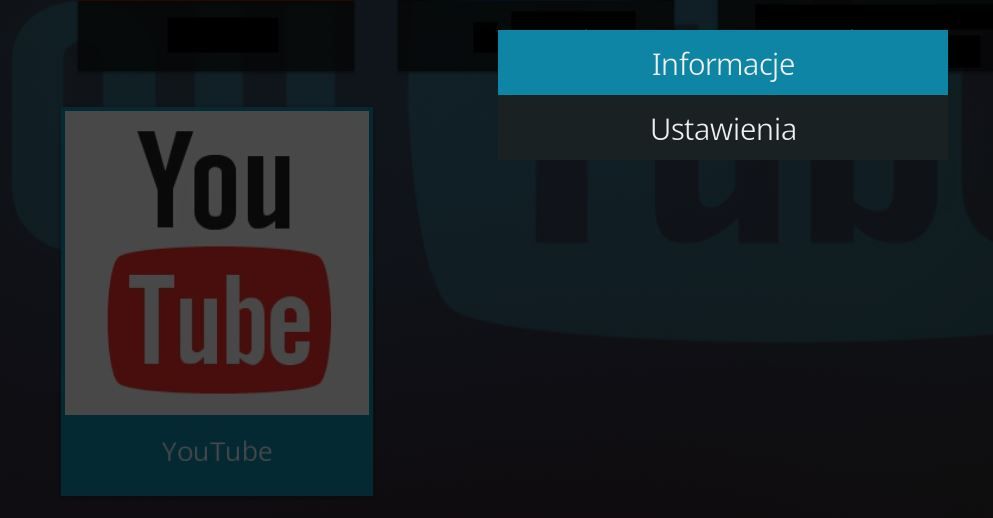
Каждый установленный плагин, будь то для потоковой передачи и потоковой передачи видео или музыки, может быть удален без каких-либо оговорок. Для этого перейдите к деталям плагина и выберите там вариант удаления. Запустите KODI, затем перейдите на вкладку «Дополнительно». Здесь вы увидите список всех надстроек, установленных в программе. Если вы используете мышь, все, что вам нужно сделать, это щелкнуть правой кнопкой мыши по выбранному надстройку, а затем выбрать вкладку из контекстного меню «Информация». Однако, если у вас нет мыши и используйте пульт дистанционного управления, все, что вам нужно сделать, это выделить выбранное дополнение и затем немного удерживать кнопку «OK». Если у вас есть специальная кнопка на пульте дистанционного управления, вы также можете ее использовать. Такое же меню появляется, как при щелчке правой кнопкой мыши. Теперь выберите закладку «Информация».
Читайте также: Как включить несколько процессов в Firefox
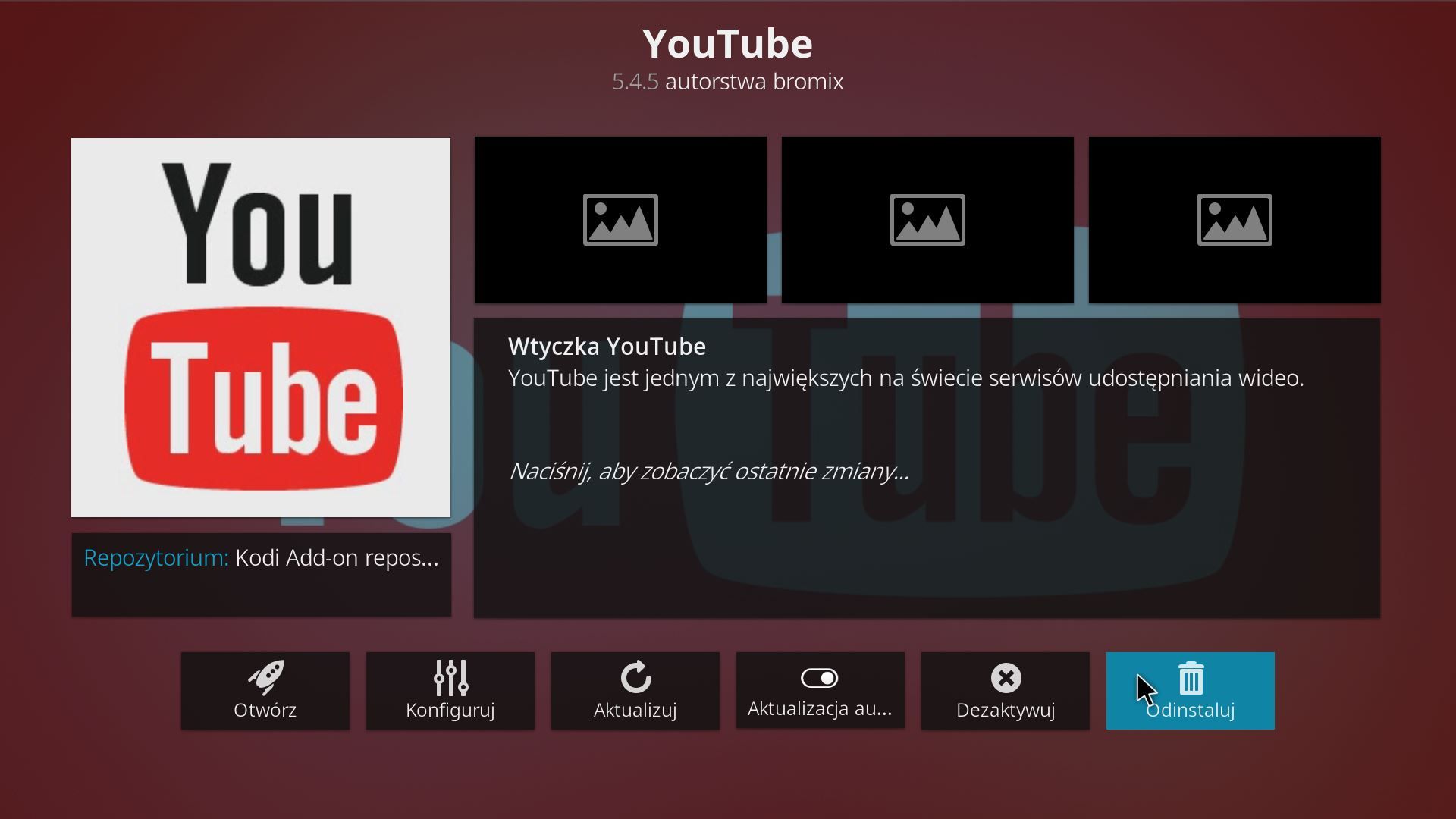
Появится информация о установленной надстройке. Внизу вы найдете кнопки с опциями. Выделите кнопку «Удалить» и выберите ее, подтвердив свое желание удалить надстройку. Выбранный подключаемый модуль будет удален.
Удаление репозиториев от KODI
В дополнение к плагинам в KODI также устанавливаются неофициальные репозитории. Они используются для загрузки надстроек, недоступных в официальном каталоге подключаемого модуля KODI. Когда мы добавляем пользовательский репозиторий, у нас есть прямой доступ к надстройкам из совершенно другого источника. Если мы добавили такой репозиторий, и теперь мы хотели бы удалить его, чтобы отображать только официальные и легальные плагины загрузки, вы также можете это сделать. Для этого перейдите на вкладку в KODI «Дополнительно» и затем выберите «Мои дополнения». 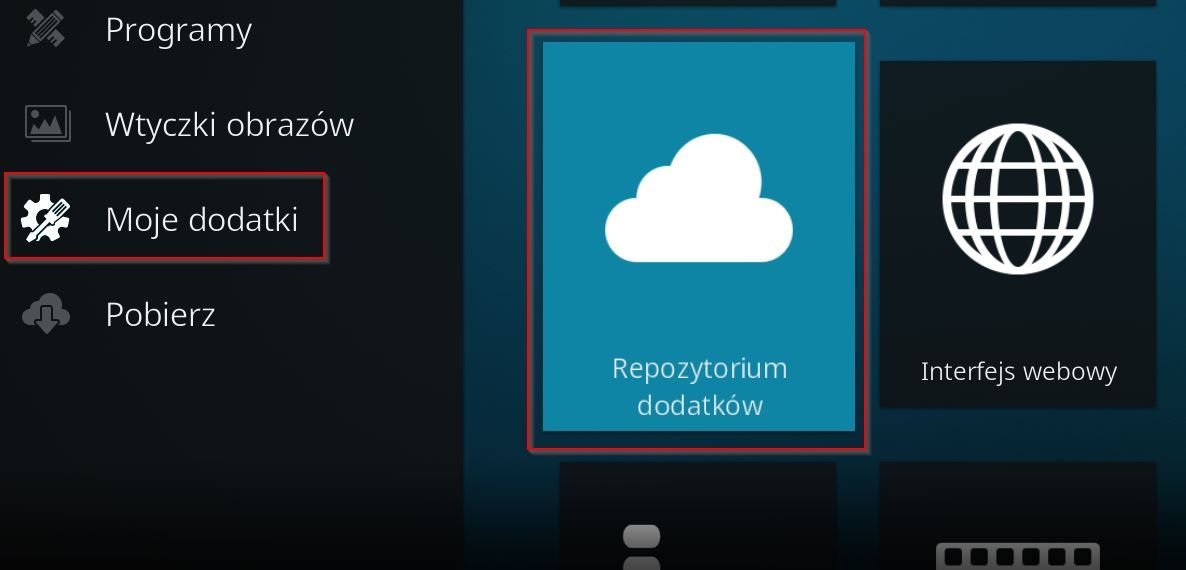 В списке дополнительных категорий найдите раздел «Дополнительный репозиторий». Появится список всех репозиториев. Официальным репозиторием является «Kodi Add-on repository», и это должно быть оставлено.
 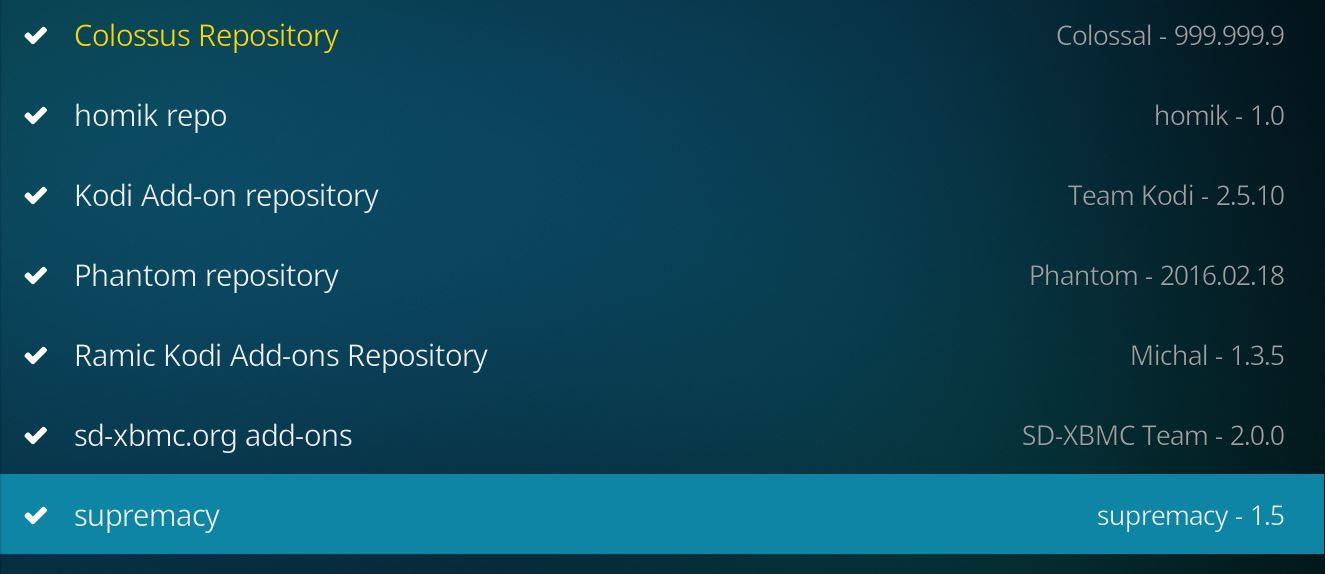 Все остальные репозитории, которые появляются здесь, были добавлены либо продавцом устройства, либо вами при использовании KODI, и вы можете легко стереть его.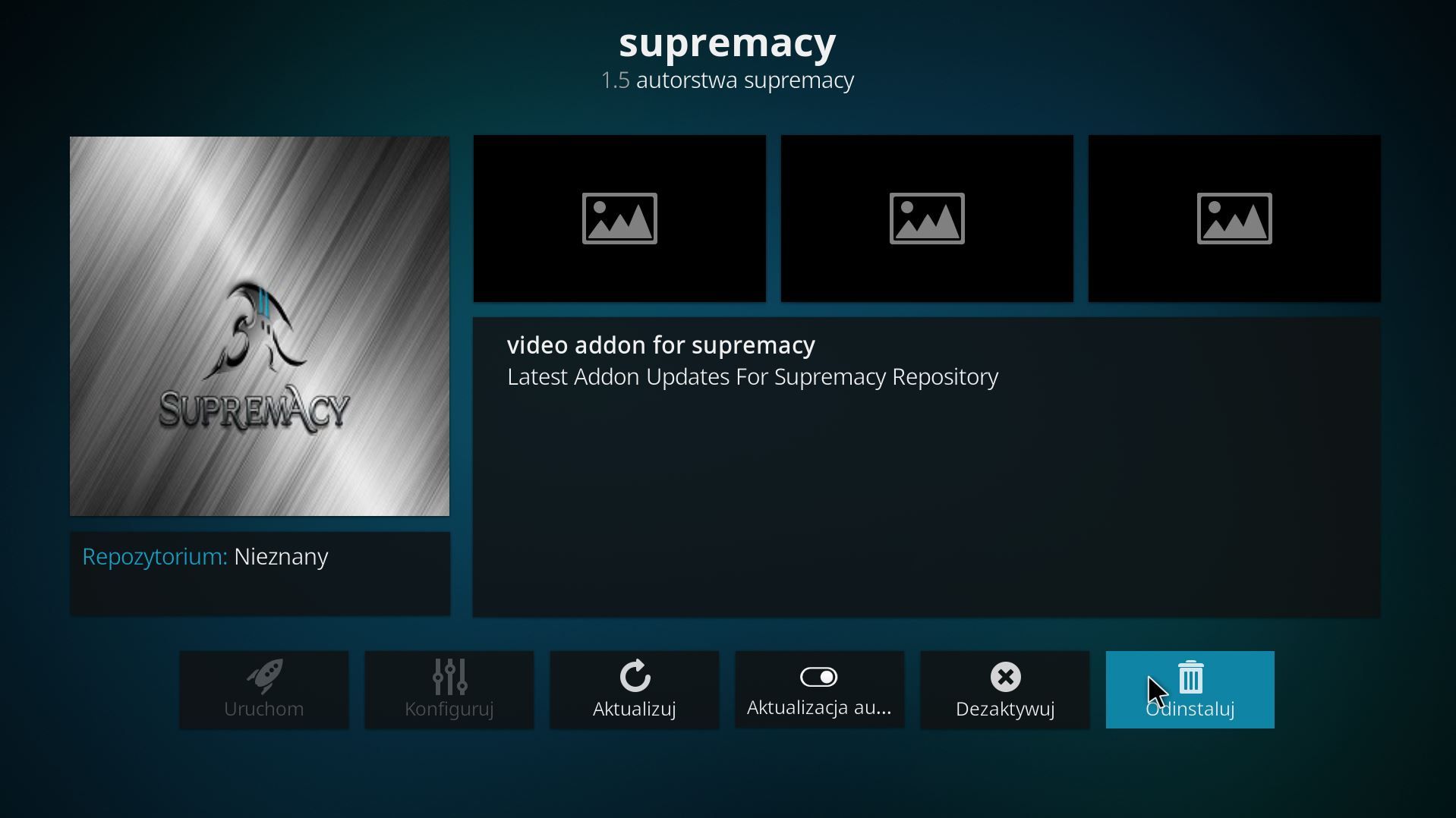
Выберите один из репозиториев, чтобы перейти к его подробностям. Появится тот же экран, что и для деталей отдельного дополнения. Все, что вам нужно сделать, это выбрать вариант «Удалить» в нижнем правом углу.
Как удалить Kodi
Kodi — это бесплатное приложение с открытым исходным кодом, разработанное организацией под названием XBMC Foundation. Приложение ранее также называлось XBMC, но позже было переименовано в Kodi.
Написанный частично на C ++ и частично на Python, Kodi имеет возможности взаимодействия с пультами дистанционного управления телевизора и может использоваться как универсальный медиаплеер. Приложение также имеет настраиваемые скины и может быть расширено с помощью плагинов.
Однако, если вы обнаружили, что Kodi — это не приложение медиатеки вашей мечты, вы можете удалить его из своей системы. В этой статье вы найдете краткое руководство о том, как это сделать в Windows 10 и Mac.
Если вы удаляете Kodi на ПК с Windows 10, сделайте следующее:
Table of Contents
Откройте меню «Пуск» и введите «Панель управления», затем щелкните значок приложения «Панель управления».
В окне панели управления найдите и щелкните «Программы и компоненты».
В появившемся списке установленных приложений найдите и щелкните правой кнопкой мыши Kodi.
Выберите «Удалить» во всплывающем меню и следуйте инструкциям на экране, чтобы завершить процесс.
При появлении запроса «Вы хотите полностью удалить Kodi для Windows?» Нажмите «Да» и следуйте инструкциям программы удаления.
Если вы установили какие-либо плагины и дополнения для Kodi, вы также можете найти и удалить их. Чтобы найти место, где установлены плагины, перейдите в следующую папку:
C: \ Users \ [имя пользователя] \ AppData \ Roaming \ Kodi
Все ключи и значения реестра Kodi хранятся в следующем месте реестра:
HKEY_CURRENT_USER \ Программное обеспечение \ Kodi \
При желании вы также можете удалить их вручную, если программа удаления не стерла их.
Если вы удаляете Kodi на компьютере Mac, сделайте следующее:
Откройте Finder и перейдите в папку «Приложения».
Перетащите Kodi из папки приложений в корзину.
Очистите корзину, чтобы завершить удаление.
Это должно помочь вам в процессе удаления Kodi независимо от вашей операционной системы.
К Zaib году
March 18, 2021
March 18, 2021
Популярные Посты
Pinaview — полнофункциональное рекламное приложение
7 months назад
Файл и процесс RSEngineSvc.exe
12 months назад
Мошенничество по электронной почте «American Express: обновите.
3 months назад
Всплывающие окна «Ваш iCloud взломан» и «Ваш iPhone взломан»
4 months назад
Вредоносное ПО для криптомайнинга Aluc Service
1 month назад
Обнаружение вредоносных программ Trojan Al11
8 months назад
Ваш комментарий ожидает модерации.
Убедитесь, что вы не робот.
Показать форму комментариев (0)
Оставьте Ответ
Продукты
Мы разрабатываем программные решения для управления данными, предназначенные для обеспечения доступности шифрования, а также для обеспечения простоты и организации вашей повседневной онлайн-жизни.
Компания
Программные решения для управления данными, разработанные и разработанные для упрощения работы в Интернете.
Cyclonis Backup Details & Terms
The Free Basic Cyclonis Backup plan gives you 2 GB of cloud storage space with full functionality! No credit card required. Need more storage space? Purchase a larger Cyclonis Backup plan today! To learn more about our policies and pricing, see Terms of Service, Privacy Policy, Discount Terms and Purchase Page. If you wish to uninstall the app, please visit the Uninstallation Instructions page.
Cyclonis Password Manager Details & Terms
FREE Trial: 30-Day One-Time Offer! No credit card required for Free Trial. Full functionality for the length of the Free Trial. (Full functionality after Free Trial requires subscription purchase.) To learn more about our policies and pricing, see EULA, Privacy Policy, Discount Terms and Purchase Page. If you wish to uninstall the app, please visit the Uninstallation Instructions page.
Главная
Products
Support
Компания
Legal (Post Merger)
EnigmaSoft Limited (fka Cyclonis Limited)
Подписывайтесь на нас
© 2017-2023 Cyclonis Ltd. CYCLONIS is a trademark of EnigmaSoft Limited (Cyclonis was merged into EnigmaSoft Limited effective November 25, 2023.) All rights reserved.
Registered Office EnigmaSoft Limited: 1 Castle Street, 3rd Floor, Dublin 2 D02 XD82, Ireland.
EnigmaSoft Limited, Private Company Limited by shares, Company Registration Number 597114.
Windows является товарным знаком Microsoft, зарегистрированным в США и других странах.
Mac, iPhone, iPad и App Store являются товарными знаками Apple Inc., зарегистрированными в США и других странах.
iOS является зарегистрированным товарным знаком Cisco Systems, Inc. и / или ее дочерних компаний в США и некоторых других странах.
Android и Google Play являются товарными знаками Google LLC.
Cyclonis.com uses cookies to provide you with a better browsing experience and analyze how users navigate and utilize the Site. By using this Site or clicking on «OK», you consent to the use of cookies. Learn more.