
Как удалить label python tkinter
Для добавления текста применяется метод insert() :
insert(index, chars)
Первый параметр представляет позицию вставки в формате «line.column» — сначала идет номер строки, а затем номер символа. Второй параметр — собственно вставляемый текст. Например, вставка в начало:
editor.insert("1.0", "Hello")
Для вставки в конец для позиции передается значение END :
from tkinter import * root = Tk() root.title("METANIT.COM") root.geometry("250x200") editor = Text() editor.pack(fill=BOTH, expand=1) editor.insert("1.0", "Hello World") # вставка в начало editor.insert(END, "\nBye World") # вставка в конец root.mainloop()
Получение текста
Для получения введенного текста применяется метод get() :
get(start, end)
Параметр start указывает на начальный символ, а end — на конечный символ, текст между которыми надо получить. Оба параметра в формате «line.colunm», где line — номер строки, а «column» — номер символа. Для указания последнего символа применяется константа END:
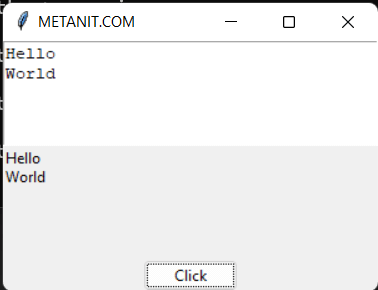
from tkinter import * from tkinter import ttk root = Tk() root.title("METANIT.COM") root.geometry("300x200") editor = Text(height=5) editor.pack(anchor=N, fill=X) label=ttk.Label() label.pack(anchor=N, fill=BOTH) def get_text(): label["text"] = editor.get("1.0", "end") button = ttk.Button(text="Click", command=get_text) button.pack(side=BOTTOM) root.mainloop()
В данном случае по нажатию на кнопку срабатывает функция get_text() , которая получает текст и передается его для отображения в метку label:
Удаление текста
Для удаления текста применяется метод delete()
delete(start, end)
Параметр start указывает на начальный символ, а end — на конечный символ, текст между которыми надо удалить. Оба параметра в формате «line.colunm», где line — номер строки, а «column» — номер символа. Для указания последнего символа применяется константа END. Например, определим кнопку, которая будет удалять весь текст из виджета:
from tkinter import * from tkinter import ttk root = Tk() root.title("METANIT.COM") root.geometry("300x200") editor = Text(height=10) editor.pack(anchor=N, fill=BOTH) def delete_text(): editor.delete("1.0", END) button = ttk.Button(text="Clear", command=delete_text) button.pack(side=BOTTOM) root.mainloop()
Замена текста
Для замены текста применяется метод replace() :
replace(start, end, chars)
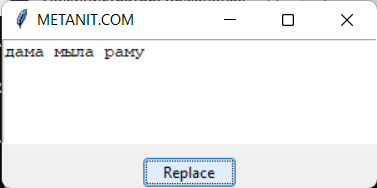
Параметр start указывает на начальный символ, а end — на конечный символ, текст между которыми надо заменить. Оба параметра в формате «line.colunm», где line — номер строки, а «column» — номер символа. Для указания последнего символа применяется константа END. Последний параметр — chars — строка, на которую надо заменить. Например, замена первых четырех символов на строку «дама»:
from tkinter import * from tkinter import ttk root = Tk() root.title("METANIT.COM") root.geometry("300x200") editor = Text(height=10) editor.pack(anchor=N, fill=BOTH) editor.insert("1.0", "мама мыла раму") def edit_text(): editor.replace("1.0", "1.4", "дама") button = ttk.Button(text="Replace", command=edit_text) button.pack(side=BOTTOM) root.mainloop()
Повтор и отмена операций
Методы edit_undo() и edit_redo() позволяют соответственно отменить и повторить операцию (добавление, изменение, удаление текста). Данные методы применяются, если в виджете Text параметр undo равен True. Стоит отметить, что данные методы оперируют своим стеком операций, в котором сохраняются данные операций. Однако если стек для соответствующего метода пуст, то вызов метода вызывает исключение. Простейший пример, где по нажатию на кнопку вызывается отмена или возврат операции:
from tkinter import * from tkinter import ttk root = Tk() root.title("METANIT.COM") root.geometry("250x200") root.grid_columnconfigure(0, weight = 1) root.grid_columnconfigure(1, weight = 1) root.grid_rowconfigure(0, weight = 1) editor = Text(undo=True) editor.grid(column = 0, columnspan=2, row = 0, sticky = NSEW) def undo(): editor.edit_undo() def redo(): editor.edit_redo() redo_button = ttk.Button(text="Undo", command=undo) redo_button.grid(column=0, row=1) clear_button = ttk.Button(text="Redo", command=redo) clear_button.grid(column=1, row=1) root.mainloop()
Выделение текста
Для управления выделением текста виджет Text обладает следующими методами:
- selection_get() : возвращает выделенный фрагмент
- selection_clear() : снимает выделение
Применим данные методы:
from tkinter import * from tkinter import ttk root = Tk() root.title("METANIT.COM") root.geometry("250x200") def get_selection(): label["text"]=editor.selection_get() def clear_selection(): editor.selection_clear() editor = Text(height=5) editor.pack(fill=X) label = ttk.Label() label.pack(anchor=NW) get_button = ttk.Button(text="Get selection", command=get_selection) get_button.pack(side=LEFT) clear_button = ttk.Button(text="Clear", command=clear_selection) clear_button.pack(side=RIGHT) root.mainloop()
В данном случае по нажатию на кнопку get_button срабатывает функция get_selection, которая передает в метку label выделенный текст. При нажатии на кнопку clear_button срабатывает функция clear_selection, которая снимает выделение.
События
Достаточно часто встречает необходимость обработки ввода текста. Для виджета Text определено событие > , которое срабатывает при изменении текста в текстовом поле. Однако оно срабатывает один раз. И в этом случае мы можем обработать стандартные события клавиатуры. Например, событие освобождения клавиши :
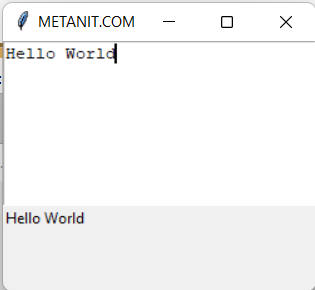
from tkinter import * from tkinter import ttk root = Tk() root.title("METANIT.COM") root.geometry("250x200") def on_modified(event): label["text"]=editor.get("1.0", END) editor = Text(height=8) editor.pack(fill=X) editor.bind("", on_modified) label = ttk.Label() label.pack(anchor=NW) root.mainloop()
В данном случае при освобождении клавиши будет срабатывать функция on_modified , в которой метке label передается весь введенный текст:
Другую распространенную задачу представляет динамическое получение выделенного текста. В этом случае мы можем обработать событие > . Например, при выделении текста выведем выделенный фрагмент в метку Label:
from tkinter import * from tkinter import ttk root = Tk() root.title("METANIT.COM") root.geometry("250x200") def on_modified(event): label["text"]=editor.selection_get() editor = Text(height=8) editor.pack(fill=X) editor.bind(">", on_modified) label = ttk.Label() label.pack(anchor=NW) root.mainloop()
�� Как удалить label в питоне — полезный гид по освобождению от label в Python! ��
Для удаления метки (label) в Python вы можете использовать метод destroy() или pack_forget() в модуле Tkinter. Вот примеры кода:
from tkinter import Tk, Label # Создание окна window = Tk() # Создание метки label = Label(window, text="Привет, мир!") # Отображение метки label.pack() # Удаление метки с помощью метода destroy() label.destroy() # Удаление метки с помощью метода pack_forget() # label.pack_forget() # Запуск главного цикла окна window.mainloop()
Детальный ответ
Как удалить label в питоне?
Чаще всего, label используется в Python для добавления подписей к графическим элементам интерфейса или для документирования кода. Однако, иногда может возникнуть необходимость удалить уже существующий label. Существует несколько способов удалить label в питоне, в зависимости от ситуации и используемых библиотек.
1. Удаление label в Tkinter
Если вы используете библиотеку Tkinter для создания графического интерфейса, то удаление label можно осуществить с помощью метода destroy(). Ниже приведен пример кода:
import tkinter as tk root = tk.Tk() label = tk.Label(root, text="Привет, мир!") label.pack() # Удаление label label.destroy() root.mainloop()
В данном примере, после создания label с текстом «Привет, мир!», мы вызываем метод destroy() для удаления этого label. После выполнения этой строки, label будет удален из графического окна.
2. Удаление label в PyQt
Если вы используете библиотеку PyQt для создания графического интерфейса, то удаление label может быть осуществлено с помощью метода deleteLater(). Ниже приведен пример кода:
from PyQt5.QtWidgets import QApplication, QLabel, QWidget app = QApplication([]) window = QWidget() label = QLabel(window) label.setText("Привет, мир!") label.show() # Удаление label label.deleteLater() app.exec_()
В данном примере, после создания label с текстом «Привет, мир!», мы вызываем метод deleteLater() для удаления этого label. После выполнения этой строки, label будет удален из графического окна.
3. Удаление label в других библиотеках
Если вы используете другую библиотеку или фреймворк для создания графического интерфейса, то способ удаления label может отличаться. Рекомендуется обратиться к документации и примерам кода для вашей конкретной библиотеки, чтобы узнать, как удалить label в этом случае.
Вывод
Удаление label в питоне возможно с использованием различных методов в зависимости от используемых библиотек. В статье были приведены примеры удаления label в библиотеках Tkinter и PyQt.
Нужно удалить виджет label при повторном нажатии на кнопку
К кнопке привязана функция ft(), ее задача заключается в выводе введенного числа и при повторном вызове функции предыдущий элемент label должен удаляться. Все было бы хорошо, если бы не ошибка «local variable ‘kh’ referenced before assignment», не понимаю из-за чего выходит ошибка, ведь переменная kh существует как и ее значение
1 2 3 4 5 6 7 8 9 10 11 12 13
from tkinter import* kh = 0 def ft(): label_data = Label(root,text = 'Введенное число %s') label_data.pack() if kh == 1: kh = 0 label_data.destroy() else: kh += 1
94731 / 64177 / 26122
Регистрация: 12.04.2006
Сообщений: 116,782
Ответы с готовыми решениями:
Мне нужно что бы при повторном нажатии на label текст изменялся на первоначальный. Заранее спасибо)
Мне нужно что бы при повторном нажатии на label текст изменялся на первоначальный. Заранее спасибо)

При нажатии на кнопку нужно скрыть текст в Label и картинку в Image
Столкнулся вот с какой проблемой. Суть такова что при нажатии на кнопку нужно скрыть выведенный в.
При нажатии на кнопку текст появляется , при повторном нажатии пропадает
Написать программу где есть кнопка и при нажатии на кнопку первый раз какой-то текст появился и.
Стирание значений в Label при повторном нажатии CommandButton
Добрый день! Подскажите пожалуйста, как сделать так, чтобы при повторном нажатии на CommandButton.
814 / 526 / 214
Регистрация: 22.12.2017
Сообщений: 1,495
rrararr, полный код бы
Регистрация: 07.08.2019
Сообщений: 2
вот полный код
1 2 3 4 5 6 7 8 9 10 11 12 13 14 15 16 17 18 19 20 21 22 23 24 25 26 27 28 29
from tkinter import* kh = 0 def ft(): label_data = Label(root,text = 'Введенное число %s') label_data.pack() if kh == 1: kh = 0 label_data.destroy() else: kh += 1 root = Tk() name = Label(root,text='Введите число и нажмите кнопкy ') name.pack() entr = Entry(root) entr.pack(pady=10) button = Button(root, text='Нажать кнопку', command = ft) button.pack() root.mainloop()
1291 / 908 / 479
Регистрация: 05.12.2013
Сообщений: 3,073
1 2 3 4 5 6 7 8 9 10 11 12 13 14 15 16 17 18 19 20 21 22 23 24 25 26 27 28
from tkinter import* kh = 0 label_data = None def ft(): global kh, label_data if label_data is None: label_data = Label(root,text = 'Введенное число %s') label_data.pack() if kh == 1: kh = 0 label_data.pack_forget() label_data = None else: kh += 1 root = Tk() name = Label(root,text='Введите число и нажмите кнопкy ') name.pack() entr = Entry(root) entr.pack(pady=10) button = Button(root, text='Нажать кнопку', command = ft) button.pack() root.mainloop()
87844 / 49110 / 22898
Регистрация: 17.06.2006
Сообщений: 92,604
Помогаю со студенческими работами здесь
Нужно удалить строку из таблицы при нажатии на кнопку
Всем привет мне нужно чтобы на экран выводило таблицу с данными и возле каждой строки была кнопка.
Memo в delphi / как сделать так чтобы при нажатии на кнопку memo появляется, при повторном нажатии исчезает
как сделать так чтобы при нажатии на кнопку текст с memo появляется, при повторном нажатии исчезает.
SocketException при повторном нажатии на кнопку
привет, вылетает ошибка при ВТОРОМ нажатие на кнопку "socketexception обычно разрешается только.
Событие при повторном нажатии на кнопку
Доброго времени суток! Прошу помощи в коде. Он создает таблицу, в которой в конце каждой строки.
При нажатии на кнопку должна отображатся другая картинка ,при повторном нажатии снова первая картинка
На html языке отобразить картинку и кнопку.При нажатии на кнопку должна отображатся другая картинка.
Python-сообщество
![[RSS Feed]](https://python.su/static/djangobb_forum/img/feed-icon-small.png)
- Начало
- » GUI
- » Подскажите, как удалить Label в Tkinter?
#1 Янв. 14, 2017 17:22:51
Franek От: Беларусь Зарегистрирован: 2016-05-09 Сообщения: 66 Репутация: 0 Профиль Отправить e-mail
Подскажите, как удалить Label в Tkinter?
Python 3.5, Tkinter.
Подскажите, пожалуйста. Когда на метке (Label) появляется текстовая надпись 2-ой раз, то она накладывается на предыдущую надпись. Как очистить метку?
В Викиверситете ответа не нашёл.
# Создание программы для изучения английских непр. глаголов from tkinter import * class Application(Frame): spis = [("воровать", "steal", "stole", "stolen"), ("кусать", "bite", "bit", "bitten"), ("делать", "do", "did", "done")] i = 0 j = 0 def __init__(self, master): super(Application, self).__init__(master) self.grid() self.create_widgets() def create_widgets(self): cort = self.spis[self.j] lbl = Label(text=cort[0], fg="green", font='arial 14') lbl.grid(row=0, column=2) btn = Button(width=15, text="перевод", command=self.transl) btn.grid() def transl(self): cort = self.spis[self.j] ruslbl = Label(text=cort[0], fg="green", font='arial 14') # Russian word ruslbl.grid(row=0, column=1, columnspan=3) self.i += 1 englbl = Label(text=cort[self.i], font='arial 15') # English word englbl.grid(row=self.i+1, column=1, columnspan=3) if self.i == 3: self.i = 0 self.j += 1 root = Tk() root.title("Программа изучения английских слов") root.geometry("400x150") app = Application(root) root.mainloop()
Отредактировано Franek (Янв. 14, 2017 17:41:41)
#2 Янв. 14, 2017 17:48:01
4kpt_IV Зарегистрирован: 2016-01-08 Сообщения: 999 Репутация: 49 Профиль Отправить e-mail
Подскажите, как удалить Label в Tkinter?
Не создавать новый лейб, а просто в старом поменять свойство text
label["text"] = "new text"
Отредактировано 4kpt_IV (Янв. 14, 2017 17:48:34)
#3 Янв. 14, 2017 18:24:05
Franek От: Беларусь Зарегистрирован: 2016-05-09 Сообщения: 66 Репутация: 0 Профиль Отправить e-mail
Подскажите, как удалить Label в Tkinter?
4kpt_IV
Спасибо!! Думал никак не решу.
# Создание программы для изучения английских непр. глаголов from tkinter import * class Application(Frame): spis = [("воровать", "steal", "stole", "stolen"), ("кусать", "bite", "bit", "bitten"), ("делать", "do", "did", "done")] i = 0 j = 0 def __init__(self, master): super(Application, self).__init__(master) self.grid() self.create_widgets() def create_widgets(self): cort = self.spis[self.j] ruslbl = Label(text=cort[0], fg="green", font='arial 14') # Russian word self.ruslbl = ruslbl ruslbl.grid(row=0, column=2) englbl = Label(text=cort[self.i+1], font='arial 15') # English word self.englbl = englbl englbl.grid(row=self.i + 1, column=1, columnspan=3) btn = Button(width=15, text="перевод", command=self.transl) btn.grid() def transl(self): self.i += 1 cort = self.spis[self.j] self.ruslbl["text"] = cort[0] self.englbl["text"] = cort[self.i] if self.i == 3: self.i = 0 self.j += 1 root = Tk() root.title("Программа изучения английских слов") root.geometry("400x150") app = Application(root) root.mainloop()
#4 Янв. 16, 2017 09:37:46
Franek От: Беларусь Зарегистрирован: 2016-05-09 Сообщения: 66 Репутация: 0 Профиль Отправить e-mail
Подскажите, как удалить Label в Tkinter?
4kpt_IV
Почему текст на лейбе появляется строго в одной строке? Упаковщик grid работает когда нажимаешь кнопку Button, в нём расположение строк должны меняться (переменная i). Но текст размещается строго в одной строке.
Полный текст проги:
from tkinter import * class Application(Frame): spis = [("воровать", "steal", "stole", "stolen"), ("кусать", "bite", "bit", "bitten"), ("делать", "do", "did", "done")] i = 0 j = 0 def __init__(self, master): super(Application, self).__init__(master) self.grid() self.create_widgets() def create_widgets(self): cort = self.spis[self.j] ruslbl = Label(text=cort[0], fg="green", font='arial 14') # Russian word self.ruslbl = ruslbl ruslbl.grid(row=0, column=3) englbl = Label(font='arial 15') # English word self.englbl = englbl btn = Button(width=15, text="перевод", command=self.transl) btn.grid(column=2) def transl(self): self.i += 1 print("i = ", self.i) cort = self.spis[self.j] self.ruslbl["text"] = cort[0] self.englbl["text"] = cort[self.i] self.englbl.grid(row=self.i + 1, column=2) if self.i == 3: self.j += 1 print("j = ", self.j) self.i = 0 root = Tk() root.title("Программа изучения английских слов") root.geometry("400x150") app = Application(root) root.mainloop()