
Sentence examples of «исходное состояние» in Russian
Если проверка подлинности подписи не может быть выполнена, утверждение или удаление утверждения отклоняется, и инициированное изменение возвращается в исходное состояние . If your signature cannot be authenticated, the approval or removal of approval is denied and the change that initiated it is returned to its original state.
Если проверка подлинности подписи не может быть выполнена, запрос на удаление утверждения отклоняется, и инициированное изменение возвращается в исходное состояние . If your signature cannot be authenticated, the request to remove approval is denied and the change that initiated it is returned to its original state.
Если невозможно выполнить проверку подлинности подписи, деактивация отклоняется и инициированное изменение возвращается к исходному состоянию . If your signature cannot be authenticated, the deactivation is denied and the change that initiated it is returned to its original state.
В исследовании, подготовленном Организацией экономического сотрудничества и развития (ОЭСР), отмечается, что изобретения, имеющие отношение к генам, в том числе микроорганизмам в их исходном состоянии , обладают во многих странах ОЭСР юридической патентоспособностью и все чаще патентуются. A study by the Organization for Economic Cooperation and Development (OECD) notes that gene-related inventions, including micro-organisms in their original state, are both legally patentable and increasingly patented in many OECD countries.
Это действие возвращает Exhange в исходное состояние . This action returns Exchange to the original site.
По завершении установки верните сервер Exchange в исходное состояние . After Exchange is installed, return the Exchange server to its original site.
После перезапуска выберите Диагностика > Вернуть компьютер в исходное состояние . After your PC restarts, select Troubleshoot > Reset this PC.
Выберите Вернуть этот компьютер в исходное состояние , чтобы переустановить Windows 10. Select Reset this PC to reinstall Windows 10.
Восстановление системы или возврат компьютера в исходное состояние с помощью установочного носителя Use installation media to restore or reset your PC
Восстановление системы или возврат компьютера в исходное состояние с помощью диска восстановления Use a recovery drive to restore or reset your PC
Возврат в исходное состояние позволяет сохранить или удалить файлы, а затем переустановить Windows. Resetting lets you choose whether to keep your files or remove them, and then reinstalls Windows.
Если все же не удается найти ключ, придется вернуть компьютер в исходное состояние . If you still can’t get in, you’ll need to reset your PC.
Выберите Вернуть компьютер в исходное состояние и определите, удалить или оставить личные файлы. Select Reset this PC and then choose to keep or remove your files.
Чтобы избежать этих ошибок, рекомендуется использовать средство управления возвращением базы данных в исходное состояние . To prevent such failures we recommend that you use the Database Recovery Management tool.
Если это не поможет, возможно, необходимо сбросить настройки компьютера, вернув его в исходное состояние . If this doesn’t work, you might need to reset your PC.
Это заставляет магний разорвать сплав и вернуться к верхнему электроду, вернув батарею в исходное состояние . And this forces magnesium to de-alloy and return to the upper electrode, restoring the initial constitution of the battery.
В разделе Вернуть компьютер в исходное состояние нажмите кнопку Начать и следуйте указаниям на экране. Under Reset this PC, select Get started, and follow the instructions on the screen.
Прежде чем выполнять эти действия, попробуйте вернуть компьютер в исходное состояние с помощью установочного носителя. Before you follow these steps, try resetting your PC using installation media.
Вернув компьютер в исходное состояние , не забудьте удалить его на странице account.microsoft.com/devices. Once you’ve reset your PC, make sure you remove your PC from account.microsoft.com/devices.
Вместо этого вы можете выбрать Вернуть компьютер в исходное состояние > Да, заново разбить диски на разделы. Try selecting Reset your PC > Yes, repartition the drive instead.
Examples of word usage in different contexts are provided solely for linguistic purposes, i.e. to study word usage in a sentence in one language and how they can be translated into another. All samples are automatically collected from a variety of publicly available open sources using bilingual search technologies.
If you find a spelling, punctuation or any other error in the original or translation, use the «Report a problem» option or write to us.
In this section, you can see how words and expressions are used in different contexts using examples of translations made by professionals. The Contexts section will help you learn English, German, Spanish and other languages. Here you can find examples with phrasal verbs and idioms in texts that vary in style and theme. Examples can be sorted by translations and topics.
Learn foreign languages, see the translation of millions of words and expressions, and use them in your e-mail communication.
SSL-сертификат Let’s Encrypt
На следующем этапе вам будет доступен выбор тарифов. Выбираем FREE.

Следующий этап, это выбор способа подтверждения владения доменом. Доступна проверка по e-mail
Уполномоченный контактный адрес должен удовлетворять одному из следующих условий:
- совпадать с одним из контактов, указанных в регистрационной информации по домену;
являться одним из следующих адресов в домене, для которого нужно выпустить сертификат:
- admin@yourdomain.ru
- webmaster@yourdomain.ru
- administrator@yourdomain.ru
- postmaster@yourdomain.ru
- hostmaster@yourdomain.ru

Также возможна проверка с помощью DNS (CNAME)

Выбрав проверку по DNS, вам необходимо будет создать соответствующую CNAME запись. О том как ее добавить подробно описано у нас в инструкции.
Проверьте, что запись была распространена по ссылке. Соответствующее значение должно быть в ответе. Возможно, вам придется подождать от 15 минут до 30 минут для распространения записи DNS CNAME.

Обращайте внимание на проверяемый поддомен. Проверять нужно тот, для которого создана запись.

Подтвердите владение доменом

После успешной проверки вам будет предложено скачать сертификат

Архив будет содержать три файла

Откройте страницу подключения сертификата, перейдя в ПУ — Безопасность — Настройка SSL (http://адрес_сайта/panel/?a=ssl&l=install ) и активируйте переключатель «Подключить HTTPS«
Откройте файлы из архива в текстовом редакторе. Скопируйте код приватного ключа (private.key), SSL-сертификата вашего домена (certificate.crt) и Промежуточный сертификат (ca_bundle.crt) в соответствующие поля.
При копировании необходимо убедиться в наличии пяти тире по обе стороны от BEGIN и END. В секретном ключе не должно быть лишних пробелов, разрывов строк или дополнительных символов, которые непреднамеренно были добавлены.

Сохранив введенные данные дождитесь появления визуального отображения, что сертификат успешно сохранен, как увидите такое уведомление, можете смело обновлять страницу.
Через 15 минут можно выполнить проверку установки.

Как выпустить SSL от Let’s Encrypt через punchsalad.com
Важно! Перед тем как приступить к выпуску сертификата по инструкции ниже, открепите от сайта сертификат, который у вас истек. Нельзя приступать к выпуску нового если вы не открепили от сайта старый сертификат.
Выпустить сертификат Let’s Encrypt на 90 дней через сайт punchsalad.com достаточно легко, переходим на страницу: https://punchsalad.com/ssl-certificate-generator/


-
В поле Enter domain name(s), введите ваш домен с адресом вида: sitename.ru то есть чистый домен без протокола и слешей.
Важно! Для того чтобы сертификат был выпущен для домена как с www так и без, нужно в данном поле прописать через запятую: sitename.ru, www.sitename.ru. Далее при подтверждении домена будет предложено загрузить вместо одного файла два. Загружаем и подтверждаем. Если вы в данном поле пропишите домен вида: sitename.ru, сертификат не будет поддерживать работу по www. Чтобы была поддержка, нужно писать адрес вида: sitename.ru, www.sitename.ru.

1. Download below file(s): 2. Create a folder «.well-known» in the root folder of your domain. And inside the «.well-known» create another folder «acme-challenge». Then upload the above file(s) inside the acme-challenge folder.
Step-by-step tutorial here. 3. Click on the below link(s) and check that it opens a page with random characters on your domain. Like this: 1. http://site.ru/.well-known/acme-challenge/***********************iUXUcYb_I 4. Click on the button and Let’s Encrypt will verify that you own the domain and issue the SSL Certificate (This might take few minutes)
Важно! Папки well-known и acme-challenge нужно создавать без точек. На уровне системы проделаны настройки для папки well-known и точка добавляется автоматически. Визуально вы ее не видите, но на уровне сервера она есть.


Если вы все правильно проделали, вы получите готовый сертификат на 90 дней.

Важно отменить, что в первом поле находится как сертификат домена так и промежуточный сертификат вместе, нажмите кнопку Download CRT + CA Bundle и вам на компьютер загрузится файл ca-bundle.txt в нем легко будет разобраться.

Главное запомнить, что первым в списке идет сертификат домена и далее двойной идет промежуточный. Ниже на сайте где генерировали сертификат не забудьте нажать кнопку Download Private Key, это ваш приватный ключ без которого сертификат прикрепить к сайту не получится.
Важно! Стоит отметить, что второй способ отлично подходит для доменов в зонах: .ru .by .su .рф, сертификат выпускается мгновенно, главное следовать инструкции. Перевыпускать данный тип сертификата можно до бесконечности, нет ограничений и лимитов.
Выпуск SSL от CertBot для uCoz
Что необходимо для выпуска сертификата от CertBot для uCoz:
- Скачать программу Certbot для Windows.
- Запустить файл установщик и установить программу на диск C в папку Certbot, в итоге установленная программа должна быть по вложенности в C:\Certbot.
- После установки перейти в меню пуск, найти PowerShell (х86) и открыть с правами администратора.


- Далее по очереди выполнить команды
cd C:\ cd Certbot cd bin dir
certbot certonly --authenticator manual --key-type rsa
После выполнения данной команды у вас запросит ввести название доменного имени вашего сайта для которого делаем сертификат.
PS C:\Certbot\bin> certbot certonly --authenticator manual --key-type rsa Saving debug log to C:\Certbot\log\letsencrypt.log Please enter the domain name(s) you would like on your certificate (comma and/or space separated) (Enter 'c' to cancel):
Мы для примера выпускаем сертификат для домена: mybloga.com, в результате мы пишем в строку запроса домена:
mybloga.com, www.mybloga.com
важно писать с www, чтобы ваш сартификат корректно работал для домена как без www так и вместе с ним.
После нам нужно пройти верификацию для домена, от вас будет запрошено:
Requesting a certificate for mybloga.com and www.mybloga.com - - - - - - - - - - - - - - - - - - - - - - - - - - - - - - - - - - - - - - - - Create a file containing just this data: UtryQVtHvOSryn7VJaV4yd3JWvRhZDgvUUgLvI5mQN8.HYllgnJvCOVGSo7CqxB1L9LPDNvnOxZqsC5zveyXZlc And make it available on your web server at this URL: http://mybloga.com/.well-known/acme-challenge/UtryQVtHvOSryn7VJaV4yd3JWvRhZDgvUUgLvI5mQN8 - - - - - - - - - - - - - - - - - - - - - - - - - - - - - - - - - - - - - - - - Press Enter to Continue
В данной ситуации в корне фтп вашего сайта создать папки well-known/acme-challenge, далее в папку acme-challenge загрузить файл с названием: UtryQVtHvOSryn7VJaV4yd3JWvRhZDgvUUgLvI5mQN8 внутри которого должна быть запись:
UtryQVtHvOSryn7VJaV4yd3JWvRhZDgvUUgLvI5mQN8.HYllgnJvCOVGSo7CqxB1L9LPDNvnOxZqsC5zveyXZlc
для простоты создания таких файлов используйте блокнот (текстовый редактор Notepad++ в Windows).
Аналогично для домена по www от нас просят создать еще один файл:
Create a file containing just this data: JZG6zOchvJoSbXo9sSzWE1zmptmf8k4bbxnmLowXsLo.HYllgnJvCOVGSo7CqxB1L9LPDNvnOxZqsC5zveyXZlc And make it available on your web server at this URL: http://www.mybloga.com/.well-known/acme-challenge/JZG6zOchvJoSbXo9sSzWE1zmptmf8k4bbxnmLowXsLo - - - - - - - - - - - - - - - - - - - - - - - - - - - - - - - - - - - - - - - - Press Enter to Continue
Жмете кнопку в меню Сохранить как, прописываете нужное название и содержание и далее грузим в файловый менеджер сайта в нужную папку.
После загрузки файла мы получили к нему расширение .noext, отредактируйте файл и удалите его. Обязательно удалить всю часть .noext не нужно удалять только расширение и оставлять точку вконце. Расширение удалять вместе с точкой.
Если сертификат будет успешно выпущен, вам в консоли PowerShell будет об этом сообщено:
Successfully received certificate. Certificate is saved at: C:\Certbot\live\mybloga.com\fullchain.pem Key is saved at: C:\Certbot\live\mybloga.com\privkey.pem This certificate expires on 2023-09-13. These files will be updated when the certificate renews. NEXT STEPS: - This certificate will not be renewed automatically. Autorenewal of --manual certificates requires the use of an authentication hook script (--manual-auth-hook) but one was not provided. To renew this certificate, repeat this same certbot command before the certificate's expiry date. - - - - - - - - - - - - - - - - - - - - - - - - - - - - - - - - - - - - - - - - If you like Certbot, please consider supporting our work by: * Donating to ISRG / Let's Encrypt: https://letsencrypt.org/donate * Donating to EFF: https://eff.org/donate-le - - - - - - - - - - - - - - - - - - - - - - - - - - - - - - - - - - - - - - - -
Идем далее на диск C в папку C:\Certbot\live\mybloga.com где и найдем наш сертификат:


О том как установить Certbot сертификат и как разобраться в его файлах:
- cert.pem — сертификат домена (устанавливать в второе поле).
- chain.pem — промежуточный сертификат (устанавливать в третье поле).
- fullchain.pem (в этом файле у нас как сертификат домена так и промежуточный вместе).
- privkey.pem — ваш приватный ключ (устанавливать в первое поле).
Моды, графика, скины и оптимизация для GTA 5 RP в одном приложении
Network Graphics поможет установить модификации для RAGE MP, alt:V и одиночного режима GTA V. Это лучшее приложение для тех, кто хочет скачать моды, улучшить игру, создать свою сборку и повысить FPS.
Скачать бесплатно скачиваний
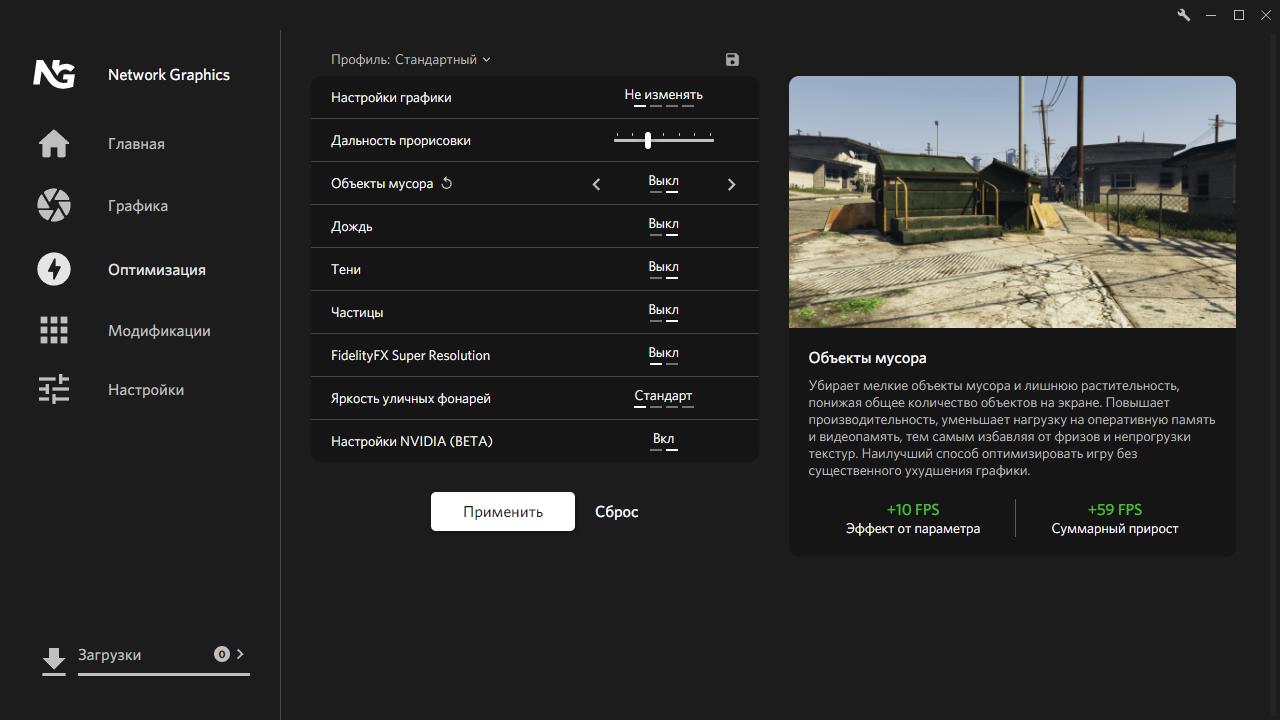

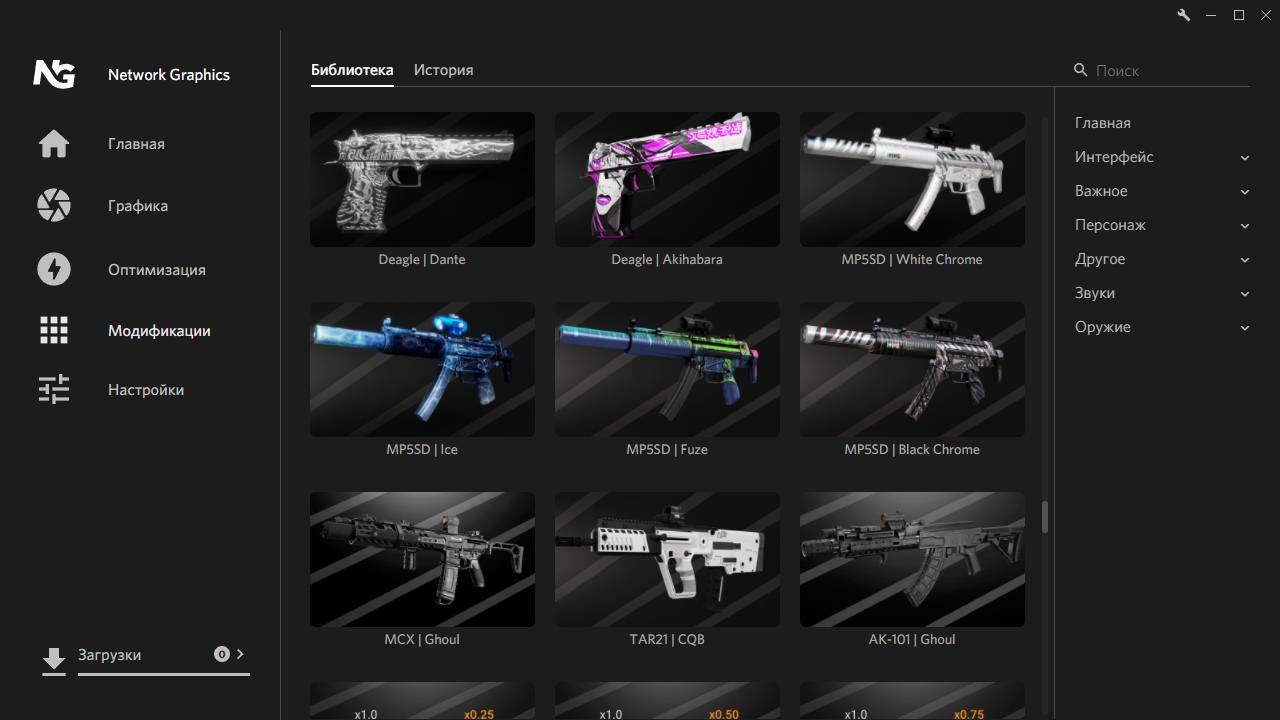
Работает на RAGE MP, alt:V и в одиночном режиме GTA V
Реалистичная графика
Наслаждайтесь захватывающими дух пейзажами и графикой высокого качества. В Network Graphics собраны топовые моды на графику, предлагающие переработанное освещение, погоду, цветокоррекцию, а также эффекты ENB и другие улучшения. Разные графические моды подойдут для слабых, средних и мощных ПК. А лучшие из них составят конкуренцию самым красивым играм 2023 года.
Графические модификации
Наслаждайтесь реалистичной графикой, пока играете в GTA 5 RP. В Network Graphics собраны топовые моды на графику, предлагающие переработанное освещение, погоду, цветокоррекцию, а также эффекты ENB и другие улучшения.
30 сентября: Let’s Encrypt и конец срока действия IdenTrust DST Root CA X3
30 сентября 2021 14:01:15 GMT оканчивается срок действия корневого сертификата IdenTrust DST Root CA X3.
Это событие достойно вашего внимания по той причине, что после наступления этого момента ряд устаревших систем перестанут доверять сертификатам, выпущенным центром сертификации Let’s Encrypt. С учётом того, что на текущий момент Let’s Encrypt предоставляет бесплатные криптографические сертификаты примерно для 250 миллионов доменных имен, а «устаревшие системы» — это порой системы возрастом всего 5-6 лет, вряд ли окончание срока действия сертификата DST Root CA X3 пройдёт для всех гладко и незаметно. В чём причина, кого конкретно это затронет, и что можно сделать?
Немного теории и истории
Не углубляясь в детали, пару слов для неспециалистов, почему окончание срока действия сертификата DST Root CA X3 повлияет на сертификаты, выпущенные Let’s Encrypt. У каждой системы, проверяющей сертификат на валидность, есть своё хранилище доверенных корневых сертификатов. Система при проверке будет доверять сертификатам, которые подписаны с использованием закрытого ключа одного из этих корневых сертификатов. Сами корневые сертификаты как правило имеют длительные сроки действия, меняются редко и не используются при формировании сертификатов конечного субъекта (в данном случае, сертификатов для доменных имен), вместо этого инфраструктура открытых ключей, предполагает использование цепочек доверия — корневые сертификаты применяются для подписания промежуточных сертификатов, а уже с использованием них подписываются сертификаты конечного субъекта (сертификаты для доменов). При этом, для того, чтобы система доверяла конечному сертификату, она должна быть способна проследить всю цепочку от этого сертификата до одного из корневых сертификатов, которым она доверяет.
После появления проекта Let’s Encrypt, его корневой сертификат ISRG Root X1 (как и любой новый корневой сертификат) не мог быстро попасть в хранилища доверенных сертификатов заметного количества систем. При этом для успешного функционирования проекта выданным сертификатам с самого начала должно было доверять максимальное количество систем «из коробки» (без дополнительных действий со стороны пользователей этих систем). В связи с этим, для сертификатов Let’s Encrypt стала использоваться цепочка доверия, ведущая к корневому сертификату DST Root CA X3, который признается большинством систем:
- Windows >= XP SP3
- macOS (большинство версий)
- iOS (большинство версий)
- Android >= v2.3.6
- Mozilla Firefox >= v2.0
- Ubuntu >= precise / 12.04
- Debian >= squeeze / 6
- Java 8 >= 8u101
- Java 7 >= 7u111
- NSS >= v3.11.9
- Amazon FireOS (Silk Browser)
- Cyanogen > v10
- Jolla Sailfish OS > v1.1.2.16
- Kindle > v3.4.1
- Blackberry >= 10.3.3
- PS4 game console with firmware >= 5.00
К настоящему моменту корневой сертификат ISRG Root X1 существует уже более 5 лет и за это время попал в доверенные в большинстве современных систем, ему доверяют:
- Windows >= XP SP3 (при условии, что производилось автоматическое обновление корневых сертификатов)
- macOS >= 10.12.1
- iOS >= 10
- Android >= 7.1.1
- Mozilla Firefox >= 50.0
- Ubuntu >= xenial / 16.04 (с установленными обновлениями)
- Debian >= jessie / 8 (с установленными обновлениями)
- Java 8 >= 8u141
- Java 7 >= 7u151
- NSS >= 3.26
Для сертификатов Let’s Encrypt по умолчанию в данный момент предлагается такая цепочка доверия:
IdenTrust’s DST Root CA X3 -> ISRG Root X1 -> Let’s Encrypt R3 -> Конечный сертификат пользователя
Что произойдет 30 сентября?
Срок действия DST Root CA X3 подходит к концу 30 сентября 2021 14:01:15 GMT, что произойдет после этого?
Те системы, которые не доверяют ISRG Root X1, перестанут доверять сертификатам, выпущенным Let’s encrypt (системы будут выдавать предупреждения при посещении сайтов, использующих сертификаты Let’s Encrypt). За исключением Android >= v2.3.6, т.к. Android не учитывает срок действия своих доверенных корневых сертификатов.
Проблема с доверием возникнет также у систем, использующих OpenSSL версии меньше 1.1.0. Даже если у таких систем ISRG Root X1 входит в список доверенных сертификатов, особенность проверки сертификата в OpenSSL 1.0.x приведёт к тому, что наличие в цепочке истекшего DST Root CA X3, несмотря на наличие доверия к ISRG Root X1, будет приводить к отрицательному результату проверки на доверие. Аналогичная проблема у OpenSSL 1.0.x возникла 20 мая 2020 года с истекшим сертификатом AddTrust External CA Root.
Что со всем этим делать?
На стороне клиента
Linux
Для того, чтобы проверить, как поведёт себя ваша система при обращении к сайтам, использующим сертификаты Let’s Encrypt, после 30 сентября, можно воспользоваться утилитой faketime. В Debian и Ubuntu она доступна в пакете faketime.
faketime -f ‘@2021-10-01 00:00:00’ curl https://letsencrypt.org/
Если всё в порядке, curl вернёт содержимое страницы, если же нет — выдаст сообщение об ошибке:
curl: (60) server certificate verification failed.
В этом случае нужно убедиться, что:
- Ваша система доверяет ISRG Root X1
- Вы не пользуетесь устаревшей версией OpenSSL
Проверка доверия к ISRG Root X1
Например, Ubuntu 16.04 xenial и Debian 8 jessie доверяют ISRG Root X1, но при этом поставляются с OpenSSL 1.0.x, поэтому проблема их может коснуться.
Чтобы проверить наличие сертификата ISRG Root X1 в числе доверенных:
В выводе команды в обоих случаях должно присутствовать:
subject= /C=US/O=Internet Security Research Group/CN=ISRG Root X1
Если такой строчки нет, то нужно добавить ISRG Root X1 в доверенные. В Debian/Ubuntu:
curl -k https://letsencrypt.org/certs/isrgrootx1.pem.txt | sudo tee /usr/share/ca-certificates/mozilla/ISRG_Root_X1.crt
добавить в файл /etc/ca-certificates.conf строчку:
и выполнить комнаду
Проверка версии OpenSSL
Если система доверяет ISRG Root X1, нужно проверить версию OpenSSL
В выводе должна быть версия 1.1.0 или новее.
Если используется OpenSSL 1.0.x, то достаточным решением проблемы будет удалить из доверенных сертификат DST Root CA X3 (это решение может не сработать для openssl версий . Это можно сделать, не дожидаясь 30 сентября.
В файле /etc/ca-certificates.conf нужно найти строчку:
и поставить в начало сроки символ «!»:
Далее, необходимо выполнить команду:
trust dump —filter «pkcs11:id=%c4%a7%b1%a4%7b%2c%71%fa%db%e1%4b%90%75%ff%c4%15%60%85%89%10» | openssl x509 | sudo tee /etc/pki/ca-trust/source/blacklist/DST-Root-CA-X3.pem
Локальное продление срока действия сертификата DST Root CA X3
Для тех случаев, когда используется совсем старый openssl (версии меньше 1.0.1p и 1.0.2d, но новее 0.9.8m), или по иной причине не срабатывает метод с изъятием из доверенных сертификата DST Root CA X3, можно воспользоваться еще одним методом, предложенным в статье Scott’а Helme. Метод основан на том, что OpenSSL, начиная с версии 0.9.8m, не проверяет сигнатуру сертификатов, хранящихся в локальном защищенном хранилище. Таким образом, можно изменить время действия сертификата в защищенном хранилище, при этом модифицированный сертификат будет по-прежнему восприниматься OpenSSL как валидный. Для того, чтобы продлить для OpenSSL на системе срок действия сертификата DST Root CA X3 еще на три года можно выполнить следующие команды:
sudo sed -i «s/xMDkzMDE0MDExNVow/0MDkzMDE4MTQwM1ow/g» /etc/ssl/certs/DST_Root_CA_X3.pem
sudo sed -i «s/xMDkzMDE0MDExNVow/0MDkzMDE4MTQwM1ow/g» /etc/ssl/certs/ca-bundle.crt
Не забудьте проверить так же все ваши контейнеры. У них свои хранилища корневых сертификатов и могут использоваться другие версии openssl
Windows
Для пользователей, у которых не подключены автоматические обновления корневых сертификатов, можно добавить сертификат ISRG Root X1 вручную. Для этого нужно скачать сертификат с сайта LetsEncrypt по ссылке https://letsencrypt.org/certs/isrgrootx1.der.
Открыть скачанный файл, в открывшемся окне выбрать «Установить сертификат. «:
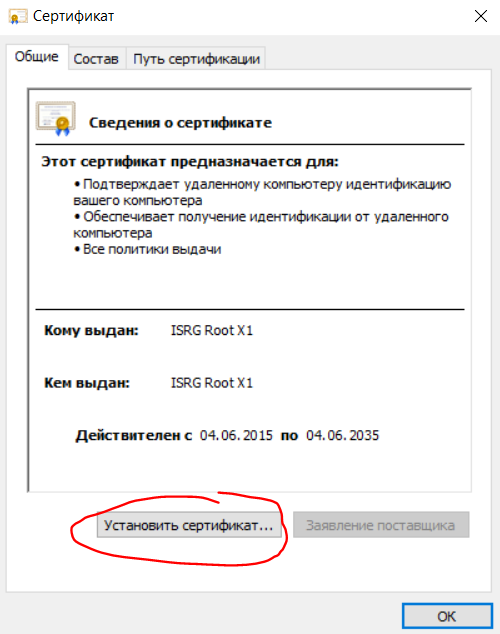
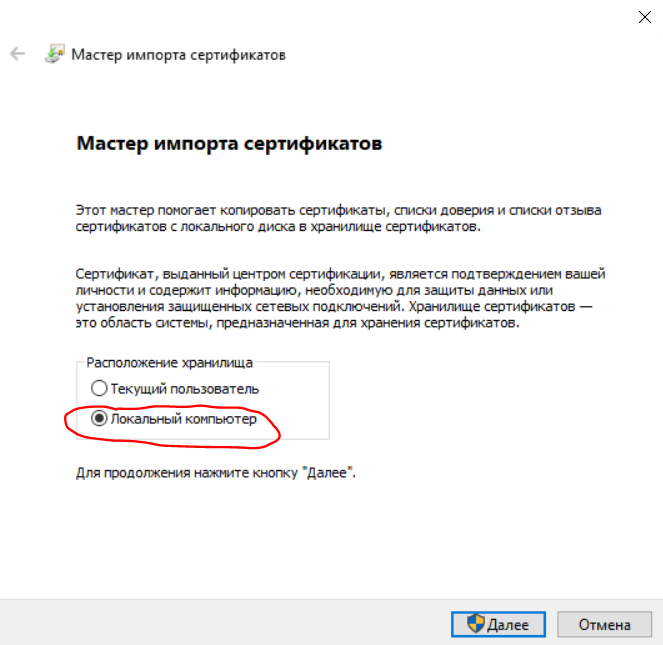
В мастере импорта сертификатов выбрать «Локальный компьютер»:
Выбрать «Поместить все сертификаты в следующее хранилище», в диалоге выбора хранилища, открывающемся по кнопке «Обзор. «, выбрать «Доверенные корневые центры сертификации»:
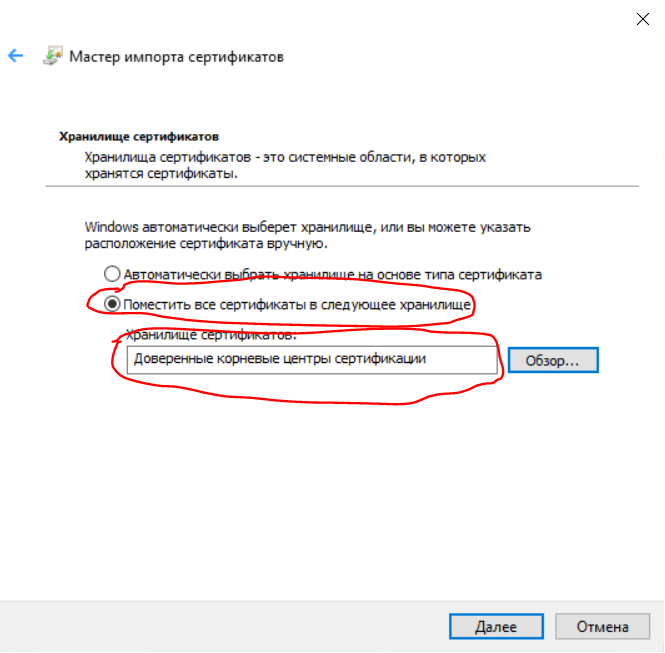
На последнем шаге мастера нажать кнопку «Готово».
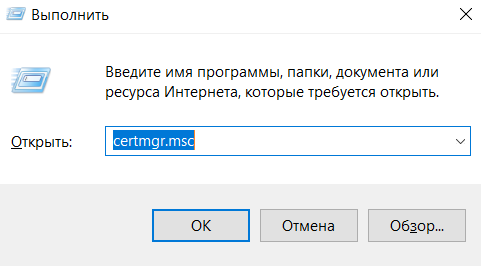
После выполнения этой последовательности шагов, сертификат должен появиться в защищенном хранилище. Чтобы проверить это, нужно нажать комбинацию клавиш «Win+R», откроется диалог «Выполнить», в котором нужно ввести certmgr.msc
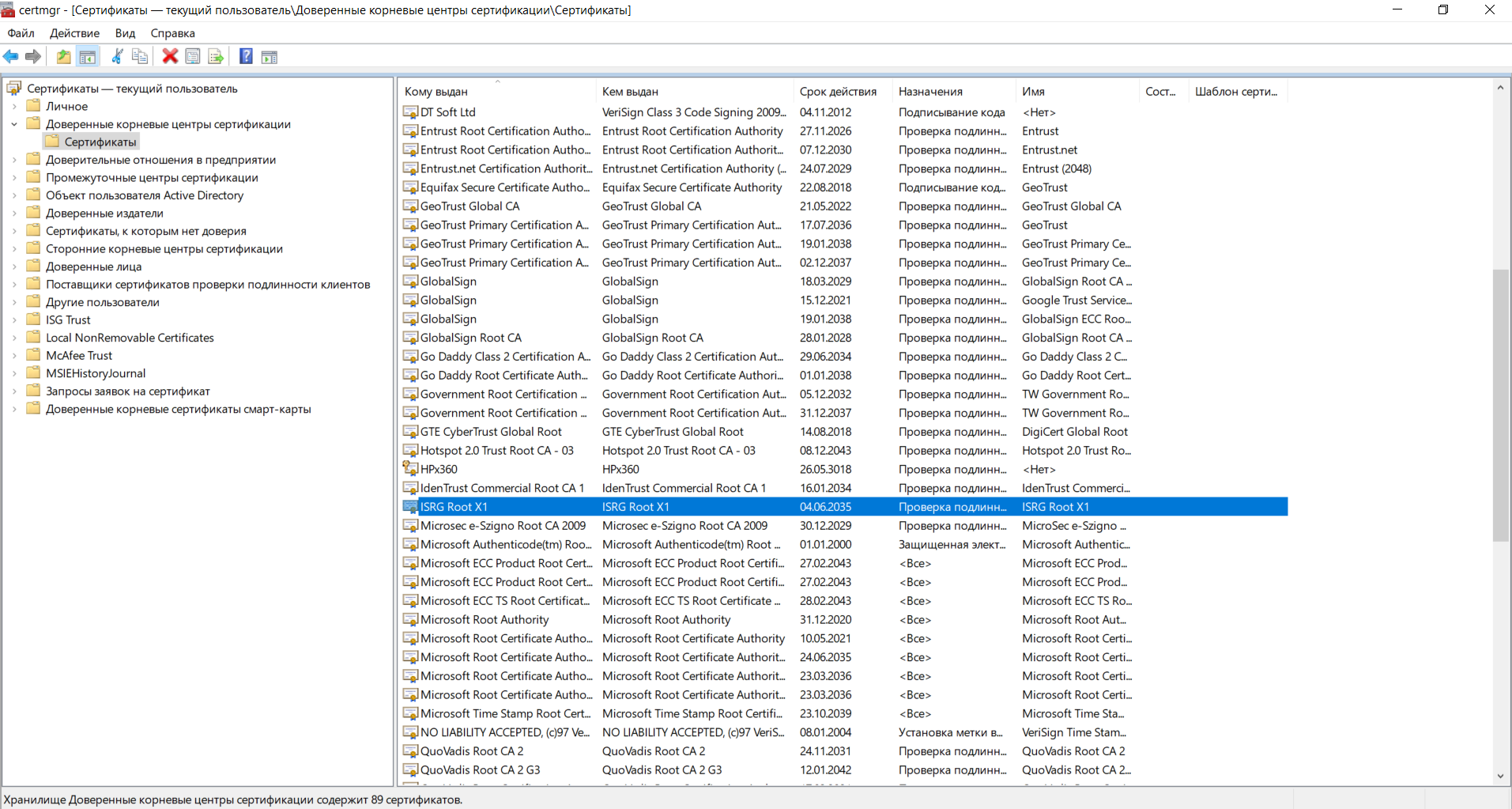
В открывшемся окне в подразделе «Сертификаты» раздела «Доверенные корневые центры сертификации» в списке должен появиться сертификат ISRG Root X1:
На стороне сервера
На стороне сервера от вас мало что зависит. Если вы используете сертификаты от Let’s Encrypt на своем сервере, то должны понимать, что после 30 сентября 2021 14:01:15 GMT к вашему серверу смогут без проблем подключиться только клиенты, доверяющие ISRG Root X1 (см. список выше), а также использующие Android >= v2.3.6. При этом, если клиенты используют OpenSSL, то они должны пользоваться версией OpenSSL >= 1.1.0.
При этом, у вас есть выбор — ценой отказа от поддержки старых Android (оставив поддержку Android >= 7.1.1), вы можете сохранить поддержку OpenSSL 1.0.x без манипуляций на стороне клиента.
Для этого нужно использовать предлагаемую Let’s Encrypt альтернативную цепочку доверия для своих сертификатов. В этой цепочке исключен DST Root CA X3 и выглядит она так:
ISRG Root X1 -> Let’s Encrypt R3 -> Конечный сертификат пользователя
Для переключения на альтернативную цепочку нужно воспользоваться документацией вашего ACME-клиента. В частности, в certbot за возможность выбора альтернативной цепочки отвечает параметр —preferred-chain.
Итоги
30 сентября после окончания срока действия сертификата DST Root CA X3 часть пользователей старых устройств столкнутся с тем, что не смогут корректно открывать сайты, использующие сертификаты Let’s Encrypt. Я бы выделил в первую очередь пользователей старых устройств Apple, для которых нет возможности обновиться хотя бы на iOS 10. Кроме того, под раздачу могут попасть различные устройства IoT, старые телевизоры и подобные им устройства, для которых не существует обновлений с новыми корневыми сертификатами.
В то же время, для администраторов серверов с не очень современным софтом, которые могут взаимодействовать с сервисами, использующими сертификаты Let’s Encrypt, еще есть несколько дней на то, чтобы всё проверить и подготовиться к часу X.