
Как удалить nova desktop с пк
Абстракция
Знаменитости
Компьютеры
Настроения
Прикольные
Разрешения
Как удалить программу DesktopMania
Программу DesktopMania можно легко удалить точно так же как и любое другое приложение в Windows. Для этого достаточно выполнить 2 простых шага:

1. Выйдите из программы. Для этого нажмите правой кнопкой мыши на иконку в панели задач (справа-внизу экрана), затем кликните на ‘Выход’.
2. Удалите программу одним из двух стандартных способов:
- Способ 1: Пуск > Программы > DesktopMania > Удалить (Uninstall)
- Способ 2: Пуск > Панель управления > Установка и удаление программ
- Способ для Windows 10: Пуск > Параметры > Приложения и возможности
Есть вопросы, пожелания или предложения? Наши контакты для связи указаны на этой страничке
Как удалить nova desktop с пк


N0va Desktop
N0va Desktop

2022 年 2 月 1 日 上午 2:16
помогите убрать обои
я не могу зайти в программу и убрать обои хоть и удалила программу
目前顯示第 1 — 1 則留言,共 1 則
2022 年 2 月 11 日 下午 7:54
Привет.
Попробуй удалить папку игры через стимовскую папку.
Щелкни правой кнопкой мыши по рабочему столу и выбери «настроить обои». Через настройку посмотри место нахождения папки игры, после чего перейди через проводник и удали.
У меня она, к примеру , была в C:\Program Files (x86)\Steam\steamapps\common
Если она не удаляется из-за того,что всегда запущенна, то попробуй все также зайти в «настроить обои» и убрать там все галочки ( среди них была строчка с автоматическим запуском) и перезапусти комп ,после чего попробуй процедуру ,указанную выше.
Удачи
目前顯示第 1 — 1 則留言,共 1 則
張貼日期: 2022 年 2 月 1 日 上午 2:16

0
1
1
0
Как удалить Nova launcher?
если он у тебя вшит в прошивку, тк просто не снести. для начала скачай какой-то другой ланчер, установи его по-умолчанию, зайди в настройки и просто отключи нова ланчер. либо рутэксплорером удали апк его
Кристина ВласенкоУченик (20) 8 лет назад
Все сделала как сказал (Пишет, что не возможно удалить, т. к. файловая система доступна только для чтения..
yomoyo Гуру (4697) в рут єксплорере вверху есть права на чтение — права R/W, вот нажми на это R/W, разреши права рут, (станет написано права R/O) и будет у тебя возможность перезаписывать/удалять файлы из конкретной папки (той/, в которой ты изменишь права на запись/чтение)
В PlayMarket зайди нажми левый верхний угол → игры и приложения → мои приложения и игры → установленные → там ищешь nova launcher заходишь и клацаешь «удалить»
Profit.
Нужно зайти в настройки Nova Launcher, пролистать вниз списка, выбрать пункт «Рабочий стол по умолчанию» и выбрать любой другой лаунчер. После этого nov’у можно будет удалить стандартным способом (Настройки — приложения — nova launcher — удалить (кнопка «удалить» уже будет активной))
Сначала надо деактивировать у программы права администратора устройства. Заходим в настройки- расширенные настройки- конфеденциальность-адсинистраторы устройства и снимаем галку. Затем удаляем штатными средствами
Евгений МедведьУченик (246) 3 года назад
Спасибо, помог.
через SHAREit можно удалить
Данное приложение у тебя в качестве администратора, поэтому и не удаляется. Зайди в настройки, в поле поиска напиши администратор, там будет нова лончер, отключи администрирование и после найди нова лончер в приложениях и удали
Восстановление и удаление программного обеспечения
Некоторое программное обеспечение работает некорректно или не может быть удалено.
Причина
Это проблема с программным обеспечением.
Решение
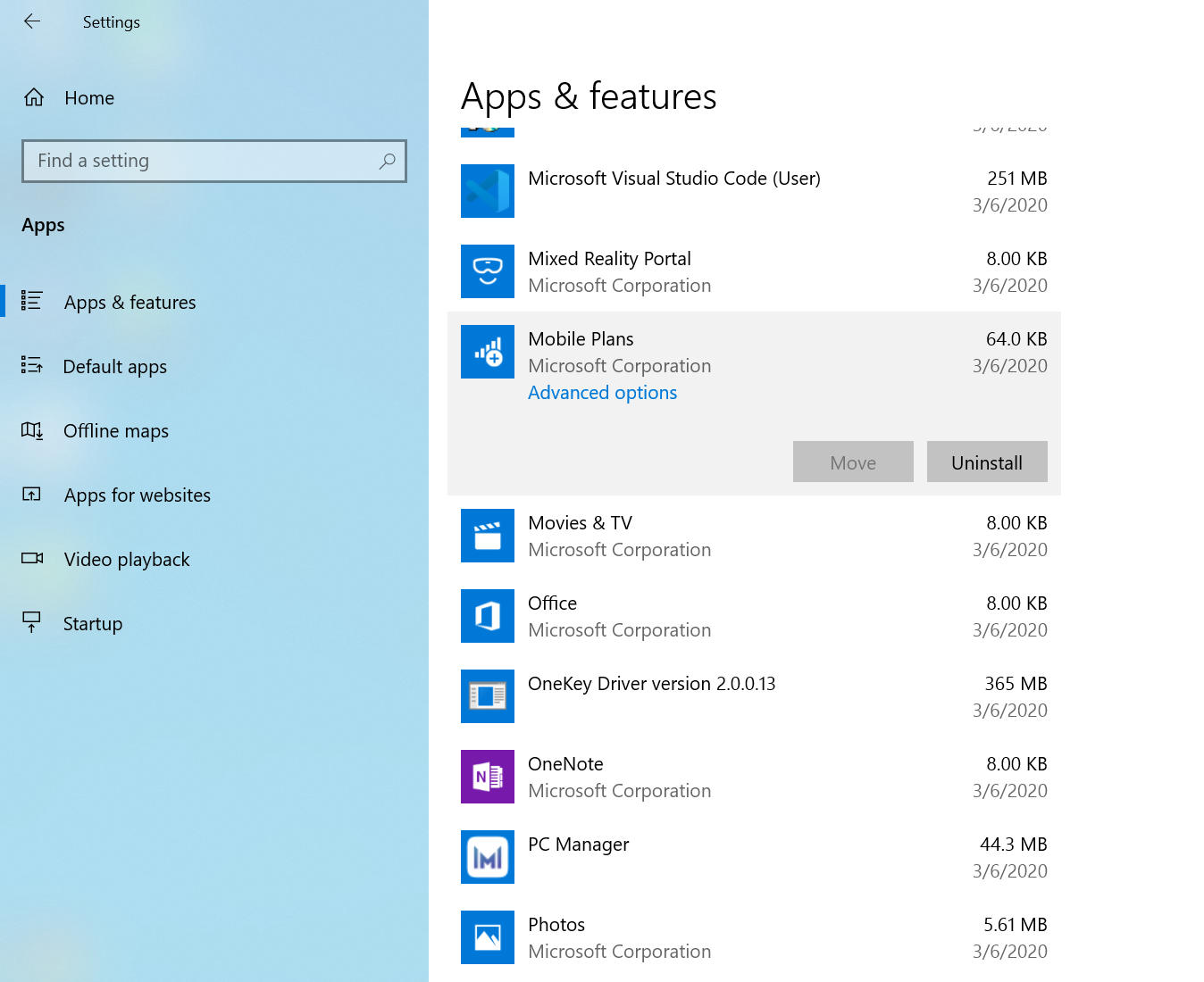
- Нажмите на значок Пуск и перейдите в раздел Параметры , затем перейдите в раздел Приложения > Приложения и функции .
- Выберите приложение, которое хотите восстановить.
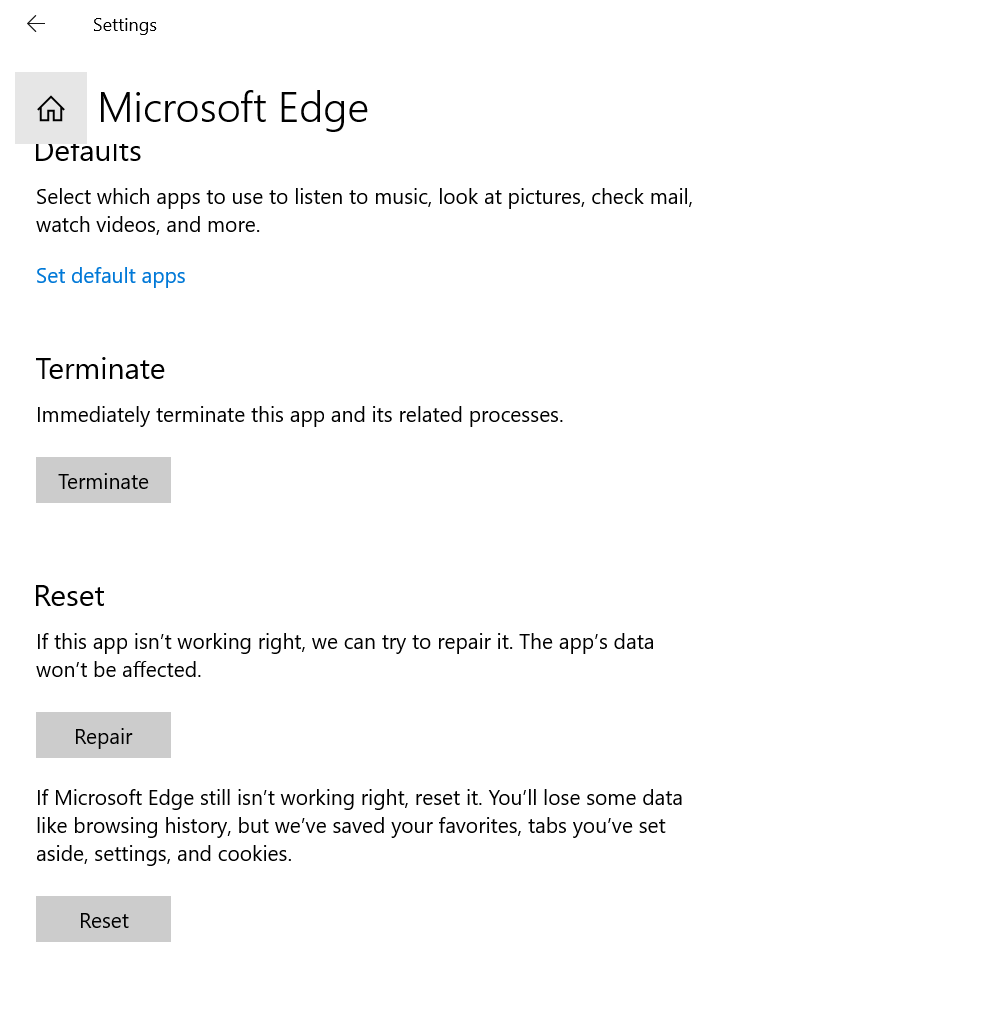
- Нажмите Дополнительные параметры . (У некоторых приложений нет данной опции). Нажмите Восстановить . Если данная опция недоступна для приложения или вы попробовали решить проблему данным способом, но проблема не решилась, нажмите Сбросить .
II. Удаление программного обеспечения и программы
- Способ 1
- Нажмите на значок Пуск.
- Найдите программное обеспечение или программу, которую хотите удалить.
- Правой кнопкой мыши нажмите на приложение и выберите Удалить .

- Нажмите на значок Пуск, перейдите в Параметры, а затем в раздел Приложения > Приложения и функции .
- Выберите приложение, которое хотите удалить, и нажмите Удалить .

- Способ 3 (для удаления программ)
- В строке поиска на панели задач введите Панель управления , чтобы найти панель управления и открыть ее.

- Перейдите в раздел Программы > Программы и функции .

- Правой кнопкой мыши нажмите на программу, которую хотите удалить, затем нажмите Удалить или Удалить/Изменить . Затем следуйте инструкциям на экране, чтобы удалить программу.

- В строке поиска на панели задач введите Панель управления , чтобы найти панель управления и открыть ее.
- Нажмите на значок Пуск.
- Если вы не можете удалить программное обеспечение:
- Способ 1.
Примечание: изменение реестра может привести к ошибкам стороннего программного обеспечения или сбоям доступа к системе. Создайте резервную копию данных и выполните эту операцию под руководством специалиста.
- Нажмите сочетание клавиш Win и R, чтобы отобразить окно функции Выполнить . Введите regedit и нажмите OK , чтобы открыть Редактор реестра.

- В окне редактора реестра выберите [HKEY_LOCAL_MACHINE\SOFTWARE\Microsoft\Windows\CurrentVersion\Uninstall] > Удалить , выберите файл, который хотите удалить, и удалите его. Затем перезагрузите компьютер. После этого перейдите в раздел Удалить или изменить программу и удалите программу.

- Если вы не можете удалить программу, правой кнопкой мыши нажмите на нее и выберите Разрешения .
- Поставьте галочку в поле Разрешить рядом с опцией Полный доступ . Нажмите Применить .


- Нажмите сочетание клавиш Win и R, чтобы отобразить окно функции Выполнить . Введите regedit и нажмите OK , чтобы открыть Редактор реестра.
- Способ 2.
- Нажмите F8, чтобы войти в безопасный режим и удалить соответствующие приложения. Подробнее о том, как включить или отключить безопасный режим, смотрите в нашем руководстве.
- Следуйте указанным выше способам для удаления программного обеспечения и программ.
- Способ 3. Удалите программы с помощью сторонних приложений.
- Способ 1.