
Как использовать NoScript для Firefox
Разработчик популярного расширения безопасности NoScript выпустил совместимую с Firefox 57+ версию расширения вскоре после релиза обновленного браузера от Mozilla.
Он сотрудничал с Mozilla с целью создания новой версии NoScript и реализовал возможность переноса настроек из классических версий NoScript в новую версию.
Новое расширение получило смешанные отзывы. Некоторым пользователям понравилось, что NoScript стал доступен в Firefox 57, а кто-то жалуется на новый интерфейс и частичную потерю функциональности.
Рассмотрим расширение NoScript для Firefox 57+ подробнее.
Руководство NoScript для Firefox 57+
NoScript Security Suite — браузерное расширение для веб-браузера Firefox, предназначенное для управления типами содержимого, которое показывается на сайте. Расширение по умолчанию может блокировать выполнение сценариев JavaScript, что позволяет улучшить уровень безопасности и конфиденциальности. NoScript поддерживает другие возможности, защиту от XSS и кликджекинга и другие расширенные функции безопасности.
Интерфейс NoScript
Основной интерфейс расширения в новой версии поменялся кардинально. Если в классической версии подключения отображались в виде списка, то в новой версии используется табличный вид, аналогично uMatrix.
Всплывающее окно расширения состоит из кнопочной панели в верхней части и списка доменов в нижней части. NoScript выводит текущий домен сверху и сторонние подключения чуть ниже.
Символ замка, отображаемый рядом с доменами указывает на то, что используется HTTPS соединение. Обратите внимание, что иконка замка не показывается для некоторых уровней доверия.
Установка уровней доверия для доменов
Каждый домен, который выводится в интерфейсе NoScript, имеет определенный уровень доверия.
- Default — блокируются скрипты JavaScript, элементы Object, медиа-контент, шрифты и WebGL.
- Trusted — выполнение JavaScript разрешено.
- Trusted Temporarily — разрешено выполнение JavaScript для текущего сеанса или до тех пор, пока данный статус не будет отменен.
- Untrusted — все типы содержимого блокируется
- Custom — Пользователь может разрешать и блокировать определенные элементы точечно. Данные решения можно сделать временными, нажав соответствующую кнопку на вкладке Custom.
Все домены в NoScript имеют только один уровень доверия. Выбор нового уровня доверия автоматически отменяет прежний уровень.
В настройках NoScript можно изменять стандартные конфигурации для уровней доверия Default, Trusted и Untrusted.

Для этого достаточно поставить или убрать галочки около соответствующих типов содержимого. NoScript различает следующие элементы:
- Script -различные типы скриптов, которые сайт пытается выполнить
- Object — элементы с HTML тегом object
- Media — мультимедийный контент
- Frame — фреймы, которые сайт пытается загрузить
- Font — элементы Font.
- WebGL — элементы WebGL.
- Fetch — запросы, которые используют Fetch API для получения ресурсов
- Other — неизвестные элементы.
Кнопочная панель
На панели кнопок новой версии NoScript для Firefox собрано 7 кнопок. Перечислим их в порядке слева направо:
- Close — закрыть интерфейс NoScript.
- Reload — перезагрузить страницу.
- Options — открыть окно настроек.
- Disable restrictions globally — отменить ограничения на глобальном уровне.
- Disable restrictions for this tab — отменить ограничения для текущей вкладки.
- Set all on the page to temporarily trusted — установить уровень доверия Trusted Temporarily для доменов на текущей странице.
- Revoke temporary permissions — отменить временные правила.
NoScript добавляет отдельный пункт контекстного меню, который предлагает только одну функцию — при клике по нему открывается основной интерфейс NoScript в верхней области браузера. Вы можете отключить данный пункт меню в настройках расширения.
Как использовать NoScript
Поняв, как работают уровни доверия NoScript, вы сможете полноценно использовать расширение.
NoScript показывает количество заблокированных элементов на своей иконке, когда вы загружаете сайты в браузере Firefox. При нажатии на иконку выводится список подключений, которые расширения смогло распознать и уровни доверия для каждого домена. Обратите внимание, что NoScript может обнаруживать не все подключения, которые на самом деле осуществляет сайт. Так как выполнение скриптов отключено по умолчанию, сайты, скорее всего, не смогут инициировать все сторонние подключения.
Если вы разрешаете запуск скриптов на основном домене, вы сможете заметить дополнительные подключения по мере загрузки страницы.
Совет: наведите курсор на какой-либо домен в NoScript и нажмите по нему, чтобы открыть страницы со ссылками на сервисы безопасности и конфиденциальности с дополнительной информацией.
Возможно, нет необходимости вносить какие-либо изменения в уровни доверия, если сайт функционирует корректно. Однако, при первом подключении вы можете заметить, что некоторые функции не работают должным образом.
Так как скрипты и некоторые другие элементы блокируются по умолчанию, вы можете столкнуться с различными связанными с этим проблемами. Сайты используют скрипты и другие элементы для самых различных задач — от безобидной проверки формы или воспроизведения видео до таких нежелательных вещей, как реклама и отслеживание.
Смена уровня доверия на Trusted или Trusted Temporarily позволяет сайту загружать дополнительные элементы, в то время как уровень доверия Untrusted запрещает загрузку расширенного набора элементов.
Обратите внимание, что уровни доверия Trusted и Untrusted присваиваются на постоянной основе, поменять их нужно будет вручную.
Если сайт работает некорректно, и вы подозреваете, что проблемы могут быть связаны с защитными правилами NoScript, то следует заняться исправлением неполадок.
У вас есть несколько вариантов для решения проблемы. Вы можете временно разрешить домен или использовать уровень доверия Custom, чтобы установить индивидуальные правила для определенных элементов.
Использование опций Disable restrictions globally и Disable restrictions for this tab позволяет оперативно восстановить полную работоспособность сайта, но отключает большинство защитных функций NoScript.

NoScript по умолчанию поставляется с белым списком надежных сайтов. Проверить список доверенных сайтов можно на странице настроек на вкладке Per-site Permissions. К сожалению, пользователь не может удалить отдельные домены из списка, но может присвоить им уровень доверия Default или даже Untrusted.
Если вы перешли с прошлой версии NoScript, то вы увидите пользовательские сайты здесь также.
На данный момент NoScript предлагает ограниченный набор опций по сравнению с классической версией.
Параметры

Все параметры NoScript разбиты на 4 вкладки, которые предлагают следующую функциональность:
- General — настройка наборов правил для уровней доверия Default, Trusted и Untrusted и для опций Disable restrictions globally и Disable restrictions for this tab.
- Per-site Permissions — отображение всех настроенных пользователем правил. Доступен поиск.
- Appearance — сокрытие пункта контекстного меню, отключение значка с количеством заблокированных элементов у иконки и включение списка с полными адресами во всплывающем окне разрешений.
- Advanced — управление защитой от XSS и включение отладки.
Параметры конфигурации можно сбросить, импортировать или экспортировать.
Аддон NoScript для Firefox

В Mozilla Firefox есть свои инструменты для защиты ПК. Теоретически они должны давать гарантию безопасности во время серфинга в интернете. На практике этих средств бывает не хватает, поэтому приходится искать дополнительные средства, в частности, устанавливать специальные дополнения. Одно из таких дополнений – NoScript для Firefox.
Немного о расширении
На чем основывается работа приложения? Принцип лежит в названии. Расширение блокирует скрипты: плагин JavaScript, а также Flash и Java.
Эти три модуля достаточно уязвимы. Их недостатками пользуются при создании различного рода вирусов. NoScript запрещает работу этих плагинов на всех ресурсах. Что делать, если у ресурса хорошая репутация и вы хотите посмотреть видео на нем, например? Ответ прост – добавлять его в список исключений.
Расширение также защищает от атак XSS, CSRF атак и ClickJacking. Это происходит за счет использования технологии ClearClick. NoScript еще умеет скрывать IP адрес.
Кстати, NoScript победил в 2006 PC World World Class Award. Инструмент защищает, более того, от рекламы – на сайтах перестают появляться раздражающие баннеры, которые зачастую мешают комфортной работе во всех обозревателях.
Скачиваем и устанавливаем
Дополнение загружается прямо в настройках обозревателя Firefox. Следуем инструкции.
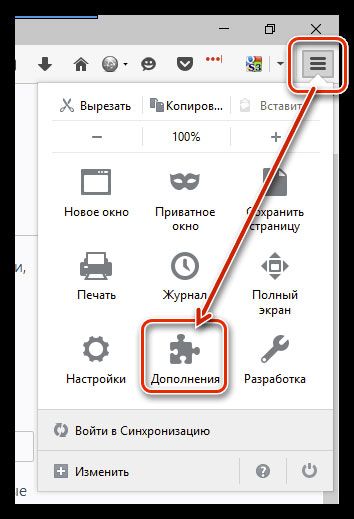
1.Находим иконку с тремя горизонтальными линиями, щелкаем по ней. В меню выбираем раздел «Дополнения» с иконкой пазла.
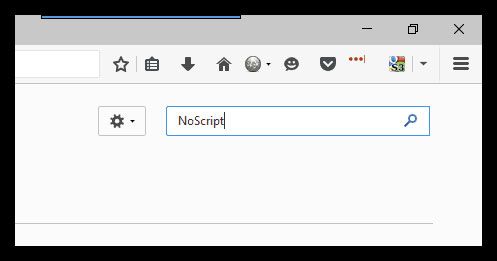
2.Перейдите на вкладку «Плагины» или «Расширения». В поисковую строку вводим название дополнения – NoScript.
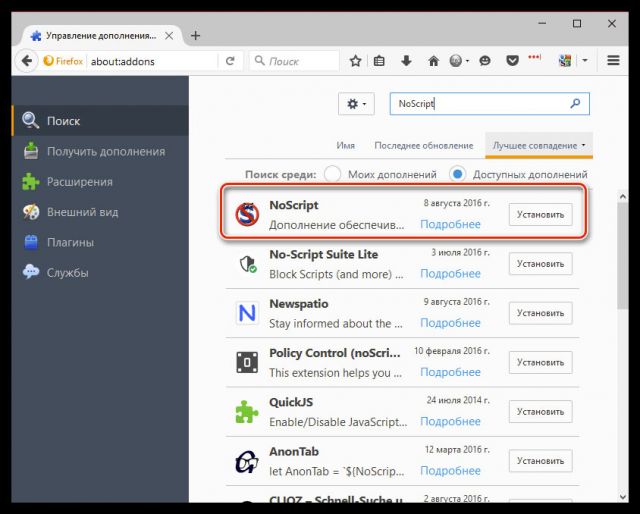
3.Выбираем первый пункт в результатах поиска. Для этого нажимаем на кнопку «Установить».
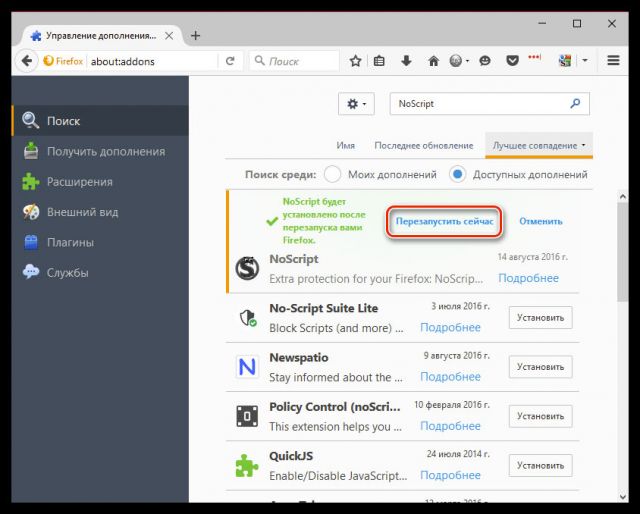
4.Чтобы расширение было добавлено в список активных, кликаем по кнопке «Перезапустить сейчас». Браузер закроется и откроется снова, но уже с установленным дополнением.
Установка через магазин
Альтернативный метод загрузки. Такой же легкий, как и предыдущий.
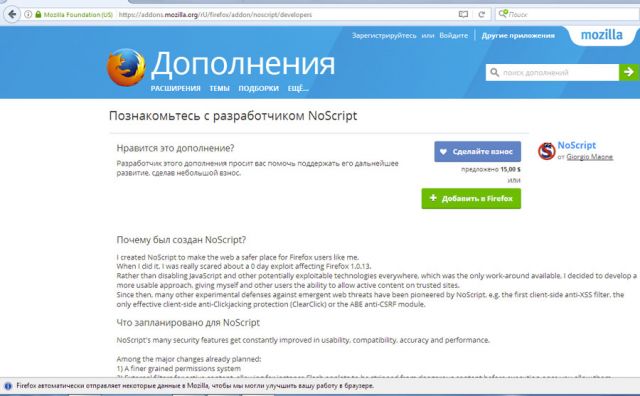
1.Перейдите по ссылке: https://addons.mozilla.org/rU/firefox/addon/noscript/.
2.Нажмите на «Добавить в Firefox». Подтвердите установку.
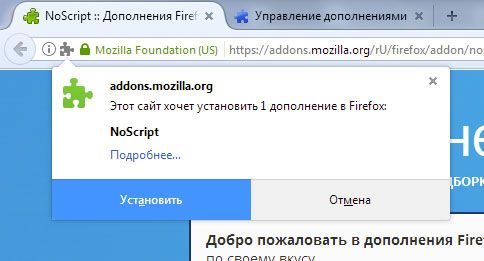
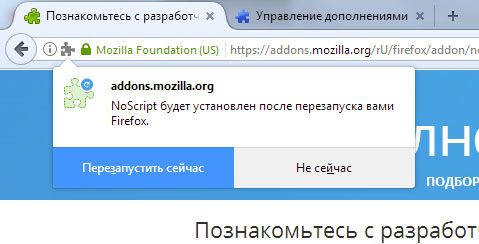
4.Перед этим можете также познакомиться ближе с расширением.
Как пользоваться NoScript?
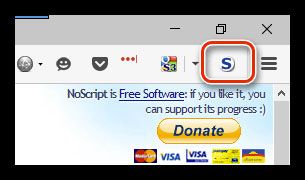
После повторного запуска обозревателя на верхней панели справа появится иконка NoScript Firefox. Она будет в виде круга с буквой S внутри.
Расширение уже активно выполняет свои функции по умолчанию, поэтому вы уже можете заметить, что некоторые элементы сайтов не открываются.
Настраиваем белый список
Плагины перестают функционировать автоматически на всех сайтах, что не совсем устраивает многих пользователей. Если вам нужны плагины на определенных сайтах, создайте свой список исключений и на этих ресурсах модули заработают. Как же настроить список?
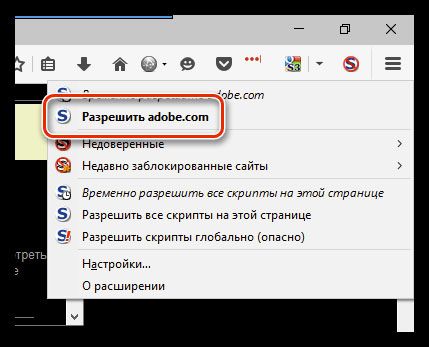
Вы посетили сайт, на котором необходима работа JavaScript. Кликните по иконке расширения – появится меню. Нажмите на строку «Разрешить…» и на сайте дополнение перестанет блокировать плагины. Вы также можете временно разрешить запускать модули. Для этого кликните по первой кнопке.
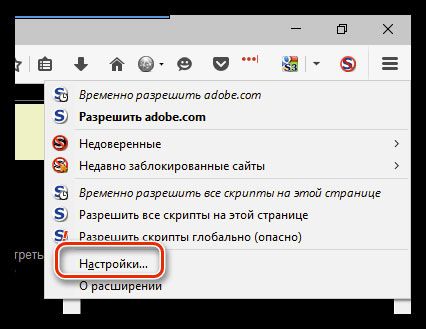
Если у вас на примете много надежных сайтов, для которых требуется работа плагинов, включите их в белый список.
1.Кликните по иконке и выберите строку «Настройки».
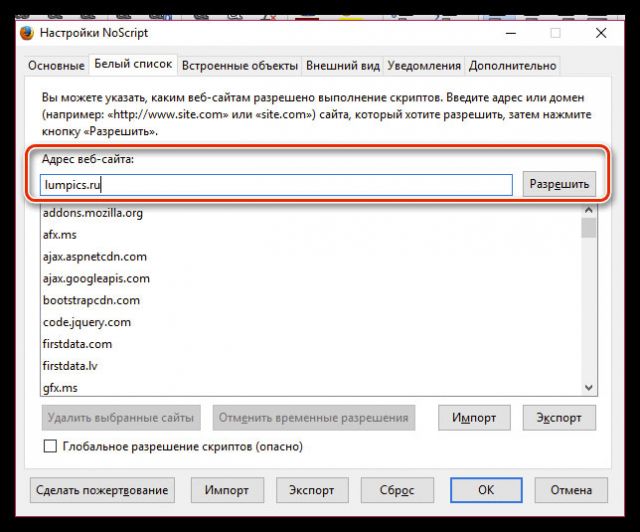
2.Переключитесь на раздел «Белый список». В строке введите адрес сайта. Нажмите на кнопку «Разрешить». Такую же процедуру проведите с остальными ресурсами.
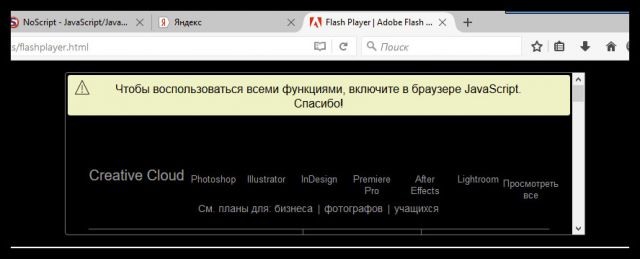
После добавления сайтов в белый список вы получите возможность просматривать флеш-видео. Реклама, однако, вернется.
Привилегии ресурсов в закладках
Вы можете не создавать белый список в настройках NoScript, а включить параметр во вкладке «Основные» под названием «Разрешать выполнение JavaScript всем веб-сайтам из закладок». Что это означает? На сайтах, которые у вас сохранены в закладках, не будет работать расширение, то есть блокировка не будет производиться – все элементы с видео будут на месте.
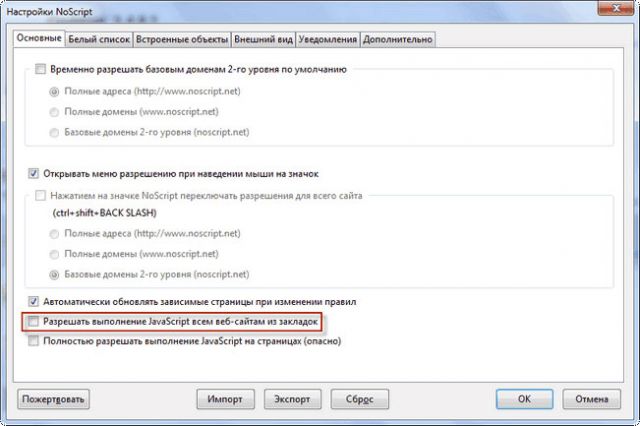
Таким образом, можно настраивать не список исключений, а свои закладки. Повод для его чистки: в них всегда накапливаются уже ненужные сайты. Единственный минус – отключаться будет только JavaScript. Все остальные плагины будут работать.
Другие настройки дополнения NoScript вы можете не изменять. По умолчанию стоят уже необходимые параметры.
Отключаем JavaScript без NoScript
Сам браузер позволяет выключать выполнение JavaScript и Java. Чтобы деактивировать JavaScript в Мозилла 23 и выше, следуйте инструкции ниже:
- В строке обозревателя, в которой пишут адреса сайтов, вбейте команду: about:config.
- В окне кликните по кнопке «Я обещаю, что буду осторожен!».
- В поисковом поле напишите javascript.enabled.
- Правой кнопкой мыши кликните по строке с состоянием по умолчанию и выберите параметр «Переключить».
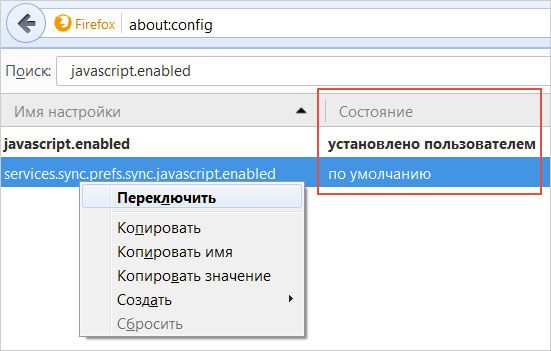
Если вы хотите активировать снова плагин JavaScript, поставьте первый параметр «установлено пользователем» обратно в этом же меню.
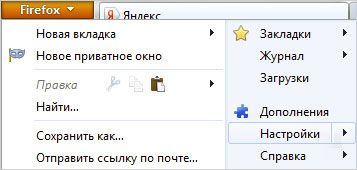
Для версии 22 и более старых вариантов предлагаем выполнить следующие шаги:
1.Заходим в раздел «Настройки».
2.Переключаемся на третью вкладку «Содержимое» и снимаем отметку с пункта «Использовать JavaScript».
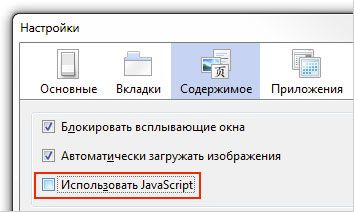
3.Кликните по ОК, чтобы изменения вступили в силу.
Отключаем Java без NoScript
Если вы вручную отключите плагин Java в настройках Firefox, Java-апплеты на страницах не будут запускаться тоже.
По умолчанию Firefox предлагает активировать Java, когда вы посещаете ресурсы с Java-содержанием. Что делаем для отключения?
- Кликните по иконке с тремя горизонтальными полосками и выберите пункт «Дополнения».
- Перейдите в раздел «Плагины».
- Кликните по Java(TM) Platform. Так, вы выделите плагин.
- В меню кликаем по кнопке «Никогда не включать».
Выключив эту функцию, пользователь избавит себя от постоянных предложений запустить Java.
Минус ручных отключений Java и JavaScript в том, что они производятся для всех страниц, открываемых в браузере. Нельзя с помощью инструментов Firefox отключить исполнение скриптов на конкретном веб-ресурсе.
Можно ли полностью отключить дополнение?
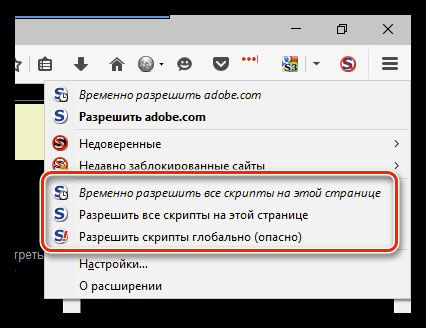
В меню самого расширения нет пункта «Отключить». Его можно найти в настройках браузерах в разделе «Расширения». Можно только разрешить скриптам работать на страницах временно или навсегда в пределах приложения. Будет три пункта:
- Временно разрешить все скрипты на этой страницы.
- Разрешить все скрипты на этой странице.
- Разрешить скрипты глобально.
Последний пункт разработчики крайне не рекомендуют активировать. Он отключит расширение для всех посещаемых вами сайтов.
Как удалить?
Если вам расширение больше не нужно, вы вправе его удалить из браузера. Это также своеобразный способ его отключения, так как вернуть дополнение можно в любой момент.
1.Зайдите в раздел «Дополнения» и переключитесь на вкладку «Расширения». В списке найдите NoScript.
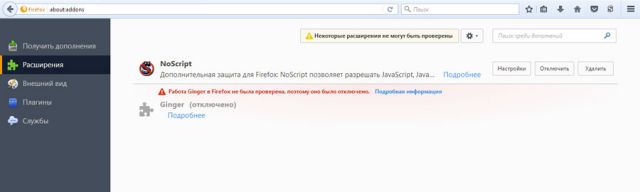
2.Нажмите на кнопку «Удалить». Если вы хотите выключить на время приложение, то кликните по «Отключить».
Это полезное дополнение для веб-обозревателя Mozilla Firefox. С ним серфинг по веб-ресурсам станет гораздо безопаснее. Вы избавитесь от назойливой рекламы. Недостаток его использования в том, что он будет также блокировать полезные вам элементы сайтов. Выход – отключать расширение на время на страницах или же создавать белый список для надежных сайтов, которые посещаете постоянно.
Веб-сайты выглядят неправильно или не так, как должны
В этой статье объясняется, как устранить проблемы с веб-сайтами, отображающимися в Firefox неправильно или работающими не так, как должны.
Оглавление
- 1 Удалите куки и кэш
- 2 Сбросьте масштаб
- 3 Сбросьте минимальный размер шрифта
- 4 Сбросьте стиль страницы
- 5 Убедитесь, что JavaScript не блокируется
- 6 Проверьте, что часы в вашей системе настроены правильно
- 7 Отключите проблемные расширения или аппаратное ускорение
- 8 Проверьте, не блокирует ли Firefox незащищённое содержимое
- 9 Отключите Улучшенную защиту от отслеживания для веб-сайта
- 10 Сообщите о веб-сайте
- 11 Связанные статьи
Удалите куки и кэш
Firefox кэширует веб-сайты, то есть сохраняет некоторые файлы на вашем компьютере для того, чтобы не загружать их повторно при посещении сайтов. Если код веб-сайта обновился, Firefox может всё ещё использовать часть старого кода наряду с новым, что может приводить к неправильному отображению веб-страницы. Чтобы устранить эту проблему, необходимо удалить куки и кэш:
- Нажмите кнопку

 , чтобы открыть панель меню.
 - Выберите Журнал , а затем — Удалить недавнюю историю…
- В выпадающем меню Удалить: выберите Всё.
- Под выпадающим меню выберите Куки и Кэш. Убедитесь, что другие элементы, которые вы хотите сохранить, не выбраны.
- Нажмите OK Удалить сейчас .
Теперь, когда ваши куки и кэш удалены, попробуйте снова зайти на веб-сайт и проверить, не решилась ли проблема.
Сбросьте масштаб
Некоторые веб-сайты могут выглядеть неправильно в разных масштабах. Чтобы сбросить настройки масштаба для сайта, нажмите Ctrl + 0 command + 0 . Для сброса настроек масштаба для всех сайтов обратитесь к документации расширения масштабирования, которое используете.
Сбросьте минимальный размер шрифта
Некоторые сайты отображаются неправильно, если установлен минимальный размер шрифта. Для его сброса:
- На Панели меню в верхней части экрана щёлкните Firefox и выберите Настройки . Нажмите кнопку и выберите Настройки . Нажмите кнопку и выберите Настройки .
- Выберите раздел Общие и найдите «Язык и внешний вид».
- В секции «Шрифты и цвета» нажмите кнопку Дополнительно… .
- Установите «Минимальный размер шрифта» в «Нет».
Сбросьте стиль страницы
Возможно, вы случайно выбрали стиль страницы Без стиля . Чтобы удостовериться в том, что в Firefox установлено использование стиля страницы по умолчанию:
- Нажмите клавишу Alt (или AltGr ), чтобы временно показать панель меню Firefox, На панели меню в верхней части окна Firefox выберите Вид , затем — Стиль страницы , а затем — Основной стиль страницы .
Теперь, когда страница использует свой стиль по умолчанию, она может отображаться правильно.
Убедитесь, что JavaScript не блокируется
Проверьте, не установлено ли у вас расширение (например, NoScript) или программа Интернет-защиты (такая как межсетевой экран, антивирус или антишпионская программа), которая может блокировать JavaScript. Подробнее — в этой статье.
Проверьте, что часы в вашей системе настроены правильно
В некоторых случаях загрузка и проверка защищённого веб-содержимого может зависеть от времени, поэтому вам стоит проверить, что дата, время и часовой пояс в вашей системе установлены правильно.
Отключите проблемные расширения или аппаратное ускорение
Некоторые расширения могут влиять на отображение веб-сайтов, а также комбинация драйверов и видеокарты может приводить к тому, что часть веб-содержимого будет отображаться неправильно при включённом аппаратном ускорении. Чтобы проверить, не является ли это причиной проблемы, выполните инструкции из этой статьи.
Проверьте, не блокирует ли Firefox незащищённое содержимое

Firefox блокирует потенциально опасное незащищённое содержимое на веб-страницах, которые должны быть защищёнными. Нажмите на значок замка в адресной строке, чтобы проверить, не заблокировал ли Firefox незащищённые части страницы. Подробнее — в этой статье.
Отключите Улучшенную защиту от отслеживания для веб-сайта
Иногда Улучшенная защита от отслеживания может нарушать работу сайта при блокировании отслеживающего содержимого. Чтобы отключить защиту от отслеживания для веб-сайта:
- Нажмите на щит
 в адресной строке, чтобы открыть панель «Защита».
 - Нажмите на голубой переключатель
 . Страница перезагрузится с отключённой Улучшенной защитой от отслеживания.
Защита от отслеживания будет отключена только на этом сайте. Трекеры на других сайтах по-прежнему будут блокироваться.
Сообщите о веб-сайте
Если отключение Улучшенной защиты от отслеживания позволило странице отображаться и работать нормально, вы можете сообщить нам об этом, чтобы помочь улучшить Firefox. Подробнее — в этой статье.
Вы также можете случайно наткнуться на страницу, которая просто не работает в Firefox, даже если Улучшенная защита от отслеживания отключена. Если эта страница работает в другом браузере, пожалуйста, сообщите о ней на Webcompat.com.
Связанные статьи
- Веб-сайты не загружаются — решение проблемы и исправление ошибок
- Решение проблем, препятствующих показу изображений
- Исправление распространенных проблем с аудио и видео
Эти прекрасные люди помогли написать эту статью:

Станьте волонтёром
Растите и делитесь опытом с другими. Отвечайте на вопросы и улучшайте нашу базу знаний.
Дополнение не удаляется
Примечание: Функция очистки Firefox может решить многие проблемы путём сброса Firefox в исходное состояние. При этом нужная вам информация будет сохранена. Попробуйте использовать эту функцию перед тем, как начать длительный процесс устранения неполадок.
Оглавление
- 1 Удаление дополнений из Firefox из Безопасного режима
- 2 Удаление дополнений из Firefox из Безопасного режима
- 3 Удаление дополнений из Панели управления Windows
- 4 Управление расширениями, установленными другими приложениями
- 5 Удаление вручную
- 5.1 Управление глобально установленными расширениями
Удаление дополнений из Firefox из Безопасного режима
Если у вас нет доступа к Менеджеру Дополнений или если опция для удаления определённого дополнения отключена, вам необходимо будет удалить их из Безопасного режима Firefox.
-
Нажмите кнопку меню , выберите Справка , затем — Безопасный режим… и нажмите Перезапустить в диалоговом окне «Перезапустить Firefox в безопасном режиме?»
Примечание: Вы также можете запустить Firefox в безопасном режиме, удерживая клавишу Shift при запуске Firefox. удерживая клавишу option при запуске Firefox. выйдя из Firefox, перейдя в терминал и выполнив команду: firefox -safe-mode
Возможно, вам нужно будет указать путь к папке установки Firefox (например, « /usr/lib/firefox »)Как только Firefox запустится в Безопасном режиме, попробуйте удалить дополнение снова и потом перезапустите Firefox.
Удаление дополнений из Firefox из Безопасного режима
Если у вас нет доступа к Менеджеру Дополнений или если опция для удаления определённого дополнения отключена, вам необходимо будет удалить их из Безопасного режима Firefox.
-
Нажмите кнопку меню , выберите Справка , затем — Безопасный режим… и нажмите Перезапустить в диалоговом окне «Перезапустить Firefox в безопасном режиме?»
Примечание: Вы также можете запустить Firefox в безопасном режиме, удерживая клавишу Shift при запуске Firefox. удерживая клавишу option при запуске Firefox. выйдя из Firefox, перейдя в терминал и выполнив команду: firefox -safe-mode
Возможно, вам нужно будет указать путь к папке установки Firefox (например, « /usr/lib/firefox »)Как только Firefox запустится в Безопасном режиме, попробуйте удалить дополнение снова и потом перезапустите Firefox.
Удаление дополнений из Панели управления Windows
Некоторые дополнения установлены другими программами. Вы можете удалить дополнение из Панели управления Windows или страницы Настроек .
- Прочитайте статью Microsoft Windows 7. Правильное удаление программ.
- Прочитайте это сообщение пользователей Microsoft для получения дополнительной помощи.
- Прочитайте статью Microsoft Восстановление или удаление программ в Windows 10.
Управление расширениями, установленными другими приложениями
Иногда установка или обновление других приложений добавляет расширение, которое не может быть удалено в Менеджере Дополнений Firefox, из-за того, что опция для удаления определённого расширения отключена или не функционирует.
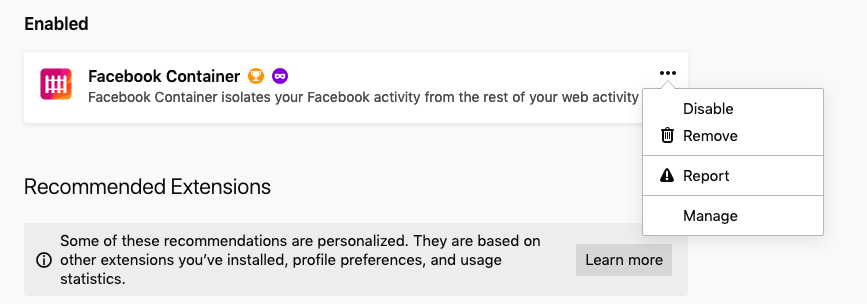
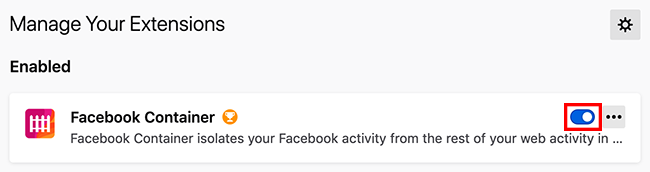
Приложение, которое добавляет расширение Firefox, может включать настройку по его удалению. Вы должны посетить сайт поддержки этого приложения для получения дополнительной информации. Или вы можете просто отключить расширение в Менеджере Дополнений, если вы не хотите его больше использовать. Для отключения расширения, нажмите на три точки в правом верхнем углу карты расширения и выберите Отключить нажмите на синий переключатель .
Удаление вручную
Если вам не удалось удалить расширение из Firefox, используя описанные выше методы, вы можете удалить его вручную. Сначала перейдите в папку, в которую были установлены расширения:
- Откройте папку вашего профиля:
- Нажмите кнопку меню , выберите Справка , а затем — Информация для решения проблем . В меню Справка выберите Информация для решения проблем . Откроется вкладка «Информация для решения проблем».
- В разделе «Сведения о приложении» рядом с надписью « Папка Каталог профиля» нажмите кнопку Открыть папку Показать в Finder Открыть каталог . Откроется окно с вашей папкой профиля. Откроется ваша папка профиля.
Примечание: Если вы не можете открыть или использовать Firefox, следуйте инструкциям из раздела «Как найти свой профиль, не открывая Firefox» этой статьи.
- Откройте папку extensions , расположенную внутри вашей папки профиля. Внутри папки extensions есть папки или файлы XPI для каждого расширения и темы, которые вы установили.
- Чтобы определить, какая папка или файл XPI соответствует расширению, которое вы хотите удалить, вернитесь в Firefox к вкладке Информация для решения проблем .
- В разделе Расширения, найдите расширение, которое вы хотите удалить, и запомните или запишите строку в колонке ID.
- Нажмите кнопку меню Firefox и выберите Выход . Нажмите кнопку меню Firefox в верхней части экрана и выберите Выйти из Firefox . Нажмите кнопку меню Firefox и выберите Выход .
- Удалите папку или файл XPI, который соответствует ID расширения, которое вы записали выше.
- Нажмите кнопку меню Firefox и выберите Выход . Нажмите кнопку меню Firefox в верхней части экрана и выберите Выйти из Firefox . Нажмите кнопку меню Firefox и выберите Выход .
- Чтобы найти каталог загрузки, перейдите в папку C:\Users\\AppData\Roaming\Mozilla\ и откройте папку Extensions\.
- Следуйте приведённой выше инструкции, чтобы определить и удалить соответствующую папку или XPI файл.
- Нажмите кнопку меню Firefox и выберите Выход . Нажмите кнопку меню Firefox в верхней части экрана и выберите Выйти из Firefox . Нажмите кнопку меню Firefox и выберите Выход .
- Чтобы найти каталог загрузки, перейдите в папку C:\Users\\AppData\Roaming\Mozilla\ и откройте папку Extensions\
- Следуйте приведённой выше инструкции, чтобы определить и удалить соответствующую папку или XPI файл.
- Нажмите кнопку меню Firefox и выберите Выход . Нажмите кнопку меню Firefox в верхней части экрана и выберите Выйти из Firefox . Нажмите кнопку меню Firefox и выберите Выход .
- Перейдите в следующие папки:
- /usr/lib/mozilla/extensions//
- /usr/lib64/mozilla/extensions//
- /usr/share/mozilla/extensions//
- Следуйте приведённой выше инструкции, чтобы определить и удалить соответствующую папку или XPI файл.
Управление глобально установленными расширениями
В редких случаях расширения бывают установлены глобально в папке установки Firefox или используя the реестр Windows. Прочитайте эта статью на Extension Workshop для получения подробной информации. Чтобы удалить глобально установленное расширение, выполните следующие шаги:
Эти прекрасные люди помогли написать эту статью: