
Отключить поисковые подсказки в адресной строке в Google Chrome
Когда вы начинаете вводить поисковый запрос или ссылку на веб-сайт в адресной строке Google Chrome, браузер отображает несколько поисковых предложений под строкой. Если вы не являетесь большим поклонником этих предложений, вы можете отключить их. Мы покажем вам, как это сделать.
Если отключения изображений в предложениях поиска недостаточно, Chrome перестанет предлагать предложения, полученные из поисковой системы по умолчанию, после того, как вы внесете это изменение. Однако предложения из вашей истории просмотров продолжают появляться.
Этот метод работает с любой поисковой системой, которую вы используете в Chrome, включая Google и Bing.
СВЯЗАННЫЕ С: Отключить изображения в адресной строке Chrome Поисковые подсказки
Отключить поисковые подсказки Chrome на рабочем столе
Чтобы отключить поисковые подсказки в Chrome на компьютере с Windows, Mac, Linux или Chromebook, сначала запустите Chrome на своем компьютере.
В правом верхнем углу Chrome нажмите на три точки.

Выберите «Настройки» из трехточечного меню.

На экране «Настройки» в разделе «Вы и Google» справа нажмите «Синхронизация и службы Google».

Теперь вы находитесь на странице «Службы Google». Здесь прокрутите вниз до раздела «Другие службы Google» и снимите флажок «Автозаполнение поисковых запросов и URL-адресов».

И все готово. Chrome больше не предлагает варианты поиска в адресной строке.
Знаете ли вы, что вы также можете удалить предложения со страницы новой вкладки Chrome?
Отключить поисковые подсказки Chrome на Android
Вы также можете отключить поисковые подсказки Chrome на Android.
Для этого запустите Chrome на своем телефоне Android. Коснитесь трех точек в правом верхнем углу браузера.

Выберите «Настройки» из трехточечного меню.

На странице «Настройки», которая открывается в разделе «Вы и Google», нажмите «Сервисы Google».

В меню «Службы Google» снимите флажок «Автозаполнение поисковых запросов и URL-адресов».

Вот и все. Наслаждайтесь просмотром в Chrome без подсказок на своем телефоне Android!
Пока вы настраиваете свой опыт, вы также можете персонализировать канал Google Discover на Android.
Отключите поисковые подсказки Chrome на iPhone или iPad
Чтобы удалить предложения поиска в Chrome на iPhone или iPad, запустите Chrome на своем устройстве.
В правом нижнем углу Chrome коснитесь трех точек.

В меню из трех точек нажмите «Настройки».

На странице “Настройки” нажмите “Сервисы Google”.

В меню «Службы Google» отключите параметр «Автозаполнение поисковых запросов и URL-адресов». Затем нажмите «Готово» в правом верхнем углу.

И Chrome на вашем iPhone или iPad больше не будет беспокоить вас поисковыми подсказками!
Отключение нескольких мелочей в Chrome может значительно улучшить работу в Интернете. Например, вы можете удалить кнопку Chromecast, если не планируете транслировать что-либо из Chrome на свои устройства.
СВЯЗАННЫЕ С: Как отключить и удалить Chromecast в Google Chrome
Подсказки поиска в адресной строке браузера Google Chrome
При вводе запроса в адресной строке Google Chrome может использовать службу поисковых подсказок, которая будет помогать Вам с завершением поисковых запросов и веб-адресов, которые Вы вводите.
Например, если ввести в адресную строку слово Москва, может отображаться http://www.moskva.fm/ как предусмотренный сайт или [Москва город] как предусмотренный запрос.
Чтобы отличать ссылки и поисковые запросы, рядом с поисковыми запросами в меню адресной строки появляется значок .
Отображаемые предсказания запросов идентичны предложениям, которые отразились бы при поиске в Google (если ваша поисковая система по умолчанию не использует другую службу поисковых подсказок).
Удаление конкретных поисковых подсказок
Если вы не хотите, чтобы в адресной строке появлялась конкретная подсказка из истории, вы можете удалить её с компьютера:
- Откройте Chrome на вашем компьютере.
- Начните писать подсказку, которую вы хотите удалить.
- Используйте стрелку вниз на клавиатуре, чтобы выделить URL.
- Чтобы удалить подсказку:
- Windows: нажмите Shift + Delete
- Mac OS X: нажмите Shift + fn + Delete
- Chromebook: нажмите Alt + Shift + Backspace
Отключение службы поисковых подсказок
Служба поисковых предсказаний обычно включена по умолчанию.
Чтобы её выключить, выполните следующие действия:
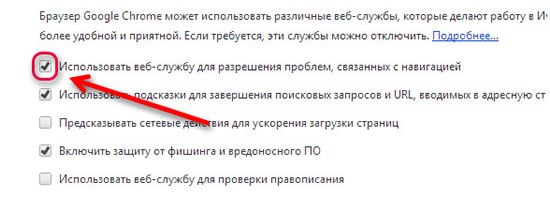
- Нажмите меню Chrome на панели инструментов браузера.
- Выберите Настройки.
- Нажмите Показать расширенные настройки .
- В разделе Личные данные снимите флажок команды Использовать службу подсказок для завершения запросов и URL, вводимых в адресную строку .
Помните, что, кроме подсказок в адресной строке, также отображаются совпадения с вашей историей в браузере. Если вы не хотите просматривать совпадения из истории браузера, очистите свою историю просмотренных страниц.
Информация о конфиденциальности
Если включена служба поисковых подсказок в адресной строке, Google Chrome представляет текст, который вы вводите в адресную строку, файлы cookie и IP-адрес вашей поисковой системе по умолчанию, чтобы получить список предлагаемых запросов и сайтов. После этого предсказания отображаются в меню адресной строки.
Ознакомьтесь с условиями конфиденциальности своей поисковой системы, чтобы узнать, как используются данные. Если Google установлен поисковой системой по умолчанию, она регистрирует полученную информацию, чтобы улучшить службу предсказаний. В течение двух недель эта информация удаляется. Однако, если используется Мгновенный поиск Chrome, данные могут храниться до двух недель.
Как удалить запросы в поисковой строке Google Chrome
Будучи авторизованным в сервисе Google вы, наверняка, замечали, что при вводе любого запроса, появляется список подсказок. Достаточно одной или нескольких букв и Google уже «предугадывает» какой запрос вас интересует, исходя из вашей активности, региональности и наиболее релевантных запросов других пользователей. В этой статье вы узнаете, как удалить запросы в поисковой строке Гугл Хром, если вы не хотите, чтобы конфиденциальная информация попала не в те руки.
Инструкция
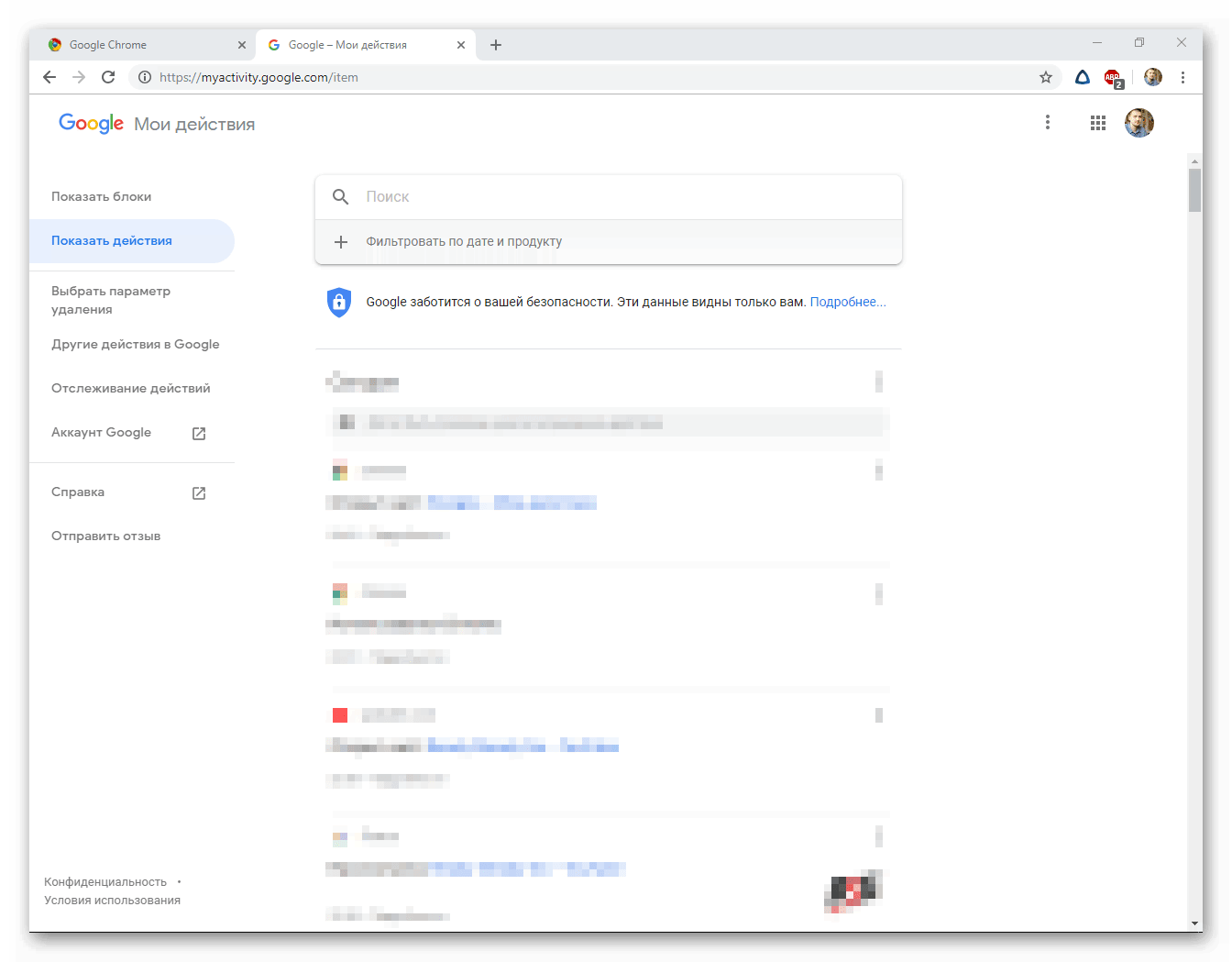
Устанавливая браузер Хром, вы соглашаетесь на передачу информации о всей вашей активности в Гугл (кроме просмотра страниц в режиме инкогнито). История поиска, запросов, сервисов хранится в вашем личном в разделе «Мои действия». Стандартная очистка кеша не удаляет архив поисковых запросов и посещенных страниц. Здесь можно посмотреть какие страницы вы открывали год назад и больше.
Данные распределены по устройствам Андроид, десктопный браузер, поисковые запросы, справка. Также по типу открытых сервисов (документы, приложения, соц сети).
Собирая статистику и храня информацию о всех посещениях страниц, и данных сервисов в Гугл, система анализирует вашу активность и формирует максимально целевые рекламные предложения. Это необходимо для улучшения качества работы браузера и поисковой системы. Но если вы не хотите, чтобы браузер собирал и хранил статистику эту функцию можно отключить.
Деактивация сбора данных
По умолчанию во всех аккаунтах Google включена функция хранения истории и сбора остальной конфиденциальной информации. Она создана для того, чтобы подавать релевантные подсказки пользователю из поиска. Но многим юзерам не нравится такая слежка, из-за чего они хотели бы ее отключить.
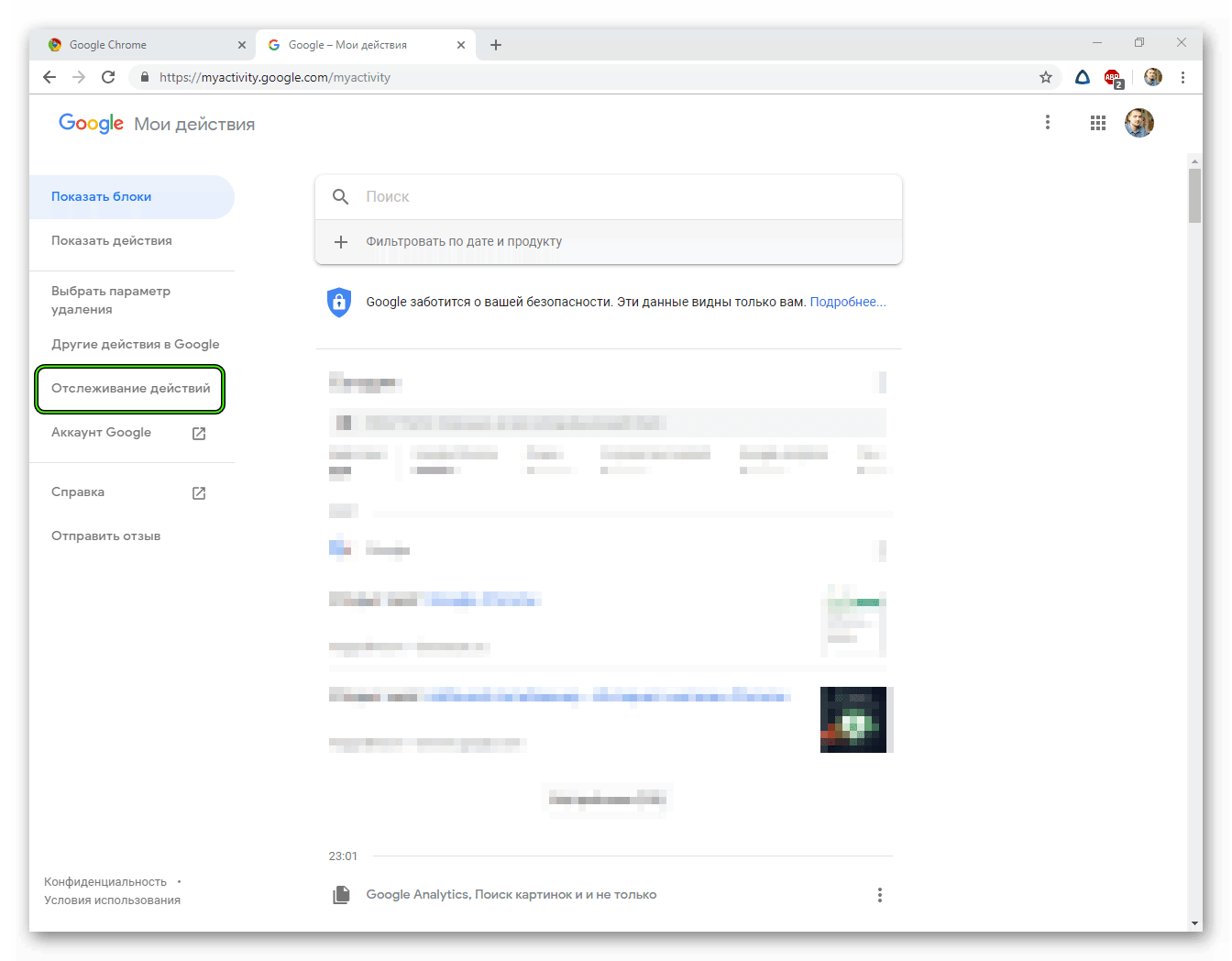
Чтобы отключить функцию сбора и хранения поисковых запросов в аккаунте Google перейдите на страницу «Мои действия». Далее, выполните следующие шаги:
- Авторизуйтесь в своём Гугл аккаунте, если это потребуется.
- Пропустите окно с подсказками.
- Перейдите в раздел «Отслеживание действий».
- Во всех пунктах переведите ползунок в состояние «Приостановлено». Также подтвердите это во всплывающих окнах.
Примечание: в местах, где установлены галочки, деактивация произойдет автоматически при выключении отслеживания.
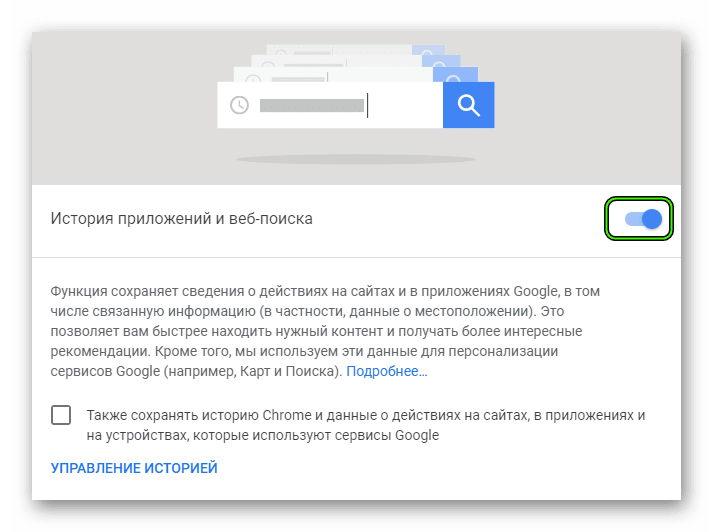
Если же вы передумаете и захотите все вернуть обратно, просто перейдите в «Мои действия» и переведите ползунки в состояние «Включено».
Окончательная чистка
Чтобы удалить всю информацию со своего аккаунта Google, на этой же странице сделайте следующее:
- Перейдите в раздел «Показать действия».
- Нажмите на три точки в правом верхнем углу.
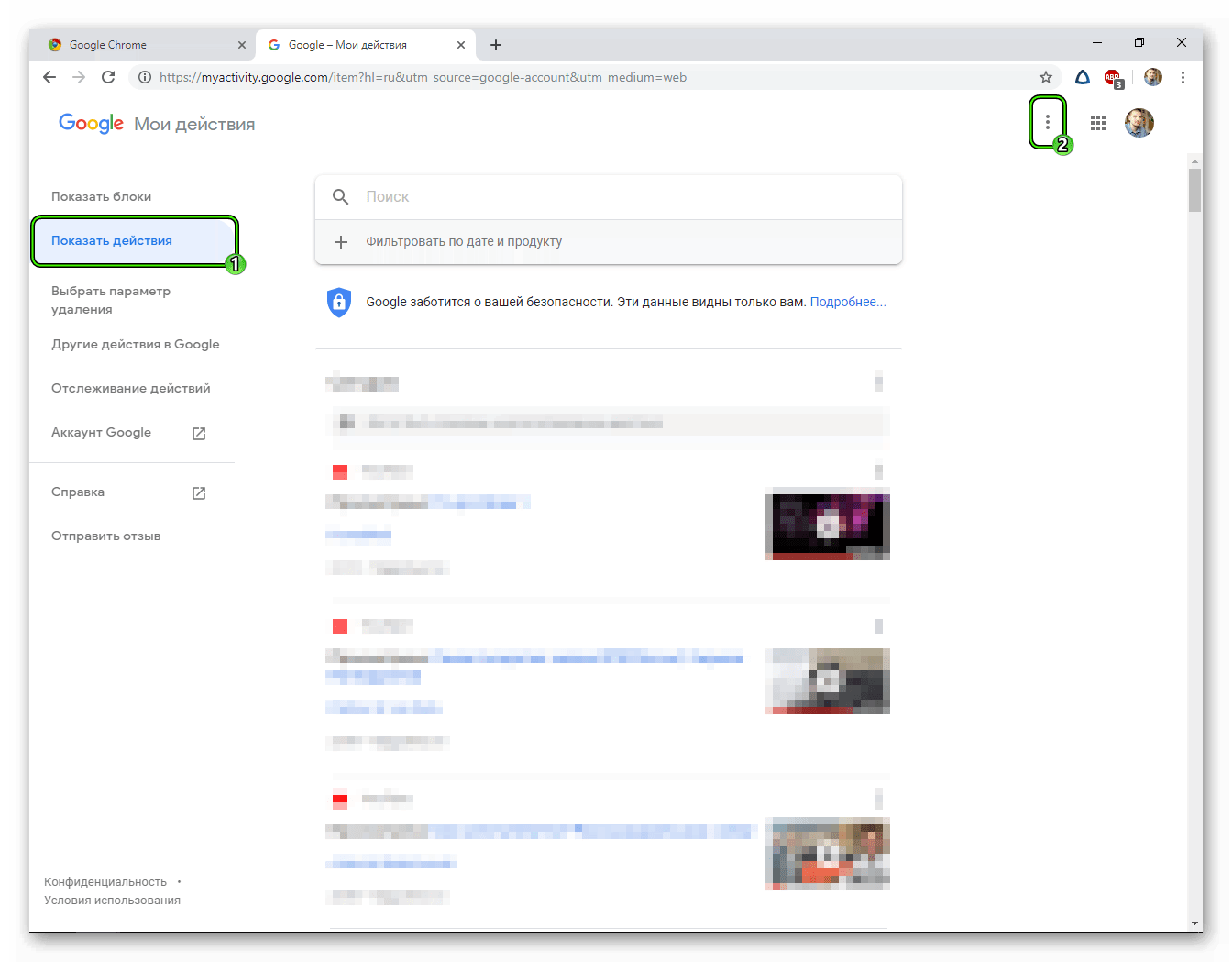
- В выпадающем меню выберите «Выбрать параметр удаления».
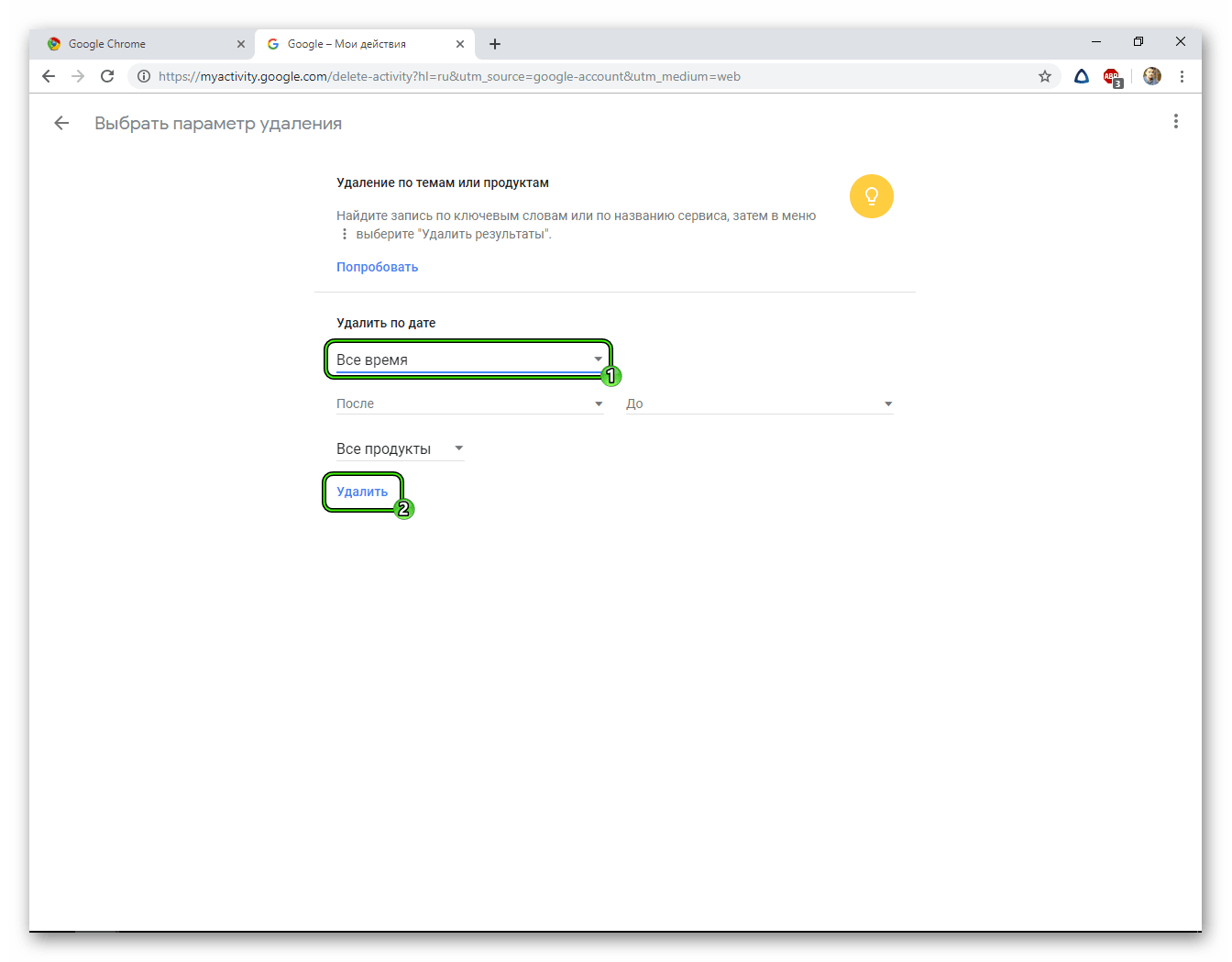
- В пункте «Удалить по дате» вместо «Сегодня» установите «Все время». После этого кликните по «Удалить».
Удаление данных о работе браузера
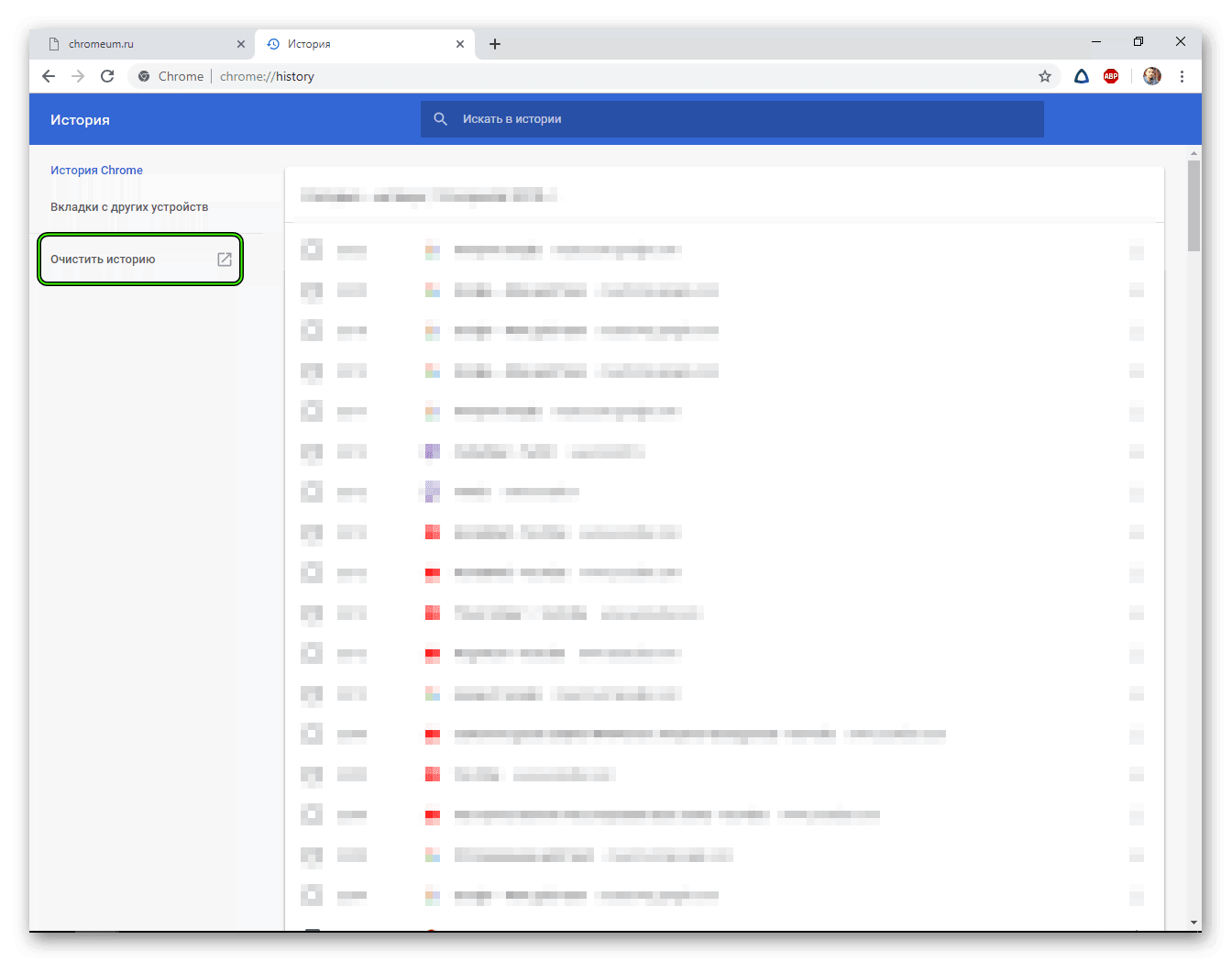
Бывают ситуации, когда нужно удалить данные о работе браузера. Для этого перейдите в меню «История» нажатием клавиш Ctrl + H . Теперь выполните предложенные шаги:
- Выберите «Очистить историю».
- Поставьте все галочки в «Основные настройки», а во временном диапазоне выберите «Все время».
- Чтобы полностью очистить браузер, во вкладке «Дополнительные» установите галочки во всех пунктах и нажмите «Удалить данные».
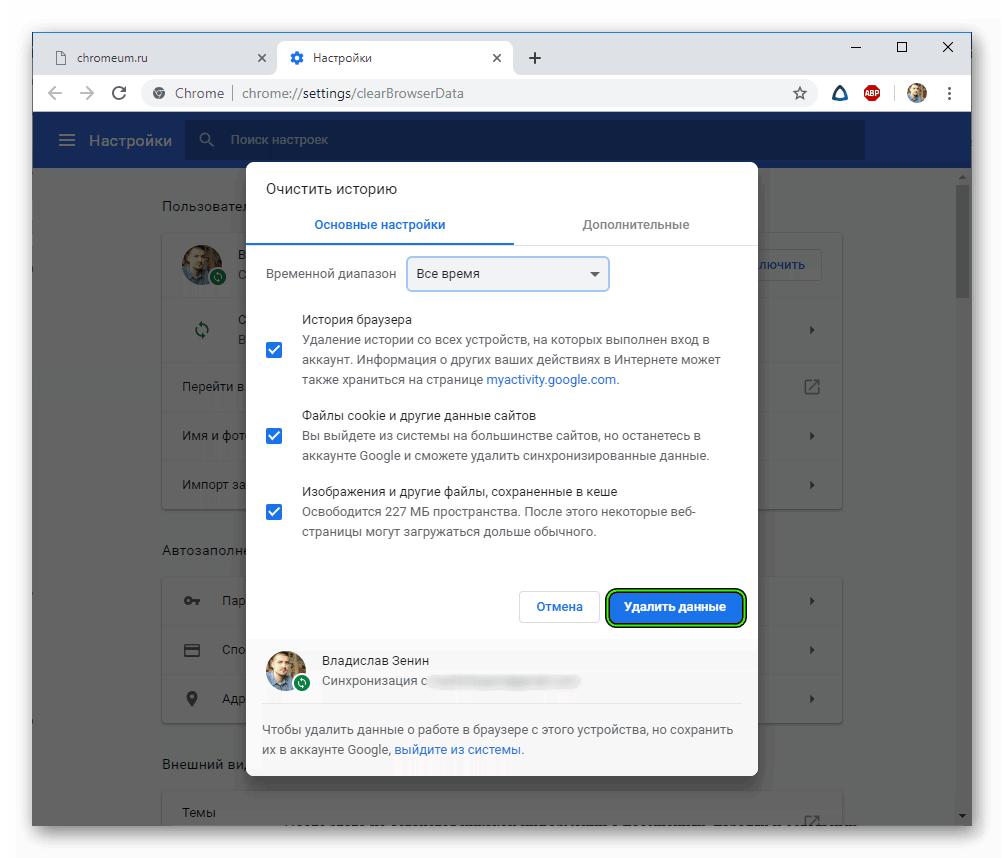
После этого не останется никакой информации о посещениях, паролях и остальных действиях, производимых в браузере.
Примечание: если отметить все пункты, будут удалены все сохранённые логины и пароли, и в социальных сетях, а также других сайтах где вы регистрировались, придётся снова вручную вводить данные для авторизации.
Отключение службы поисковых подсказок
Поисковые подсказки помогают пользователю ввести нужную информацию с экономией времени. Работают они так: человек вводит в поисковую строку искомую информацию и в этом же время появляется меню с популярными запросами по первым буквам. Эта функция является активной в браузере по умолчанию.
Если вы не знаете, как отключить подсказки в браузере Гугл Хром, следуете несложной инструкции ниже:
- Перейдите в настройки Google Chrome.
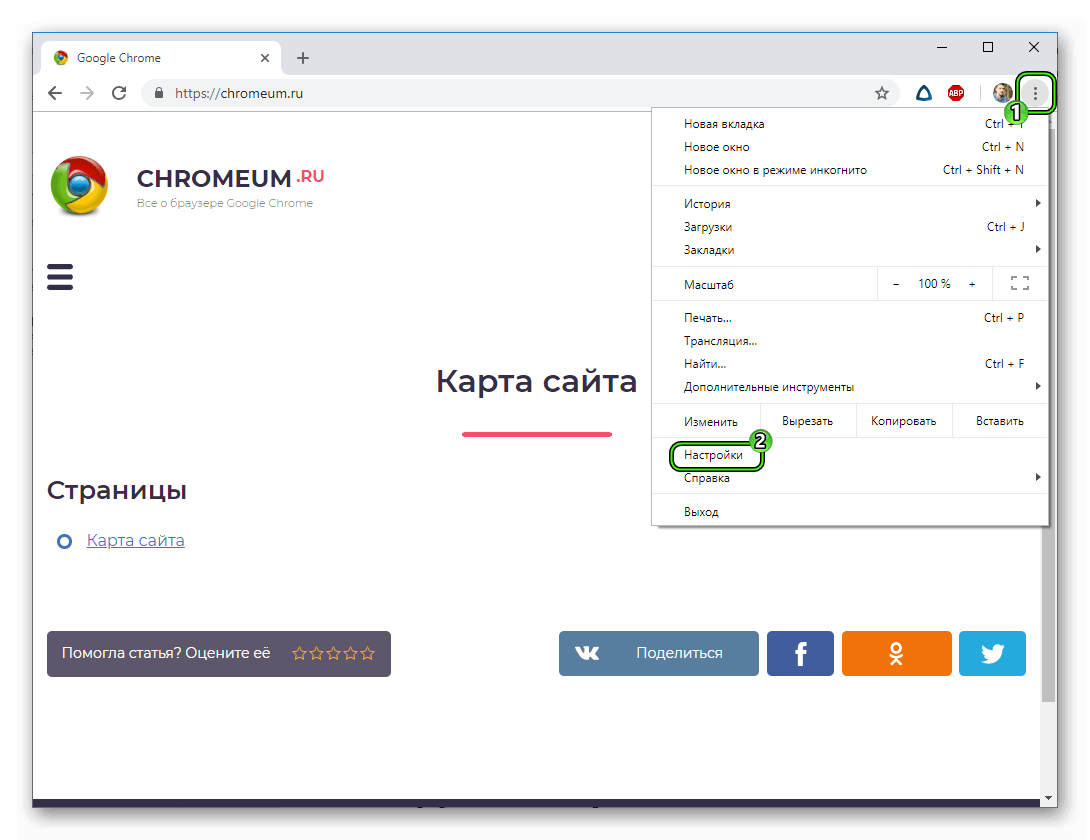
- Нажмите на три полоски, чтобы появилось «Главное меню».
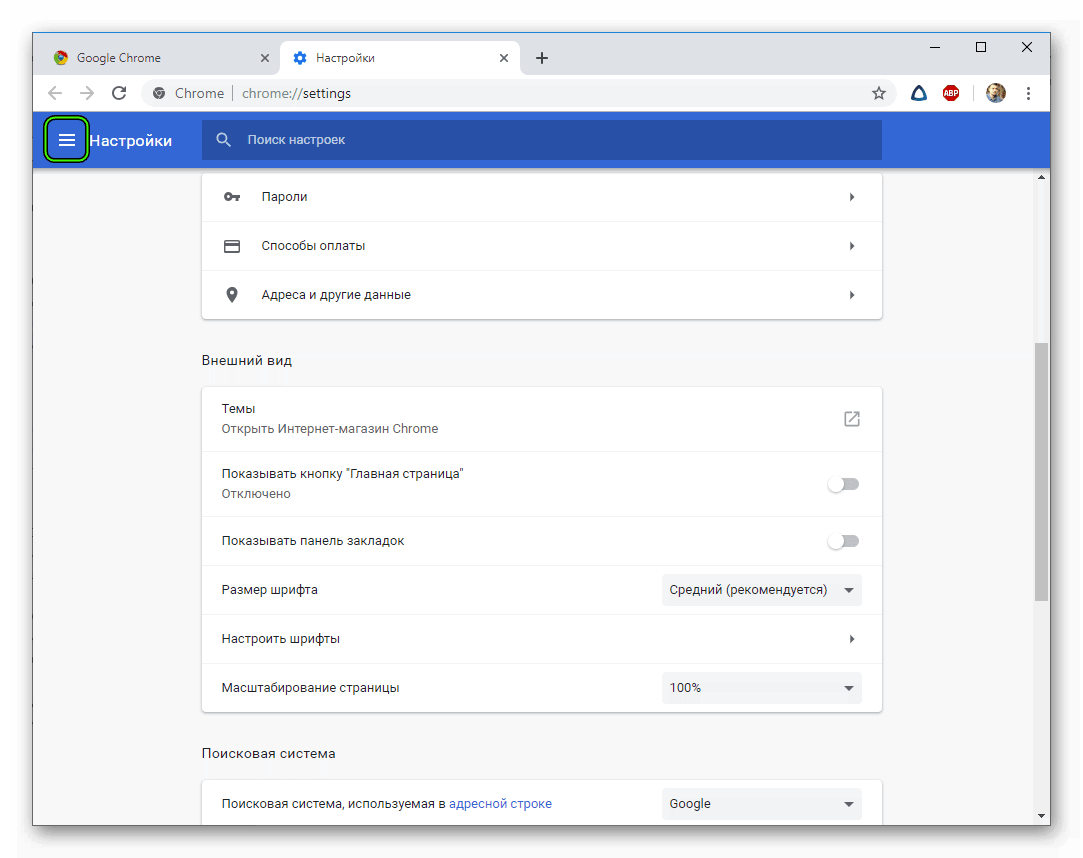
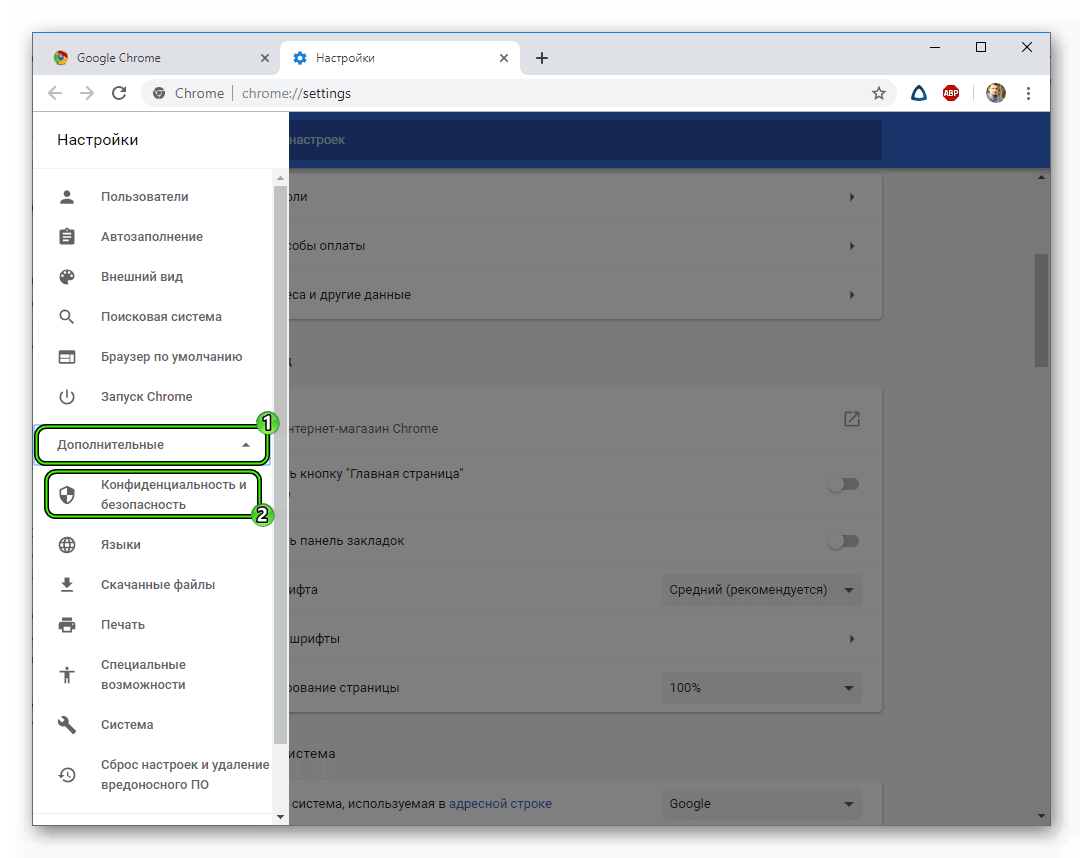
- После этого кликните по кнопке «Дополнительные».
- Выберите «Конфиденциальность и безопасность».
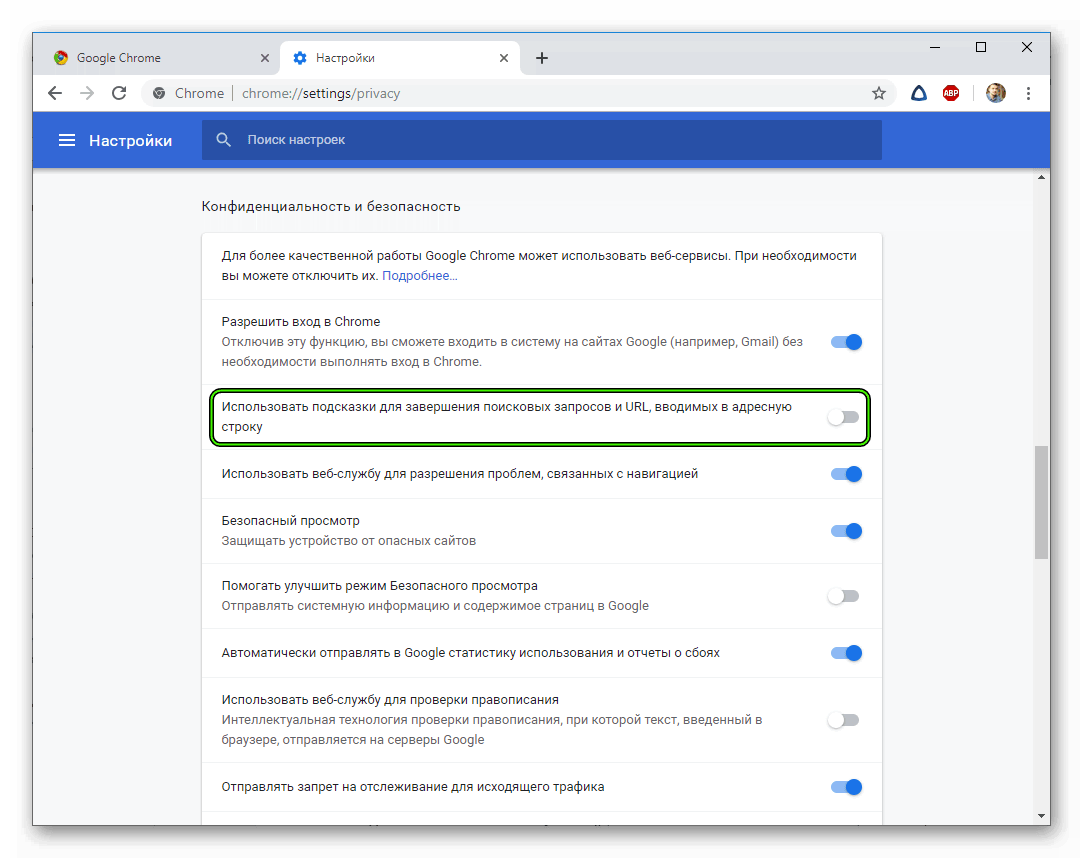
- Отключите пункт «Использовать подсказки для завершения…».
Заключение
При отключении многих функций браузера возможно появление неудобства в работе с ним. Но это мелочи, потому что теперь личная информация – пароли и история – не будет сохранена на серверах Google.
Как убрать поисковые подсказки: Google, Яндекс, браузер Chrome

Поисковые подсказки удобны для пользователя. Они ускоряют процесс взаимодействия с поиском и экономят наше время.
[adace-ad >Но в некоторых случаях поисковые подсказки могут нарушать конфиденциальность. В этом случае — их нужно удалить. Но как это сделать знают далеко не все. Давайте разберёмся как это сделать прямо сейчас. Поехали!
Как удалить поисковые подсказки в браузере
Поисковые подсказки отключают, чтобы соблюсти конфиденциальность. Если третьи лица следят за историей посещения сайтов на определенном устройстве, то отключить поисковые подсказки точно не помешает.
Существует два основных способа удаления поисковых подсказок: вручную или при помощи специального расширения
Расширение умеет удалять не только подсказки в поиске, но и всю остальную историю в браузере.
Как удалить подсказки уже посещённых (ссылки и URL)
Чтобы быстро удалить подсказки в браузере Google Chrome, начните ввод URL-адреса, используя клавиши вниз-вверх.
Для удаления подсказки: выделяем этими клавишами нужную подсказку и нажимаем одновременное сочетание горячих клавиш Shift + Delete
Теперь посмотрим, как можно отключить поисковые подсказки в раскрывающемся меню Google.
Специально для Вас: Кто звонит с номера 88005339625: что делать
Для этого будем использовать инструменты самого Google Chrome.
Как отключить подсказки в Google Chrome
Если интересно, как убрать поисковые подсказки в Google Chrome, то лучше всего не удалять их каждый раз вручную, а просто отключить службу поисковых подсказок, включенную «по умолчанию».
Открываем настройки Google Chrome и нажимаем кнопку «Показать расширенные настройки». В строке «Личные данные» — снимаем выделение с чекбокса «Использовать службу подсказок для завершения URL и запросов, вводимых в адресную строку»
Внимание: в строке подсказок отображаются и совпадения с историей вашего браузера. Чтобы избавиться от них, просто очищаем историю браузера.
Click & Clean
Установив расширение Click & Clean для браузера Google Chrome, можно избавляться от подсказок намного быстрее.
Устанавливаем расширение Click & Clean. Нажимаем кнопку на панели инструментов, потом ― наводим курсор на пункт «Очистить личные данные» и кликаем по иконке настроек
Всё! Подсказки очищены и больше их никто не увидит.
Как отключить поисковые подсказки в Яндексе
Удалить подсказки в Яндексе можно следующим образом:
- Открываем «Настройку поиска«.
- Снимаем выделение с чекбокса «Показывать историю поиска».
- Нажимаем кнопку «Очистить историю поиска».
- Снимаем выделение с чекбокса «Показывать сайты, на которые вы часто заходите».
Специально для Вас: Продвижение поисковых подсказок: как происходит в Google и Яндекс
Таким образом, удалить поисковые подсказки можно на на любом устройстве.