
Как подключить телефон к телевизору Philips
В современном мире очень удобно использовать мобильные устройства для просмотра контента на большом экране телевизора. Такой функционал доступен и для телевизоров Philips через беспроводное подключение Wi-Fi. В этой статье мы расскажем, как подключить телефон к телевизору Philips, чтобы насладиться просмотром фотографий, видео или потокового контента на большом экране.
- Подключение через Wi-Fi Direct
- Как вывести изображение с телефона на телевизор через Chromecast
- Как включить экран на телевизоре Philips
- Как включить Wi-Fi Direct на телевизоре Philips
- Как подключить телефон к телевизору через Wi-Fi на Philips
- Полезные советы и выводы
Подключение через Wi-Fi Direct
Wi-Fi Direct — это функция, которая позволяет устанавливать прямое беспроводное подключение между устройствами, без необходимости использования роутера или доступной Wi-Fi сети. Вот пошаговая инструкция о том, как подключить телефон к телевизору Philips через Wi-Fi Direct:
- На вашем телефоне перейдите в настройки и выберите параметры беспроводного подключения.
- Активируйте функцию Wi-Fi Direct. Обычно эта опция находится в разделе Wi-Fi или Беспроводные соединения.
- Теперь перейдите к настройкам телевизора Philips. Доступ к настройкам телевизора можно получить путем нажатия на кнопку HOME на пульте дистанционного управления.
- В меню выберите раздел «Настройки» и далее «Сеть».
- В разделе «Сеть» найдите опцию «Wi-Fi Direct» и включите ее.
- После активации Wi-Fi Direct на телевизоре, ваше устройство должно появиться в списке доступных устройств на телевизоре.
- На мобильный телефон придет запрос на подтверждение соединения. Подтвердите соединение и вы успешно подключите телефон к телевизору Philips через Wi-Fi Direct.
Теперь, когда ваш телефон подключен к телевизору через Wi-Fi Direct, вы можете наслаждаться просмотром контента на большом экране телевизора без необходимости использования дополнительных кабелей.
Как вывести изображение с телефона на телевизор через Chromecast
Еще один способ подключить телефон к телевизору Philips и вывести изображение с мобильного устройства на экран телевизора — использование Chromecast. Chromecast — это устройство, подключаемое к порту HDMI телевизора, которое позволяет стримить контент с мобильных устройств на телевизор. Вот как это сделать:
- Убедитесь, что ваш планшет или мобильный телефон подключены к той же сети Wi-Fi, что и устройство Chromecast.
- Установите приложение Google Home на вашем мобильном устройстве.
- Откройте приложение Google Home и в меню выберите вкладку «Устройства».
- Найдите и выберите устройство Chromecast из списка устройств.
- На экране вашего телефона появится возможность «Транслировать». Нажмите на эту опцию.
- Выберите устройство, на которое вы хотите транслировать контент — в данном случае, телевизор Philips.
- Теперь вы можете открыть любое приложение на вашем телефоне, которое поддерживает функцию трансляции, и контент будет отображаться на телевизоре Philips.
Теперь у вас есть возможность транслировать фотографии, видео или воспроизводить потоковое видео с мобильного устройства на телевизоре Philips с использованием Chromecast.
Как включить экран на телевизоре Philips
Перед тем, как начать использовать свой телевизор Philips, необходимо включить его экран. Вот простая инструкция о том, как включить экран на телевизоре Philips:
- На телевизоре Philips найдите кнопку включения/выключения. Обычно она находится на задней панели или под экраном телевизора.
- Нажмите кнопку включения/выключения, чтобы включить телевизор.
- Подождите около 2 минут, чтобы телевизор полностью запустился и экран начал показывать изображение.
- Если после включения телевизора изображение не отображается, проверьте соединение кабелей или нажмите кнопку включения/выключения на пульте дистанционного управления, чтобы включить телевизор.
Включение экрана на телевизоре Philips — это первый шаг к незабываемому просмотру контента на большом экране.
Как включить Wi-Fi Direct на телевизоре Philips
Wi-Fi Direct — это функция, которая автоматически подключает ваш телевизор Philips к другим устройствам без необходимости использования роутера или связанных сетей. Вот как включить Wi-Fi Direct на телевизоре Philips:
- На пульте дистанционного управления телевизора нажмите кнопку HOME.
- В меню выберите Настройки (Settings).
- В разделе СЕТЬ И ПРИНАДЛЕЖНОСТИ (NETWORK & ACCESSORIES) выберите Сеть (Network).
- В разделе Сеть выберите опцию Wi-Fi Direct и измените настройку на Включено (On).
Wi-Fi Direct теперь включен на вашем телевизоре Philips и готов к подключению других устройств без использования роутера.
Как подключить телефон к телевизору через Wi-Fi на Philips
Следуя простым инструкциям, вы можете соединить свой телефон с телевизором Philips через Wi-Fi без необходимости использования дополнительных кабелей. Вот как это сделать:
- Включите функцию «Wi-Fi Direct» на вашем телефоне. Обычно эта опция находится в разделе «Беспроводные подключения» в настройках телефона.
- Перейдите к настройкам телевизора Philips. Чтобы получить доступ к настройкам телевизора, нажмите кнопку HOME на пульте дистанционного управления и выберите раздел «Настройки».
- В меню выберите вкладку «Сеть».
- Активируйте опцию «Wi-Fi Direct» в разделе «Сеть».
- Теперь, когда Wi-Fi Direct активирован на телевизоре Philips, вы увидите название вашего телефона в списке доступных устройств на телевизоре.
- Выберите ваш телефон из списка доступных устройств и подтвердите выбор.
Поздравляю, ваш телефон успешно подключен к телевизору Philips через Wi-Fi. Теперь вы можете наслаждаться просмотром контента с мобильного устройства на большом экране телевизора.
Полезные советы и выводы
- При подключении через Wi-Fi Direct убедитесь, что оба устройства находятся в пределах действия сигнала Wi-Fi.
- При использовании Chromecast убедитесь, что ваш телефон и Chromecast подключены к одной и той же Wi-Fi сети.
- Перед использованием Chromecast установите приложение Google Home на вашем мобильном устройстве для удобного управления и трансляции контента на телевизоре.
- Перед включением экрана телевизора Philips, проверьте все соединения кабелей и убедитесь, что пульт дистанционного управления работает.
- Если возникают проблемы с подключением телефона к телевизору или отображением контента, перезагрузите оба устройства и повторите процесс подключения.
Перед тем, как подключить телефон к телевизору Philips через Wi-Fi, убедитесь, что ваш телевизор поддерживает беспроводное подключение и Wi-Fi Direct. Если вы не уверены, проверьте инструкцию по эксплуатации телевизора или обратитесь к производителю. Следуя указанным инструкциям и советам, вы сможете наслаждаться просмотром контента с мобильного устройства на большом экране телевизора Philips без лишних хлопот и проводов.
Как подключиться к телевизору через Wi-Fi Direct
Чтобы подключиться к телевизору через Wi-Fi Direct, необходимо выполнить несколько простых действий. Сначала нужно включить настройку Wi-Fi Direct на самом телевизоре. Для этого нажмите на пульте дистанционного управления кнопку HOME, выберите пункт Настройки (Settings), затем Сеть (Network) в категории СЕТЬ И ПРИНАДЛЕЖНОСТИ (NETWORK & ACCESSORIES) и выберите Wi-Fi Direct, который нужно включить, изменив настройку на Включено (On). После того как настройка будет активирована, можно будет подключиться к телевизору через Wi-Fi Direct с помощью смартфона, планшета или другого устройства. Включите Wi-Fi Direct на своем устройстве, найдите доступные устройства и выберите телевизор. Как только устройства будут связаны, можно будет на телевизоре смотреть любимые фильмы или видеоролики с других устройств.
Как подключить телефон к телевизору самсунг без вай фай
Если у вас есть смартфон и телевизор Samsung, вы можете подключить телефон к телевизору без Wi-Fi. Для этого воспользуйтесь функцией MHL. Если телевизор не поддерживает эту функцию, можно купить специальный активный адаптер MHL. Для подключения устройств потребуется кабель MHL. На телевизоре кабель нужно подключить к HDMI-входу, а на смартфоне — к тому порту, который используется для подключения зарядного устройства. После подключения вы увидите изображение вашего смартфона на экране телевизора. Это может стать особенно полезным, если вы хотите посмотреть фильм или показать фотографии своим друзьям и родным на большом экране. Таким образом, подключить свой смартфон к телевизору Samsung без использования Wi-Fi вовсе не сложно!
Как транслировать экран телефона на телевизор Kiwi
Для транслирования экрана мобильного телефона на телевизор Kiwi можно воспользоваться разными способами. Один из наиболее простых — установить на оба устройства приложения ApowerMirror и XCast, соединить мобильный телефон и телевизор через Wi-Fi, затем выбрать нужное устройство и запустить трансляцию. Для телевизоров Kiwi также подходит приложение AirScreen, которое следует установить на телевизор, а на мобильное устройство — XCast. Затем нужно соединить устройства в одну Wi-Fi сеть и выбрать телевизор Kiwi в качестве подключения. После этого можно наслаждаться просмотром контента на большом экране, который повторяет все действия пользователя на мобильном телефоне. Благодаря таким простым способам, каждый может без труда транслировать свои фото, видео, музыку и другие файлы на телевизор Kiwi.
Как подключить айфон к плазме
Для того чтобы подключить свой iPhone к плазменному телевизору, можно воспользоваться потоковой трансляцией видео. Первым шагом необходимо подключить свое устройство к той же сети Wi-Fi, что и Apple TV или телевизор Smart TV, совместимый с AirPlay, либо компьютер Mac. Затем следует найти видео, которое нужно транслировать и нажать кнопку AirPlay. После этого появится список доступных устройств, среди которых следует выбрать телевизор или компьютер Mac. Таким образом, можно смотреть видео с мобильного устройства на большом экране телевизора или компьютера Mac без необходимости копирования файлов или использования дополнительных кабелей. Подключение гаджетов становится проще и доступнее с каждым годом.
Также можно подключить телефон к телевизору Philips через HDMI-кабель. Для этого вам понадобится HDMI-кабель и доступный порт HDMI на обоих устройствах. Подключите один конец кабеля к телефону, а другой — к телевизору. Затем выберите на телевизоре соответствующий вход HDMI, используя пульт дистанционного управления. Теперь изображение с телефона должно отображаться на экране телевизора.
Еще один способ — использование функции «Screen mirroring» или «Miracast». Убедитесь, что ваш телефон и телевизор поддерживают эту функцию. Затем на телефоне найдите настройки «Screen mirroring» или «Миракаст» и включите ее. На телевизоре также найдите соответствующий пункт в настройках и включите его. После этого на телефоне появится список доступных устройств, выберите свой телевизор. Теперь вы можете отображать содержимое своего телефона на экране телевизора.
У вас есть несколько вариантов для подключения телефона к телевизору Philips, выберите тот, который наиболее удобен и соответствует вашим потребностям.
Все права защищены © 2023
Как подключить телефон к телевизору Philips через Wi-Fi?
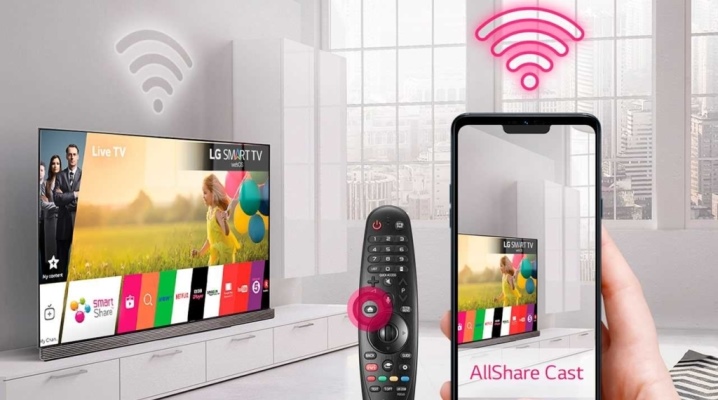
Современные модели как смартфонов, так и телевизоров оснащены разнообразными функциями. Каждое из этих двух устройств уникально и незаменимо в повседневной жизни. Телефон помогает на ходу обеспечить своего пользователя всем необходимым: связью, интернетом, камерой, видеосъемкой и другими полезными программами. Телевизор же позволяет скрасить досуг или предоставить наблюдателю важную информацию на широкоформатном экране.
К сожалению, не все обладатели знают о том, что смартфон и ТВ способны работать в тандеме, а синхронизировать их работу довольно легко. В данной статье узнаем, как синхронизировать телефон и телевизор Philips посредством Wi-Fi.
Когда это нужно?
Подключение телефона к телевизору предоставляет возможность использовать все опции смартфона в широком формате. При взаимодействии этих двух устройств между собой становятся доступными следующие действия:
- просмотр файлов, хранящихся в памяти телефона, на экране ТВ;
- запуск приложений и игр, имеющихся на смартфоне;
- широкомасштабный просмотр необходимой информации в интернете;
- создание презентаций.
К тому же телефон может стать прекрасной заменой пульта управления, который сломался и не может быть починен в ближайшее время.
Как подключить телефон к телевизору Philips
Для того чтобы использовать телефон в качестве источника видео и звука на телевизоре необходимо правильно настроить соединение между устройствами. В данной статье мы рассмотрим несколько методов, которые помогут правильно подключить телефон к телевизору Philips.
- Подключение через WI-FI
- Как вывести изображение с телефона на телевизор
- Как включить экран на телевизоре Philips
- Как на телевизоре Philips включить Wi-Fi Direct
- Как можно подключить телефон к телевизору
- Полезные советы
- Выводы
Подключение через WI-FI
- Откройте настройки телефона и пройдите в раздел настройки беспроводного подключения.
- Активируйте WI-FI Direct.
- Откройте настройки телевизора Philips, выберите пункт «Сеть» и также включите Direct.
- Найдите в списке название вашего смартфона.
- На мобильный поступит запрос — подтвердите соединение.
Как вывести изображение с телефона на телевизор
- Убедитесь, что ваш планшет или мобильный телефон подключен к той же сети Wi-Fi, что и устройство Chromecast.
- Откройте приложение Google Home.
- Нажмите раздел «Избранное» или «Устройства».
- Нажмите и удерживайте карточку нужного устройства.
- Нажмите «Транслировать» экран.
Как включить экран на телевизоре Philips
- Включите телевизор с помощью кнопки / джойстика на телевизоре.
- Кнопка ON / OFF находится на задней панели или под экраном телевизора.
- Подождите 2 минуты для запуска телевизора.
- Если изображение не отображается, нажмите «кнопку включения» на пульте ДУ.
Как на телевизоре Philips включить Wi-Fi Direct
- На пульте дистанционного управления телевизора нажмите кнопку HOME.
- Выберите Настройки (Settings).
- Выберите Сеть (Network) в категории СЕТЬ И ПРИНАДЛЕЖНОСТИ (NETWORK & ACCESSORIES).
- Выберите Wi-Fi Direct и измените настройку на Включено (On).
Как можно подключить телефон к телевизору
- Откройте приложение Google TV на телефоне Android.
- В правом нижнем углу экрана нажмите «Подключить телевизор».
- Выберите устройство, к которому хотите подключиться.
- Введите код, показанный на экране телевизора.
- Нажмите «Готово».
Полезные советы
- Если синхронизация приложения Google Home не работает, убедитесь, что планшет или телефон подключен к той же сети Wi-Fi, что и Chromecast.
- Включение WI-FI Direct может быть необходимо для вывода изображения с телефона на телевизор, если устройства не подключены к одной сети Wi-Fi.
- Если телефон или планшет не обнаруживается на телевизоре при подключении через WI-FI, проверьте, что оба устройства правильно настроены и находятся в зоне действия друг друга.
- Если у вас возникли проблемы с выводом изображения на телевизор Philips, убедитесь, что телевизор в режиме ожидания изображения (если подключено к компьютеру или устройству, которое передает видеосигнал через HDMI-кабель).
- Если вы подключаете телефон к телевизору через USB-кабель, убедитесь, что вы используете кабель, который был поставлен вместе с вашим телефоном или был рекомендован производителем.
Выводы
Подключение телефона к телевизору Philips может помочь вам получить удобный и качественный просмотр видео, фотографий и других файлов на большом экране. В зависимости от вашего телевизора и телефона вы можете выбрать наиболее удобный способ подключения. Чтобы избежать ошибок и проблем, следуйте нашей подробной инструкции и полезным советам. Также, не забывайте оставаться в зоне действия Wi-Fi сигнала и проверять настройки телевизора и телефона перед подключением к телевизору.
Как подключить телефон к телевизору TCL
Если ваш телевизор TCL не поддерживает AirPlay или Chromecast, вы можете использовать HDMI-кабель. 1. Подключите HDMI-кабель к телефону и телевизору. 2. На телевизоре выберите источник входного сигнала, соответствующий порту, к которому вы подключили кабель. 3. Запустите приложение на своем телефоне и наслаждайтесь просмотром на большом экране. Обратите внимание, что не все приложения могут быть совместимы с HDMI-кабелем, так что убедитесь, что ваше приложение поддерживает эту функцию. Еще один вариант подключения — использование специального адаптера из USB-C или Lightning к HDMI. Эта опция подходит для телефонов с соответствующим разъемом и может предоставить более высокое качество картинки и звука.
Как выключить блютуз на телевизоре Сяоми
Чтобы выключить блютуз на телевизоре Сяоми, нужно выбрать в меню настроек пункт «Настройки Bluetooth». Далее перейти в раздел «Имя устройства Bluetooth» и выбрать опцию «Отключить». Этот пункт доступен для пользователей, у которых установлена операционная система Android 8.0 Oreo или более ранней версии.
Выключение блютуз на телевизоре может понадобиться, например, если мы планируем остановить передачу данных на другое устройство или если хотим сбросить параметры соединения. Это можно сделать быстро и просто, необходимо лишь следовать указанным выше шагам. Важно отметить, что точное название пункта может незначительно отличаться в зависимости от модели телевизора Сяоми и версии операционной системы.
Как подключить блютуз пульт к телевизору DEXP
Если вы хотите подключить Bluetooth пульт к телевизору DEXP, это легко можно сделать. На домашнем экране телевизора нажмите кнопку «ШЕСТЕРЕНКА» и перейдите в группу «Пульт и аксессуары». Затем выберите «Добавить устройство». Переведите пульт в режим подключения и дождитесь, пока телевизор обнаружит устройство. Обычно для этого требуется нажать на кнопку «Pairing» на пульте. После этого телевизор автоматически подключится к пульту. Никаких дополнительных программ или настроек не требуется. Вы можете использовать Bluetooth пульт не только для управления телевизором, но и для подключения других устройств, таких как клавиатура, мышь, джойстик или другое устройство управления. Это позволит вам управлять телевизором еще более удобно и эффективно.
Как включить Bluetooth на Андроид ТВ
Для включения Bluetooth на устройстве с ОС Андроид ТВ нужно следовать простой инструкции. Сначала необходимо нажать на значок профиля в правом верхнем углу главного экрана Google TV и выбрать Настройки. Затем нужно выбрать пункт Пульт и аксессуары. После этого убедитесь, что Ваше устройство включено в режим подключения или доступно для обнаружения. И в конце выберите из списка доступных устройств ту, которую хотите подключить. Просто следуйте шагам отображенным на экране. Эта простая инструкция включения можно использовать для всех устройств с ОС Андроид ТВ. Bluetooth существенно расширит возможности управления устройством и обеспечит комфортный процесс работы. Рекомендуется применять эту технологию для более функционального использования телевизора.
Теперь вы можете наслаждаться просмотром фотографий и видео, сохраненных на вашем телефоне, на большом экране телевизора.
Подключение через HDMI: 1. Возьмите HDMI-кабель и подключите его к телефону и телевизору. 2. Настройте телевизор на вход HDMI. 3. Используйте свой телефон, как обычно, и изображение будет отображаться на телевизоре.
В обоих случаях подключение телефона к телевизору Philips не займет у вас много времени и не потребует использования скрытых возможностей. Просто следуйте приведенным выше инструкциям, и наслаждайтесь просмотром медиа-файлов на большом экране.
Все права защищены © 2023
Можно ли подключить телефон к телевизору Филипс
Телевизоры Philips — популярные устройства, используемые многими людьми, которые хотят просмотривать любимые программы на большом экране. Но что делать, если вы хотите просмотреть на большом экране фотографии или видео, которые находятся в вашем мобильном устройстве? В этой статье рассмотрим различные способы подключения телефона к телевизору Philips.
- Подключение через WI-FI
- Как транслировать с телефона на Philips
- Как подключиться к телевизору Филипс через айфон
- Как подключить телефон к телевизору Филипс через HDMI
- Как включить экран на телевизоре Philips
- Полезные советы
- Вывод
Подключение через WI-FI
Подключение телефона к телевизору Philips может быть достигнуто через Wi-Fi. Для этого нужно выполнить несколько шагов:
- На своем телефоне откройте настройки и выберите пункт «беспроводные соединения»
- Активируйте функцию WI-FI Direct
- Откройте настройки ТВ и активируйте функцию Direct
- В списке устройств на ТВ, выберите название вашего смартфона
- На ваш мобильный поступит запрос на подтверждение соединения.
Как транслировать с телефона на Philips
Вы также можете транслировать содержимое вашего телефона на телевизор через устройство Chromecast. Вот что нужно сделать:
- Убедитесь, что ваш мобильный телефон или планшет подключены к той же сети Wi-Fi, что и устройство Chromecast
- Откройте приложение Google Home
- Нажмите на «Favorites» или «Devices»
- Нажмите и удерживайте карточку нужного устройства
- Нажмите «Транслировать» Транслировать экран.
Как подключиться к телевизору Филипс через айфон
Если у вас есть iPhone или iPad, то вы можете легко дублировать экран вашего устройства на телевизор или компьютер Mac. Вот что нужно сделать:
- Подключите ваш iPhone или iPad к сети Wi-Fi, совместимой с Apple TV, Smart TV поддерживающем AirPlay или компьютером Mac
- Откройте «Пункт управления»
- Нажмите кнопку «Повтор экрана»
- Выберите телевизор или компьютер Mac из списка.
Как подключить телефон к телевизору Филипс через HDMI
Чтобы подключить телефон к телевизору Philips через HDMI, выполните следующие действия:
- Соедините устройства с помощью HDMI-кабеля
- Включите оба устройства
- Нажмите на пульте телевизора кнопку «Source» и выберите «HDMI-подключение» в качестве источника
- Через несколько секунд экран вашего смартфона должен появиться на телевизоре.
Как включить экран на телевизоре Philips
Если вы только что включили телевизор Philips, то, возможно, понадобится некоторое время, чтобы он начал работать. Вот что можно сделать, чтобы экран загорелся:
- Включите телевизор с помощью кнопки / джойстика на телевизоре. Кнопка ON / OFF находится на задней панели или под экраном телевизора.
- Подождите 2 минуты для запуска телевизора.
- Если изображение не отображается, нажмите кнопку включения на пульте управления.
Полезные советы
При подключении смартфона к телевизору Philips через Wi-Fi, убедитесь, что оба устройства подключены к той же сети Wi-Fi.
Если у вас есть проблемы с подключением, перезагрузите оба устройства и попробуйте снова подключиться.
Для более удобного и быстрого подключения, используйте HDMI-кабель.
Вывод
Существует несколько способов подключения телефона к телевизору Philips. Выберите тот, который лучше всего соответствует вашим потребностям и наслаждайтесь просмотром контента на большом экране. Если у вас возникли проблемы с подключением, перезагрузите устройства и следуйте инструкциям повторно.
Как подключить телефон к SberBox
Для того чтобы подключить мобильный телефон к SberBox, есть несколько способов. Один из самых удобных — это использование Bluetooth-соединения. Для этого необходимо зарядить геймпад и подключить его к SberBox Time. Затем, на экране SberBox Time необходимо нажать на кнопку Bluetooth и дождаться, пока система обнаружит устройство. Когда Bluetooth успешно подключен, можно использовать мобильный телефон как пульт управления SberBox. Также есть возможность подключить телефон с помощью Wi-Fi и USB-кабеля. В любом из случаев, подключение телефона к SberBox упрощает управление медиа-центром и обеспечивает удобный интерфейс для работы с вашими любимыми программами и приложениями.
Как подключить смарт пульт к телевизору LG
Чтобы подключить смарт пульт к телевизору LG, необходимо включить телевизор Смарт ТВ и дождаться его запуска. Затем направить пульт Magic на экран телевизора и нажать кнопку Колесико (OK). После регистрации пульта на экране появится соответствующее сообщение. Данный процесс позволит использовать смарт пульт для управления телевизором, включая переключение между каналами, регулировку громкости и работу с приложениями. Важно убедиться, что пульт работает на нужной частоте и не требует дополнительных настроек. Если возникают сложности при подключении пульта, необходимо обратиться за помощью к инструкции по эксплуатации или к специалисту по обслуживанию телевизоров.
Можно ли управлять телевизором Самсунг с айфона
Если у вас есть iPhone или iPad, вы можете использовать приложение Mirror for Samsung TV, чтобы управлять телевизором Самсунг. После установки приложения, вам нужно выбрать соответствующий телевизор из главного меню и разрешить доступ на подключение. Приложение позволяет транслировать экран вашего устройства на телевизоре, чтобы вы могли смотреть фильмы, просматривать фотографии и играть в игры на большом экране. Это очень удобно, если у вас нет возможности подключить ноутбук или другое устройство к телевизору. Кроме того, приложение предлагает ряд дополнительных функций, которые позволяют легче управлять телевизором, например, настройка громкости, выбор режимов экрана и т. д. В целом, это простой и удобный способ наслаждаться развлечениями на большом экране.
Как сделать из телефона мышку для компьютера
Если вам нужно использовать компьютер, но у вас нет мыши, то вы можете легко превратить свой мобильный телефон в компьютерную мышь. Для этого вы можете установить приложение «Remote Mouse» от Yang Tian Ljao. Это приложение является наиболее популярным и эффективным средством для этой цели. Для преобразования вашего смартфона в компьютерную мышь вам нужно просто загрузить и установить это приложение на ваш телефон. Remote Mouse работает на различных операционных системах, включая Android версий 3.0 и выше, iOS версий 7.0 и выше и Windows Phone версии 8.0 и выше. С помощью этого приложения, вы сможете управлять компьютером просто двигая пальцами по экрану вашего мобильного телефона.

Да, телефон можно подключить к телевизору Филипс. Для этого есть несколько способов, одним из которых является подключение через WI-FI. Сначала нужно открыть настройки телефона и перейти в параметры беспроводного подключения. Далее нужно активировать WI-FI Direct и перейти к настройкам ТВ. В разделе «Сеть» тоже нужно включить Direct, а затем найти в списке название вашего смартфона. После этого на мобильный телефон придет запрос на подтверждение соединения. Если все настройки выполнены правильно, то телефон будет подключен к телевизору без проводов, и вы сможете передавать на него различный контент, такой как фото и видео, а также музыку и другое.
Все права защищены © 2023