
Настроить рабочий профиль на телефоне
Рабочий профиль на телефоне позволяет хранить корпоративные приложения и данные отдельно от ваших личных данных. Его контролирует ваша организация/начальник. Приложения в рабочем профиле обозначены специальным значком, их легко отличить от личных программ.
Для настройки профиля нужен пароль, который должен предоставить IT-администратор (руководитель) в вашей организации. При этом он сможет управлять вашим рабочим профилем удаленно. И так со всеми сотрудниками внутри компании. Работа происходит через сервера Google.
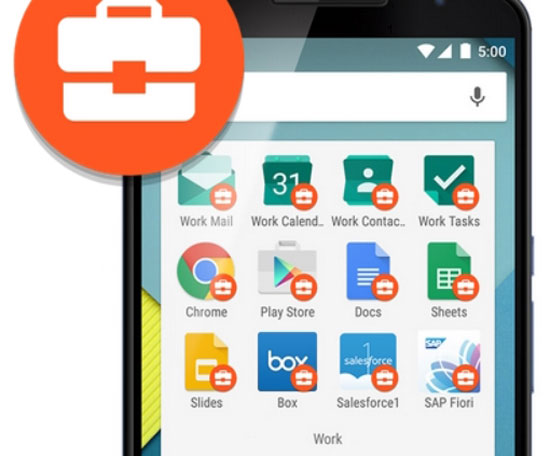
Перейдите в Настройки > Google > Настроить рабочий профиль.
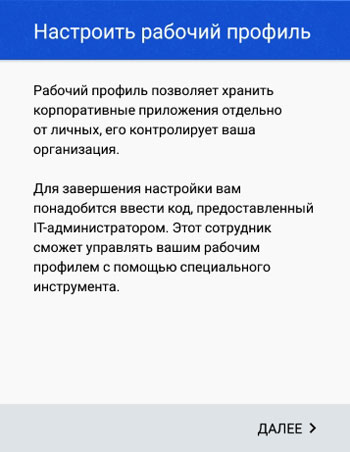
Нажмите “Далее”, начнется скачивание рабочего инструмента. Далее нужно зарегистрировать ваше устройство: введите или отсканируйте QR-код, предоставленный руководителем вашей организации. Код состоит из букв (8 или 20).
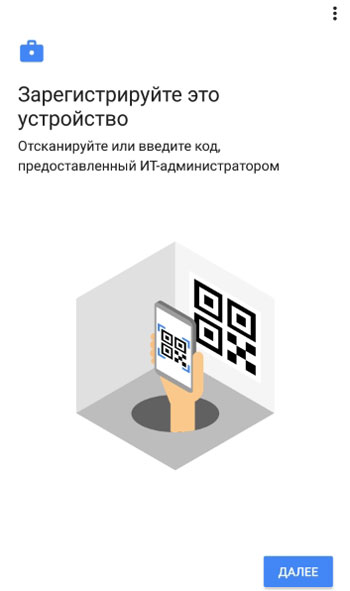
Код проверяется. У меня рабочего кода нет, т.к. я не работаю в фирме, использующей такой метод контроля за сотрудниками. Мой код недействительный.
После включения рабочего профиля начальник сможет контролировать ТОЛЬКО рабочие приложения на вашем телефоне, до личных данных он доступа не получит. Рабочие программы и личные работают одновременно. На выходные можно временно отключать рабочий профиль, тогда рабочие приложения выключаются, не расходуют память, и вы не получаете от них уведомления.
- Как добавить больше иконок на рабочий стол Андроид?
- Как настроить VPN?
- Как добавить виджеты на рабочий стол, экран телефона?
- Play игры на телефоне
- Сброс настроек в телефоне
Как удалить рабочий профиль на андроиде самсунг
Чтобы настроить параметры рабочего профиля Android, выполните следующие действия:
- В дереве консоли в папке Управляемые устройства выберите группу администрирования, в которую входят Android-устройства.
- В рабочей области группы выберите закладку Политики .
- Откройте окно свойств политики двойным щелчком мыши по любому столбцу.
- В политике, в окне Свойства выберите раздел Рабочий профиль Android .
- В рабочей области Рабочий профиль Android установите флажок Создать рабочий профиль .
- Укажите параметры рабочего профиля:
- Чтобы включить Контроль приложений в рабочем профиле Android и выключить в личном профиле, установите флажок Включить Контроль приложений только в рабочем профиле . В разделе Пользователи можно выбрать Контроль приложений и в рабочей области создать списки разрешенных, запрещенных, рекомендуемых и необходимых приложений, а также разрешенных и запрещенных категорий приложений.
- Чтобы в Google Chrome включить Веб-Фильтр в рабочем профиле и отключить в личном профиле, в рабочей области раздела Рабочий профиль Android установите флажок Включить Веб-Фильтр только в рабочем профиле . Веб-Фильтр для браузера Samsung Internet Browser блокирует веб-сайты в рабочем и личном профилях. Нельзя включить Веб-Фильтр для браузера Samsung Internet Browser только в рабочем профиле. Чтобы использовать Веб-Фильтр в рабочем профиле в браузере Samsung Internet Browser отключите параметр Включить Веб-Фильтр только в рабочем профиле . Если включен этот параметр, Веб-Фильтр для браузера Samsung Internet Browser не будет работать. По умолчанию Веб-Фильтр выключен в рабочем профиле. Веб-Фильтр на Android-устройствах работает только в браузерах Google Chrome и Samsung Internet Browser. Вы можете указать параметры доступа к веб-сайтам (создать список запрещенных категорий веб-сайтов или список разрешенных веб-сайтов) в разделеВеб-Фильтр .
- Чтобы запретить пользователю копировать данные с помощью буфера обмена из приложений рабочего профиля в личные приложения, установите флажок Запретить перенос данных из рабочего профиля в личный .
- Чтобы запретить пользователю использовать режим отладки по USB на мобильном устройстве в рабочем профиле, установите флажок Запретить включать режим отладки по USB . В режиме отладки по USB пользователь может, например, загрузить приложение через рабочую станцию.
- Чтобы запретить пользователю устанавливать приложения в рабочий профиль Android из всех источников, кроме Google Play, установите флажок Запретить установку приложений в рабочий профиль из неизвестных источников .
- Чтобы запретить пользователю удалять приложения из рабочего профиля Android, установите флажок Запретить удаление приложений из рабочего профиля .
- Чтобы настроить параметры рабочего профиля на мобильном устройстве пользователя, заблокируйте изменение параметров.
- Нажмите на кнопку Применить , чтобы сохранить внесенные изменения.
Параметры на мобильном устройстве будут настроены после очередной синхронизации устройства с Kaspersky Security Center. Пространство мобильного устройства пользователя будет разделено на рабочий и личный профили.
MDM в Android: плюсы, минусы, подводные камни
Как только у сотрудника какой-либо компании появляется необходимость выполнять задачи на мобильных устройствах (пусть даже элементарно читать рабочую почту) и, соответственно, получать с них доступ к данным компании, появляются риски. Мобильные устройства (как и все эндпоинты) подвержены ряду уязвимостей — приложения, установленные не через официальные магазины, могут оказаться вредоносными; подключение к незащищенной Wi-Fi-сети может привести к утечке данных; устройство может быть утеряно или украдено… Отсюда возникают самые популярные сценарии управления устройствами — удаленное стирание данных, ограничение на источники установки приложений, требования к используемым сетям, запрет копирования конфиденциальных данных (например, на внешний носитель) и другие.

Тут-то и появляется необходимость в MDM, или Mobile Device Management, — наборе сервисов для защиты мобильных устройств сотрудников компании.
Меня зовут Мария Глущенко, я — Android-разработчик. В этой статье расскажу, какие режимы доступны для ОС Android и как реализовывать их функционал, в чем преимущества и недостатки этих решений и как мы их используем в мобильной команде «Лаборатории Касперского».
Какие бывают управляемые режимы
Вообще существует несколько крупных решений, включающих в себя, как правило, эндпоинт-приложения для всех популярных платформ — Windows/Linux/macOS/Android/iOS, а также администраторскую консоль управления. Среди крупных вендоров можно отметить Microsoft с их Intune и VMWare с Workspace One. Про MDM в iOS можно прочитать в этой статье моего коллеги Дениса Кудинова. Я же расскажу, как обстоит дело в Android.
ОС Android предоставляет возможности задавать на устройстве разные управляемые режимы в зависимости от потребностей конкретной компании. Общепринятая градация выглядит так:
● BYOD (bring your own device) — рабочие задачи могут выполняться с личного устройства сотрудника. В таком сценарии админ контролирует только рабочее пространство и не имеет доступа к персональным настройкам и данным. Это реализуется через рабочий профиль.
● COPE (company owned, personally enabled) — устройства предоставляет компания, но сотрудники могут использовать их также и в личных целях. Такой сценарий может быть реализован через механизм device owner с мягкими политиками или также через рабочий профиль.
● COBO (company owned, business only) — устройства предоставляет компания, и ими можно пользоваться только в рабочих целях, что достигается жесткими ограничениями на список разрешенных приложений и тому подобное. Для реализации такого сценария нужен механизм device owner.
● COSU (company owned, single use; новое официальное название — dedicated devices) — так называемый режим киоска, когда на устройстве могут быть заблокированы даже домашний экран, «шторка» и настройки, а для использования доступен минимальный набор приложений (часто — только одно). Для конфигурирования киоска существует отдельный механизм.
Рассмотрим механизмы и API, позволяющие реализовать такие режимы, подробнее.
1. Device Administrator — легаси-решение для энтерпрайза, появившееся еще в Android 2.2 до того, как была придумана концепция отдельного рабочего пространства (об этом далее). Начиная с Android 9, с каждой новой версией все больше возможностей этого API помечаются как deprecated, поэтому использовать это решение напрямую в новых приложениях не рекомендуется. Однако стоит отметить, что и для последовавших более продвинутых решений Device Administrator является основой и должен быть реализован в приложении, поэтому стоит поговорить о деталях его имплементации.
How To:
● В манифесте должен быть прописан ресивер, наследующий DeviceAdminReceiver, с разрешением BIND_DEVICE_ADMIN и интент‑фильтром ACTION_DEVICE_ADMIN_ENABLED.
● В манифесте также должен быть указан xml‑файл с перечислением политик безопасности, которыми хочет управлять приложение.
● Чтобы активировать приложение как администратора устройства, нужно отправить интент с действием ACTION_ADD_DEVICE_ADMIN и получить явное подтверждение от пользователя в диалоговом окне:
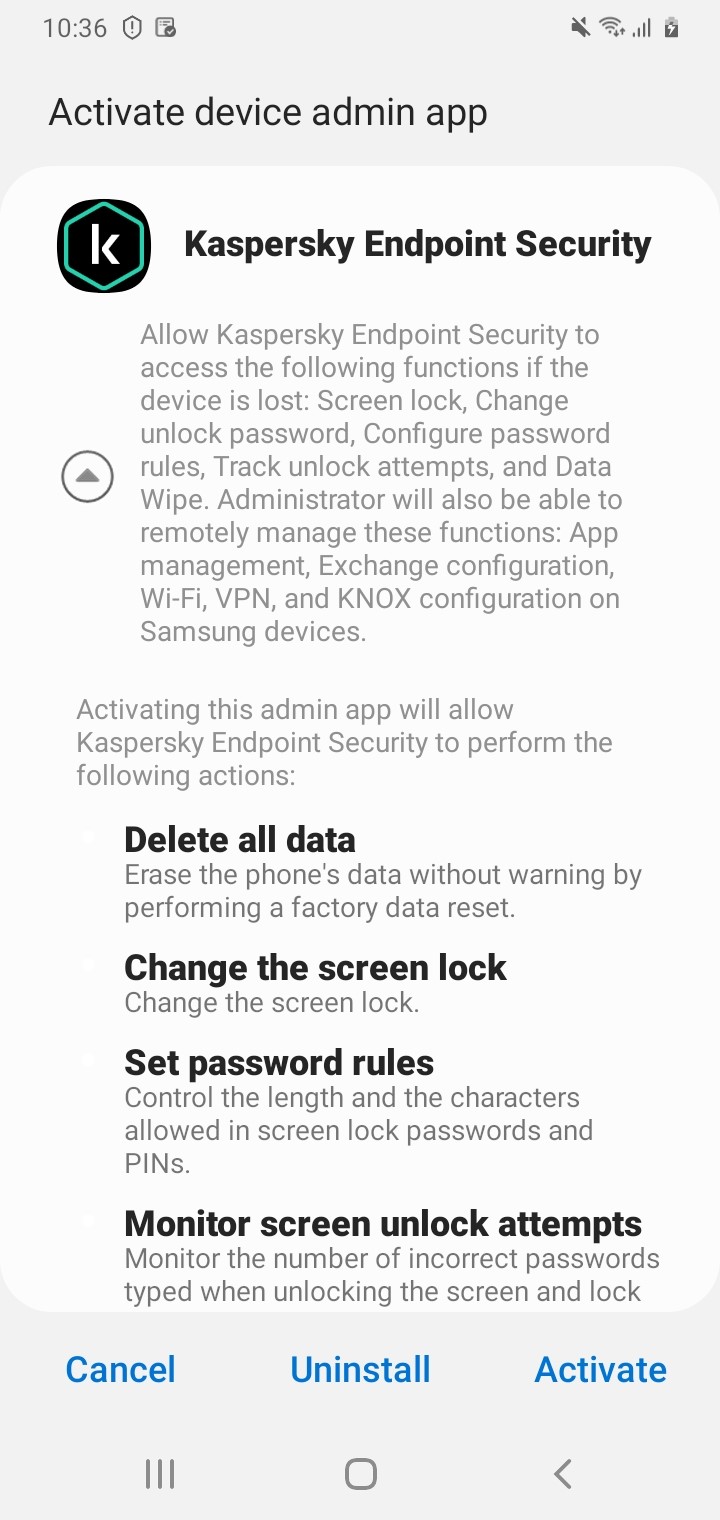
Политики, доступные для управления:
● обязательная установка пароля для устройства и различные требования к его длине и сложности;
● автоматическая блокировка устройства после определенного периода неактивности;
● дистанционное удаление данных;
● обязательное шифрование файловой системы устройства.
Пример device admin-а в манифесте:
VPN с рабочим профилем Samsung не работает на One UI 6: как исправить
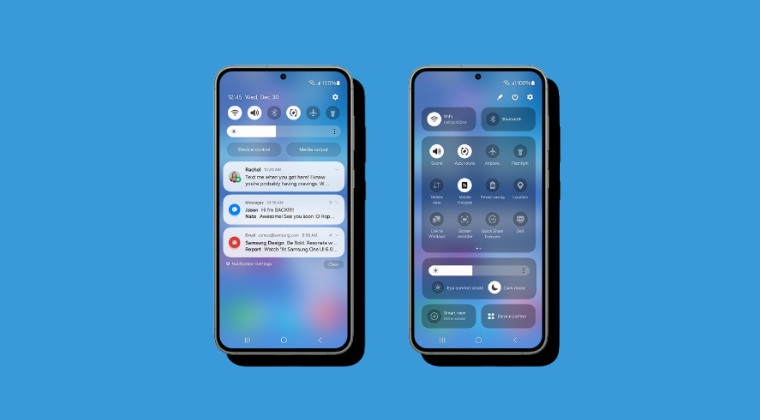
В этом руководстве мы покажем вам отличный способ решить проблему, из-за которой VPN рабочего профиля не работает в One UI 6 на базе Android 14. Samsung только что выпустила шестую версию ОС. Благодаря новейшей версии Android 14 вы скоро получите на свое устройство множество вкусностей. К ним относятся, например, новый дизайн уведомлений, шрифты с засечками, переключатель быстрых настроек, экран блокировки и настройки батареи, а также настройки приложений «Камера», «Галерея», «Погода» и «Напоминания».
Однако это только одна сторона медали. Находясь на стадии бета-тестирования, вы обязательно столкнетесь с множеством проблем (о чем свидетельствует наш всесторонний обзор). Последней записью стал тот факт, что VPN рабочего профиля не работает в One UI 6. Длительное нажатие на плитку больше не вызывает опцию рабочего профиля, и ее больше нельзя найти в меню настроек.
Что еще хуже, если в вашем рабочем профиле включен VPN, и когда вы выключаете рабочий профиль, в идеале VPN также должен отключиться. Однако это не так, и VPN остается включенным. К счастью, существует отличный обходной путь, который поможет вам решить эту проблему. И в этом руководстве мы расскажем вам об этом. Следуйте вместе.
Исправлена ошибка, из-за которой Samsung Work Profile VPN не работал на One UI 6.
Программы для Windows, мобильные приложения, игры — ВСЁ БЕСПЛАТНО, в нашем закрытом телеграмм канале — Подписывайтесь:)
- Перейдите в «Настройки» > «Подключения» > «Дополнительные настройки подключения».
- На данный момент VPN будет отображаться как «Нет», это просто ошибка пользовательского интерфейса.
- Поэтому нажмите VPN, и рабочий профиль VPN отобразится как подключенный.
- Теперь вы можете легко отключить его оттуда без каких-либо проблем.
Вот и все. Это были шаги по смягчению проблемы, когда VPN рабочего профиля не работает в One UI 6 на базе Android 14. Что касается официальной позиции по этому вопросу, разработчики еще не признали эту проблему, не говоря уже о раскрытии какого-либо ETA. для выпуска исправления. Когда произойдет что-либо из этих двух событий, мы соответствующим образом обновим это руководство. Между тем, вышеупомянутые обходные пути — ваш лучший выбор.