
Как удалить рабочее место 1с розница
Помогите плиз, работая с 1С появилась проблема с рабочими местами. При заходе в базу, почему то появляется несколько рабочих мест. От этого появляется и другая проблема, чтобы открыть смену нужно найти рабочее место из 10, где подключен фискальник и сканер штрихкодер. Если лишние раб места удалить, то при включении на следующий день все повторяется
версия 1С 8,2
Расшифруй » При заходе в базу, почему то появляется несколько рабочих мест.» Какая конфигурация? Файловая или клиент-серверная?
У нас базовая конфигурация Розница (базовая), редакция 2.0 (2.0.8.8) (http://v8.1c.ru/retail/)
Copyright © ООО «1C», 2003-2013. Все права защищены
(http://www.1c.ru) Файловый. Без конца образуются новые рабочие места. т.е. при включении программы если делать открытие смены, программа пишет что не смогли определить доступные кассы ККМ, я захожу в РМК — настройка РМК- торговое оборудование — управление рабочими местами — выбрать рабочее место — и начинаю выбирать то к которому подключены фискальник и сканер. а их образуется с каждым заходом все больше и больше, если все пометить на удаление и удалить то все равно они опять по одному образуются с каждым заходом в программу. Программой пользуется всего один человек и его ФИО так вот распространяется с прогрессией каждый раз.
это одинэска компьютер обживает, у меня само прошло через три дня. попробуй позапускать и поперезагружаться раз 10-20. возможно айди рабочегг места перестанет меняться.
Выпуск приложения «1С:Рабочее место кассира» (РМК) 1.0.10
Фирма «1С» объявляет о выпуске новой версии приложения «1С:Рабочее место кассира» (1С:РМК) 1.0.10, предназначенного для организации дополнительного рабочего места кассира, подключаемого к решениям «1С:Розница», «1С:УНФ», «1С:Касса», «1С:УТ», «1С:ERP», «1С:КА». В новом релизе — оплата QR-кодом без предъявления карты, а также ряд других нововведений, увеличивающих удобство работы с программой.
Оплата QR-кодом без предъявления карты
У держателей карт платежной системы «Мир» появился новый способ оплаты без предъявления самой пластиковой карты. В мобильном приложении покупателя формируется QR-код, который продавец для оплаты покупки считывает на кассе сканером штрихкодов. Считать QR-код можно сразу после подбора товаров, когда доступна кнопка быстрой оплаты Картой, или на странице выбора способа оплаты.
После сканирования кода на кнопке Карта отобразится иконка в виде QR-кода, благодаря чему кассир сможет убедиться, что считанный QR-код сохранен. При повторном сканировании будет выведено оповещение пользователя об обновлении QR-кода. Чтобы очистить считанный QR-код необходимо нажать кнопку Карта, при этом с нее исчезнет иконка в виде QR-кода.
Обратите внимание, что при использовании данного способа оплаты банковский терминал все равно необходим. По сути это все та же оплата картой, только теперь появляется новый способ ее предъявления для совершения оплаты.
Обслуживаем покупателя, почти не притрагиваясь к клавиатуре.
Пользователям понравилась возможность для приемки полной суммы оплаты по карте сканировать специальный QR -код на экране. В новом релизе мы расширили эту возможность. Теперь точно также можно, просто отсканировав QR код на экране кассира, рассчитать скидки и принять оплату не только по карте, но и наличными.
Экранная клавиатура
Специально для тех, кто пользуется сенсорными экранами, добавили цифровую экранную клавиатуру с большими кнопками. Пригодится для ввода суммы разных видов оплат, количества, цены, скидок и многого другого. В зависимости от области РМК панель открывается автоматически или с помощью кнопки в виде калькулятора справа от поля ввода. Также с помощью экранной клавиатуры можно ввести номер дисконтной карты или телефона покупателя. Для сохранения конфиденциальности номера телефона клиента кассир может запросить не полный номер, а последние цифры, и ввести их с префиксом «*» (звездочка).
На странице создания новой карты при активации одной из ячеек: номер карты, номер телефона или дата рождения также доступен ввод с цифровой клавиатуры. Аналогичным способом ввести номер телефона можно и на странице отправки чека.
Для номера телефона добавлена маска с кодом страны «+7». При этом, если начать вводить номер телефона, то ввод адреса электронной почты будет недоступен.
Прочие новые возможности и исправление ошибок:
· Дата рождения покупателя. Для улучшения взаимодействия с покупателем и повышения его лояльности теперь при создании новой дисконтной карты кассир может указать дату его рождения. При этом программа предупредит о необходимости подписания заявления о хранении персональных данных.
· Лимит для списания бонусов без sms-подтверждения. Для контроля над использованием бонусов добавили возможность указывать максимальную сумму списания без sms-подтверждения. Указать максимальную сумму можно в разделе Маркетинговые акции настроек РМК. Здесь же задается шаблон с текстом, который будет отображаться в sms при списании бонусов. Если настройка по отправке sms включена, но лимит не указан, то код подтверждения будет запрашиваться для любой суммы списания бонусов.
· Проверка доступности сервера лояльности. Проверка доступности сервера лояльности теперь происходит в момент расчета скидок или при оплате (если они не были рассчитаны ранее или сервер был недоступен). Если в момент расчета скидки возникли проблемы соединения с сервером лояльности, то программа оповестит об этом пользователя. Кассир сможет принять решение пробивать чек без скидки или дождаться восстановления соединения.
· Ввод данных для системы лояльности после ввода товаров. Сделали более понятной последовательность действий при вводе маркетинговых данных. Теперь пользователь может управлять скидками, промокодами и картами лояльности не только на этапе ввода товаров, но и в режиме оплаты. После ввода суммы оплаты или непосредственной оплаты редактирование этих данных становится недоступным.
ПОДДЕРЖКА ПОЛЬЗОВАТЕЛЕЙ
Обновления программы «1С:Рабочее место кассира», а также услуги линии консультаций фирмы «1С» по телефону и электронной почте предоставляются без дополнительной оплаты после регистрации пользователей на портале информационно-технологического сопровождения 1С:ИТС portal.1c.ru. Срок предоставления обновлений не ограничивается.
«1С:Рабочее место кассира» (1С:РМК) предназначенна для организации дополнительного рабочего места кассира, подключаемого к решениям «1С:Розница», «1С:УНФ», «1С:Касса», «1С:УТ», «1С:ERP», «1С:КА»
Подпишитесь на нас в соцсетях, и/или подпишитесь на рассылку по почте!
Так Вы не пропустите важную и полезную информацию о программах «1С», работе с ними, сервисах и услугах. Почтовая рассылка без спама и назойливости, не обо всех новостях, а только уведомления о важных событиях и мероприятиях. Выберите удобный вариант:
программ «1С:Предприятие 8»
Автоматизируем учет и управление коммерческих организаций, государственных и муниципальных учреждений на базе программ «1С:Предприятие 8»
Единое рабочее место кассира (РМК) в 1С: Рознице
С версии 2.3.10 в программе «1С:Розница» появилась возможность использовать новое РМК, которое обладает современным, простым, и в то же время удобным интерфейсом.
Единое рабочее место кассира (РМК) в 1С: Рознице
Поделиться
// Розница и онлайн-кассы
~ 7 мин. 2197
Запустить новое Рабочее место кассира (РМК) можно из прежнего места поставив галочку в настройках (Использовать новое РМК): «Продажи» – «Рабочее место кассира». При запуске РМК у нас автоматически откроется кассовая смена, если она ранее была закрыта. 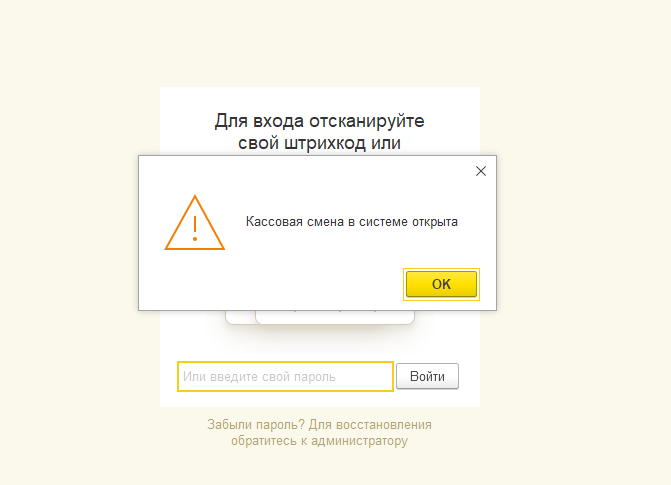
Рис. 1. Открытие кассовой смены. Далее открывается само рабочее место. Новое рабочее место выглядит более сбалансированно в сравнение со старым интерфейсом. Отсутствие большого количества кнопок, заметно увеличена рабочая зона. Ниже приведены скрины “старого” и “нового” РМК. 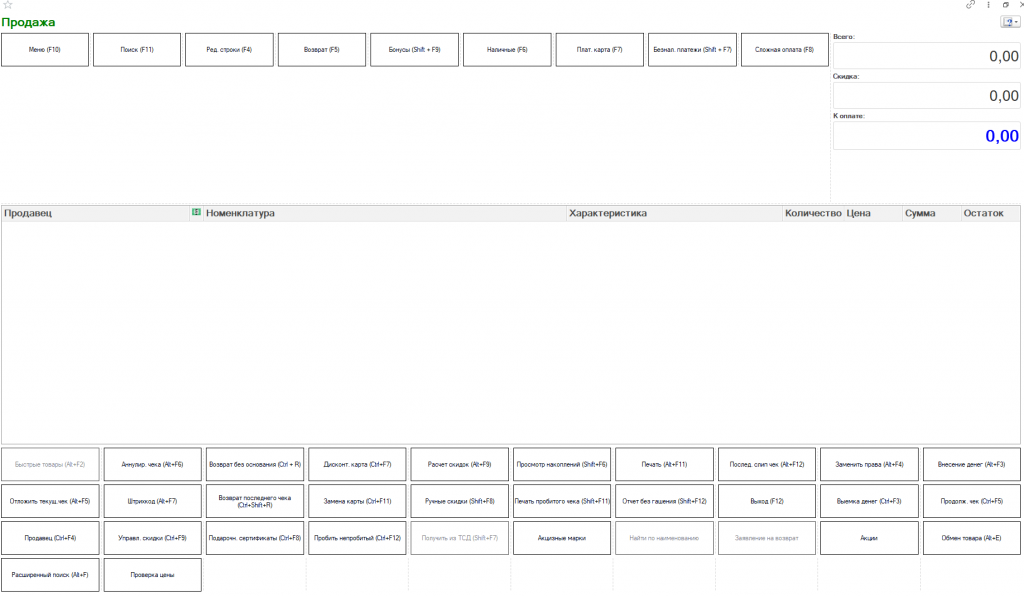
Рис. 2. Классический интерфейс РМК. 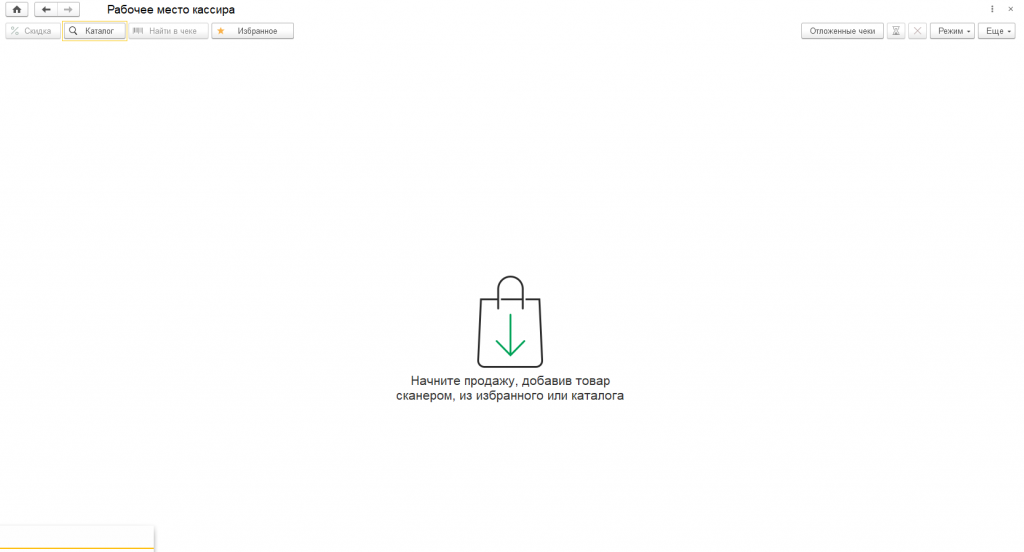
Рис. 3. Новый интерфейс РМК.
Давайте быстро пройдемся по кнопкам, которые нам доступны на данный момент (без добавлений позиций в чек). В верхней части интерфейса слева возможно применить скидки, открыть каталог подбора номенклатуры, найти товар по штрихкоду в чеке и открыть панель избранного (если в нее ранее были добавлены позиции). С правой стороны мы можем посмотреть отложенные чеки, отложить чек, выбрать режим работы (продажа, возврат) и через кнопку «Еще» выполнять операции с ККМ. Выбрать режим продажи: возврат, продажа. 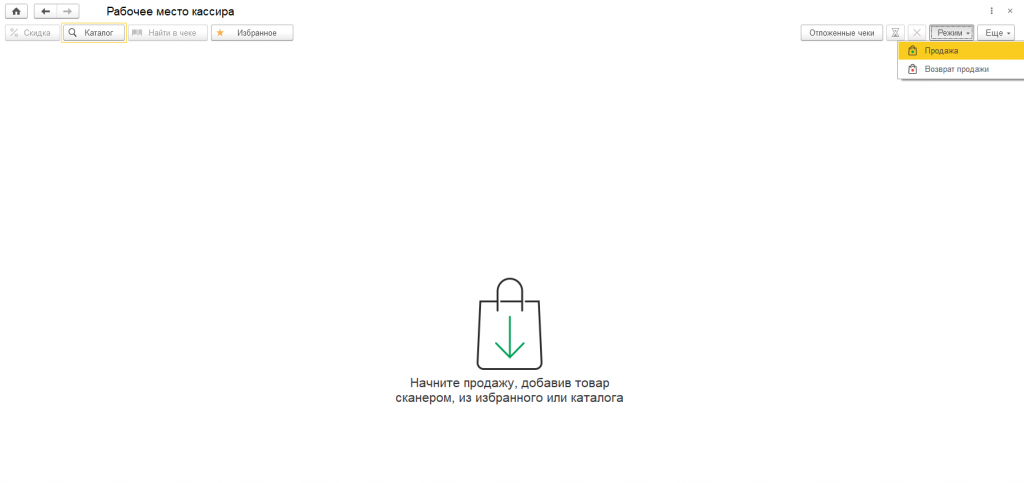 Рис. 4. Выбор режима продажи: возврат, продажа. Работа с ККМ (открытие/закрытие смены, внесение/изъятие наличных, продажа по заказу и т.д.).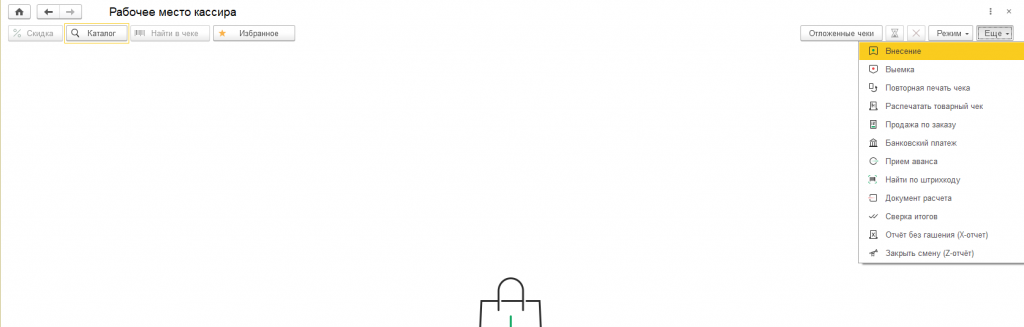
Рис.5. Работа с ККМ. Для добавления товара в рабочее поле воспользуемся каталогом. Нам откроется совершенно новый подбор номенклатуры. 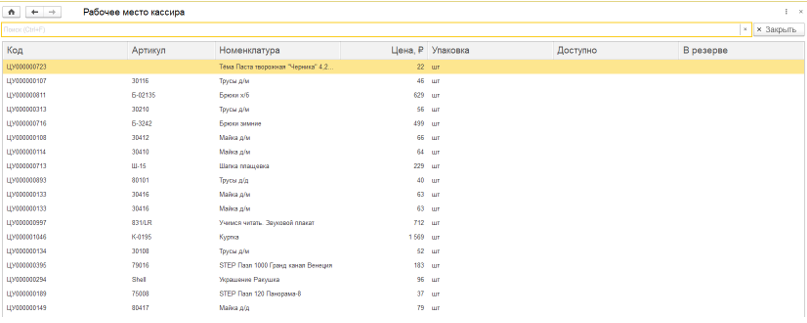
Рис. 6. Подбор номенклатуры.
Вся информация о номенклатуре объединена в одно окно. Остатки и цена товара отображаются по умолчанию. Добавление товара в рабочее поле кассира происходит двойным щелчком мыши. При этом, довольно сильно пострадали настройки подбора номенклатуры. Каталог не имеет настроек отображения номенклатурных позиций (деревом или списком). Нет возможности указать поле, по которому будет производиться поиск номенклатуры, поиск работает только по столбцам из каталога. Остатки отображаются только по складу, который выбран в настройках как «Склад продажи». В настройках РМК можно отключить использование «нового каталога» и использовать «старый» подбор. Добавим одну позицию в чек и закроем окно подбора номенклатуры. В окне отобразятся дополнительные области для работы с товаром, которые будут скрыты после пробития чека. 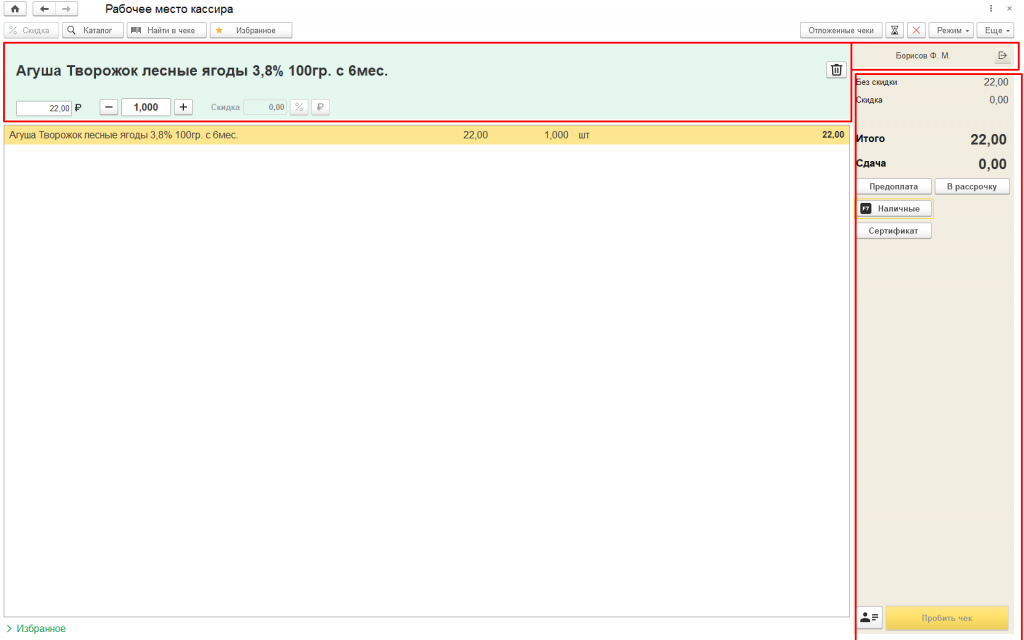
Рис. 7. Добавление позиции в чек.
Сверху у нас отображается информация по выбранной строке с позицией товара (цена, количество, скидка). В правом верхнем пользователь, который в чеке будет указан как кассир. Справа ниже, располагается панель с суммой к оплате и кнопками с разными типами оплаты. Кнопки в стиль интерфейса, довольно небольшие. 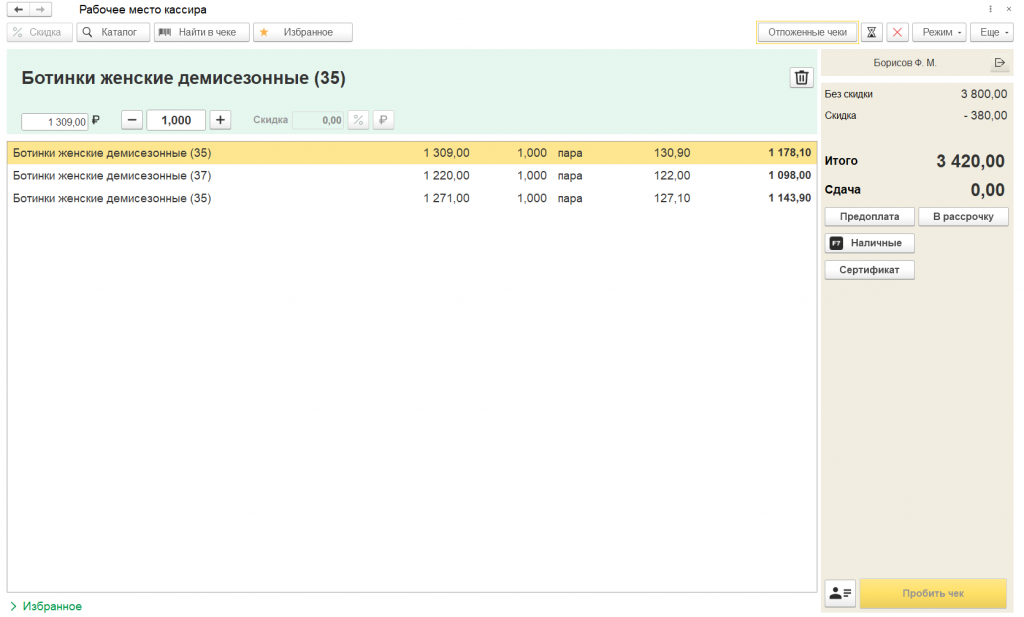
Рис. 8. Формирование чека в РМК кассира.
На данный момент нельзя выбрать состав видов оплаты. Даже если вы не пользуете предоплатой, то данную кнопку нельзя скрыть. Слева от кнопки пробить, располагается кнопка ввода карты покупателя. 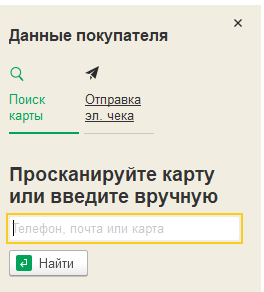
Рис. 9. Кнопка ввода карты покупателя. А также, мы можем выслать электронный чек покупателю указав номер телефона или почту. 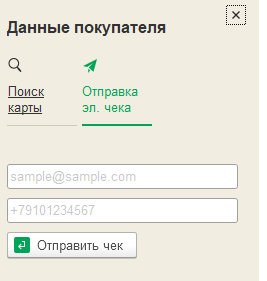
Рис. 10. Отправка электронного чека покупателю. Горячие клавиши, которые назначены кнопкам РМК, не отображаются, кроме кнопки «Наличные». И изначально в настройках горячие клавиши назначены только 4 кнопкам. Все кнопки, которые вам нужны, нужно переназначать вручную, настройки по умолчанию нет. 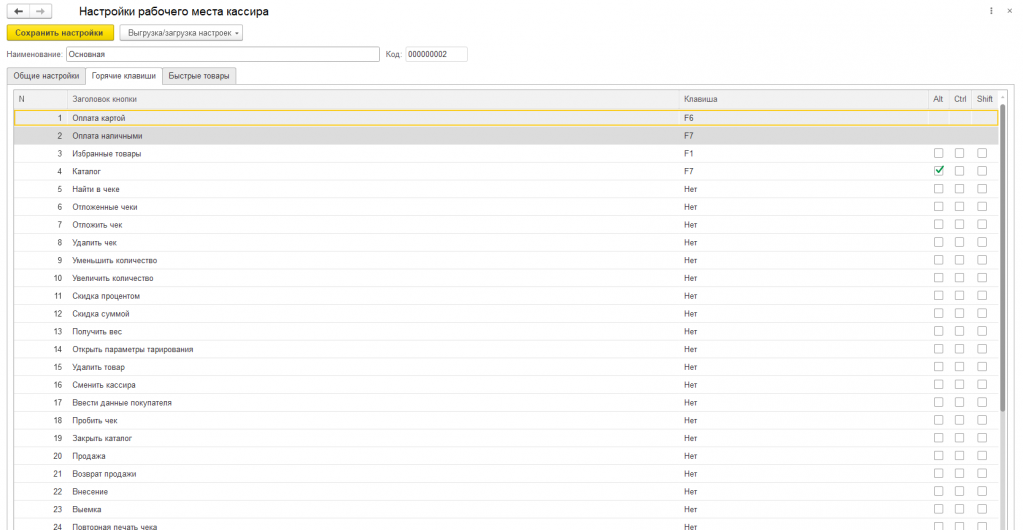
Рис. 11. Настройки рабочего места.
Удалить позицию из чека можно только кнопкой расположенной на панели редактирования товара (гораздо удобнее пользоваться кнопкой «DEL» на клавиатуре, но этого сделать на данный момент нельзя). 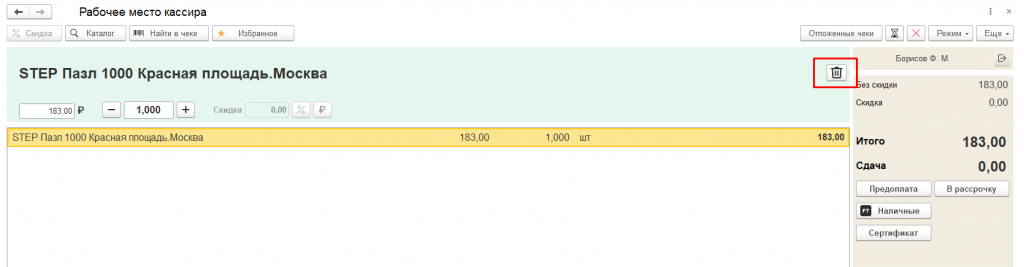
Рис. 12. Удалить позицию из чека.
Для работы в «новом» РМК в программу добавили два профиля пользователей: кассир и старший кассир (администратор). Кассир не может редактировать, аннулировать чек. Допустим кассир хочет удалить из чека позицию, он увидит следующее сообщение. 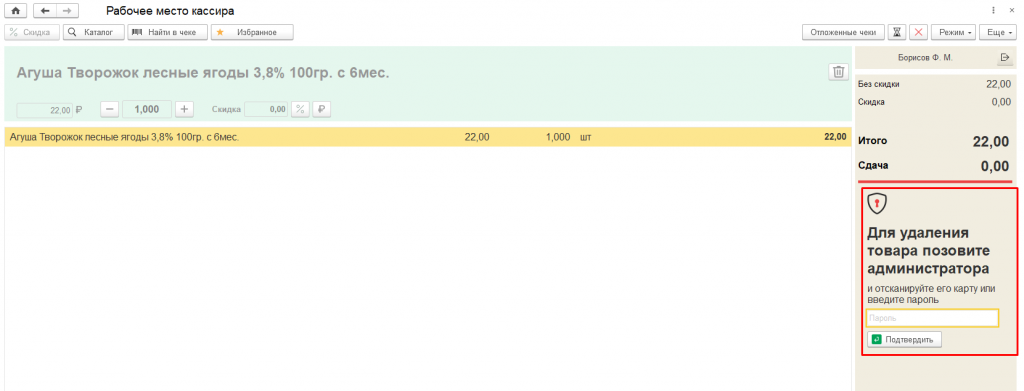
Рис. 13. Ограничение прав кассира на удаление товара из чека.
Старший кассир вводит код и нажимает «Подтвердить». Пробьем чек наличными. Нажмем «Наличными»- «Пробить чек». 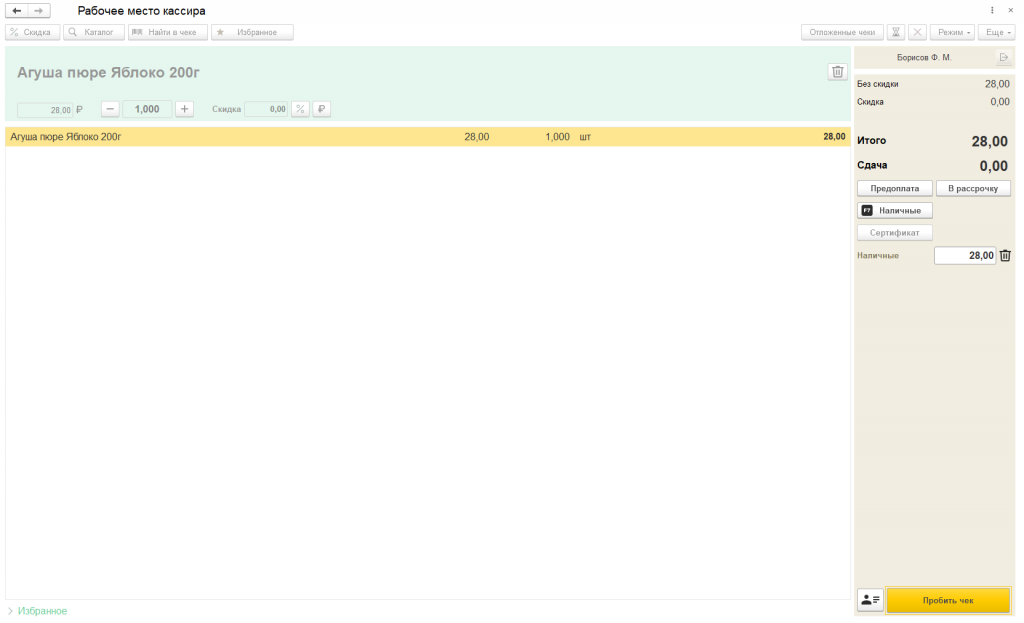
Рис. 14. Пробитие чека наличными. После пробития чека РМК вернется к своему минималистичному виду основного экрана. При нажатии на кнопку «Отложенные чеки», у нас восстановится ранее отложенный чек, если он единственный отложенный. Если отложено несколько чеков, то появится окно, в котором можно выбрать нужный чек. 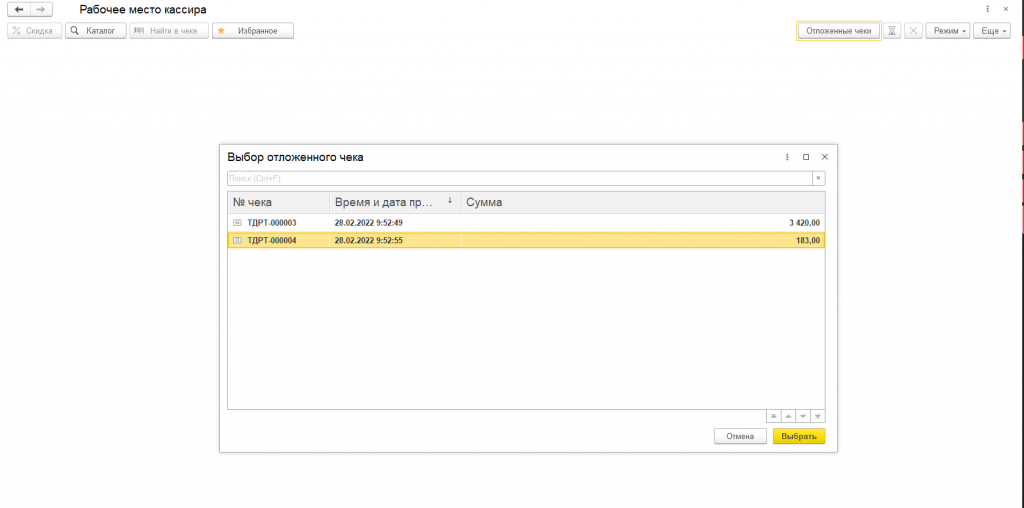
Рис. 15. Отложенные чеки.
Чем мы можем помочь? Специалисты компании «Легасофт» помогут Вам выбрать необходимое программное обеспечение и современное торговое оборудование, которое будет отвечать всем потребностям Вашего бизнеса. Торговая автоматизация помогает вести учет и контроль товара, гарантирует улучшение уровня обслуживания покупателей и повышает скорость работы персонала! Чтобы получить бесплатную консультацию по автоматизации своего бизнеса Вы можете пообщаться с нашими специалистами в офисе компании или позвонив по телефону: 8-800-707-01-02. Мне нужна консультация
Наш специалист

Юрий Алхименков
Специалист отдела сопровождения
Специалист по розничным решениям 1С и торговому оборудованию
info@legasoft.ru
+7 (920) 325-60-14
Чем мы можем быть вам полезны?

Внедрение 1С, сопровождение 1С.

Продаем ПО: на базе 1С и не только.

Автоматизация бизнеса: продаем и устанавливаем оборудование для торговли.

Обслуживаем онлайн-кассы: продаем и ремонтируем Эвотор и АТОЛ.
Как настроить рабочее место кассира в «1С: Розница»

Просмотры 691

Комментарии 0

Поделились 0
Ссылка скопирована

Копировать ссылку


Вконтакте


Отправить на почту
—> —> Dapibus ac facilisis in —> Morbi leo risus —> Porta ac consectetur ac —> Vestibulum at eros —>
В большинстве конфигураций 1С для управления торговлей есть специальный интерфейс рабочего места кассира (РМК). С его помощью можно оформлять розничные продажи потоковым методом. Рассмотрим настройку РМК на примере «1С: Розница для Казахстана».
Зачем использовать РМК
С помощью РМК можно быстро оформить розничную продажу. Графический интерфейс интуитивно понятный и легко настраивается. Другими словами, чтобы продать покупателю товар и выдать чек не надо открывать одну, вторую, третью программы — все этапы сделки можно оформить в РМК.
- Можно работать с десктопов и гаджетов. Интерфейс программы адаптирован для использования на сенсорных экранах и дисплеях небольшого размера. Поддерживает работу с программируемой клавиатуры.
Связь РМК с оборудованием
Заходим в «НСИ и администрирование» — «Администрирование» — «РМК и оборудование» — «Рабочие места кассиров» — «Настройка РМК» .
⚠️Каждое рабочее место настраивается отдельно
В закладке «Кассы ККМ» надо указать операционную кассу и используемое оборудование с типом «ККТ с передачей данных».
После настройки станет доступна возможность пробивать чеки в рамках рабочего места кассира, а также оформление операций «Поступление из кассы ККМ», «Выдача в кассу ККМ».
Настройка выдачи приходных и расходных кассовых ордеров
Для выдачи чеков из форм приходных и расходных кассовых ордеров необходимо настроить взаимосвязь используемого оборудования с кассами организаций, в которых будут печататься чеки.
Переходим «НСИ и администрирование» — «Администрирование» — «РМК и оборудование» — «Рабочие места кассиров» — «Настройка РМК» . В закладке «Кассы» указываем кассу организации и подключаемое оборудование с типом «ККТ с передачей данных».
После выполнения настроек в документах «Приходный кассовый ордер» и «Расходный кассовый ордер», при использовании указанной в настройках кассы будет доступна команда «Пробить чек», с помощью которой можно пробить чек на ККТ и передать данные в ОФД в соответствии с ФЗ № 54−ФЗ.
Настройка выдачи чеков при оплате картой
Чтобы выдавать чеки при оформлении операций по платежной карте, необходимо настроить взаимосвязь терминала с фискальным устройством и с подключенным терминалом, в рамках которых оформляются документы «Эквайринговая операция».
Заходим «НСИ и администрирование» — «Администрирование» — «РМК и оборудование» — «Рабочие места кассиров» — «Настройка РМК» . В закладке «Эквайринговые терминалы» указываем терминал — оборудование с типом «Эквайринговые терминалы» и подключаемое оборудование с типом «ККТ с передачей данных».
После настройки в формах документов по оформлению эквайринговых операций станет доступна ссылка для пробития чека — «Принять оплату и пробить чек».
Надеемся, статья была полезной. Возможно, вам также будут интересны статьи по настройке РМК в 1С: УНФ или «1С: Управление торговлей» .
Если остались вопросы, оставляйте свои комментарии внизу. Желаем удачи!
Методист-консультант компании ITsheff Наталья Майер.