
Как включить регистр в командный интерфейс
конфигурация зуп. задача -вынести список регистров сведений в интерфейс. создала подсистему данные регистров (подчинена подсистеме зарплата). при нажатии на кнопку командный интерфейс некоторые регистры так в нем и не появились? почему? как сделать, чтобы добавить оставшиеся необходимые регистры сведений?
Права, команды, видимость
права полные
так нет в командном интерфейсе в конфигурации. т.е. я даже настроить не могу видимость
регистр сведений в подсистему в состав добавлен
Команды, значит.
(5) что значит команды?
все-таки не понятно, в чем причина и как ее устранить.
вопрос открыт
(0)Видимость некоторых объектов зависит от функциональных опций.
Какие конкретно РС не видны?
(6) Установить у регистров галочку «Использовать стандартные команды»
эта кнопка нажата или отжата у тебя? https://prnt.sc/w74ps8
спасибо. все влетело.
(10) не стояла галка
подскажите, какие права должен иметь пользователь, чтобы рег сведений отобразился в командном интерфейсе?
Linux abc
На страницах моего блога я постараюсь поделиться полезными приемами работы в различных ОС и не только.
Поделиться
- Получить ссылку
- Электронная почта
- Другие приложения
1C командный интерфейс формы — Перейти отсутствует регистр
Решение в свойствах регистра, снять галочку «Использовать стандартные команды» и сразу установить обратно.
Поделиться
- Получить ссылку
- Электронная почта
- Другие приложения
Как в программе 1С включить пункт меню «Функции для технического специалиста» (прежнее название «Все функции»).
Как включить отображение пункта меню «Функции для технического специалиста» (прежнее название «Все функции») в программе 1С:Предприятие 8.3
С выходом программ 1С в Интернет перед разработчиками встали новые технические задачи, например:
- возможность работы в программе с помощью веб-браузера,
- возможность работы на мобильных устройствах с различным разрешением экрана,
- возможность работать, управлять и вводить информацию с помощью прикосновений к сенсорному экрану.
Так же стремительно начал расширятся круг пользователей программ 1С. Причем новые пользователи привыкли к тому, что для начала работы с программой не нужно оканчивать учебные курсы и не требуется читать тома документации.
Потребовалась существенная переработка пользовательского интерфейса: были сделаны более крупные элементы управления, более контрастная цветовая гамма элементов управления, цветовое выделение активных элементов управления, крупные шрифты, отступы между элементами, существенно переработано юзабилити с целью повышения простоты восприятия.
В результате пользовательский интерфейс (который получил название «Такси») был максимально унифицирован и упрощен, а для доступа ко всем основным элементам программы в главном меню командного интерфейса появилась команда «Функции для технического специалиста» (прежнее название «Все функции»), которая позволяет перейти к списку всех объектов конфигурации и к стандартным функциям, предоставляемым платформой: регистрам, справочникам, константам, функциям управления итогами, полнотекстовым поиском, проведение документов и т.д.
По умолчанию после установки программы 1С данный пункт не отображается в главном меню. Это связано с тем, что перечисленные функции не предназначены для рядового и неподготовленного пользователя.
Однако, при необходимости, пользователь может самостоятельно включить отображение команды «Функции для технического специалиста» («Все функции»).
Как настроить отображение пункта «Функции технического специалиста» («Все функции») в новых версия платформы 1С:Предприятие.
Способ 1. Вручную
Обратите внимание, что в новой версии платформы 1С:Предприятие 8.3 (начиная с 8.3.15.*) изменился командный интерфейс и кнопку вызова Главного меню перенесли в правую сторону командной панели, а пункт Параметры перенесли в подменю Настройки (см.рис). Как включить пункт «Все функции» на старых версиях платформы до 8.3.15 см. ниже.
Кроме этого, начиная с версии платформы 8.3.17.*, наименование флага Отображать команду «Все функции» переименовали в «Режим технического специалиста».
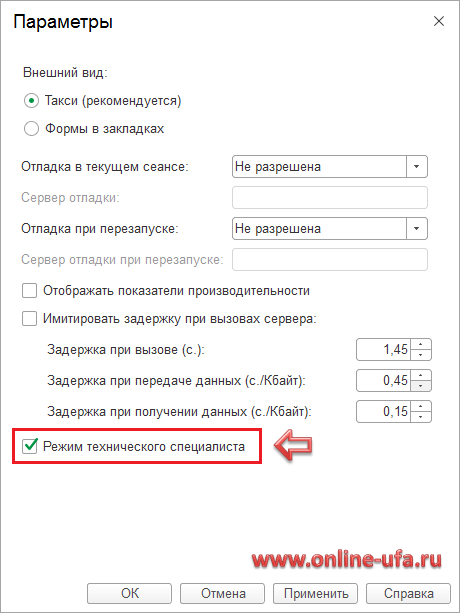
А сам пункт меню «Все функции» переименовали в «Функции технического специалиста».
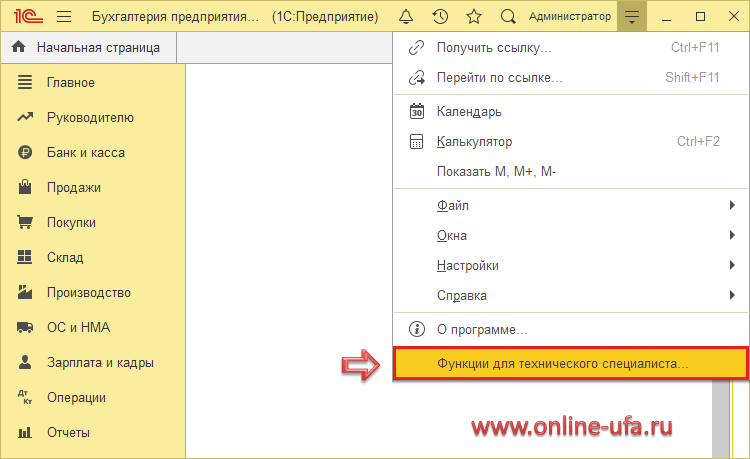
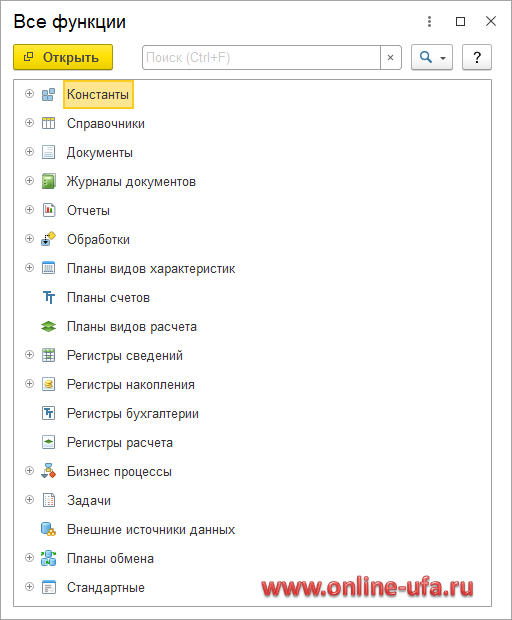
Данная команда позволяет получить список всех объектов конфигурации (константы, справочники, документы, регистры и т.д.) в виде классического «дерева» вне зависимости от их доступности в пользовательском интерфейсе.
Способ 2. С помощью параметра /TechnicalSpecialistMode
Включить пункт «Функции для технического специалиста» также можно указав команду /TechnicalSpecialistMode в дополнительных параметрах запуска информационной базы.
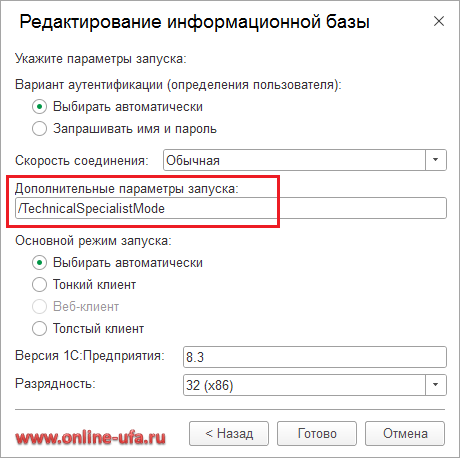
Данный вариант позволяет вывести пункт «Функции для технического специалиста» в меню программы только при условии, если у пользователя достаточно на это прав.
Если в окне параметров нет флага «Режим технического специалиста» (прежнее «Отображать команду «Все функции») или использование параметра /TechnicalSpecialistMode не дает результата.
Если у вас в окне параметров нет такого флага «Режим технического специалиста» («Отображать команду «Все функции») или использование параметра /TechnicalSpecialistMode не дает результата, то скорее всего у данного пользователя недостаточно прав. В целях безопасности разработчики добавили отдельную роль, которая управляет возможностью пользователя самостоятельно включать или отключать данную опцию. Если в вашей организации есть администратор, то обратитесь к нему, чтобы он в правах добавил такую роль для данного пользователя. Если вы «сам себе администратор», то нужно зайти в Конфигуратор 1С, выбрать пункт меню «Администрирование» > «Пользователи».

В списке пользователей выберите пользователя, которому необходимо добавить права. В карточке пользователя на закладке «Прочие» находим строку «Режим «Все функции», ставим флаг, жмем «Ок».
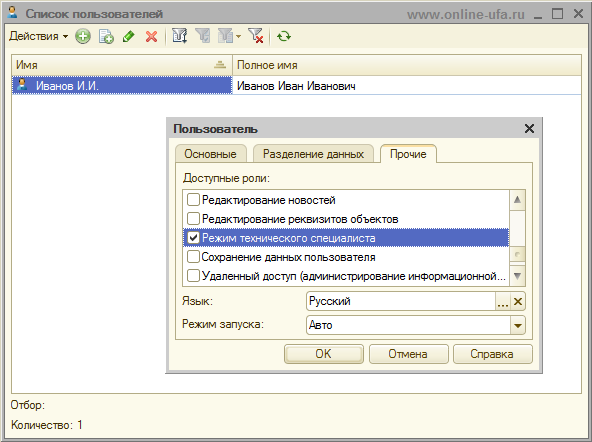
Теперь данный пользователь может самостоятельно настроить видимость команды «Функции технического специалиста» («Все функции»).
Как настроить отображение пункта «Все функции» в старых версия платформы 1С:Предприятие.
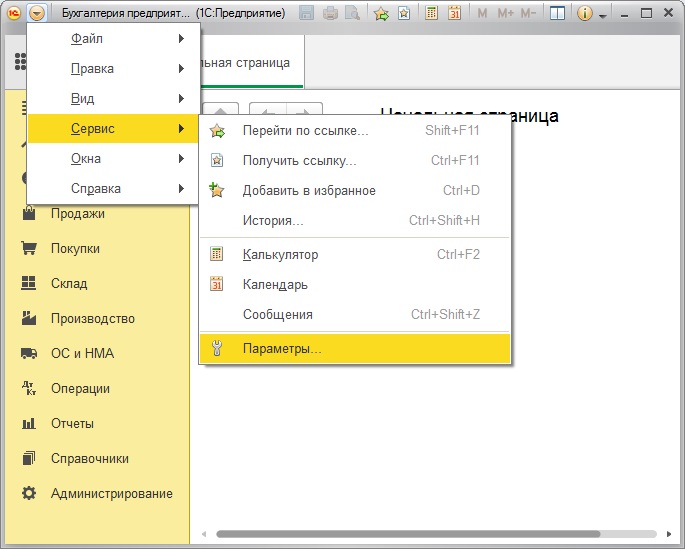
Если используется платформа 1С:Предприятие 8.3 версии 8.3.15 или ниже, то интерфейс будет немного отличаться. В этом случае для включения пункта «Все функции» нажмите Главное меню > Сервис > Параметры.
Команда «Функции технического специалиста» (Все функции) в облачном сервисе 1С:Фреш
В облачном сервисе 1С:Фреш (1CFresh.com) нет доступа к пункту «Функции технического специалиста» («Все функции») по соображениям безопасности данных, но у пользователей облака есть возможность добраться до некоторых объектов конфигурации (например регистров) и без данной команды.
Компания «Онлайн», 2020
www.online-ufa.ru
Как оставить отзыв о данной статье
Если данная статья была для Вас полезной, то Вы можете поддержать авторов нашего сайта, оставив свой отзыв. Если у Вас установлен Яндекс.Браузер, то в правом верхнем углу браузера нажмите на кнопку отзывов.

Вы можете оценить сайт по пятибальной шкале, выбрав соответствующее количество звезд, а при желании написать несколько слов со своим мнением о данной статье.
Если же Яндекс.Браузер не установлен, то Вы можете оставить свой отзыв на странице нашей компании в сервисах Яндекс.Бизнес, Google Карты или Flamp.ru.
Подробная инструкция есть здесь.
Как включить Все функции в 1С,
Теги: Как включить Все функции в 1С, где включить раздел Все функции в программе 1С, Как добавить команду «Все функции» в меню 1с 8.3, Как включить отображение команды «Все функции» в интерфейсе программы 1С, Как настроить отображение пункта Все функции в 1С
Подсистемы 1С: управляем интерфейсом
В предыдущей статье мы научились создавать подсистемы 1С, а в этой статье научимся, как при помощи подсистем можно настраивать интерфейс пользовательского приложения.
Ссылка на предыдущую статью: подсистемы в 1С.
Для написания статьи я использовал учебную базу из книги «Основы разработки в 1С: Такси» со следующими подсистемами.


Свойство конфигурации «Командный интерфейс»
Мы можем самостоятельно конфигурировать расположение подсистем в пользовательском режиме. Делается это в свойстве конфигурации «Командный интерфейс». Для того, чтобы попасть в это свойство, необходимо вызвать контекстное меню конфигурации (выделить самый верхний узел конфигурации, и вызвать правой кнопкой мышки контекстное меню), в этом контекстном меню интересует команда «Свойства».

После выполнения команды «Свойства» контекстного меню, откроется палитра свойств конфигурации, где нас интересует свойство «Командный интерфейс».

После нажатия гиперссылки «Открыть» этого свойства, откроется окно командного интерфейса. В этом окне мы можем передвигать иконки подсистем, настраивать общее отображение (колонка Видимость), и настраивать отображение по ролям (колонка соответствующей роли).

Заметьте, у колонок ролей могут быть «серые» флажки, это значит, что если у роли установлен такой «серый» флажок, то для данной роли у подсистемы будет такая же видимость, которая установлена в колонке Видимость.
В этом случае роль Администратор будет видеть подсистему Закупки


Если мы отключим видимость подсистемы в свойстве Командный интерфейс, то ее в пользовательском режиме по умолчанию видно не будет (мы отключили подсистему Закупки).

Но пользователь, может включить её. Для этого нужно зайти в настройку панелей разделов.
Для платформы версий 8.15 и выше

Для платформы версий ниже 8.15.

И в открывшемся окне «Настройка панелей разделов», при помощи кнопки «Добавить» переместить нужный раздел в список «Выбранные раздел». В этом же списке вы можете перемещать разделы между собой по своему усмотрению.

Если же мы хотим, чтобы подсистема вообще не была доступна пользователю. То необходимо отключить у нужной роли право на просмотр этой подсистемы.
Для этого открываем дополнительные настройки отключаемой для роли подсистемы.

В этих дополнительных настройках нас интересует закладка Права, где у нужной роли необходимо снять флаг с права Просмотр.

После этого, пользователь не увидит эту подсистему, и не сможет добавить её, используя настройку панелей разделов.

Командный интерфейс подсистемы
Мы можем настраивать видимость нужной нам подсистемы при помощи командного интерфейса. Есть два способа попасть в командный интерфейс подсистемы.
Используя кнопку «Командный интерфейс» в редакторе подсистемы.

Используя команду «Открыть командный интерфейс» контекстного меню подсистемы.

В командном интерфейсе подсистемы по умолчанию существует всего 6 групп: три группы команд навигации (панель навигации), и три группы команд действий (панель действий).

Вы можете перемещать команды навигации между группами команд навигации, и перемещать команды действий между группами команд действий. Но команду навигации нельзя переместить в группу команд действий. И наоборот, команду действия нельзя переместить в команду навигации.
Перемещать команду внутри группы можно при помощи кнопок контекстного меню (для этого нужно выделить нужную команду).

После перемещения команды, в названии группы команд появится словосочетание «Ручной порядок».

Если вы хотите вернуть расположение команд, как было по умолчанию, то необходимо выделить нужную группу, вызвать контекстное меню и выполнить команду «Восстановить автоматический порядок».

Если вы хотите, чтобы команда располагалась в другой группе, то можно мышкой «перетащить» эту команду в нужную группу.

Или воспользоваться командной «Переместить команду». Для этого нужно выделить перемещаемую команду и, или вызвать контекстное меню, где расположена команда.

Или воспользоваться иконкой команды на верхней панели.

После выполнения команды «Переместить команду», откроется окно выбора групп команды, где нужно выбрать группу, в которую вы хотите переместить команду.

После тех или иных действий, команда переместится в нужную группу.

В командном интерфейсе подсистемы имеются также колонка Видимость и колонки видимости по ролям.

Флажки в этих колонках отвечают за видимостью команд подсистемы.
Если флаг снят у соответствующей команды в колонке Видимость, то пользователь не увидит эту команду в интерфейсе подсистемы. У колонок ролей имеется возможность установить «серый» флаг. Это значит, что видимость этой команды для данной роли будет такая, какая установлена по умолчанию в колонке «Видимость».
Например, в этом случае, роль не будет видеть команду.

В случае остальных состояний флага, все точно также как и для колонки Видимость.
Стоит флаг – пользователь с этой ролью видит команду.

Флаг снят – не видит.

Если у вас обычный (не «серый») флаг у колонки видимости роли (снят или установлен), то не играет ни какой роли состояние флага в колонке Видимость!
Но в тоже время, если видимость на какую-либо команду снята в командном интерфейсе подсистемы в конфигураторе 1С, то её можно установить обратно в пользовательском режиме.
Для этого необходимо зайти либо в настройки навигации, либо в настройки действий подсистемы в пользовательском режиме, в зависимости от того видимость какой команды (навигации или действий) вы хотите установить.

Откроется окно настроек, где можно переместить выбранную команду или при помощи кнопки «Добавить», или мышкой.

После перемещения команды

Она появится в командном интерфейсе подсистемы.

Команда «Все подсистемы»
У разработчика имеется возможность посмотреть на командный интерфейс всех подсистем сразу. Для этого необходимо выделить корневой узел ветки Подсистемы, вызвать контекстное меню, в котором выполнить команду «Все подсистемы»

После этого откроется окно «Все подсистемы», где вы можете работать со всеми подсистемами сразу.

Заметьте, если у подсистемы имеются подчиненные подсистемы, то в этом окне вы можете посмотреть, как всё выглядит в иерархии. На скрине выше это наглядно показано. Что нельзя сделать в командном интерфейсе отдельной подсистемы.

Также, в этом окне вы можете редактировать состав нужной вам подсистемы.

В остальном настройки похожи: можно перемещать команды между группами внутри подсистемы, устанавливать видимость и т.д.
Другие статьи по вопросам конфигурирования
Подробно вопросы разработки подсистем рассмотрены в книге «Основы разработки в 1С: Такси. Разработка управляемого приложения за 12 шагов». Эта книга станет настоящим подспорьем для тех, кто только начал знакомиться с разработкой управляемого приложения.

Книга «Основы разработки в 1С: Такси» отлично подойдёт тем, кто уже начал программировать и испытывает определенные сложности с этой темой и тем, кто уже давно программирует, но ни разу еще не работал с управляемыми формами 1С
- Без сложных технических терминов;
- Более 600 страниц практического материала;
- Каждый пример сопровождается рисунком (скриншот);
- Книга посылается на электронную почту в формате PDF. Можно открыть на любом устройстве!
Промо-код на скидку в 15% — 48PVXHeYu
Изучайте программирование в 1С в месте с моей книгой «Программировать в 1С за 11 шагов»

- Книга написана понятным и простым языком — для новичка.
- Книга посылается на электронную почту в формате PDF. Можно открыть на любом устройстве!
- Научитесь понимать архитектуру 1С;
- Станете писать код на языке 1С;
- Освоите основные приемы программирования;
- Закрепите полученные знания при помощи задачника;
Эти книги плюс книга по программированию оперативного учета имеются в едином комплекте: комплект книг по разработке в 1С.
Только для читателей моего блога,
промо-код на скидку в 300 рублей на весь комплект: blog
Если Вам понравился этот урок, был полезен или помог решить какую-нибудь проблему, то Вы можете поддержать мой проект, перечислив любую сумму:
можно оплатить вручную:
Яндекс.Деньги — 410012882996301
Web Money — R955262494655