
PowerPoint перестает отвечать (вращающееся колесико)
При попытке открыть презентацию PowerPoint для Mac или приложение оно либо зависает с вращающийся колесико, либо не открывается.
Решение
Чтобы устранить эту проблему, выполните действия, описанные в этой статье.
Шаг 1. Проверка имени жесткого диска
Убедитесь, что значок жесткого диска имеет имя. Имя должно быть не всеми числами, но в нем могут быть цифры, как и имя, которое начинается с текстовых символов. Не должно быть специальных символов, таких как точки, запятые, запятые, кавычки и т. д.
- Закройте все приложения.
- В меню «Перейти» щелкните «Компьютер». Ваш жесткий диск должен быть указан в списке. Общее имя жесткого диска — Macintosh HD. Например, «Mac HD 1» <> без кавычек подходит для «1 Mac HD».
Чтобы переименовать жесткий диск:
- Щелкните, чтобы выбрать жесткий диск.
- В меню «Файл» нажмите кнопку «Получить сведения».
- Введите расширение имени & или измените имя. Например, введите Macintosh HD.
- Когда все будет готово, нажмите красную кнопку круга вверху.
Шаг 2. Перемещение файлов автовосстановления
Расположение определенных файлов отличается, если у вас установлен пакет обновления 2 (SP2). Чтобы проверить, установлена ли она, откройте PowerPoint и в меню PowerPoint выберите пункт «О Программе PowerPoint». Если номер версии 14.2.0 или более поздней версии, у вас есть пакет обновления 2 и необходимо выполнить действия, описанные в этой статье.
Если в этой папке слишком много элементов PowerPoint\Documents\Microsoft User Data\Office 2008 AutoRecovery или Office 2011 AutoRecovery, эти файлы будут загружены в память при запуске Powerpoint и могут вызвать проблемы с памятью, а также проблемы с сохранением файлов.
Переместите файлы автовосстановления на рабочий стол или другую папку, чтобы узнать, вызывают ли они проблему.
Чтобы очистить папку автовосстановления, выполните следующие действия, если у вас установлена версия 14.2.0 (также известная как пакет обновления 2).
- Закройте все приложения.
- В меню «Файл» щелкните «Создать папку». На рабочем столе создается новая папка. Папка будет называться «Новая папка».
- В меню «Перейти» щелкните «Главная».
- Откройте библиотеку.
Примечание. Папка «Библиотека» скрыта в Mac OS X Simon. Чтобы отобразить эту папку, удерживая нажатой клавишу OPTION, щелкните меню «Перейти».
Если проблема не исчезнет, перейдите к следующему методу.
Чтобы очистить папку автовосстановления, выполните следующие действия, если у вас не установлен пакет обновления 2.
- Закройте все приложения.
- В меню «Файл» щелкните «Новая папка». На рабочем столе создается новая папка. Папка будет называться «Новая папка».
- В меню «Перейти» щелкните «Документы».
- Откройте данные пользователей Майкрософт, а затем автовосстановление Office 2011.
- В меню «Правка» щелкните «Выбрать все».
- Перетащите все файлы в «Создать папку» на рабочем столе. Папка автовосстановления должна быть пустой.
- Откройте Excel для Mac 2011 и попробуйте сохранить файл. Если вы можете сохранить файл, просмотрите содержимое команды «Создать папку», чтобы решить, какие файлы нужно сохранить.
Если проблема не исчезнет, перейдите к следующему методу.
Шаг 3. Удаление параметров PowerPoint
Если вы использовали программное обеспечение на этом компьютере, удаление настроек может привести к сбросу всех внесенных вами настроек. Эти настройки включают изменения, внесенные в панели инструментов, пользовательские словари и сочетания клавиш, которые были созданы.
- Закройте все Microsoft Office для Mac программы.
- В меню «Перейти» щелкните «Главная».
- Откройте библиотеку.
Примечание. Папка «Библиотека» скрыта в MAC OS X Simon. Чтобы отобразить эту папку, удерживая нажатой клавишу OPTION, щелкните меню «Перейти».
Примечание. Папка «Библиотека» скрыта в MAC OS X Simon. Чтобы отобразить эту папку, удерживая нажатой клавишу OPTION, щелкните меню «Перейти».
Примечание. Папка «Библиотека» скрыта в MAC OS X Simon. Чтобы отобразить эту папку, удерживая нажатой клавишу OPTION, щелкните меню «Перейти».
Если проблема продолжает возникать, перейдите к следующему шагу.
Шаг 4. Создание учетной записи пользователя
Иногда конкретные сведения пользователя могут быть повреждены. Чтобы определить, так ли это, можно войти в систему как новый пользователь или создать новую учетную запись пользователя, а затем протестировать приложение.
Если проблема возникает даже в новой учетной записи пользователя, перейдите к следующему шагу.
Шаг 5. Тестирование сохранения файла в безопасном режиме
Сведения о том, как ввести безопасную загрузку в MAC OS, см. в статье «Выполнение чистой загрузки (безопасная загрузка)», чтобы определить, не помогают ли фоновые программы Office для Mac.
Если вы можете сохранить данные в безопасном режиме, то проблема, скорее всего, связана с программами, работающими в фоновом режиме.
Обратная связь
Были ли сведения на этой странице полезными?
Как конвертировать презентации PowerPoint в формат MP4 в 2023 году
«Я сделал презентацию в PowerPoint, но медиафайлы не могут корректно воспроизводиться на другом компьютере, мой друг предложил мне конвертировать PPT в MP4, но как это сделать?» Единственный способ запустить презентацию на компьютерах, на которых не установлен PowerPoint, — сохранить PPT в виде видеофайла. Формат MP4 — это широко используемый формат видео, поэтому он поддерживается более широко. Таким образом, это лучший выходной формат.Это руководство показывает вам лучший способ выполнить задачу в Windows и Mac OS X.
- Часть 1. Преобразование PPT в MP4 с помощью PPT в Video Converter.
- Часть 2. Экспорт PPT в MP4 в PowerPoint
- Часть 3. Сохранение PowerPoint в MP4 Online
- Часть 4: Часть 3: часто задаваемые вопросы о PowerPoint для MP4
Часть 1. Преобразование PPT в MP4 с помощью PPT в Video Converter.
Презентация может хранить много контента, такого как заголовки, текст, изображения, графика, ссылки, видео и аудио файлы. При преобразовании PowerPoint в MP4 качество вывода является самой большой проблемой. Вот почему вам нужно Конвертер Tipard PPT в видео.
1. Сохраняйте презентации в MP4 или другие видео форматы.
2. Запишите ваши файлы PPT на DVD для резервного копирования без потери данных.
3. Предложить расширенные настройки видео для продвинутых пользователей,
4. Держите все содержимое вашей презентации в первоначальном состоянии.
5. Пакетная обработка нескольких файлов PPT одновременно.
Вкратце, PPT в Video Converter — это самый простой способ конвертировать файлы PPT в формат MP4 на рабочем столе.
Как конвертировать презентацию в MP4
Импорт файлов PPT
Установите лучший конвертер PPT в видео на свой жесткий диск. Затем запустите его и выберите Преобразование в видео s, чтобы открыть основной интерфейс. Нажмите на Добавить файл PPT кнопка, чтобы вызвать диалог открытия файла. Найдите файлы PPT, которые вы хотите конвертировать, и импортируйте их.
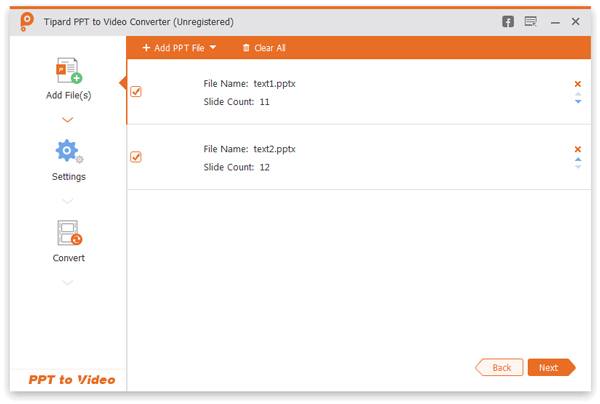
Конвертировать PPT в MP4
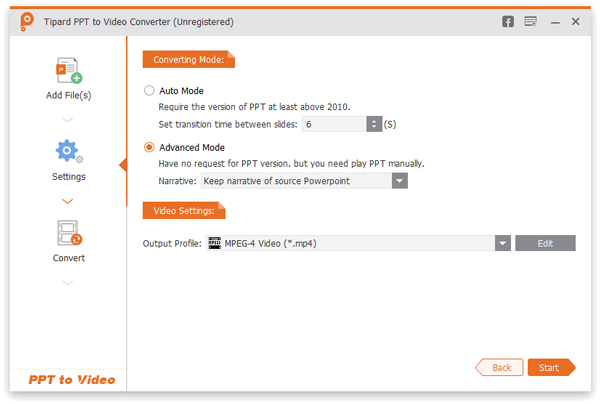
Нажмите Следующая кнопка внизу справа, чтобы открыть Настройки окно. Выбрать Автоматический режим or Расширенный режим исходя из ваших потребностей. Развернуть Выходной профиль раскрывающийся список и выберите MP4 в Общее видео Вкладка. Если вы хотите воспроизвести презентацию на мобильном устройстве, перейдите на Устройство и выберите модель устройства. Наконец, нажмите Начать Кнопка, чтобы начать конвертировать PowerPoint в MP4.
Примечание: Согласно нашему тесту, обработка нескольких файлов PPT занимает всего несколько минут.
Часть 2. Экспорт PPT в MP4 в PowerPoint
Костюм Microsoft Office доступен как для Windows, так и для Mac, но дизайн PowerPoint немного отличается. Поэтому мы делимся рабочим процессом отдельно.
Как сохранить PowerPoint в MP4 в PowerPoint для ПК
Следующие шаги доступны для PowerPoint для Office 365, PowerPoint 2016/2013/2010. PowerPoint 2007 и более ранние версии не могут экспортировать PPT в MP4.
Дважды щелкните презентацию, чтобы открыть ее в PowerPoint, или создайте новый PPT.
Нажмите и раскройте Файл В меню на верхней ленте выберите Экспортировать в PowerPoint 2013 и выше или Сохранить и отправить в PowerPoint 2020. Выберите Создать видео чтобы открыть параметры создания видео.
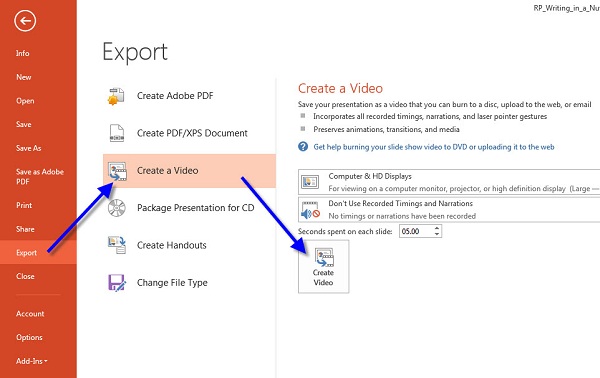
Выберите правильное качество из выпадающего меню. В PowerPoint 2013 и выше вы можете получить три варианта Презентация , Интернет , и Низкий , Когда дело доходит до PowerPoint 2010, они High , Medium и Низкий .
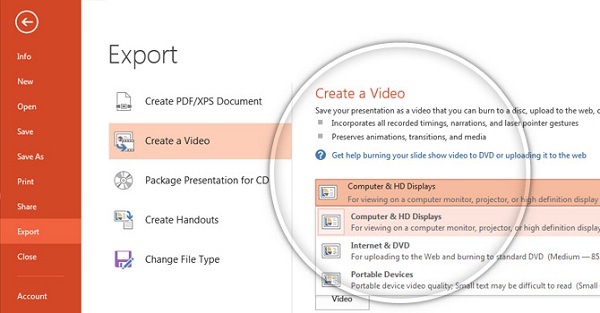
Затем нажмите Создать видео для открытия Сохранить как Диалог. Выберите конкретную папку для сохранения вывода, введите имя файла и нажмите Save. кнопку.
Как изменить PPT на MP4 в PowerPoint для Mac
Подписка PowerPoint 2011/2019 для Mac и Office 365 позволяет сохранить презентацию в MP4. Однако PowerPoint 2016 для Mac и другие версии не поддерживают эту функцию.
Перейдите в Файл меню после редактирования презентации в PowerPoint для Mac. Выбрать Экспортировать открыть всплывающее диалоговое окно.
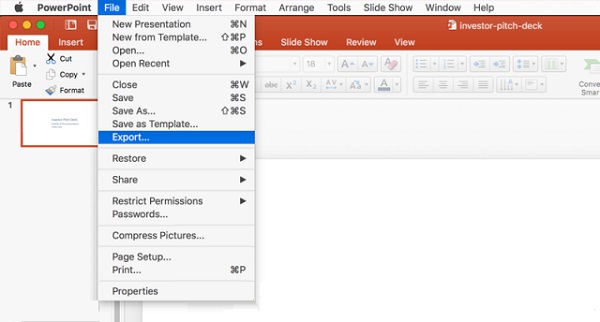
Введите имя файла в Экспортировать как и установите папку назначения в где поле.
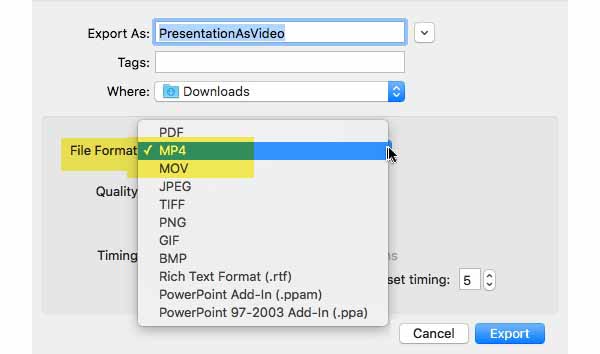
Нажмите и раскройте Формат файлов выберите и выберите MP4 , Затем установите качество видео и время по вашему желанию. Чем выше качество видео, тем больше размер файла.
Наконец, нажмите Экспортировать Кнопка, чтобы изменить PowerPoint в MP4 немедленно.
Часть 3. Сохранение PowerPoint в MP4 Online
В некоторых случаях не удобно устанавливать программное обеспечение. Веб-приложения являются альтернативным решением для выполнения различных задач, включая преобразование PowerPoint в MP4. Online Convert имеет конвертер PPT в MP4, который может удовлетворить ваши потребности.
Посетить онлайн конвертер PPT в MP4 в браузере. Перетащите файлы PPT в пунктирную рамку. Он поддерживает файлы PPT, созданные PowerPoint 2007 и выше. Или вы можете загрузить презентации из Dropbox или Google Drive.
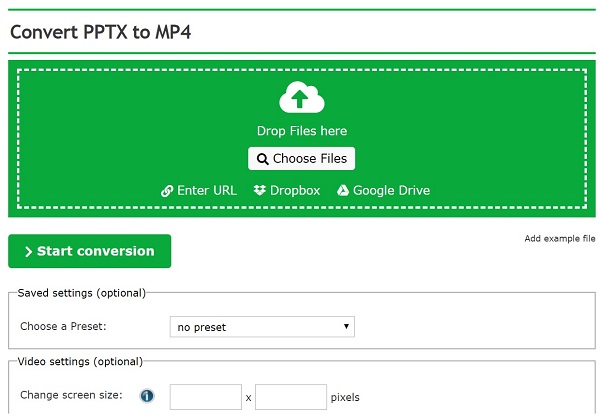
Настройте параметры ниже или оставьте их по умолчанию. Ударь Начать конвертацию Кнопка, чтобы начать преобразование PPT в MP4 онлайн бесплатно.
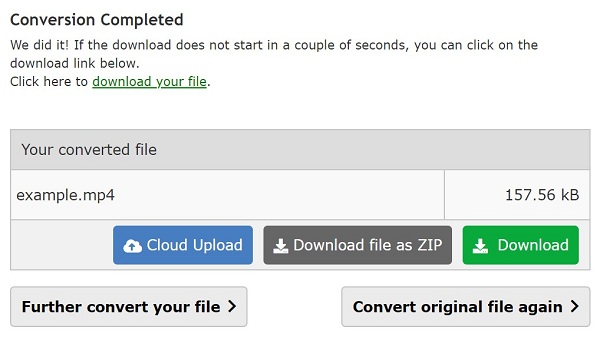
Когда преобразование завершено, нажмите Скачать Кнопка для сохранения выходного видео на жесткий диск.
Часть 4. Часто задаваемые вопросы о PowerPoint для MP4
Можете ли вы сохранить PowerPoint как MP4?
Возможность сохранения PowerPoint в формате MP4 зависит от версии и системы. PowerPoint 2010 или более поздняя версия на ПК, PowerPoint 2011 и 2019 для Mac предлагают функцию преобразования.
Как мне преобразовать PowerPoint в видео со звуком?
PowerPoint поддерживает только закадровый звук, который был записан в слайд-шоу при преобразовании в видео. Другие встроенные мультимедийные файлы больше не будут воспроизводиться.
Как конвертировать PPTX в MP4?
PPTX — расширение файла для PowerPoint 2007 и новее. Это означает презентацию PowerPoint Open XML, которая использует комбинацию XML и ZIP для сжатия содержимого. Вы можете конвертировать PPTX в MP4 в PowerPoint напрямую.
Заключение
Теперь вы должны понимать, как конвертировать PowerPoint в MP4 в Windows и Mac OS X. По сравнению с PPT, MP4 обладает более высоким уровнем совместимости. Несмотря на то, что на устройстве нет PowerPoint, вы можете воспроизводить презентации после преобразования в видео MP4. Конвертер Tipard PPT в Video — это удобный способ сделать это в Windows 10/8/7 без установки PowerPoint. Если у вас возникнут другие проблемы, связанные с конвертацией PPT, оставьте свое сообщение под этим сообщением.
Размещено от Кенни Кевин в Конвертировать видео, MP4
Март 30, 2020 05: 15
Вам могут понравиться эти статьи

Нажмите здесь, чтобы присоединиться к обсуждению и поделиться своими комментариями
Главная>Ресурс>Конвертировать видео> Конвертировать PowerPoint в MP4

Copyright © 2023 Типард Студия. Все права защищены.
Как сохранить PowerPoint файл в PDF за 60 секунд
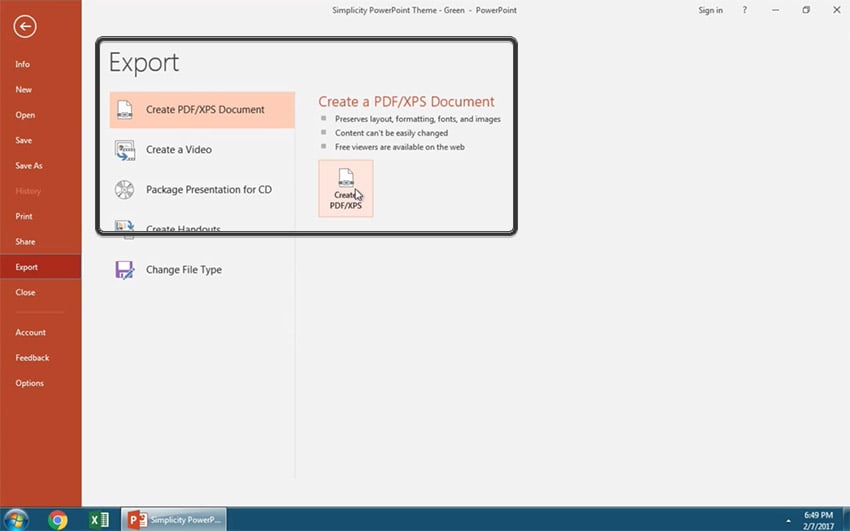
Когда Вы готовы поделиться своими слайдами в PDF формате, перейдите в меню Файл и выберите Экспортировать. Убедитесь в том, что Вы выбрали Создать PDF/XPS Документ. Затем кликните на Создать PDF/XPS.
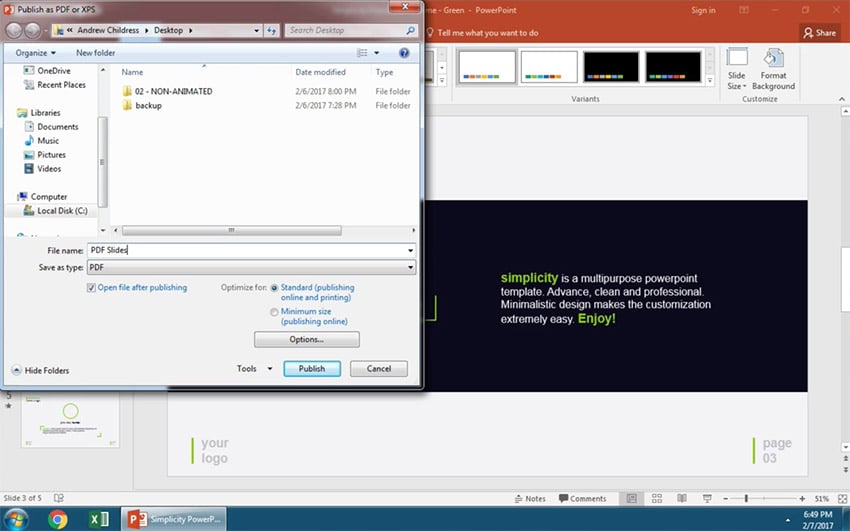
2. Установите в поле «Сохранить как» формат «PDF»
В диалоговом окне, в первую очередь нужно выбрать Где Вы хотите сохранить свой PDF файл. В моем примере я выберу Рабочий стол. Сейчас Вы можете задать имя файла напечатав его в поле Имя файла. Убедитесь в том, что в поле Сохранить Как в Поле файл установлено значение PDF.
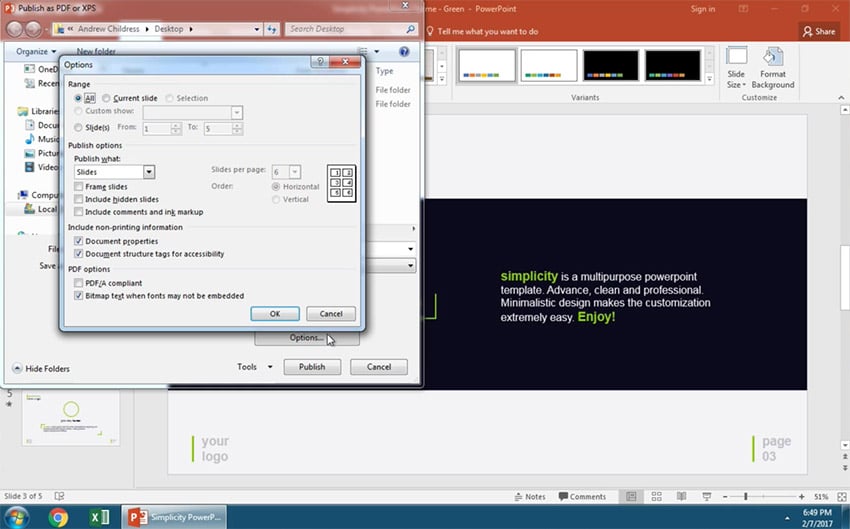
3. Отрегулируйте Параметры перед сохранением в PDF формате
Кликните на Опубликовать, чтобы сохранить в PDF формате, о прежде чем сделать это давайте взглянем на дополнительные параметры. В секции Параметры , мы можем выбрать Все, чтобы экспортировать все слайды или Текущий слайд,или произвольные слайды.
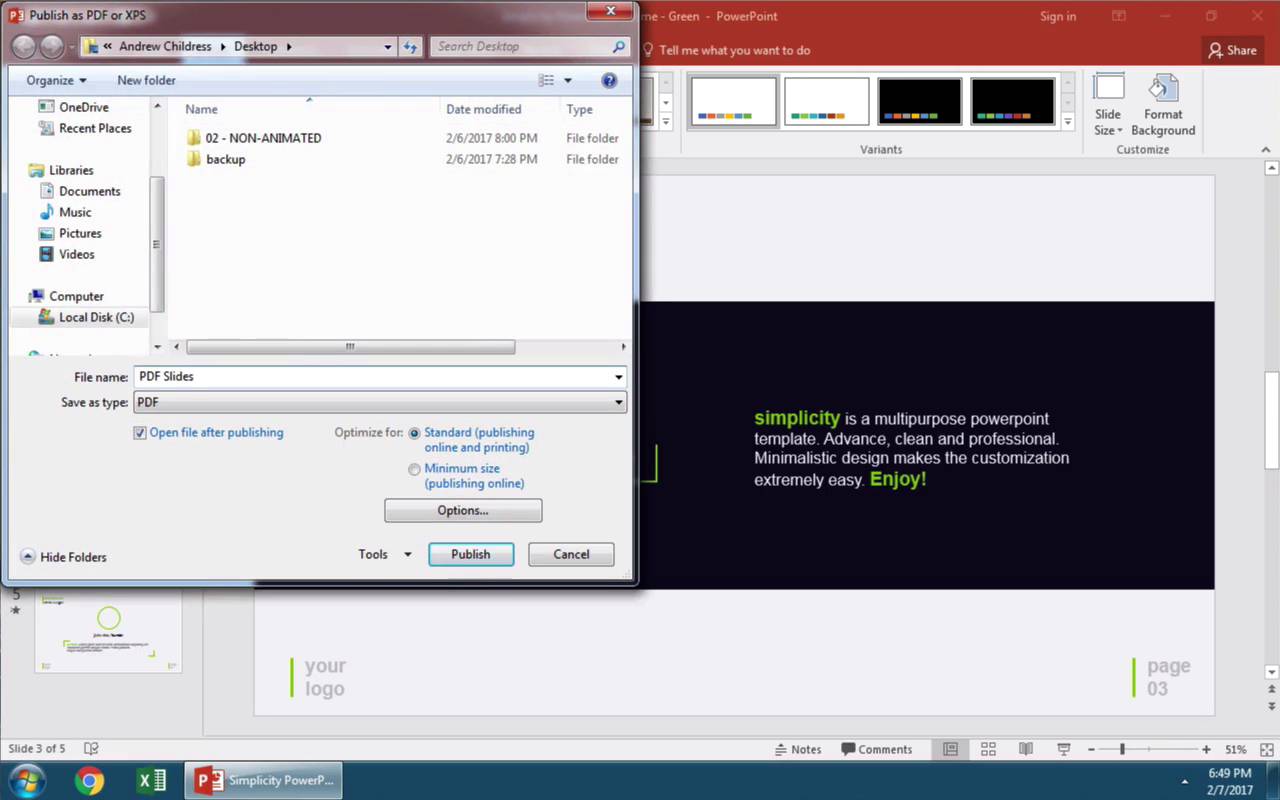
На финишную прямую!
В выпадающем меню Опубликовать как, Вы можете выбрать любой формат ( обычные слайды, раздаточные материалы или страницы с заметками). Я выберу вариант сохранения в PDF формате и выберу Опубликовать для сохранения.
Еще больше видеоуроков по PowerPoint ( 60-секундные мастер-классы)
Узнайте больше об инструментах PowerPoint , совершенствуйте свои навыки работы с презентациями. Дополнительные уроки по PowerPoint Вы можете найти на Envato Tuts+ или сразу перейти к быстрым видуоурокам по PowerPoint
Бесплатный онлайн конвертер PPT в PNG
Нажмите Ctrl + D, чтобы сохранить эту страницу в качестве закладки.
Мы уже обработали . файлов общим размером . Мбайт.

Как преобразовать PowerPoint в PNG
- Щелкните » Перетащить» или загрузить файлы .
- Выберите файл PPT, который вы хотите преобразовать в PNG на своем компьютере.
Вы можете загрузить максимум 10 файлов для операции преобразования. - Нажмите кнопку КОНВЕРТИРОВАТЬ.
Теперь файлы PPT будут преобразованы в PNG. - Нажмите кнопку СКАЧАТЬ СЕЙЧАС.
Или вы можете ввести адрес электронной почты и щелкнуть значок сообщения. На этот адрес электронной почты будет отправлена ссылка для скачивания.
Примечание. Все загруженные файлы удаляются с наших серверов в течение 24 часов. Все ссылки для скачивания перестают работать через 24 часа.

конвертировать Aspose.Slides
View source code to convert PPT to PNG in Python, .NET, Java, C++ using Aspose.Slides API.
Вопросы-Ответы
Как преобразовать PowerPoint в PNG?
Загрузите файл PPT и нажмите кнопку Преобразовать.
Могу ли я конвертировать PPT в PNG бесплатно?
да. Конвертация Aspose.Slides полностью бесплатна. Регистрация также не требуется.
Как сохранить PowerPoint как изображение без потери качества?
Чтобы получить изображения высокого качества, сохраните PowerPoint как изображения PNG. Вы можете использовать конвертер Aspose PPT в PNG на этой странице.
Могу ли я сохранить слайд PowerPoint как изображение?
да. Вы можете преобразовать слайд в изображение с помощью Aspose PowerPoint Converter.
Какой формат лучше всего подходит для изображений в PowerPoint?
JPEG является наиболее популярным или широко используемым форматом изображений. Он сослужит вам хорошую службу для большинства целей в PowerPoint. PNG используется в определенных случаях за пределами PowerPoint (например, когда важно сохранить качество изображения).
Есть ли ограничения на загружаемые файлы?
Для одной презентации максимальный размер файла составляет 35 МБ, а максимальное количество слайдов — 50. Если вы должны преобразовать презентацию, размер которой превышает 35 МБ или содержит более 50 слайдов, мы рекомендуем использовать Aspose PowerPoint Splitter , чтобы разделить слайды на несколько презентаций. Затем вы можете преобразовать полученные презентации по отдельности.
Быстрое и простое преобразование
Загрузите документ и нажмите кнопку « Преобразовать» . После преобразования файла вы получите ссылку для скачивания.
Конвертировать откуда угодно
Конвертер работает на всех платформах: Windows, Mac, Linux, Android и iOS. Все файлы обрабатываются на наших серверах. Никаких плагинов или установки программного обеспечения не требуется.
Преобразование качества
Процесс преобразования обеспечивается ведущими в отрасли API- интерфейсами Aspose.Slides , которые используются во многих компаниях из списка Fortune 100 в 114 странах.
Другие поддерживаемые конвертеры
Вы также можете конвертировать файлы PowerPoint PPT в другие форматы файлов. См. Полный список ниже.
- ODP в BMP (Формат файла презентации OpenDocument)
- ODP в HTML (Формат файла презентации OpenDocument)
- ODP в JPG (Формат файла презентации OpenDocument)
- ODP в PDF (Формат файла презентации OpenDocument)
- ODP в PNG (Формат файла презентации OpenDocument)
- ODP в PPT (Формат файла презентации OpenDocument)
- ODP в SVG (Формат файла презентации OpenDocument)
- ODP в TIFF (Формат файла презентации OpenDocument)
- ODP в XPS (Формат файла презентации OpenDocument)
- PowerPoint в GIF (Презентация PowerPoint)
- PowerPoint в HTML (Презентация PowerPoint Open XML)
- PowerPoint в изображение (Презентация PowerPoint Open XML)
- PowerPoint в PDF (Презентация PowerPoint Open XML)
- PPS в PPT (Слайд-шоу Microsoft PowerPoint)
- PPS в PPTX (Слайд-шоу Microsoft PowerPoint)
- PPSX в PPT (Слайд-шоу PowerPoint Open XML)
- PPSX в PPTX (Слайд-шоу PowerPoint Open XML)
- PPT в BMP (Презентация PowerPoint)
- Конвертер PPT в DOC (Презентация PowerPoint)
- PPT в DOCX (Презентация PowerPoint)
- PPT в GIF (Презентация PowerPoint)
- PPT в HTML (Презентация PowerPoint)
- PPT в JPG (Презентация PowerPoint)
- PPT в ODP (Презентация PowerPoint)
- PPT в PDF (Презентация PowerPoint)
- Конвертер PPT в плакат (Презентация PowerPoint)
- PPT в POT (Презентация PowerPoint)
- PPT в POTM (Презентация PowerPoint)
- PPT в POTX (Презентация PowerPoint)
- PPT в PPS (Презентация PowerPoint)
- PPT в PPSM (Презентация PowerPoint)
- PPT в PPTX (Презентация PowerPoint)
- PPT в SVG (Презентация PowerPoint)
- PPT в TIFF (Презентация PowerPoint)
- Конвертер PPT в Word (Презентация PowerPoint)
- PPT в XPS (Презентация PowerPoint)
- PPTM в PPTX (Презентация Microsoft PowerPoint)
- PPTX в BMP (Презентация PowerPoint Open XML)
- PPTX в DOC (Презентация PowerPoint Open XML)
- Конвертер PPTX в DOCX (Презентация PowerPoint Open XML)
- PPTX в GIF (Презентация PowerPoint Open XML)
- PPTX в HTML (Презентация PowerPoint Open XML)
- PPTX в JPG (Презентация PowerPoint Open XML)
- PPTX в ODP (Презентация PowerPoint Open XML)
- PPTX в PDF (Презентация PowerPoint Open XML)
- PPTX в PNG (Презентация PowerPoint Open XML)
- PPTX в PPSX (Презентация PowerPoint Open XML)
- PPTX в PPT (Презентация PowerPoint Open XML)
- PPTX в SVG (Презентация PowerPoint Open XML)
- PPTX в TIFF (Презентация PowerPoint Open XML)
- Конвертер PPTX в Word (Презентация PowerPoint Open XML)
- PPTX в XPS (Презентация PowerPoint Open XML)