
Верните клавишу Scroll Lock
Технический прогресс не всегда прогресс. Еще на первых компьютерах IBM была клавиша Scroll Lock. Главное её предназначение в текстовых редакторах такое: сделать возможным прокручивание документа, не меняя при этом положения курсора.
Scroll lock позволяет вам перемещаться по документу используя клавиши со стрелками, без необходимости передвижения курсора по странице. Это особенно полезно, когда вы работаете с длинными документами, так как дает вам возможность с легкостью пролистывать файл без необходимости отрывать ваши пальцы от их обычного местоположения на клавиатуре. Lenovo
Представьте: работаете вы в Word, набираете текст. В какой-то момент решили обратиться к другой части того же документа, чтобы потом вернуться и продолжить печатать. Казалось бы, нет ничего проще — достаточно нажать на стрелку вниз на клавиатуре, подождать, пока текст промотается до нужного места, и отпустить кнопку. Но при этом каретка, то есть место, где стоял курсор, собьется, его придется искать!
Преданья старины глубокой
Сегодня предполагается, что для прокрутки вы будете использовать мышь — кликнете на полосы прокрутки или воспользуетесь колесиком. Это, конечно, дело привычки, но, наверное, многие согласятся (особенно, те, кто привык проводить время в консоли), что при работе с текстом удобнее обходиться без мыши. Это может в особой мере касаться людей с ограниченными возможностями.
Между тем, уже к началу двухтысячных клавиша Scroll Lock характеризовалась в литературе и в прессе как атавизм, «одно из последних напоминаний о старых днях DOS».
Эта клавиша осталась от старой технологии, но Intel специально не гонится за ее удалением. Мы, со своей стороны, видим, что многие клавиши могут быть убраны с клавиатуры, чтобы разобрать беспорядок и освободить место для новых клавиш, таких, как стандартизированная кнопка помощи. Но эти решения оставлены на усмотрение производителей компьютеров и клавиатур. Представитель Intel Алек Гефридес, журнал Maximum PC, июнь 2001-го.
И в современных программах клавиша поддерживается от случая к случаю. Мне, во всяком случае, с ходу не удалось добиться использования ее в LibreOffice. Не сработала она и в одной из последних версий Word. Хотя в ранних версиях того же Word режим Scroll Lock был:
Когда вы нажимаете Scroll Lock, Word блокирует позицию курсора в документе. Другими словами, нажатие клавиши со стрелкой приводит к тому, что именно текст, вместо курсора, сдвигается. The First Book of Microsoft Word 5.5
При этом в Excel клавиша по‑прежнему функционирует почти так, как было задумано, блокируя смену ячеек при перелистывании документа клавишами со стрелками. Видимо, пользователи «Экселя» оказались самыми консервативными… Любопытно, впрочем, что поддержка эта не полная: клавишу нельзя отключить из программы, и вообще ее, похоже, нельзя простыми средствами нажать программно. Во всяком случае, в Microsoft советуют для выключения этого режима использовать виртуальную клавиатуру!
В две руки
Для подготовки этого материала я попросил разработчиков российских офисных пакетов рассказать, как обстоит дело с реализацией функции Scroll Lock в их продуктах. Создатели AlterOffice уверяют, что Scroll Lock у них работает:
Режим Scroll Lock поддерживается в офисном пакете AlterOffice как в Windows так и в AlterOS. Служба Технической Поддержки АЛМИ Партнер
В свою очередь, в «Р-7 Офис» сообщили, что функция не претворена в жизнь, но над ней поработают:
К сожалению на текущий момент данный функционал не реализован. У нас уже создано предложение на реализацию данного функционала. Мы добавим информацию в предложение на реализацию в нашей системе отслеживания. Данный функционал будет реализован в одной из следующих версий, но, к сожалению, я не могу назвать точные сроки в данный момент.
Разработчики пакета «МойОфис» обещали предоставить комментарии позже.
В некоторых других современных программах можно найти решение, как промотать текст, не сбивая курсор, при помощи клавиатуры. Например, в Notepad++ можно зажать для этого Ctrl. Но это менее удобно: во-первых, приходится задействовать обе руки, во-вторых, решение нестандартное. В системе GitHub для этой программы двумя пользователями были добавлены запросы функции (раз, два) включить полноценный Scroll Lock, но похоже, это не было реализовано. Запрос на поддержку Scroll Lock также отправлялся пользователем Total Commander, но тоже, по-видимому, не был удовлетворён, судя по обсуждению взамен было предложено использовать обходные пути.
Может быть, стоит вернуть поддержку режима Scroll Lock в различных продуктах, в особенности, в текстовых редакторах? Тем более, что на смартфонах нечто похожее есть: прокручивание документа пальцем, как правило, не приводит к изменению позиции курсора! В случае с ПК необязательно привязывать такой режим к одноименной клавише, тем более, и нет ее давно на многих клавиатурах, но можно задать похожую функцию на выбираемую пользователем горячую кнопку.
Обновление. Пользователь «Хабра» @aborouhin предложил в комментариях идею скрипта для программы AutoHotKey, который возвращает режим Scroll Lock во все программы в Windows путём эмуляции кручения колесика мыши. Я загрузил такой скрипт на GitHub, чуть изменив и дополнив его.
Turn off Scroll Lock
To disable scroll lock, press the Scroll Lock key (often labeled as ScrLk) on your keyboard. If your computer does not have a Scroll Lock key, do one of the following:
For Windows 10
- If your keyboard does not have a Scroll Lock key, on your computer, click Start >Settings >Ease of Access >Keyboard.
- Click the On Screen Keyboard button to turn it on.
- When the on-screen keyboard appears on your screen, click the ScrLk button.

Tip: To quickly open the On-screen Keyboard in Windows 10, click the Windows button. Begin typing On-Screen Keyboard which will appear in the search entry box. Under Search, which will appear as a list above the search box, click the On-Screen Keyboard search result. When the on-screen keyboard appears, click the ScrLk button.
For Windows 8.1
- If your keyboard does not have a Scroll Lock key, on your computer, click Start and then press CTRL+C to display the Charms bar.
- Click Change PC Settings.
- Select Ease of Access >Keyboard.
- Click the On Screen Keyboard slider button to turn it on.
- When the on-screen keyboard appears on your screen, click the ScrLk button.
For Windows 7
- If your keyboard does not have a Scroll Lock key, on your computer, go to Start >All Programs >Accessories >Ease of Access >On-Screen Keyboard.
- When the on-screen keyboard appears on your screen, click the slk button.

Note: To close the on-screen keyboard, click the X in the upper-right corner of the on-screen keyboard.
Troubleshooting Scroll Lock
You can tell if Scroll Lock is turned on, because Scroll Lock appears in the Excel status bar.
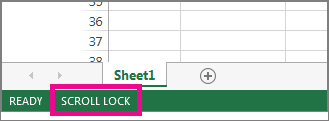
If you suspect that Scroll Lock is turned on, but Scroll Lock does not appear in the Excel status bar, it may be because the status bar is customized to hide the Scroll Lock status. To determine if this is the case, right-click the Excel status bar. Look for the check box to the left of the Scroll Lock. If a check is not visible, Scroll Lock does not appear in the Excel status bar. Simply check the box to have the status appear on the status bar.
Отключение режима SCROLL LOCK
Чтобы отключить блокировку для прокрутки, нажмите клавишу SCROLL LOCK (обычно она имеет название ScrLk). Если на компьютере нет клавиши SCROLL LOCK, выполните одно из следующих действий:
В Windows 10
- Если на клавиатуре нет клавиши SCROLL LOCK, нажмите кнопку «Пуск»> «Параметры» >«>клавиатуры».
- Нажмите кнопку экранной клавиатуры, чтобы включить ее.
- Когда появится экранная клавиатура, нажмите кнопку ScrLk.

Совет: Чтобы быстро открыть экранную клавиатуру в Windows 10, нажмите кнопку Windows. Начните вводить Экранная клавиатура в поле поиска. В списке Поиск, который выводится над полем поиска, щелкните результат поиска Экранная клавиатура. Когда появится экранная клавиатура, нажмите кнопку ScrLk.
В Windows 8.1
- Если на клавиатуре нет клавиши SCROLL LOCK, нажмите кнопку «Начните», а затем нажмите клавиши CTRL+C, чтобы отобразить кнопку чудо-книж.
- Нажмите кнопку Изменение параметров компьютера.
- Выберите Специальные возможности >Клавиатура.
- Чтобы включить клавиатуру, нажмите кнопку «Экранная клавиатура».
- Когда появится экранная клавиатура, нажмите кнопку ScrLk.
В Windows 7
- Если на клавиатуре нет клавиши SCROLL LOCK, нажмите кнопку Пуск >Все программы >СтандартныеСпециальные возможности >Клавиатура.
- Когда появится экранная клавиатура, нажмите кнопку slk.
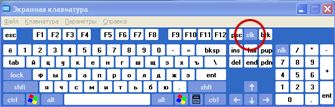
Примечание: Чтобы закрыть экранную клавиатуру, щелкните X в правом верхнем углу экранной клавиатуры.
Устранение неполадок с режимом SCROLL LOCK
Определить, что режим SCROLL LOCK включен, можно по надписи Scroll Lock в строке состояния Excel.
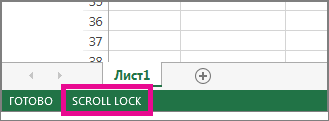
Если похоже, что режим SCROLL LOCK включен, однако надпись Scroll Lock в строке состояния Excel отсутствует, возможно, строка состояния настроена таким образом, чтобы не отображать состояние этого режима. Чтобы определить, так ли это, щелкните строку состояния Excel правой кнопкой мыши. Найдите флажок слева от параметра Scroll Lock. Если он не установлен, то при включенном режиме SCROLL LOCK в строке состояния Excel не будет отображаться надпись Scroll Lock. Чтобы она отображалась, просто установите флажок.
How to turn off Scroll Lock in Excel

by Svetlana Cheusheva , updated on August 2, 2023
Just imagine this. You are working on a spreadsheet normally when all of a sudden you notice that you cannot move from cell to cell — instead of getting to the next cell, the arrow keys scroll the whole worksheet. Don’t panic, your Excel is not broken. You have just accidentally turned Scroll Lock on, and this can be easily fixed.
What is Scroll Lock in Excel?
Scroll Lock is the feature that controls the behavior of the arrow keys in Excel.
Usually, when the Scroll Lock is disabled, arrow keys move you between individual cells in any direction: up, down, left or right.
However, when the Scroll Lock is enabled in Excel, arrow keys scroll the worksheet area: one row up and down or one column to the left or right. When the worksheet is scrolled, the current selection (a cell or range) does not change.
How to determine that Scroll Lock is enabled

To see whether the Scroll Lock is turned on, just look at the status bar at the bottom of the Excel window. Among other useful things (such as page numbers; average, sum and count of selected cells), the status bar shows if Scroll Lock is on:
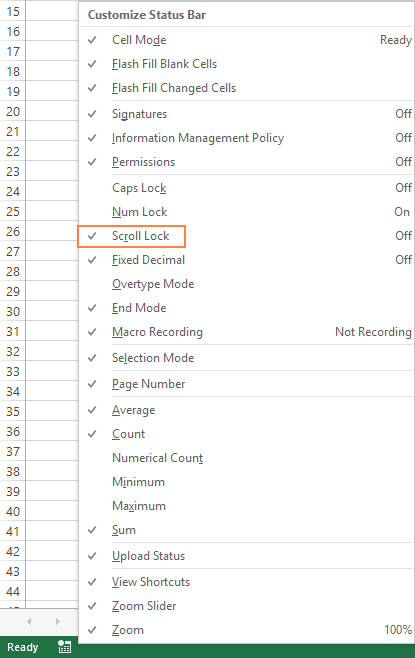
If your arrow keys scroll the whole sheet instead of moving to the next cell but the Excel status bar has no indication of Scroll Lock, most likely your status bar was customized not to display the Scroll Lock status. To determine if it’s the case, right click the status bar and see if there is a tick mark to the left of Scroll Lock. If a tick mark is not there, simply click the Scroll Lock to have its status appear on the status bar:
Note. The Excel status bar only displays the Scroll Lock status, but does not control it.
How to turn off Scroll Lock in Excel for Windows
Much like Num Lock and Caps Lock, the Scroll Lock feature is a toggle, meaning it can be turned on and off by pressing the Scroll Lock key.
Disable scroll lock in Excel using the keyboard
If your keyboard has a key labeled as Scroll Lock or ScrLk key, just press it to turn Scroll Lock off. Done 🙂
As soon as you do this, Scroll Lock will disappear from the status bar and your arrows keys will move from cell to cell normally.
Turn off Scroll Lock on Dell laptops
On some Dell laptops, you can use the Fn + S shortcut to toggle Scroll Lock on and off.
Toggle Scroll Lock on HP and Lenovo laptops
On an HP or Lenovo laptop, press the Fn + C key combination to turn Scroll Lock on and off.
Remove scroll lock in Excel using on-screen keyboard
If you don’t have the Scroll Lock key and none of the above mentioned key combinations work for you, you can «unlock» Scroll Lock in Excel by using the on-screen keyboard.
The fastest way to turn off Screen Lock in Excel is this:
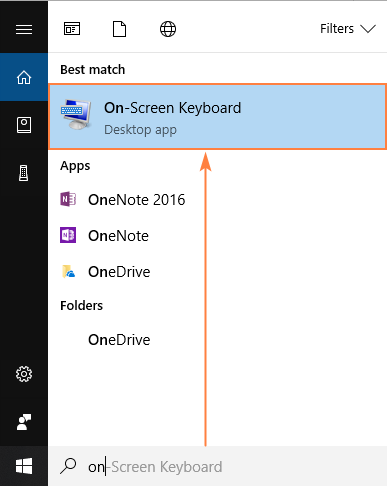
- Click the Windows button and start typing «on-screen keyboard» in the search box. Usually, it is sufficient to type the first two characters for the On-Screen Keyboard app to appear at the top of the search results.
- Click the On-Screen Keyboard app to run it.
- The virtual keyboard will show up, and you click the ScrLk key to remove Scroll Lock.
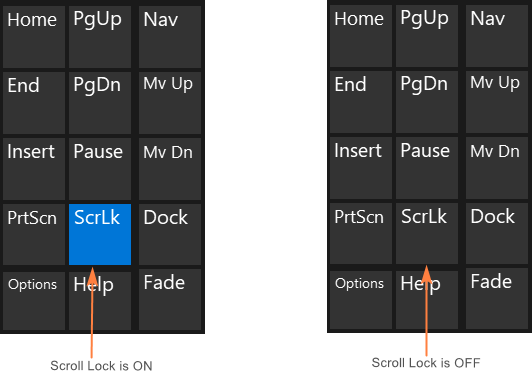
You’ll know that Scroll Lock is disabled when the ScrLk key returns to dark-grey. If it is blue, Scroll Lock is still on.
Alternatively, you can open the virtual keyboard in the following ways:
On Windows 10
Click Start > Settings > Ease of Access > Keyboard, and then click the On-Screen Keyboard slider button.
On Windows 8.1
Click Start, press Ctrl + C to display the Charms bar, then click Change PC Settings > Ease of Access > Keyboard > On Screen Keyboard slider button.
On Windows 7
Click Start > All Programs > Accessories > Ease of Access > On-Screen Keyboard.
To close the on-screen keyboard, click the X button in the upper-right corner.
Scroll Lock in Excel for Mac
Unlike Excel for Windows, Excel for Mac does not show Scroll Lock in the status bar. So, how can you know that Scroll Lock is on? Press any arrow key and watch the address in the name box. If the address does not change and the arrow key scrolls the whole worksheet, it’s safe to assume that Scroll Lock is enabled.
How to remove Scroll Lock in Excel for Mac
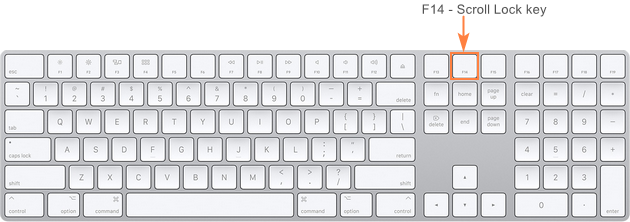
On the Apple Extended Keyboard, press the F14 key, which is an analogue of the Scroll Lock key on a PC keyboard.
If F14 exists on your keyboard, but there is no Fn key, use the Shift + F14 shortcut to toggle the Scroll Lock on or off.
Depending on your settings, you may need to press the CONTROL or OPTION or COMMAND (⌘) key instead of the SHIFT key.
If you are working on a smaller keyboard that does not have the F14 key, you can try to remove Scroll Lock by running this AppleScript that emulates the Shift + F14 keystroke.
That’s how you turn off Scroll Lock in Excel. I thank you for reading and hope to see you on our blog next week!
You may also be interested in
- How to use Solver in Excel with examples
- How to align text in Excel
- How to undo, redo and repeat last action in Excel
- How to split screen in Excel vertically or horizontally
- Excel calculations: automatic, manual, iterative