
Scroll Lock на ноутбуке Lenovo: как отключить надоевшую опцию
Как отключить Scroll Lock на ноутбуке Lenovo? Для этого нужно нажать на соответствующую клавишу на клавиатуре. Возможно, нужно использовать сочетание Fn + ScrLk. Если же данной кнопки на ноутбуке нет, то можно вызвать экранную клавиатуру с помощью встроенной функции Windows, и отключить её там.
Обо всех подробностях, как отключить Scroll Lock на клавиатуре ноутбука Lenovo, я расскажу далее, в инструкции ниже. Будут приведены различные способы нажатия на ScrLK, а также общая информация, что это за функция.

Что такое Scroll Lock?
Scroll Lock на Lenovo, как и на любом другом компьютере, это, в некотором смысле, устаревшая функция, которая сейчас мало используется. Самое главное применение видно в таблицах Excel. При нажатом Scroll Lock вы не сможете перейти клавишами-стрелочками в соседнюю ячейку. Если вы нажмете на них, то будет происходить прокрутка экрана. При повторном нажатии ScrLk клавиши-стрелочки позволят перемещаться между ячейками.
Кроме таблиц Excel, данный режим работы применяется в таких случаях:
- В консоли Linux функция используется, чтобы остановить прокрутку текста.
- В браузере Опера она используется вместе с цифрами, для переключения голосовых сигналов.
- В некоторых операционных системах этот индикатор показывает, что выбрана не английская языковая раскладка.
- В некоторых ноутбуках она используется как FN-клавиша, либо как кнопка для скриншотов.
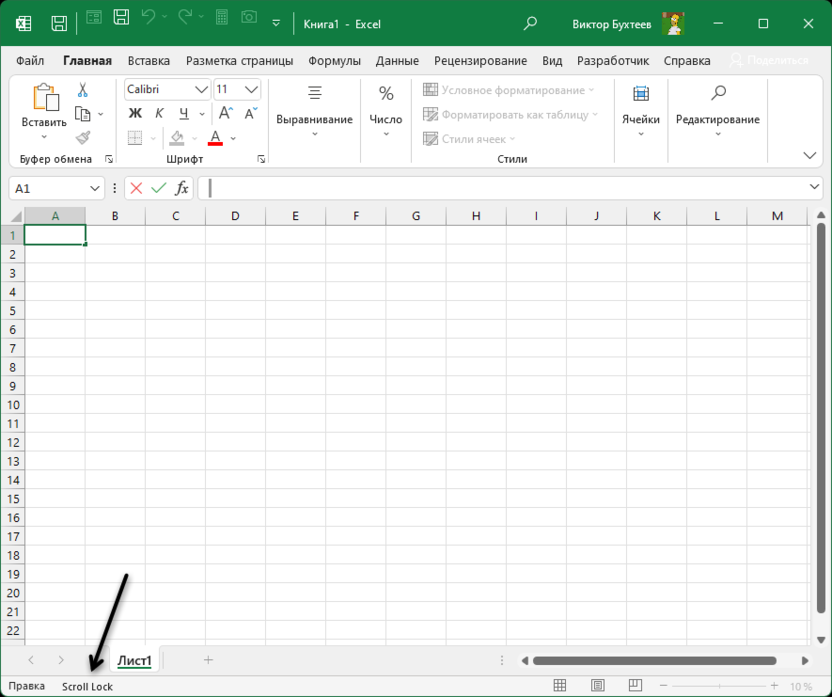
На больших клавиатурах обычно есть индикатор, с помощью которого можно видеть, что функция включена. Если на ноутбуке его нет, то проверить, включена ли Scroll Lock, можно с помощью программы Excel. При её включении вы увидите надпись внизу экрана.

Если данной надписи нет, то проверьте, отображается ли она. Нажмите на строку состояния правой кнопкой мыши и выберите этот пункт в списке, тем самым поставив возле его галочку. Теперь вы всегда будете видеть, когда ScrLk включен.

Где находится Скролл Лок на Lenovo
Вопрос, где Scroll Lock на ноутбуке Lenovo, не зависит от бренда компьютера, но связан с типом клавиатуры, которая используется. Вот обычная места, где вы можете найти данную клавишу:
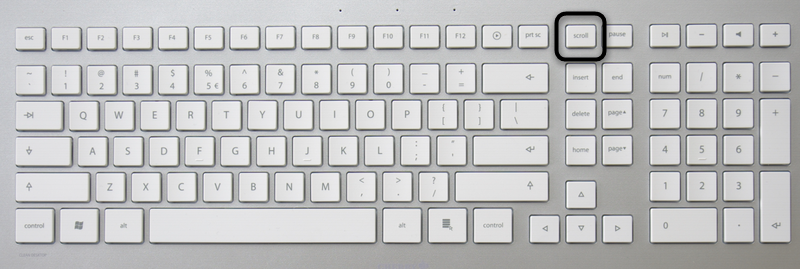
- Обычно, клавиша подписана как ScrLK и находится в правой части. В больших полноценных клавиатурах у неё есть отдельный светодиодный индикатор.
- Она может быть расположена как вторая функция другой кнопки ноутбука, например Page Up.
- В ноутбуках Lenovo ThinkPad или Lenovo IdeaPad Scroll Lock функция может скрываться под комбинацией клавиш Fn + K.
- Если вы так и не нашли ScrLk, то её легко найти на виртуальной экранной клавиатуре. Нажмите Пуск, перейдите в Параметры, затем Специальные функции – Клавиатура. Также можно включать её сочетанием Win + Ctrl + O.
Как отключить ScrLk
Перед тем, как отключить Scroll Lock на ноутбуке Lenovo, убедитесь, что она включена. О том как это сделать, написано выше: это либо светодиодный индикатор, либо проверка с помощью Excel. Также при включенном ScrLk будет заблокировано перемещение клавишами-стрелочками по таблицам: это ещё одна проверка. Чтобы отключить функцию, достаточно нажать по кнопке один раз. Тогда индикация прекратится, надпись пропадёт. Вот как это можно сделать:
- Просто нажать на неё.
- Зажать ScrLk в сочетании с функциональной клавишей Fn.
- Нажать на сочетание Fn + K – работает для некоторых моделей ноутбукрв Lenovo.
- Вызвать экранную клавиатуру, и кликнуть на ScrLk справа. Там же Вы хорошо увидите, выбрана она или нет. Проще всего вызвать её сочетанием Win + Ctrl + O.

Чтобы включить Scroll Lock на ноутбуке Леново, выполните те же самые действия.
Наконец, есть несколько радикальных действий, как полностью отключить Scroll Lock на клавиатуре Lenovo и не использовать её в дальнейшем. Вот те решения, которые обычно используют другие пользователи:
- Изъять кнопки. Клавиши просто снимаются, чтобы их нельзя было нажать. Это не очень красиво выглядит, но действует.
- Использовать специальные утилиты для полноценных клавиатур с известным производителем, например Logitech. Можно переназначить или отключить отдельную клавишу.
- Использование утилит Mkey, Sharpkeys или других. Они умеют переназначить клавиши, работают на Windows 7, 10 и других системах.

Итак, теперь вы знаете, где клавиша Scroll Lock на ноутбуке Lenovo, как её переключать или полностью заблокировать. Надеюсь, что если прокрутка экрана заблокируется, и дело будет именно в этой кнопке, то вы быстро решите эту проблему, и данная статья окажется вам полезна.
Scroll Lock на клавиатуре — как убрать?

Scroll Lock на клавиатуре убрать можно через виртуальную (экранную) клавиатуру, которая можно открыть командой osk или osk.exe, вставив в окошко Выполнить (Win + R).
Разбираемся
Обычно включается кнопкой клавиатуры с таким же названием. Однако эта кнопка может отсутствовать (особенно на современных моделях).
Есть разные способы отключить эту кнопку программным методом. Однако я покажу, как мне кажется — наиболее простой:
- Зажмите клавиши Win + R, вставьте команду osk или osk.exe и нажмите ОК.
- Откроется экранная клавиатура. Мышкой один раз нажмите на кнопке ScrLk или slk для выключения Scroll Lock.


Надеюсь данная информация оказалась полезной. Удачи и добра, до новых встреч друзья!
Верните клавишу Scroll Lock
Технический прогресс не всегда прогресс. Еще на первых компьютерах IBM была клавиша Scroll Lock. Главное её предназначение в текстовых редакторах такое: сделать возможным прокручивание документа, не меняя при этом положения курсора.
Scroll lock позволяет вам перемещаться по документу используя клавиши со стрелками, без необходимости передвижения курсора по странице. Это особенно полезно, когда вы работаете с длинными документами, так как дает вам возможность с легкостью пролистывать файл без необходимости отрывать ваши пальцы от их обычного местоположения на клавиатуре. Lenovo
Представьте: работаете вы в Word, набираете текст. В какой-то момент решили обратиться к другой части того же документа, чтобы потом вернуться и продолжить печатать. Казалось бы, нет ничего проще — достаточно нажать на стрелку вниз на клавиатуре, подождать, пока текст промотается до нужного места, и отпустить кнопку. Но при этом каретка, то есть место, где стоял курсор, собьется, его придется искать!
Преданья старины глубокой
Сегодня предполагается, что для прокрутки вы будете использовать мышь — кликнете на полосы прокрутки или воспользуетесь колесиком. Это, конечно, дело привычки, но, наверное, многие согласятся (особенно, те, кто привык проводить время в консоли), что при работе с текстом удобнее обходиться без мыши. Это может в особой мере касаться людей с ограниченными возможностями.
Между тем, уже к началу двухтысячных клавиша Scroll Lock характеризовалась в литературе и в прессе как атавизм, «одно из последних напоминаний о старых днях DOS».
Эта клавиша осталась от старой технологии, но Intel специально не гонится за ее удалением. Мы, со своей стороны, видим, что многие клавиши могут быть убраны с клавиатуры, чтобы разобрать беспорядок и освободить место для новых клавиш, таких, как стандартизированная кнопка помощи. Но эти решения оставлены на усмотрение производителей компьютеров и клавиатур. Представитель Intel Алек Гефридес, журнал Maximum PC, июнь 2001-го.
И в современных программах клавиша поддерживается от случая к случаю. Мне, во всяком случае, с ходу не удалось добиться использования ее в LibreOffice. Не сработала она и в одной из последних версий Word. Хотя в ранних версиях того же Word режим Scroll Lock был:
Когда вы нажимаете Scroll Lock, Word блокирует позицию курсора в документе. Другими словами, нажатие клавиши со стрелкой приводит к тому, что именно текст, вместо курсора, сдвигается. The First Book of Microsoft Word 5.5
При этом в Excel клавиша по‑прежнему функционирует почти так, как было задумано, блокируя смену ячеек при перелистывании документа клавишами со стрелками. Видимо, пользователи «Экселя» оказались самыми консервативными… Любопытно, впрочем, что поддержка эта не полная: клавишу нельзя отключить из программы, и вообще ее, похоже, нельзя простыми средствами нажать программно. Во всяком случае, в Microsoft советуют для выключения этого режима использовать виртуальную клавиатуру!

В две руки
Для подготовки этого материала я попросил разработчиков российских офисных пакетов рассказать, как обстоит дело с реализацией функции Scroll Lock в их продуктах. Создатели AlterOffice уверяют, что Scroll Lock у них работает:
Режим Scroll Lock поддерживается в офисном пакете AlterOffice как в Windows так и в AlterOS. Служба Технической Поддержки АЛМИ Партнер
В свою очередь, в «Р-7 Офис» сообщили, что функция не претворена в жизнь, но над ней поработают:
К сожалению на текущий момент данный функционал не реализован. У нас уже создано предложение на реализацию данного функционала. Мы добавим информацию в предложение на реализацию в нашей системе отслеживания. Данный функционал будет реализован в одной из следующих версий, но, к сожалению, я не могу назвать точные сроки в данный момент.
Разработчики пакета «МойОфис» обещали предоставить комментарии позже.
В некоторых других современных программах можно найти решение, как промотать текст, не сбивая курсор, при помощи клавиатуры. Например, в Notepad++ можно зажать для этого Ctrl. Но это менее удобно: во-первых, приходится задействовать обе руки, во-вторых, решение нестандартное. В системе GitHub для этой программы двумя пользователями были добавлены запросы функции (раз, два) включить полноценный Scroll Lock, но похоже, это не было реализовано. Запрос на поддержку Scroll Lock также отправлялся пользователем Total Commander, но тоже, по-видимому, не был удовлетворён, судя по обсуждению взамен было предложено использовать обходные пути.
Может быть, стоит вернуть поддержку режима Scroll Lock в различных продуктах, в особенности, в текстовых редакторах? Тем более, что на смартфонах нечто похожее есть: прокручивание документа пальцем, как правило, не приводит к изменению позиции курсора! В случае с ПК необязательно привязывать такой режим к одноименной клавише, тем более, и нет ее давно на многих клавиатурах, но можно задать похожую функцию на выбираемую пользователем горячую кнопку.
Обновление. Пользователь «Хабра» @aborouhin предложил в комментариях идею скрипта для программы AutoHotKey, который возвращает режим Scroll Lock во все программы в Windows путём эмуляции кручения колесика мыши. Я загрузил такой скрипт на GitHub, чуть изменив и дополнив его.
Как исправить работу стрелок клавиатуры в Microsoft Excel
Для навигации в Microsoft Excel рекомендуется использовать стрелки на клавиатуре. Это избавляет от необходимости брать в руки мышь и экономит время при наборе данных. Однако некоторые юзеры могут заметить проблему в работе стрелок, когда они не отзываются или происходит какое-то переключение между пунктами на верхней панели вместо обычных действий с ячейками. Специально для таких ситуаций я подготовил три метода решения, каждый из которых может оказаться полезным для определенных пользователей.
Отключение Scroll Lock
Если на клавиатуре включена функция Scroll Lock, действия стрелок в Microsoft Excel будут блокироваться, также возможны проблемы с откликом. Поэтому вам для начала понадобится проверить, активна ли данная функция, и если да, то отключить ее любым удобным для вас методом.
- В самом Экселе на нижней панели вы должны заметить надпись «Scroll Lock». Если она есть, значит данная функция включена и стоит ее деактивировать.
- Вы можете нажать клавишу с соответствующей маркировкой на вашей клавиатуре. Обычно она называется «Scroll», «SCRLK» или имеет полное название «Scroll Lock» в зависимости от модели периферии. Если надпись в программе пропала, можете приступать к проверке стрелок на клавиатуре.
- Если такой вариант отключения вам не подходит или вы не можете найти нужную клавишу на клавиатуре, откройте «Пуск», напишите «Экранная клавиатура» и запустите данное приложение.
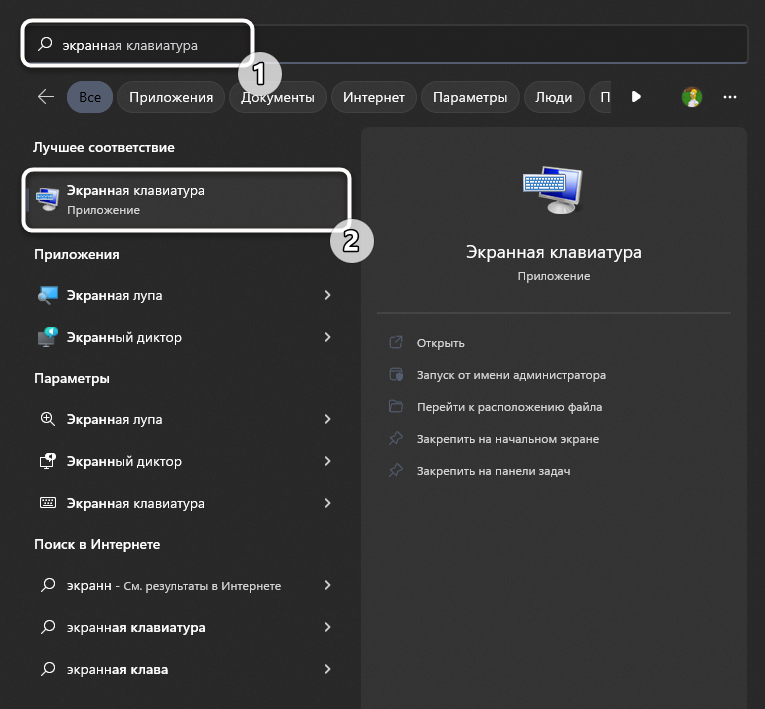
- В нем вы увидите, что «ScLk» подсвечена серым цветом, что означает активность данной функции. Нажмите по ней левой кнопкой мыши для отключения.
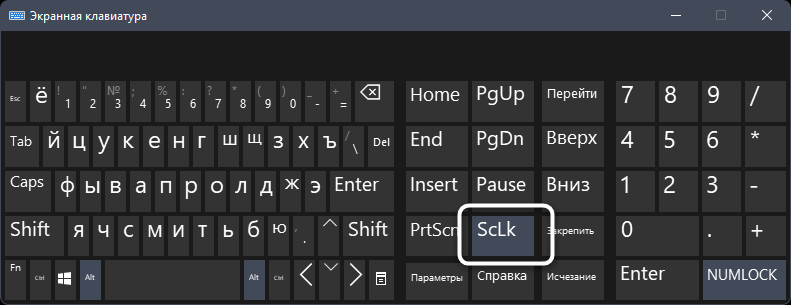
В случае действенности данного метода просто запомните, что в самой программе можно узнать, включен ли Scroll Lock и быстро его отключить для возвращения нормальной работы стрелок на клавиатуре. Если метод не помог, переходите к следующим разделам статьи.
Комьюнити теперь в Телеграм
Подпишитесь и будьте в курсе последних IT-новостей
Отключение залипания клавиш
Еще одна возможная причина проблем с работой стрелок – включенная функция залипания клавиш. При этом она даже не обязательно должна сработать, чтобы заблокировать действие стрелок в софте. Поэтому я рекомендовал бы отключить залипание и проверить, поможет ли это исправить ситуацию.
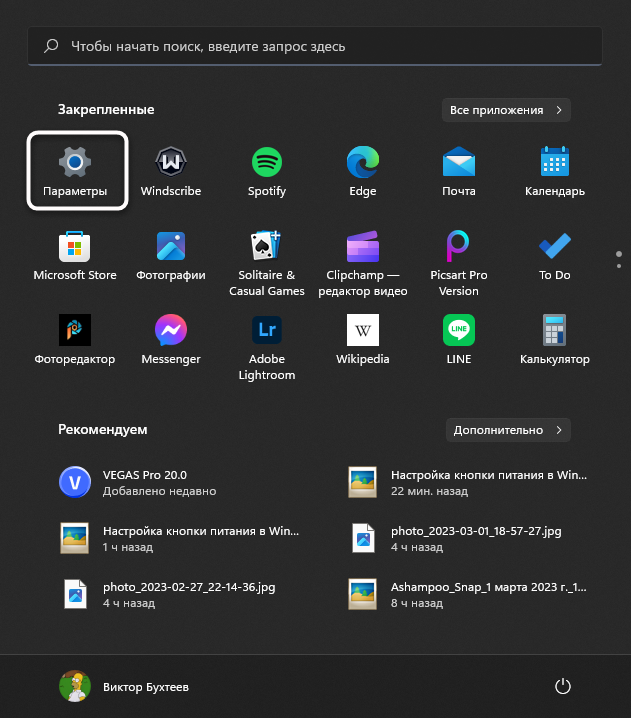
- Откройте «Пуск» и перейдите в «Параметры».
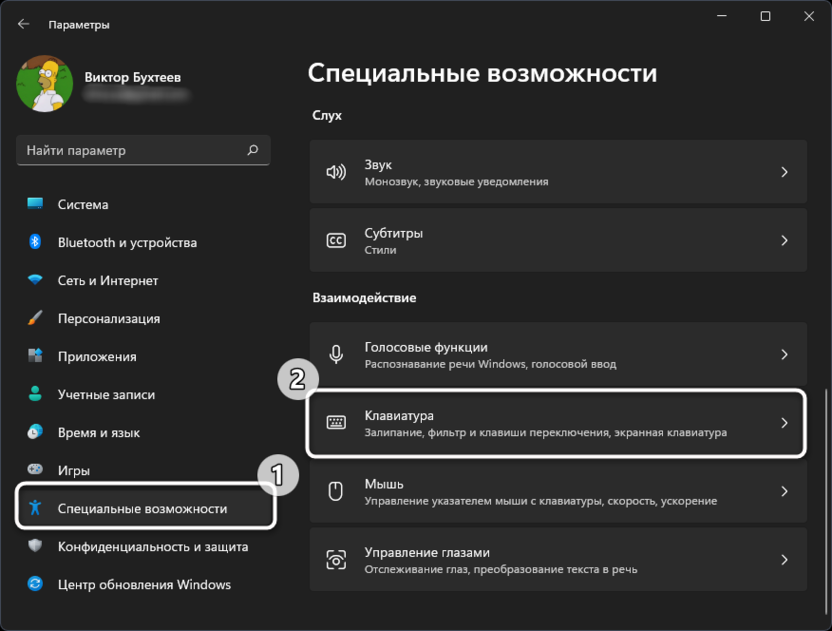
- На панели слева выберите раздел «Специальные возможности» и перейдите к категории «Клавиатура».
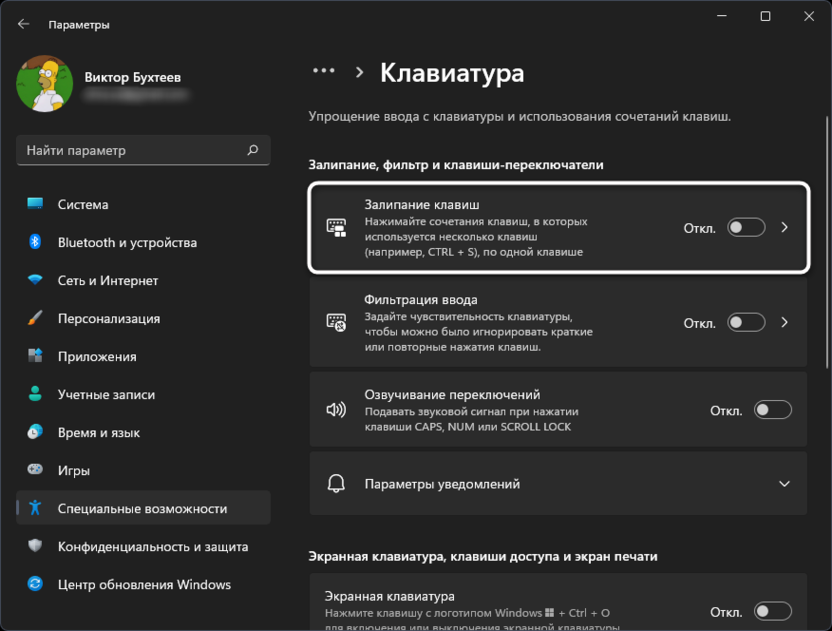
- Найдите функцию «Залипание клавиш» и передвиньте переключатель в состояние «Откл.», после чего приступайте к проверке стрелок в Экселе.
Проверка надстроек в Microsoft Excel
Завершающий метод больше связан с изменениями, которые пользователи сами могли внести в работу Эксель, из-за чего стрелки и перестали работать. Могли быть созданы или загружены надстройки, влияющие на горячие клавиши или навигацию по таблице. Нужно посмотреть их список и отключить подозрительные или даже все, чтобы проверить, как это скажется на работе стрелок.
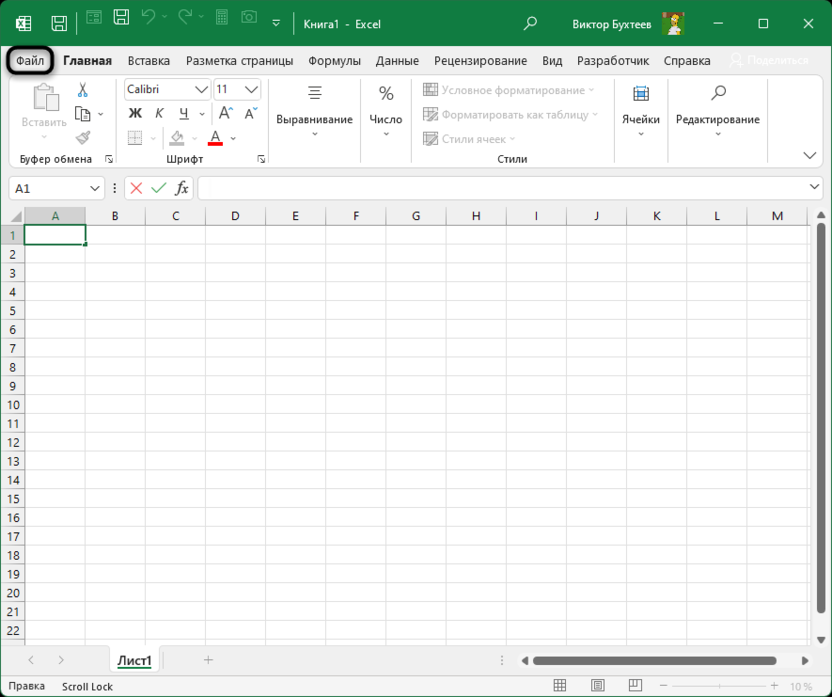
- Если вы находитесь сейчас в книге, на верхней панели нажмите по вкладке «Файл».
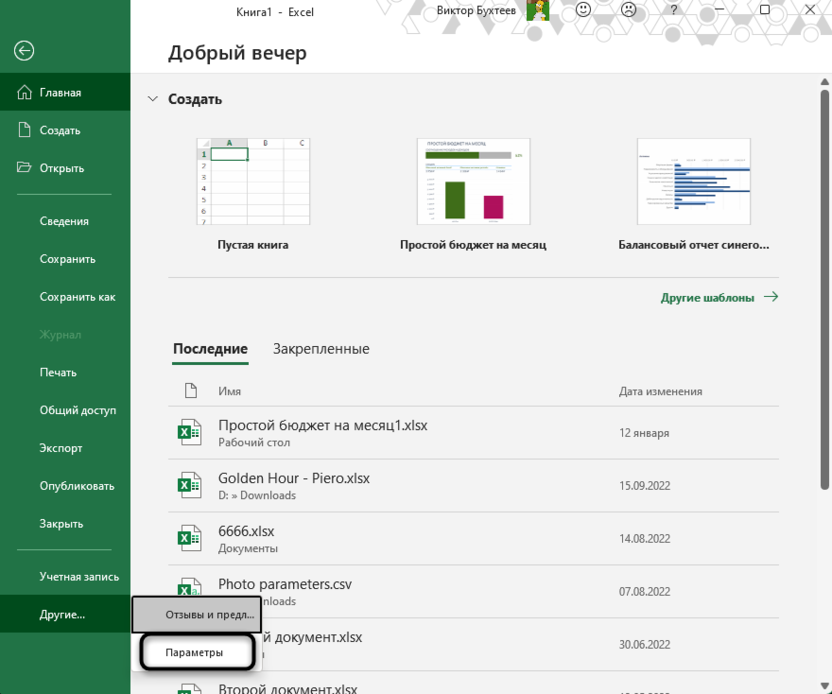
- Далее перейдите в «Параметры».
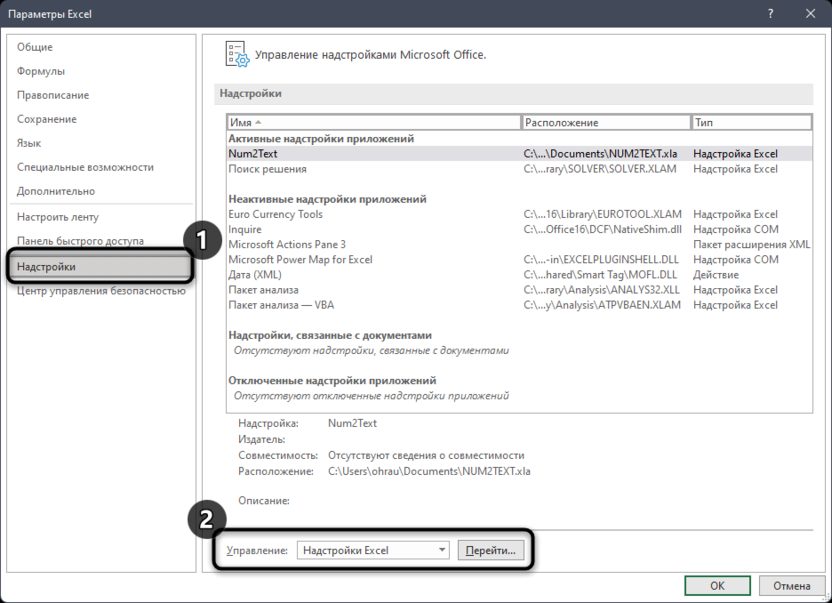
- Выберите раздел «Надстройки» и щелкните по «Перейти», чтобы отобразить список всех записей.
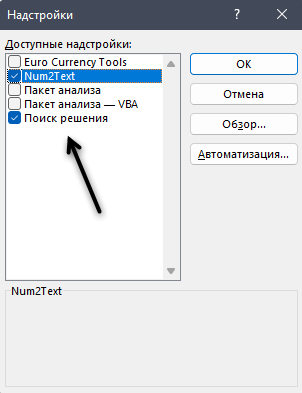
- Отключите все или только подозрительные, сняв галочки с пунктов. Обязательно перезапустите программу, чтобы изменения вступили в силу, затем проверьте работу стрелок.
Это были основные методы, которые позволяют решить проблемы с неработающими стрелками клавиатуры в Excel. Если ничего из предложенного вам не помогло, попробуйте переустановить софт, предварительно проверив расположение своих книг, чтобы их сохранить. Иногда это позволяет исправить критические ошибки или неправильные настройки и вернуть работоспособность электронных таблиц на прежний уровень.
Читайте также в Комьюнити:
- Как использовать оператор пересечения в Microsoft Excel
- Как защитить диапазон, лист и книгу в Microsoft Excel
- Как работать с шаблонами в Microsoft Excel