
Scroll Lock на ноутбуке Lenovo: как отключить надоевшую опцию
Как отключить Scroll Lock на ноутбуке Lenovo? Для этого нужно нажать на соответствующую клавишу на клавиатуре. Возможно, нужно использовать сочетание Fn + ScrLk. Если же данной кнопки на ноутбуке нет, то можно вызвать экранную клавиатуру с помощью встроенной функции Windows, и отключить её там.
Обо всех подробностях, как отключить Scroll Lock на клавиатуре ноутбука Lenovo, я расскажу далее, в инструкции ниже. Будут приведены различные способы нажатия на ScrLK, а также общая информация, что это за функция.

Что такое Scroll Lock?
Scroll Lock на Lenovo, как и на любом другом компьютере, это, в некотором смысле, устаревшая функция, которая сейчас мало используется. Самое главное применение видно в таблицах Excel. При нажатом Scroll Lock вы не сможете перейти клавишами-стрелочками в соседнюю ячейку. Если вы нажмете на них, то будет происходить прокрутка экрана. При повторном нажатии ScrLk клавиши-стрелочки позволят перемещаться между ячейками.
Кроме таблиц Excel, данный режим работы применяется в таких случаях:
- В консоли Linux функция используется, чтобы остановить прокрутку текста.
- В браузере Опера она используется вместе с цифрами, для переключения голосовых сигналов.
- В некоторых операционных системах этот индикатор показывает, что выбрана не английская языковая раскладка.
- В некоторых ноутбуках она используется как FN-клавиша, либо как кнопка для скриншотов.
На больших клавиатурах обычно есть индикатор, с помощью которого можно видеть, что функция включена. Если на ноутбуке его нет, то проверить, включена ли Scroll Lock, можно с помощью программы Excel. При её включении вы увидите надпись внизу экрана.

Если данной надписи нет, то проверьте, отображается ли она. Нажмите на строку состояния правой кнопкой мыши и выберите этот пункт в списке, тем самым поставив возле его галочку. Теперь вы всегда будете видеть, когда ScrLk включен.

Где находится Скролл Лок на Lenovo
Вопрос, где Scroll Lock на ноутбуке Lenovo, не зависит от бренда компьютера, но связан с типом клавиатуры, которая используется. Вот обычная места, где вы можете найти данную клавишу:
- Обычно, клавиша подписана как ScrLK и находится в правой части. В больших полноценных клавиатурах у неё есть отдельный светодиодный индикатор.
- Она может быть расположена как вторая функция другой кнопки ноутбука, например Page Up.
- В ноутбуках Lenovo ThinkPad или Lenovo IdeaPad Scroll Lock функция может скрываться под комбинацией клавиш Fn + K.
- Если вы так и не нашли ScrLk, то её легко найти на виртуальной экранной клавиатуре. Нажмите Пуск, перейдите в Параметры, затем Специальные функции – Клавиатура. Также можно включать её сочетанием Win + Ctrl + O.
Как отключить ScrLk
Перед тем, как отключить Scroll Lock на ноутбуке Lenovo, убедитесь, что она включена. О том как это сделать, написано выше: это либо светодиодный индикатор, либо проверка с помощью Excel. Также при включенном ScrLk будет заблокировано перемещение клавишами-стрелочками по таблицам: это ещё одна проверка. Чтобы отключить функцию, достаточно нажать по кнопке один раз. Тогда индикация прекратится, надпись пропадёт. Вот как это можно сделать:
- Просто нажать на неё.
- Зажать ScrLk в сочетании с функциональной клавишей Fn.
- Нажать на сочетание Fn + K – работает для некоторых моделей ноутбукрв Lenovo.
- Вызвать экранную клавиатуру, и кликнуть на ScrLk справа. Там же Вы хорошо увидите, выбрана она или нет. Проще всего вызвать её сочетанием Win + Ctrl + O.

Чтобы включить Scroll Lock на ноутбуке Леново, выполните те же самые действия.
Наконец, есть несколько радикальных действий, как полностью отключить Scroll Lock на клавиатуре Lenovo и не использовать её в дальнейшем. Вот те решения, которые обычно используют другие пользователи:
- Изъять кнопки. Клавиши просто снимаются, чтобы их нельзя было нажать. Это не очень красиво выглядит, но действует.
- Использовать специальные утилиты для полноценных клавиатур с известным производителем, например Logitech. Можно переназначить или отключить отдельную клавишу.
- Использование утилит Mkey, Sharpkeys или других. Они умеют переназначить клавиши, работают на Windows 7, 10 и других системах.

Итак, теперь вы знаете, где клавиша Scroll Lock на ноутбуке Lenovo, как её переключать или полностью заблокировать. Надеюсь, что если прокрутка экрана заблокируется, и дело будет именно в этой кнопке, то вы быстро решите эту проблему, и данная статья окажется вам полезна.
Решение часто возникающих проблем с ноутбуками HP ProBook
Обновляющийся пост, чтобы зафиксировать неочевидные моменты и сложности при работе с ноутбуками серии HP ProBook.

В первую очередь все относится к конкретно HP ProBook 430 G5, но, как я выяснил в ходе решения возникающих вопросов, в большей части эти же советы применимы и к другим ноутбукам серии.
1. Решение проблемы с Fn и функциональными клавишами (F1-F12)
Проблема: по умолчанию включен режим, когда при нажатии сдвоенной функциональной клавиши (например, «F5/уменьшить громкость») нажимается именно доп. функция ноутбука (в данном случае «уменьшить громкость»). Чтобы нажать именно «F5», нужно удерживать «Fn».
Решение: можно изменить режим работы работу «Fn» на привычный. Т.е. без удержания «Fn» нажмется «F5», при удержании — «уменьшить громкость».
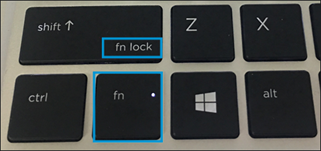
- Нажать одновременно «Fn» + «левый Shift», чтобы включить «fn lock»
- Когда включен «fn lock», то на клавише «fn» постоянно горит светодиод. Настройка режима сохраняется после перезагрузки.
2. Подключение флешек и внешних дисков
Проблема: по умолчанию встроенная утилита безопасности блокирует доступ к подключаемым флешкам и дискам без каких-либо уведомлений. При подключении флешка показывается в проводнике, но доступ к файлам невозможен и складывается ощущение, что флешка или не работает, или неправильно отформатирована.
Решения:
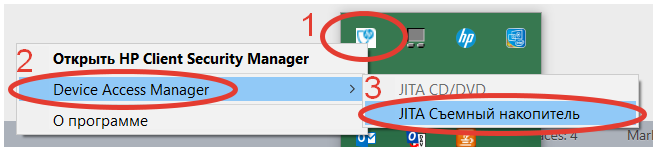
- Разрешать временное подключение флешки/диска через [Область уведомлений -> HP Client Security Manager -> Device Access Manager -> JITA Съемный носитель -> далее в появившемся окне ввести пароль от учетки Windows или сканировать отпечаток пальца]
- Отключить запрет по умолчанию на доступ к внешним носителям в настройках HP Client Security Manager
3. Совместимость с док-станциями
Проблема: если вы хотите приобрести док-станцию для ноутбука HP, то можно столкнуться с тем, что:
- В связи с нишевостью док-станций в интернет-магазинах часто путают описания продуктов и фотографии
- Если читать технические описания, то не всегда понятно совместимы ли продукты. Это происходит в связи с тем, что:
- Технические описания публикуются в моменты выхода продукта и потом не обновляются, поэтому в них остаются указанными только совместимы продукты, существующие/продающиеся на момент выхода исходного технического описания
- В принципе есть много версий технических описаний для разных потребителей с разным содержанием
Пример:
Для HP ProBook 430 G5 есть не менее 3 описаний с сайтов HP: 1, 2, 3
Начнем с того, что там указаны разные перечни совместимых док-станций. Если перейти в типовой интерент-магазин большую часть аксессуаров мы просто не найдем.
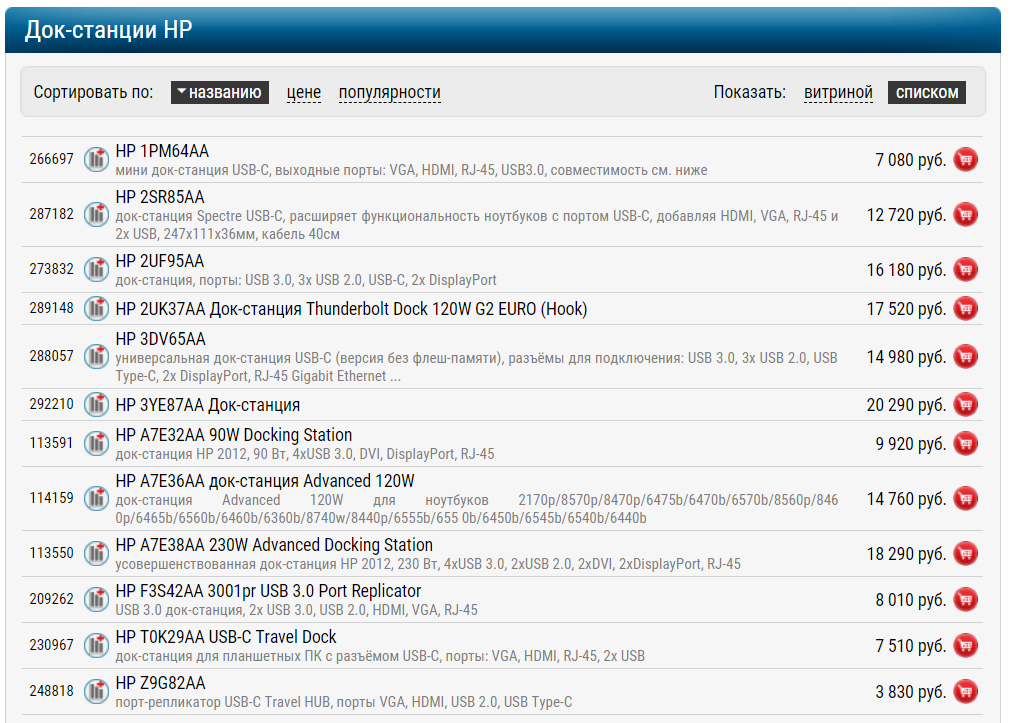
Но если поискать описания на сайте производителя товаров из магазина, то, оказывается, среди них есть совместимые товары, которые не были указаны в спецификациях, которые мы видели раньше.
Решение: изучать самые последние технические описания (datasheets) с оригинального сайта производителя.
4. Рандомные зависания при подключении/отключении дисплея
Проблема: У нескольких коллег случалась ситуация, когда ноутбук переставал работать и отзываться на ввод при подключении/отключении внешнего дисплея.
Достоверно не удалось определить в чем именно была проблема, то ли в драйверах видеокарты, то ли в зависших обновлениях при перезагрузке. Учитывая, что это было у 2-3 человек из ~25 и проблема относительно легко решилась, вряд ли это что-то системное, и, возможно, связано с ранними версиями ПО (как Windows, так и встроенное по от HP).
Решение: Принудительное выключение/включение (нужно удерживать клавишу питания до выключения ноутбука) и обновление. В дальнейшем проблема не повторялась.
5. Где клавиша Scroll Lock?
Проблема: На клавиатуре не подписана клавиша Scroll Lock.
Решение: Scroll Lock активируется через сочетание Fn+C.
6. Высокая загрузка процессора при бездействии
Проблема: При бездействии системы процессор загружает одно ядро на 100% процессом “System”, что приводит к нагреву и шумной работе вентилятора.
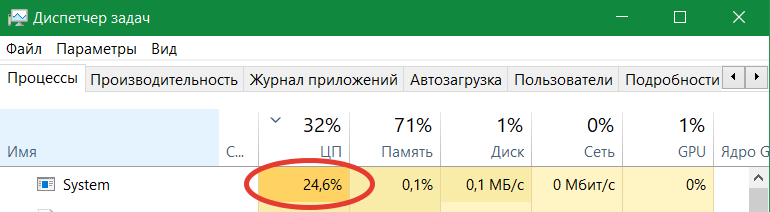
Решение: Проблема как-то связана с определением оборудования при подключении/отключении периферии. Помогает запустить в дипетчере устройств “Обновить конфигурацию оборудования”.
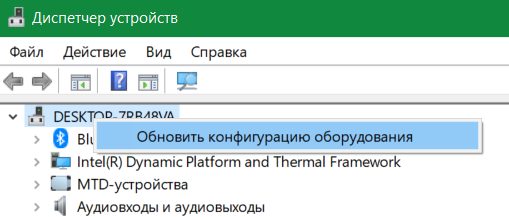
Если проблема постоянная, то то можно сделать ярлык или автоматизировать постоянно обновление конфигурации, например, по совету с Тостера
Нерешенные проблемы
- Если использовать связку в формате “ноутбук с закрытой крышкой и внешний монитор”, то ноутбук отключает монитор и уходит в сон через 5 минут бездействия вне зависимости от настроек энергопотребления даже при подключенном электропитании
Заключение
Пока это все. Как я уже писал, пост будет обновляться по мере появления новых проблем и решений.
Верните клавишу Scroll Lock
Технический прогресс не всегда прогресс. Еще на первых компьютерах IBM была клавиша Scroll Lock. Главное её предназначение в текстовых редакторах такое: сделать возможным прокручивание документа, не меняя при этом положения курсора.
Scroll lock позволяет вам перемещаться по документу используя клавиши со стрелками, без необходимости передвижения курсора по странице. Это особенно полезно, когда вы работаете с длинными документами, так как дает вам возможность с легкостью пролистывать файл без необходимости отрывать ваши пальцы от их обычного местоположения на клавиатуре. Lenovo
Представьте: работаете вы в Word, набираете текст. В какой-то момент решили обратиться к другой части того же документа, чтобы потом вернуться и продолжить печатать. Казалось бы, нет ничего проще — достаточно нажать на стрелку вниз на клавиатуре, подождать, пока текст промотается до нужного места, и отпустить кнопку. Но при этом каретка, то есть место, где стоял курсор, собьется, его придется искать!
Преданья старины глубокой
Сегодня предполагается, что для прокрутки вы будете использовать мышь — кликнете на полосы прокрутки или воспользуетесь колесиком. Это, конечно, дело привычки, но, наверное, многие согласятся (особенно, те, кто привык проводить время в консоли), что при работе с текстом удобнее обходиться без мыши. Это может в особой мере касаться людей с ограниченными возможностями.
Между тем, уже к началу двухтысячных клавиша Scroll Lock характеризовалась в литературе и в прессе как атавизм, «одно из последних напоминаний о старых днях DOS».
Эта клавиша осталась от старой технологии, но Intel специально не гонится за ее удалением. Мы, со своей стороны, видим, что многие клавиши могут быть убраны с клавиатуры, чтобы разобрать беспорядок и освободить место для новых клавиш, таких, как стандартизированная кнопка помощи. Но эти решения оставлены на усмотрение производителей компьютеров и клавиатур. Представитель Intel Алек Гефридес, журнал Maximum PC, июнь 2001-го.
И в современных программах клавиша поддерживается от случая к случаю. Мне, во всяком случае, с ходу не удалось добиться использования ее в LibreOffice. Не сработала она и в одной из последних версий Word. Хотя в ранних версиях того же Word режим Scroll Lock был:
Когда вы нажимаете Scroll Lock, Word блокирует позицию курсора в документе. Другими словами, нажатие клавиши со стрелкой приводит к тому, что именно текст, вместо курсора, сдвигается. The First Book of Microsoft Word 5.5
При этом в Excel клавиша по‑прежнему функционирует почти так, как было задумано, блокируя смену ячеек при перелистывании документа клавишами со стрелками. Видимо, пользователи «Экселя» оказались самыми консервативными… Любопытно, впрочем, что поддержка эта не полная: клавишу нельзя отключить из программы, и вообще ее, похоже, нельзя простыми средствами нажать программно. Во всяком случае, в Microsoft советуют для выключения этого режима использовать виртуальную клавиатуру!

В две руки
Для подготовки этого материала я попросил разработчиков российских офисных пакетов рассказать, как обстоит дело с реализацией функции Scroll Lock в их продуктах. Создатели AlterOffice уверяют, что Scroll Lock у них работает:
Режим Scroll Lock поддерживается в офисном пакете AlterOffice как в Windows так и в AlterOS. Служба Технической Поддержки АЛМИ Партнер
В свою очередь, в «Р-7 Офис» сообщили, что функция не претворена в жизнь, но над ней поработают:
К сожалению на текущий момент данный функционал не реализован. У нас уже создано предложение на реализацию данного функционала. Мы добавим информацию в предложение на реализацию в нашей системе отслеживания. Данный функционал будет реализован в одной из следующих версий, но, к сожалению, я не могу назвать точные сроки в данный момент.
Разработчики пакета «МойОфис» обещали предоставить комментарии позже.
В некоторых других современных программах можно найти решение, как промотать текст, не сбивая курсор, при помощи клавиатуры. Например, в Notepad++ можно зажать для этого Ctrl. Но это менее удобно: во-первых, приходится задействовать обе руки, во-вторых, решение нестандартное. В системе GitHub для этой программы двумя пользователями были добавлены запросы функции (раз, два) включить полноценный Scroll Lock, но похоже, это не было реализовано. Запрос на поддержку Scroll Lock также отправлялся пользователем Total Commander, но тоже, по-видимому, не был удовлетворён, судя по обсуждению взамен было предложено использовать обходные пути.
Может быть, стоит вернуть поддержку режима Scroll Lock в различных продуктах, в особенности, в текстовых редакторах? Тем более, что на смартфонах нечто похожее есть: прокручивание документа пальцем, как правило, не приводит к изменению позиции курсора! В случае с ПК необязательно привязывать такой режим к одноименной клавише, тем более, и нет ее давно на многих клавиатурах, но можно задать похожую функцию на выбираемую пользователем горячую кнопку.
Обновление. Пользователь «Хабра» @aborouhin предложил в комментариях идею скрипта для программы AutoHotKey, который возвращает режим Scroll Lock во все программы в Windows путём эмуляции кручения колесика мыши. Я загрузил такой скрипт на GitHub, чуть изменив и дополнив его.
Зачем нужна клавиша Scroll lock на ноутбуке?
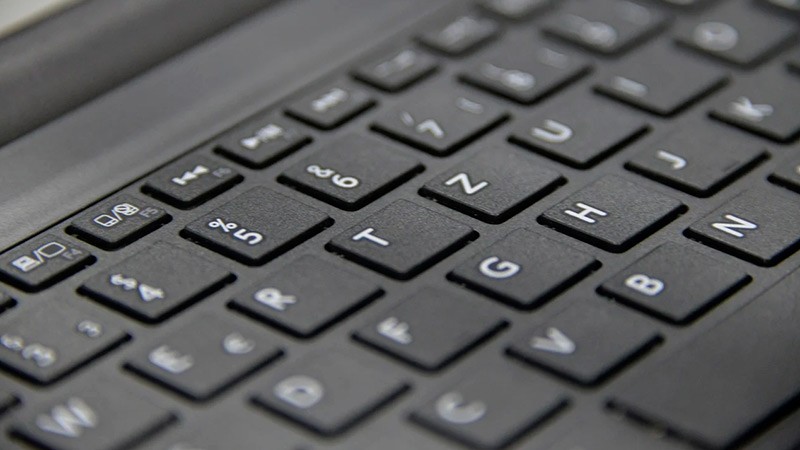
В интервью начала 80-х годов журнал PC Magazine спросил производителя клавиатур Key tronic, какова задача клавиши Scroll Lock. Тогда производитель ответил: «Я не знаю, но мы тоже помещаем её на клавиатуры». Давайте разберемся, для чего все-таки нужен Scroll lock на ноутбуке, и как в случае чего эту кнопку выключить.
Scroll lock — это функция блокировки прокрутки
Ее поддерживает небольшое число программ, наиболее распространенная из которых Microsoft Excel. Если обычное нажатие на кнопки стрелок перемещает курсор по ячейкам, то включив Scroll lock, курсор остается на том же ряду, что и был. Вместо этого прокручивается сам файл. Это может быть удобно, когда вам не хочется задействовать полосу прокрутки. Впрочем, аналогичного результата можно добиться, нажимая стрелки с зажатым «Control».
На других операционных системах и в других программах она используется, например, для диагностики загрузки, копирования и вставки, а также в сочетании с другими клавишами. Однако все эти функции либо очень редкие, либо имеют альтернативные способы достижения. Поэтому для большинства пользователей ПК клавиша Scroll lock не нужна.
Scroll lock — где находится?
На больших полноформатных клавиатурах обычно есть отдельная клавиша Scroll lock, а также индикатор, который горит зеленым, когда она активна. Клавишу стоит искать в верхнем правом углу. На клавиатурах ноутбуков Scroll lock для экономии пространства обычно совмещают с другими клавишами. Например, с кнопкой «Home». На клавиатурах компьютеров Apple кнопка блокировки прокрутки часто отсутствует. Ее функции в таком случае выполняет клавиша F14.

Как отключить Scroll lock на клавиатуре?
Просто нажмите соответствующую кнопку на клавиатуре, чтобы индикатор перестал гореть зеленым. Если на вашей клавиатуре она отсутствует, Scroll lock можно отключить, вызвав «Экранную клавиатуру».