
Сложная оплата в 1с розница как сделать
Дата публикации 07.11.2022
Использован релиз 3.0.121
Включение доступности по операциям розничной торговли выполняется в форме «Функциональность» (раздел «Главное» – «Функциональность»). На закладке «Розничная торговля» проверьте, что установлен флажок «Учет товаров в розничной торговле».
В программе предусмотрена возможность печати товарных и кассовых чеков с использованием подключенного на рабочем месте торгового и фискального оборудования.
Установка кассового оборудования выполняется через раздел «Администрирование» – «Подключаемое оборудование».
Для отражения оплаты и печати товарного и кассового чеков используется документ «Розничная продажа (чек)».
- Раздел: Продажи – Розничные продажи (чеки).
- Кнопка «Продажа».
- В поле «от» автоматически проставляется текущая дата (рис. 1).
- В поле «Склад» выберите розничный склад, с которого осуществляется продажа.
- На закладке «Товары и услуги» заполните табличную часть документа по кнопке «Добавить».
- Нажмите последовательно кнопки «Записать» и «Принять оплату».
- В открывшейся форме «Оплата» выберите способ оплаты (наличные, карта, другое – цвет выбранного элемента изменится на зеленый) и укажите сумму, при необходимости поставьте флажок «Печатать товарный чек» (рис. 2).
- По кнопке «Принять оплату» произойдет обмен данными с эквайринговым терминалом (при оплате картой) и печать товарного и кассового чеков через подключенное оборудование. После этого документ «Розничные продажи (чеки)» будет проведен.

Подпишитесь на новости
Не пропускайте последние новости — подпишитесь
на бесплатную рассылку сайта:
- десятки экспертов ежедневно мониторят изменения законодательства и судебную практику;
- рассылка бесплатная, независимо от наличия договора 1С:ИТС;
- ваш e-mail не передается третьим лицам;
Оплата покупки Наличными и Банковской картой(Сложная оплата) 1С:Розница
Для проведения оплаты Наличными и Банковской картой одновременно требуется, что бы у вас были настроены Экваринговый терминал. Если все настроено, то добавляем товар в табличную часть РМК и нажимаем кнопку Сложная оплата(F8).

Теперь проведем оплату по Платежной карте(банковской) жмем ПК(F7).

Авторизируем операцию на 100 рублей.

Проводим операцию на экваринговом терминале и если она прошла успешно нажимаем Да.

Как видно программа уже провела 100 рублей как оплату Банковской картой, теперь жмем Нал. (F6).

Недостающая сумма 50 рублей встает второй строчкой.

Жмем Enter и пробиваем чек.

Механизм сложной оплаты очень прост и не отнимает много времени.
Комментарии ( )
Денис 25 февраля 2017, 13:13 # ↓ 0
Здравствуйте!
Можно ли каким-то на некоторые товары установить запрет на оплату банковской картой/банковским кредитом? То есть разрешить только оплату наличными?
Администратор сайта 28 февраля 2017, 05:50 # ↑ ↓ 0
Добрый день, нет такой функции. Только дописывать самостоятельно. При ведении торговли вы в принципе не можете отказать в какой то форме оплаты для определенной группы товаров. Как я понимаю речь идет о теневых операциях?
Денис 28 февраля 2017, 06:03 # ↑ ↓ 0
Нет, не о теневых )) Я на вмененке — мне теневые ненужны.
Я торгую мобильными телефонами. Продавцам, с целью прибавки к ЗП, «отдал» продажу сим-карт, там торговый агент приезжает и они с ним сами рассчитываются. Но клиенту магазина же не важны наши внутренние операции, а чек пробить по кассе надо, тем более бумажка висит «если вам на выдали чек и т.д.». С симок я никакой прибыли не имею, все полностью отдаю продавцам. Но банк-то берет комиссию за эквайринговые операции, а я не хочу платить комиссию банку за товар, с которого не получаю прибыли. Вот и хотел исключить исключить возможность оплаты картой.
Ру 06 июня 2017, 15:50 # ↓ 0
Есть ли инструкция по возврату «не день в день» товара купленного сложной оплатой?
Администратор сайта 13 июня 2017, 07:13 # ↑ ↓ 0
Добрый день, при выдаче не в День в День, вы можете выдать из кассы организации, подробнее про оформление возвратов Возврат, делается все так же, но для сложной оплаты формируется «Возврат товаров от розничного покупателя», на закладке Оплата ставите галочку «Несколько видов оплат» и добавляете их.
Создадутся сразу 3 документа:
1. Возврат товаров
2. Экваринговая операция
3. Расходный кассовый
Павел 24 января 2019, 06:15 # ↓ 0
Добрый день, вопрос вот какой, а можно ли провести сложную оплату по 2-м картам разных банков, т.е. к примеру стоимость товара = 1500 рублей: F7 — 1000 рублей один банк, затем F7 — 500 рублей другой банк. Пройдет такая продажа?
Администратор сайта 24 января 2019, 06:46 # ↑ ↓ 0
Добрый день, да, нажимаете F8 выбираете ПК(F7) вводите сумму, потом снова ПК(F7) и снова сумму.
Елена 23 февраля 2019, 07:16 # ↓ 0
Добрый день. Если была использована сложная оплата (по банковской карте и наличными) как понять это при возврате из режима РМК? Что часть суммы нужно вернуть на карту, а часть суммы наличными?
Режим «Сложная оплата» Торгового терминала
Режим «Сложная оплата» Торгового терминала – позволяет совмещать наличный и безналичный расчёт при оплате товара.

Режим «Сложная оплата» доступен только в том случае, если аптека оснащена банковским платёжным терминалом. Подробнее см. Интеграция с банковским платёжным терминалом.
Режим «Сложная оплата» запрещён для чека, в котором имеются строки, реализация по которым записана в разные документы (например, в документ Розничная реализация и документ Услуги населению).
Если чек содержит товары и услуги, то при сложной оплате такого чека можно использовать либо наличные, либо безналичные (платёжная карта + поступление на расчётный счёт).
При нажатии на кнопку Сложная опл. [F6] открывается вспомогательное окно Проведение оплаты:

В верхней части окна имеются три вкладки:
Расчёт
Вкладка Расчёт позволяет выполнять сложную оплату товара за наличный и безналичный расчёт. Работа ведётся следующим образом:
- В поле Остаток фармацевт вручную вводит сумму денег, которую покупатель готов оплатить сначала, и нажимает на кнопку, соответствующую выбранному виду оплаты, например, Наличные [Enter]:
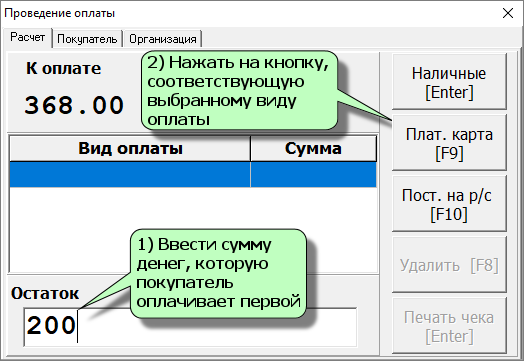
- Выбранный вид оплаты и сумма внесённых средств отображаются в таблице проведённых оплат, а в поле Остаток ниже высвечивается сумма, оставшаяся неоплаченной:

- После этого фармацевт нажимает на кнопку, соответствующую второму выбранному виду оплаты, например, Плат. карта [F9].
Примечание Оплата с помощью платёжной карты описана в разделе Режим оплаты «Платёжная карта» Торгового терминала.

Когда вся сумма к оплате будет внесена, поле Сдача отобразит сумму сдачи (если таковая имеется), и станет доступна для нажатия кнопка Печать чека [Enter].
Примечание Сложный вид оплаты может включать как разные виды оплаты, так и несколько оплат разными картами.
Удаление операции оплаты
- Кнопка Удалить или горячая клавиша F8 — позволяет удалять операции оплаты:
- Оплату наличными можно удалять отдельно в любом порядке.
- Проведённые оплаты по карте разрешается удалять только в порядке, обратном их выполнению.
Если фармацевт удаляет операцию оплаты (например, клиент отказался от покупки), то при выходе из окна оплаты происходит автоматическая отмена всех операций. Отмена отрабатывает в обратной последовательности от выполнения операции оплаты.
Покупатель
Вкладка Покупатель полностью повторяет функции кнопки Покупатель [Ctrl+Tab], работа с которым описана в разделе Работа с ОФД → Кнопка Покупатель в окне Проведение оплаты.

Организация
Вкладка Организация используется для внесения ИНН и названия организации покупателя при розничной реализации товара для юридического лица или индивидуального предпринимателя. Данная информация передается на фискальный регистратор при формировании чека, в соответствии с требованиями к кассовому чеку. Выбрать форму расчета: наличные, платежная карта или поступление на расчетный счет можно на вкладке Расчёт.

Работа ведётся следующим образом:

-
Фармацевт нажимает на кнопку , расположенную напротив поля ИНН. Открывается справочник Внешние контрагенты, в котором необходимо выбрать нужную организацию и нажать кнопку Выбор. При этом будут заполнены поля ИНН и Наименование.
Примечание Также поддерживается ввод ИНН и Наименования вручную.

- Далее фармацевт нажимает кнопку Расчёт или использует «горячую клавишу» F4 , после чего открывается вкладка Расчёт, описанная выше.
- касса ККМ (для приема оплаты при розничных продажах);
- касса (для приема оплаты в кассу при мелкооптовых продаж).
Видеоуроки
| Урок №1 |
|---|
 |
| Сложная оплата |
PRO смешанные оплаты в РМК


Ситуация При оплате лекарственных средств покупатель часть суммы оплатил наличными, а часть платежной картой. Кассиру необходимо произвести оплату смешанного вида (часть наличными и часть платежной картой).
Чтобы принять оплату по платежным картам в конфигурации «1С:Аптека для Казахстана» необходимо выполнить следующие настройки:
1. Перейти в раздел Настройка и администрирование– подраздел Продажи и установить флаг Оплата платежными картами
2. Далее необходимо заполнить договор между аптечным магазином и банком-эквайрером. Для каждого банка должен быть заключен свой договор. Необходимо открыть справочник Договоры эквайринга (раздел Настройка и администрирование — Продажи), в форме справочника указать организацию и банк-эквайрер и определить, будет ли банк-эквайрер возвращать комиссию при возврате, соответствующей настройкой. 
В табличную часть добавить вид оплаты и % банковской комиссии, которые будут использоваться в рамках данного договора. Вид оплаты можно указать только типа как Платежная карта. 
После сохранения договора эквайринга в панели навигации формы необходимо открыть команду Эквайринговые терминалы и добавить терминал.
В карточке терминала указать вид кассы:
Далее, необходимо выбрать подключаемое оборудование, если эквайринговый терминал подключен напрямую и настроен в конфигурации.
Если эквайринговый терминал не может быть подключен напрямую к конфигурации, то установить флаг Использовать без подключения. При данной настройке терминал будет работать в автономном режиме: кассир вручную наберет сумму к оплате на самом терминале и произведет операцию по платежной карте, а затем в конфигурации «Аптека для Казахстана» отразит оплату по карте, если оплата была успешна. 
После выполнения вышеуказанных настроек можно осуществить оплату в РМК.
Для принятия смешанной оплаты в РМК предназначена кнопка Сложная оплата. При нажатии появится окно, в котором можно указать несколько видов оплат, например, часть суммы принять наличными, а остаток принять по безналичной оплате. Для выбора безналичной оплаты нажать кнопку ПК. 
После нажатия на кнопку ПК появится окно Авторизация операции с заполненной суммой покупки (или остатком суммы). 
При нажатии клавиши Enter будет произведена оплата на указанную сумму. Далее появится вопрос об успешности выполнения операции на эквайринговом терминале. 
После нажатия кнопки Да, в форме Сложная оплата будет добавлен вид оплаты по безналичному расчету. Далее необходимо нажать кнопку Enter. 