
Формат и расширение файла HTML
Файлы формата HTML встречаются не только в работе профессионального программиста, но и в жизни обычного пользователя. При помощи данного языка обозначается вся необходимая гипертекстовая разметка. HTML создаёт структуру страницы, каркас и основной функционал. Многие веб-страницы наделены именно этим форматом. Таким образом, открыть файл HTML можно несколькими способами в зависимости от имеющихся инструментов веб-мастера, типа операционной системы и особенностей самого файла. Существует специальная программа для файлов HTML, которая может использоваться даже новичками. В любом случае, пользователю важно найти безопасный и бесплатный вариант для просмотра.
Чем открыть HTML?
Есть наиболее простой способ открытия подобный файлов при помощи просмотра данных определённого браузера. Пользователю потребуется рассмотреть иконку сохранённого файла. Обычно на ней изображён значок браузера, который установлен по умолчанию. Как только вопрос с браузером будет решён, можно провести двойной клик левой кнопкой мыши на локальном файле с расширением HTML и открыть его просмотр в браузере. Если необходимо не только увидеть готовую страницу, но и исходный код разметки, то стоит воспользоваться другим способом.
Для более детального просмотра пользователь кликает правой кнопкой мыши на нужный файл, запуская тем самым контекстное меню. Далее необходимо выбрать пункт: «Открыть с помощью». В появившемся списке можно перейти к «Выбрать другое приложение». Самыми первыми в общем поиске высветятся именно браузеры. Они не помогут прочесть или изменить текущий код страницы. Пользователю стоит прокрутить модальное окно ещё ниже и щёлкнуть по надписи «Ещё приложения» (этот вариант поиска доступен для всех устройств, работающих на операционной системе Windows 8 и 10, для других версий отличаются только места расположения пунктов меню).
После выполненных действий появится полный список имеющихся программ для открытия HTML файла. Среди стандартных программ встречаются всего две из них, которые откроют именно код. К ним можно отнести: WordPad и Блокнот.
Подобные расширения помогут справиться с проблемой недоступности исходного кода HTML. Далее пользователю остаётся только осуществить запуск файла через одну из этих программ. В Блокноте имеется встроенная функция редактирования. Также, с его помощью можно сохранить изменённый документ на ПК без потери расширения файла.
Стоит отметить, что те же редакторы, как Word и Excel не подойдут для данной задачи, так как они откроют текущий файл только в графическом исполнении.
Какая программа для открытия HTML файлов поможет справиться с проблемой пользователя?
Специальные программы открывающие HTML не всегда бесплатные, поэтому к выбору сторонних расширений стоит отнестись довольно внимательно. Так, одной из лучших из них становится программа WindowsWord.Она поможет в работе с любыми текстовыми документами (включая редкий формат PDF). Скачать её на персональный компьютер пользователя не составит большого труда.
При этом, официальная версия WindowsWord обладает следующими преимуществами:
- универсальность отработки данных;
- высокая скорость работы;
- полная безопасность, встроенная возможность редактирования;
- возможность работы без активного интернет-соединения.
Виндовс Ворд поможет автоматизировать повседневные задачи профессионального программиста, а также позволит простому пользователю забыть о поиске сложных вариантов для редактирования HTML. Будущему владельцу не придётся платить дополнительные средства за покупку лицензии. Программа совместима со всеми версиями операционных систем.
Скачать Windows Word
Windows 7 / 8 / 10
Версия: 2020.10.0 от 21.10.2020
Размер файла: 12.1 Мб.
Расширение файла HTML
Файлы HTML используются веб-браузерами для отображения WWW-страниц.
Какие данные могут хранить файлы HTML?
Файлы HTML хранят информацию в текстовом формате. HTML — это язык разметки для создания статического содержимого веб-сайта. Веб-браузер использовал файлы HTML для отображения веб-сайтов на основе информации о разметке, хранящейся в этих файлах. Исходный HTML-код можно просмотреть из веб-браузера с помощью команды «Просмотреть исходный код страницы», доступной из раскрывающегося меню, доступ к которому осуществляется нажатием правой кнопки мыши на странице.
Что предлагает HTML?
Язык разметки HTML поддерживает следующие конструкции:
- теги разметки, поддерживающие свойства,
- типы данных,
- использованная литература,
- сущности,
- объявления типа документа.
Элементы HTML используются для структурирования веб-сайта и добавления контента из внешних источников, включая ссылки на другие веб-сайты и гиперссылки, для встраивания видео YouTube, php-форм и т. д. HTML также поддерживает простые функции форматирования текста, такие как размер, шрифт или стиль. HTML совместим со стилями CSS и поддерживает динамическое содержимое, например воспроизведение видео или интерактивную анимацию.
Могу ли я открыть файл HTML?
Файлы с расширением HTML хранят данные в текстовом формате, поэтому их можно легко редактировать с помощью любого текстового редактора. Однако рекомендуется редактировать HTML-файлы с помощью специальных редакторов кода, чтобы избежать возможных ошибок. Такие инструменты могут автоматически выделять ключевые слова, исправлять синтаксические ошибки или автоматически заполнять значения.
Программы, которые поддерживают HTML расширение файла
Следующий список содержит программы, сгруппированные по 4 операционным системам, которые поддерживают HTML файлы. HTML файлы можно встретить на всех системных платформах, включая мобильные, но нет гарантии, что каждый из них будет должным образом поддерживать такие файлы.
Программы, обслуживающие файл HTML

Windows

MAC OS

Linux

iOS
Updated: 10/19/2022
Как открыть файл HTML?
Проблемы с доступом к HTML могут быть вызваны разными причинами. Что важно, все распространенные проблемы, связанные с файлами с расширением HTML, могут решать сами пользователи. Процесс быстрый и не требует участия ИТ-специалиста. Ниже приведен список рекомендаций, которые помогут вам выявить и решить проблемы, связанные с файлами.
Шаг 1. Установите Adobe Dreamweaver программное обеспечение

Проблемы с открытием и работой с файлами HTML, скорее всего, связаны с отсутствием надлежащего программного обеспечения, совместимого с файлами HTML на вашем компьютере. Этот легкий. Выберите Adobe Dreamweaver или одну из рекомендованных программ (например, Adobe ColdFusion, KompoZer, Microsoft Visual Studio) и загрузите ее из соответствующего источника и установите в своей системе. Выше вы найдете полный список программ, которые поддерживают HTML файлы, классифицированные в соответствии с системными платформами, для которых они доступны. Если вы хотите загрузить установщик Adobe Dreamweaver наиболее безопасным способом, мы рекомендуем вам посетить сайт Adobe Systems Incorporated и загрузить его из официальных репозиториев.
Шаг 2. Проверьте версию Adobe Dreamweaver и обновите при необходимости

Вы по-прежнему не можете получить доступ к файлам HTML, хотя Adobe Dreamweaver установлен в вашей системе? Убедитесь, что программное обеспечение обновлено. Разработчики программного обеспечения могут реализовать поддержку более современных форматов файлов в обновленных версиях своих продуктов. Если у вас установлена более старая версия Adobe Dreamweaver, она может не поддерживать формат HTML. Последняя версия Adobe Dreamweaver должна поддерживать все форматы файлов, которые совместимы со старыми версиями программного обеспечения.
Шаг 3. Назначьте Adobe Dreamweaver для HTML файлов
Если проблема не была решена на предыдущем шаге, вам следует связать HTML файлы с последней версией Adobe Dreamweaver, установленной на вашем устройстве. Следующий шаг не должен создавать проблем. Процедура проста и в значительной степени не зависит от системы

Выбор приложения первого выбора в Windows

- Нажатие правой кнопки мыши на HTML откроет меню, из которого вы должны выбрать опцию Открыть с помощью
- Нажмите Выбрать другое приложение и затем выберите опцию Еще приложения
- Наконец, выберите Найти другое приложение на этом. , укажите папку, в которой установлен Adobe Dreamweaver, установите флажок Всегда использовать это приложение для открытия HTML файлы свой выбор, нажав кнопку ОК
Выбор приложения первого выбора в Mac OS
- Щелкните правой кнопкой мыши на файле HTML и выберите Информация.
- Перейдите к разделу Открыть с помощью . Если он закрыт, щелкните заголовок, чтобы получить доступ к доступным параметрам.
- Выберите подходящее программное обеспечение и сохраните настройки, нажав Изменить все
- Должно появиться окно с сообщением, что это изменение будет применено ко всем файлам с расширением HTML. Нажимая Вперед , вы подтверждаете свой выбор.
Шаг 4. Проверьте HTML на наличие ошибок
Вы внимательно следили за шагами, перечисленными в пунктах 1-3, но проблема все еще присутствует? Вы должны проверить, является ли файл правильным HTML файлом. Вероятно, файл поврежден и, следовательно, недоступен.

1. Убедитесь, что HTML не заражен компьютерным вирусом
Если случится так, что HTML инфицирован вирусом, это может быть причиной, которая мешает вам получить к нему доступ. Сканируйте файл HTML и ваш компьютер на наличие вредоносных программ или вирусов. HTML файл инфицирован вредоносным ПО? Следуйте инструкциям антивирусного программного обеспечения.
2. Убедитесь, что файл с расширением HTML завершен и не содержит ошибок
Вы получили HTML файл от другого человека? Попросите его / ее отправить еще раз. Возможно, что файл не был должным образом скопирован в хранилище данных и является неполным и поэтому не может быть открыт. При загрузке файла с расширением HTML из Интернета может произойти ошибка, приводящая к неполному файлу. Попробуйте загрузить файл еще раз.
3. Проверьте, есть ли у пользователя, вошедшего в систему, права администратора.
Иногда для доступа к файлам пользователю необходимы права администратора. Переключитесь на учетную запись с необходимыми привилегиями и попробуйте снова открыть файл Hypertext Markup Language Format.
4. Убедитесь, что ваше устройство соответствует требованиям для возможности открытия Adobe Dreamweaver
Операционные системы могут иметь достаточно свободных ресурсов для запуска приложения, поддерживающего файлы HTML. Закройте все работающие программы и попробуйте открыть файл HTML.
5. Убедитесь, что у вас установлены последние версии драйверов, системных обновлений и исправлений
Современная система и драйверы не только делают ваш компьютер более безопасным, но также могут решить проблемы с файлом Hypertext Markup Language Format. Возможно, что одно из доступных обновлений системы или драйверов может решить проблемы с файлами HTML, влияющими на более старые версии данного программного обеспечения.
Как открыть файл HTM на компьютере с Windows 10
Несколько дней назад вы столкнулись с файлом с расширением, которое никогда раньше не видели: HTM. Первоначально вы не придавали этому никакого значения, но несколько часов назад ваш начальник попросил вас посмотреть содержимое этого файла: поскольку вы не представляете, что это такое, вместо того, чтобы проявить инициативу, вы решили открыть Google и искать информацию об этом, чтобы не ошибиться.
Я думаю, что вы нашли то, что искали! Ниже я объясню как открыть файл HTM на компьютере с Windows. Прежде чем идти дальше, стоит предоставить немного больше информации об этом типе расширение: HTM-файлов. Точно так же, как файлы HTML, они содержат реальные веб-страницы, аналогичные тем, которые вы видите, просматривая Интернет через браузер. Формат HTM, по сути, существует из-за простой проблемы совместимости: первые версии Windows были совместимы с файлами, расширение которых составляло всего 3 буквы, поэтому было невозможно использовать расширение HTML (которое было бы принято в качестве стандарта позже).
Сделав это важное разъяснение, пришло время приступить к работе: потратьте несколько минут своего времени, почувствуйте себя комфортно и внимательно прочитайте всё, что я должен сказать вам по этому вопросу. Я могу гарантировать вам, что в конце этого руководства вы сможете прекрасно управлять этим форматом, который до сегодняшнего дня был вам почти неизвестен.
Как открыть HTM файлы в Windows
Как вы могли понять, читая введение этого руководства, файлы HTM определяют форму веб-контента, точно так же, как наиболее «популярные» HTML-файлы. Поэтому, чтобы открыть его в режиме просмотра, достаточно использовать любой браузер.
Более того, Windows автоматически связывает программу, используемую для серфинга в Интернете, с расширением HTM: по этой причине самый простой способ просмотреть файл HTM в операционной системе Microsoft – это перейти в папку, в которой он находится, и, просто, откройте его, дважды щелкнув по его значку.
Если всё пошло в правильном направлении, вы сможете просмотреть содержимое веб-страницы, описанной в файле HTM, используя ваш любимый браузер, например Chrome, Firefox или Edge.
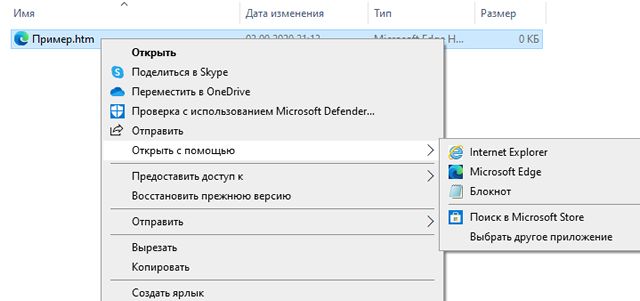
Если по какой-либо причине расширение HTM не связано ни с одной программой, выполните следующие действия: перейдите в папку, содержащую рассматриваемый файл, щелкните правой кнопкой мыши по нему и выберите пункт Открыть с помощью из предложенного меню. Затем выберите браузер, с помощью которого вы хотите открыть файл из списка предлагаемых программ, и всё готово.
Кроме того, вы можете запустить браузер, как обычно (например, с помощью значка на рабочем столе), и перетащить файл HTM в его окно: он будет открыто немедленно.
Изменить файл HTM
Вы начали какой-то эксперимент с файлом HTM и теперь хотите использовать файл в целях тестирования? Как можно догадаться, вам не придётся открывать файл с помощью браузера, – нужно использовать программу, которая может изменить исходный код страницы.
Вы можете достичь этого чрезвычайно простым способом: щелкните правой кнопкой мыши по рассматриваемому HTM-файлу, выберите в контекстном меню пункт Открыть с помощью, а затем выберите Выбрать другое приложение → Ещё приложения и уберите отметку на Всегда использовать это приложение для открытия .htm файлов В появившемся окне позаботьтесь о том, чтобы выбрать программу для редактирования текста (например, Блокнот или WordPad). Нажмите ОК .
Вы должны знать, что существуют специальные программы для того, чтобы вмешиваться в файлы HTM/HTML. Они содержат функции, предназначенные специально для этого типа операции (форматирование и отступ кода, автозаполнение, отчеты об ошибках и так далее).
Изменить программу по умолчанию
Вы хотите сделать так, что HTM-файлы открывались в браузере, отличающемся установленного по умолчанию в системе, или напрямую в текстовом / HTML-редакторе по вашему выбору? Нет проблем: Windows позволяет очень просто настраивать используемые программы на основе их расширения.
Во-первых, щелкните правой кнопкой мыши любой HTM-файл, выберите элемент Свойства в открывшемся окне нажмите кнопку Изменить в строке Приложение:. Наконец, выберите программу, с помощью которой вы хотите открыть файлы HTM, из предложенного списка. Нажмите Ещё приложения или Искать приложения на этом компьютере, если нужное программное обеспечение не появляется в списке.
Дополнительные указания об изменении программ по умолчанию вы найдёте в руководстве: Как выбрать программу, которую Windows использует по умолчанию.
Как конвертировать HTM файлы
Если вы зашли так далеко, это означает, что вы прекрасно поняли, как открывать файлы HTM, но вы всё ещё ищете способ конвертировать соответствующие веб-страницы в другие форматы, такие как документы PDF или изображения JPG.
Тогда позвольте мне помочь вам с этим тоже! Вы должны знать, что вы можете легко конвертировать файлы HTM в документы PDF с помощью службы Convertio: после подключения к этому веб-сайту (который уважает конфиденциальность пользователей, удаляя файлы, загруженные на его серверы через несколько часов после загрузки), нажимает кнопку Выберите файлы и выберите интересующий HTM-файл через предложенную панель.
Затем нажмите на красную кнопку Конвертировать – немедленно начнётся конвертацию, которая может занять некоторое время. На странице результатов вы найдёте ссылку на сгенерированный файла PDF ( случайное имя, за которым следует расширение .pdf ), нажмите на соответствующую ссылку и сохраните документ PDF.
Если это ваше намерение, преобразовать файл HTM в JPG изображение, вместо этого выберите в качестве выходного формата JPG).
Можно открыть html файл как изображение, при помощи php?
Без JS и, сторонних API. Доступно только php html css. Файл формируется на html и css, можно ли его открыть как изображения использовав php?
Отслеживать
1,497 1 1 золотой знак 15 15 серебряных знаков 34 34 бронзовых знака
задан 27 июл 2018 в 23:04
125 6 6 бронзовых знаков
Картинка формируется на html и css — это как? поясните
27 июл 2018 в 23:11
@Manitikyl Опечатка. Исправил.
27 июл 2018 в 23:12
Вы хотите html файл перевести в картинку? я правильно понимаю вас? т.е. сделать как-бы скриншот страницы?
27 июл 2018 в 23:17
@Manitikyl Все верно, как-бы скриншот.
27 июл 2018 в 23:19
Для таких целей, нужно использовать библиотеку для создания снапшотов.
27 июл 2018 в 23:24
2 ответа 2
Сортировка: Сброс на вариант по умолчанию
используя chrome headless
думаю, можно напрямую дёргать chrome через консольку
сделать скриншот
чтобы сделать скриншот страницы используйте флаг —screenshot :
chrome --headless --disable-gpu --screenshot https://www.chromestatus.com/ Запуск с флагом —screenshot создаст файл screenshot.png в текущей рабочей директории.
- https://github.com/abalozz/chrome-pdf-php (попроще)
- https://github.com/chrome-php/headless-chromium-php (для тестирования)
Отслеживать
ответ дан 28 июл 2018 в 3:18
4,952 1 1 золотой знак 8 8 серебряных знаков 27 27 бронзовых знаков
Можно использовать так сказать api(по сути просто перезакачка картинки) стороннего сервера и делать скриншот страницы
public function generate_image($url) < $rand = date('d_m_Y-H_i_s').rand(0, 100); $html = file_get_contents($url); $html = mb_convert_encoding($html, 'CP1251', 'UTF-8'); $html = iconv('CP1251', 'UTF-8', $html); file_put_contents('cache/html/blank-'.$rand.'.htm', $html); file_put_contents('cache/img/'.$rand.'.png', file_get_contents('https://mini.s-shot.ru/980x0/PNG/980/Z100/?http://b.altaym.ru/cache/html/blank-'.$rand.'.htm')); return array('html' =>'cache/html/blank-'.$rand.'.htm', 'img' => 'cache/img/'.$rand.'.png'); > Отслеживать
ответ дан 28 июл 2018 в 5:10
1,137 8 8 серебряных знаков 12 12 бронзовых знаков
- php
- html
-
Важное на Мете
Похожие
Подписаться на ленту
Лента вопроса
Для подписки на ленту скопируйте и вставьте эту ссылку в вашу программу для чтения RSS.
Дизайн сайта / логотип © 2023 Stack Exchange Inc; пользовательские материалы лицензированы в соответствии с CC BY-SA . rev 2023.11.15.1019
Нажимая «Принять все файлы cookie» вы соглашаетесь, что Stack Exchange может хранить файлы cookie на вашем устройстве и раскрывать информацию в соответствии с нашей Политикой в отношении файлов cookie.