
Как открыть документ rar на телефоне
В далекие времена, с целью уплотнения информации, были разработаны различные алгоритмы, позволяющие сжимать файлы в контейнеры, именуемые архивами. Одними из популярных архивов на сегодняшний день по-прежнему остаются RAR-архивы, содержимое которых может быть не просто сжатым, но и закрыто паролем. Как открыть RAR на Андроид и извлечь из него необходимые файлы?
Самый простой и очевидный способ – использование RAR-архиватора, который можно установить, как отдельное приложение на свой Андроид.
Основная задача данного приложения – упаковка и распаковка RAR-файлов, с которой она справляется без проблем. Более подробно о данном способе можно узнать из статьи:
Скачать RAR-архиватор на устройство: ссылка
Установить RAR-архиватор из GooglePlay: установить
Помимо архиваторов существуют файловые менеджеры, которые способны без установки отдельного архиватора открывать RAR-файлы.
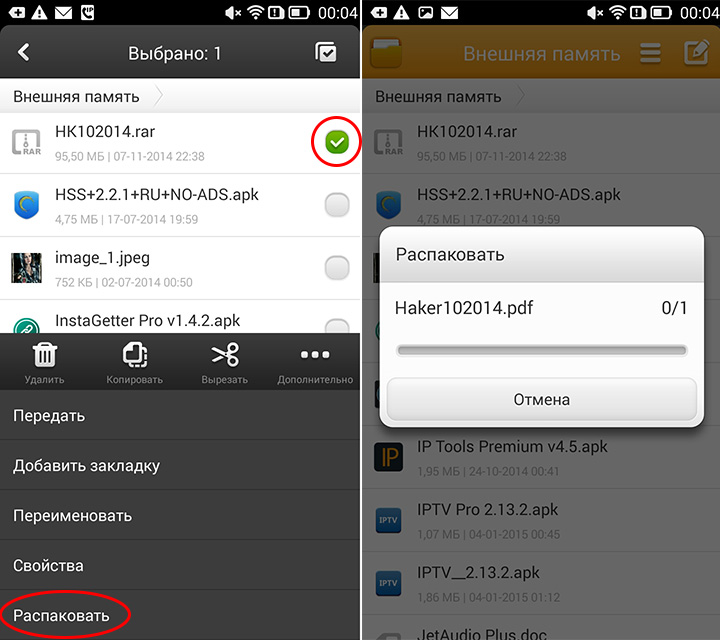
Информацию о таких программах смотрите в статье:
Установив его, вы решите сразу две задачи: возможность распаковки архивов и удобное управление файлами на Андроид.
Вам помогло? Оцените статью:
/rating_on.png)
/rating_half.png)
/rating_off.png) (12 гол., 3,83)
(12 гол., 3,83)
Как открыть ZIP, RAR, 7Z файлы архивов на Андроид (телефоне, планшете)
С одной стороны, архивы позволяют серьезно экономить память (т.к. сжатый файл занимает меньше места) , ускоряется их передача по сети Интернет (где каждый мегабайт на счету), но с другой — нередко с ними возникают некоторые проблемы. Дело в том, что далеко не всегда удается открыть архив на Андроиде (многое зависит от версии системы, от того, какой проводник в нее встроен).
Ну а так как количество файлов в архивах просто огромно (многие книги, документы, и пр. — всё идет в сжатом виде) — то проблема весьма актуальна. В этой статье приведу несколько способов, как можно открыть популярные форматы архивов на Андроид и работать с ними. Думаю, многим заметка будет весьма кстати.
�� Дополнение!
Кстати, если вы хотите запустить на компьютере программу-эмулятор Андроид (в которую можно устанавливать приложения для телефона) — то рекомендую ознакомиться вот с этим: https://ocomp.info/emulyatoryi-android-dlya-pc.html
Открываем архивы на Андроид
Способ 1: с помощью встроенного проводника
В современную версию Андроид (как правило (возможно за исключением каких-то китайских аппаратов)) встроен многофункциональный проводник. Он позволяет просматривать и работать с популярными форматами архивов как с обычными каталогами: открывать и извлекать файлы из них.
Для проверки работы своего проводника: раскройте сначала список всех приложений и найдите среди них «Проводник» (ярлык на него, как правило, на первом экране отсутствует) . См. скрин ниже. ��
Далее перейдите в раздел «Файлы» и найдите свой архив в оном из каталогов памяти телефона или SD-карты (в зависимости от того, куда вы его скопировали).
Например, мой архив был в папке «Documents» . Если выбрать конкретный архив — то должно появиться меню с выбором «Открыть/извлечь» архив. См. скрин ниже, был открыт архив формата «ZIP» . ��
В общем-то, все просто и быстро. Единственный момент: если у вас достаточно много архивов и вы с ними часто работаете — то этот способ может быть не очень удобным (ниже рассмотрю парочку альтернативных вариантов).

�� Дополнение!
Если у вас в архивах лежат книги и различные документы (формата DOC, PDF, DJVU) — то их также можно просматривать с помощью спец. программ для чтения. О них рассказывал в этой статье: https://ocomp.info/chtenie-elektronnyih-knig.html
Как распаковать ZIP или RAR архив на Android телефоне
Не редко при передаче файлов, по электронной почте или другими способами, используется архивация в ZIP или RAR архив. Это делается для повышения удобства и скорости передачи, так как архивирование позволяет объединить множество файлов в один и уменьшить их размер.
Но, с другой стороны, упаковка файлов в ZIP или RAR архив создает некоторые сложности для получателя. Поскольку в этом случае перед тем, как начать работу с файлами, получателю придется их распаковывать.
В данной инструкции мы расскажем о том, как распаковать ZIP или RAR архив на телефоне с операционной системой Android.
Установка распаковщика для ZIP и RAR
Как уже было сказано, ZIP и RAR файлы – это архивы, которые вмещают в себе другие файлы. Для того чтобы получить доступ к содержащихся в ним файлам, их необходимо разархивировать или, другими словами, распаковать архив. Сделать это можно при помощи архиватора, специальной программы для работы с архивами.
Одним из наиболее популярных архиваторов для операционной системы Android является архиватор RAR. Фактически этот тот самый WinRAR, которым многие пользователь на компьютерах с Windows, только адаптированный под смартфоны. Данный архиватор умеет работать с большинством популярных форматов форматов (в частности, поддерживаются RAR и ZIP) и имеет удобный и понятный интерфейс.
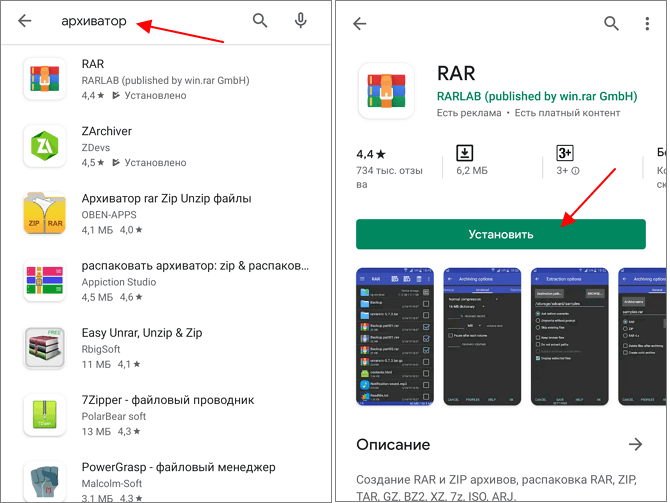
Для того чтобы установить архиватор RAR на Android телефон запустите магазин приложений Play Market, введите в поиск «архиватор», перейдите на страницу RAR и установите приложение. После завершения установки приложение можно будет запустить с помощью кнопки «Открыть» в Play Market либо с помощью ярлыка на рабочем столе.
Если данный архиватор вам не подходит, то вы можете установить любой другой из тех, что доступны в Play Market. Например, можно установить:
Все они поддерживают форматы ZIP и RAR и имеют схожий интерфейс.
Как распаковать сразу весь ZIP или RAR
После установки приложения RAR можно приступать к распаковке и распаковке ZIP или RAR архивов. При первом запуске приложение попросит предоставить доступ к файлам. Разрешаем доступ, так как без этого разархивировать файлы не получится.
После предоставления доступа перед вами появится список папок и файлов, которые хранятся в памяти вашего Android телефона. Здесь нужно выполнить следующие действия:
- Найдите ZIP или RAR файл, который необходимо открыть;
- Установите отметку рядом с нужным файлом;
- Нажмите на кнопку распаковки в верхней части экрана;
- Нажмите на кнопку «Обзор» и укажите папку для распаковки;
- Запустите распаковку нажатием на кнопку «ОК».
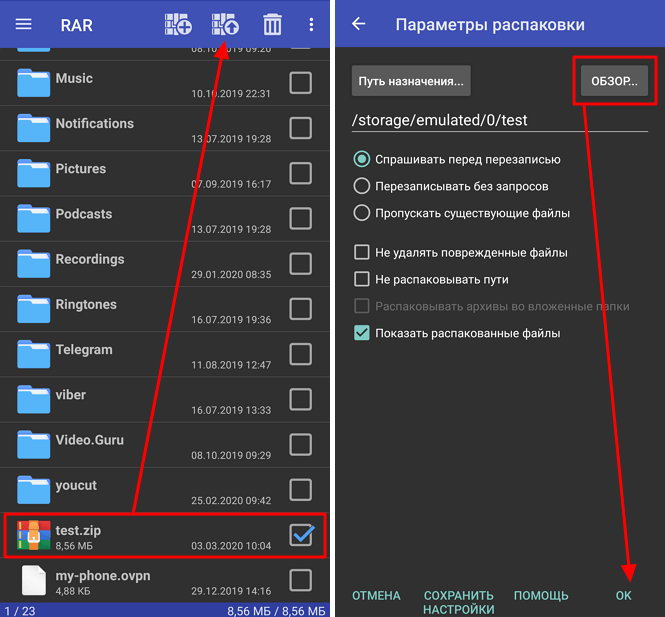
Если архив небольшой, то его распаковка выполнится практически мгновенно, для больших ZIP и RAR архивов нужно будет немного подождать. После завершения процесса файлы с архива появятся в указанной вами папке, и вы сможете начать с ними работать.
Как разархивировать отдельные документы
Также архиватор RAR позволяет извлекать из ZIP и RAR архивов отдельные файлы, не распаковывая весь архив. Это бывает удобно, если вам нужно открыть какой-то один отдельный файл. Для того чтобы воспользоваться этой возможностью нужно сделать следующее:
- Найдите ZIP или RAR файл, который необходимо извлечь;
- Откройте архив нажав на название файла;
- Установите отметки напротив нужных файлов;
- Нажмите на кнопку распаковки;
- Укажите папку назначения и нажмите «ОК»;
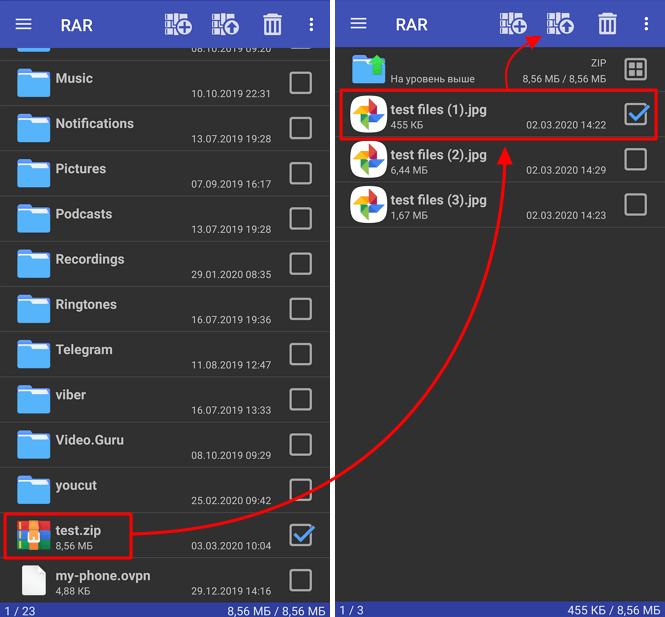
В результате, в указанной вами папке появятся файлы, которые вы извлекли из ZIP или RAR архива, и вы сможете открыть их с помощью других программ. Например, если это фотографии, то вы сможете открыть их с помощью приложения «Галерея».
Как посмотреть документы без распаковки
Также, в случае необходимости приложение RAR можно использовать для предпросмотра файлов. Другими словами, вы можете открыть документы из ZIP или RAR не извлекая их из архива. Для этого нужно выполнить следующие действия:
- Найдите ZIP или RAR файл, который необходимо открыть;
- Откройте архив нажав на его название;
- Нажмите на название интересующего вас файла;
- Выберите приложение, в котором его нужно открыть;
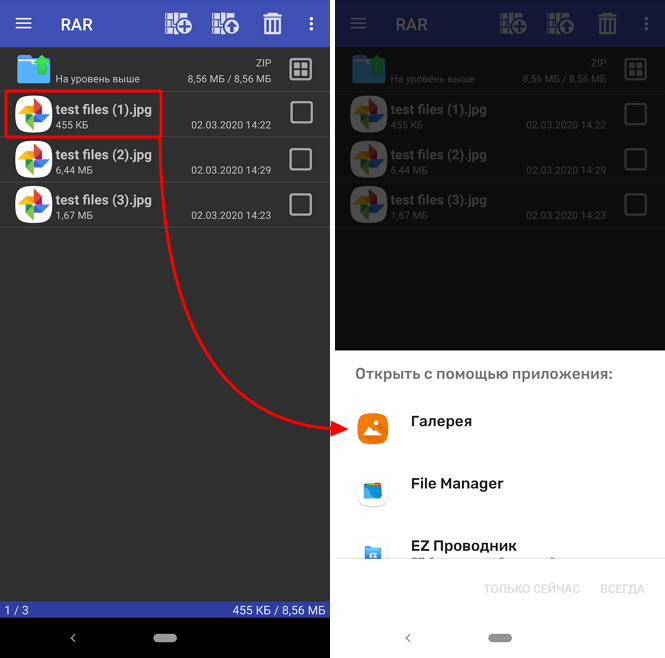
После этого выбранный файл из архива откроется в нужном приложении, и вы сможете его просмотреть. В дальнейшем этот файл можно будет распаковать так как описано выше.
- Как сделать сброс настроек на Android
- Как убрать экран блокировки на Android
- Как посмотреть сохраненные пароли на Android
Как открыть архив RAR на телефоне iPhone

Скачали архив на своем устройстве от Apple, но теперь не знаете, как открыть RAR на Айфоне и какие приложения для этого использовать? С Андроидом, конечно же, в разы по проще, потому что там в Play Маркете предостаточно различных приложений, да и возможности самой операционной системы очень даже «богаты» на выбор.
Но с iOS тоже произошло много изменений, и если раньше необходимо было что-то придумывать, чтобы открыть какой-то тип файлов, ранее неизвестный мобильной операционной системе со списком программ «по умолчанию», то на сегодняшний день эта проблема полностью решена. Мы для вас написали этот материал, где описали все максимально простые и быстрые способы, как открыть файл формата RAR на iPhone.
- 1 Как открыть файл RAR на Айфоне
- 1.1 Приложение Documents
- 1.2 Приложение iZip
- 1.3 iCloud Driver
Как открыть файл RAR на Айфоне
Вариантов на самом деле много, причем как при помощи стандартных средств самой iOS, так и через отдельные приложения, доступные для загрузки бесплатно в сервисе Apple Store. Какой именно вариант выбирать – решайте сами.
Приложение Documents
Рекомендуем вам утилиту Documents от Readle, один из самых популярных инструментов для работы с различными типами файлов на iOS. Порядок действий простой:
- Скачайте приложение Documents на свой телефон и откройте его;

- В списке найдите архив, который вас интересует. Мы заранее предполагаем, что у вас уже скачан RAR-файл, и необходимо его просто открыть;

- Нажмите по этому архиву, после чего у вас появится папка с таким же названием, как и сам RAR. Это значит, что данные из архива были извлечены в данную директорию;

- Все что вам остается – это перейти в данную директорию и просмотреть содержимое.

Вообще возможности приложения Documents для Айфонов не ограничиваются только лишь RAR. Вы без проблем сможете извлекать содержимое и других архивов. Да и в целом приложение выступает неким менеджером файлов, позволяющее «навести порядок» среди документов, скачанных с различных ресурсов.
Приложение iZip
Программа iZip – это еще один вариант инструмента для открытия содержимого архивов, причем здесь вы сможете просматривать не только стандартные форматы типа RAR, ZIP, но и ISO, TAR и прочие. Кто не в курсе, ISO – чаще всего используется для монтирования образов. Причем мы ранее уже рассказывали о том, как открыть ZIP на Андроиде или как посмотреть DOCX на телефоне, где тоже подробно описано о разных программах для просмотра и нюансах. В общем, для приложения iZip порядок работы следующий:
- Скачайте приложение iZip на смартфоне;

- Откройте программу на iPhone и найдите файл, который вам необходимо открыть. Если вам необходимо просмотреть RAR-файл, скачанный из браузера Safari или любого другого раздела загрузок, можете посмотреть во вкладке «Браузер документов»;

- Нажмите по этому файлу, после чего появится уведомление «Хотите открыть сейчас?». Нажимаете «Да»;

- Программа покажет список файлов в этом архиве, однако поверх появится уведомление с предложением распаковать содержимое. Опять же, нажимаете «Ок»;

- После этого перед вами будет отдельная директория с таким же названием, как и архив RAR, в котором уже представлены все файлы.


В общем, вот таким простым способом можно открыть RAR файл на Айфоне, причем для этого не нужны никакие сторонние права, как это делается в Android. Единственный минус этого приложения – иногда появляется реклама, однако ее можно отключить в настройках. Стоимость варьируется от 379 до 529 рублей, в зависимости от версии. Если не часто пользуетесь таким продуктом, то приобретать Pro версию не обязательно.
iCloud Driver
В новых версиях iOS появился свой «файловый менеджер», который связан еще и с облачным хранилищем iCloud, позволяющий просматривать данные на Айфоне, распаковывать различные виды архивов, структурировать информацию и многое другое. В общем, удобная утилита от Apple, предустановленная на всех девайсах.
Однако суть в том, что по умолчанию через iCloud Driver нельзя открывать именно RAR, хотя с ZIP форматом проблем никаких не будет. В данном случае мы рекомендуем вам переместить файл в отдельную директорию, чтобы в ней просмотреть содержимое через Documents или iZip:
- Найдите приложение «Файлы» на своем девайсе. Его можно просмотреть как в списке программ iOS, так и воспользоваться поиском, сделав свайп вниз;

- В главном меню перейдите в раздел, где располагается ваш архив. Если он был скачан из браузера, то, скорее всего, находится в «Загрузках»;

- Если же данные хранятся в приложении Documents, которое тоже позволяет работать с файлами, то нужно кликнуть по вкладке «Documents»;

- В общем, находите нужный архив и нажимаете по нему;

- Далее нажимаете «Скопировать» и переносите, например, в раздел iZip или в Documents, если там не было этого архива;

- Далее вам остается лишь зайти в приложение iZip или Documents, чтобы там открыть именно RAR-архив.
Если же мы говорим про ZIP, то даже в приложении iCloud Drive без проблем можно будет открыть такой вид архивов, причем никаких сторонних приложений использовать не придется.
С помощью программы iCloud Drive на своем Айфоне вы сможете пользоваться всеми преимуществами встроенного менеджера файлов вкупе с облачным сервисом iCloud. Любые архивы, документы, загрузки и прочие типы файлов можно будет открывать при помощи этой программы или Documents. Мы постарались описать вам только лучшие и надежные продукты, которые корректно работают и при этом имеют широкий функционал.
Поделиться ссылкой: