
Где в Windows 11 Диспетчер устройств?
«Диспетчер устройств» в Windows 11 можно открыть разными способами. Самый простой – кликнуть правой кнопкой мыши по значку «Пуска» и выбрать из отобразившегося контекстного меню пункт «Диспетчер устройств»:
Другой быстрый способ – использование встроенной в меню «Пуск» поисковой строки. Просто вписываем в нее запрос «Диспетчер устройств» и кликаем по отобразившемуся значку найденного объекта:
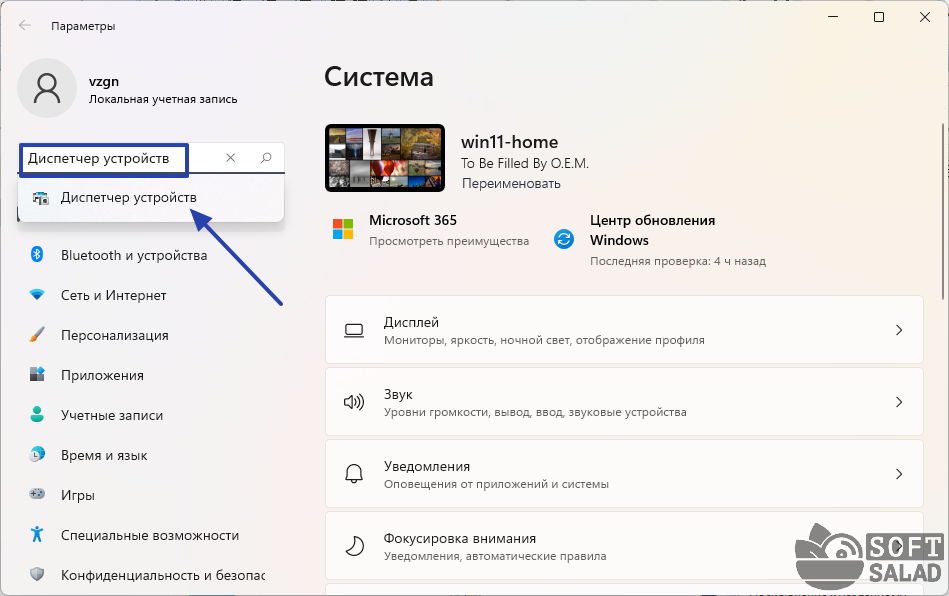
Из окна «Параметры», вызываемого посредством комбинации клавиш «Win + I», также можно запустить «Диспетчер устройств», используя встроенный поиск:
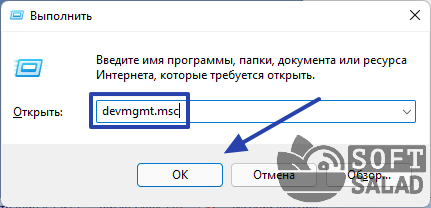
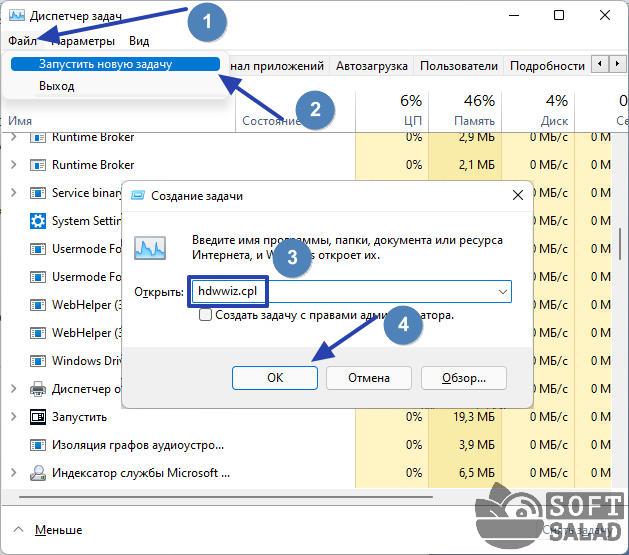
«Диспетчер устройств» в Windows 11 всегда можно открыть при помощи одной из двух команд – «devmgmt.msc» или «hdwwiz.cpl». Сами команды можно запустить либо из окна «Выполнить», либо из «Диспетчера задач»:
- Для открытия окна «Выполнить» нажмите клавиши «Win + R», затем впишите в нее одну из указанных выше команд и нажмите «ОК»:
- Для открытия системного приложения «Диспетчер задач» выполните комбинацию клавиш «Ctrl + Shift + Esc», затем откройте в нем меню «Файл», выберите пункт «Запустить новую задачу» и впишите в отобразившееся окно одну из команд запуска «Диспетчера устройств»:
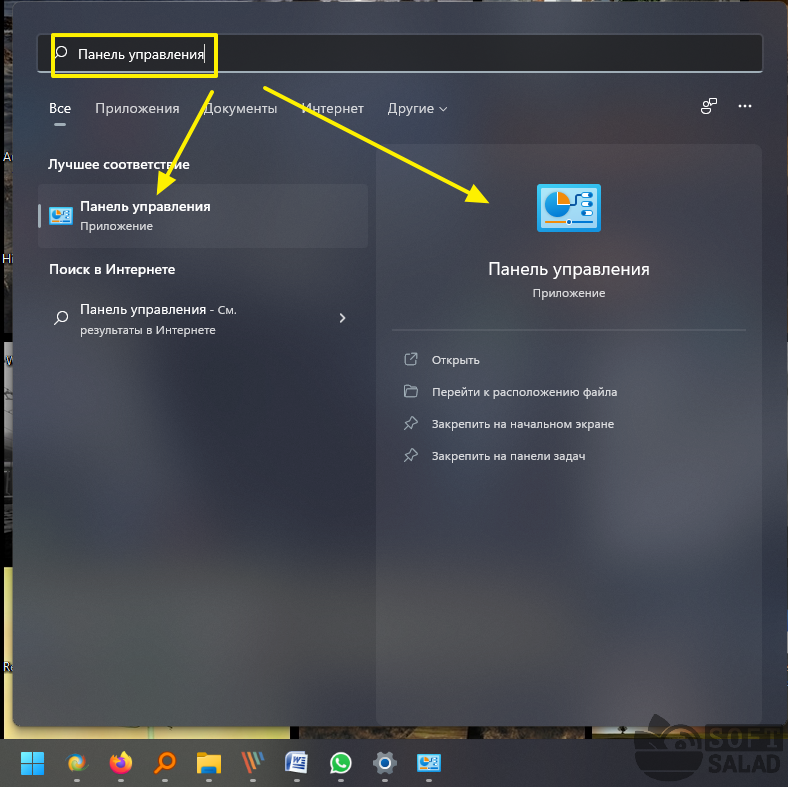
Также можно воспользоваться «классическим» способом открытия «Диспетчера устройств», используя «Панель управления». Но в Windows 11 – это не очень удобно, т.к. для открытия самой «Панели управления» придется использовать поиск в меню «Пуск»:
- Находим «Панель управления» в меню «Пуск»:
- Далее уже в самой «Панели управления» кликаем по разделу «Оборудование и звук»:
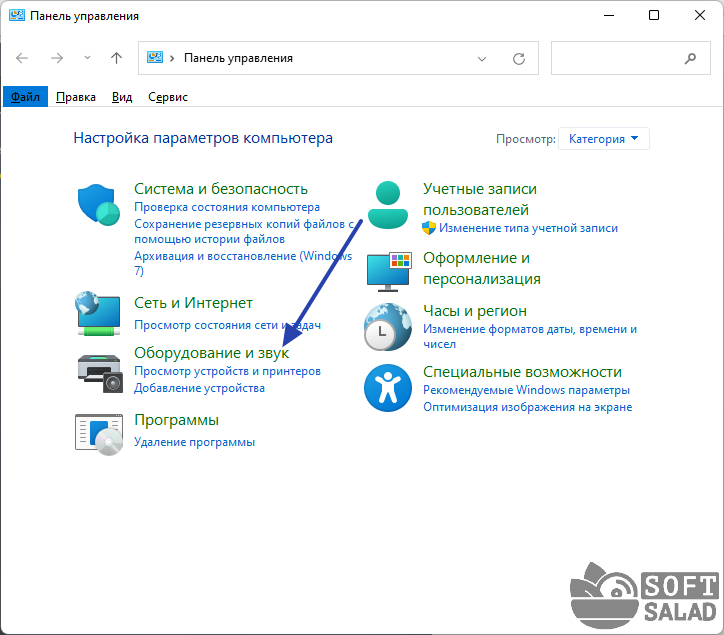
- В правой части окна в разделе «Устройства и принтеры» кликаем по элементу «Диспетчер устройств»:
Как открыть диспетчер устройств в windows 11
Существует множество причин, по которым может потребоваться открыть диспетчер устройств в Windows 11 — обновление драйверов, исправление ошибок, связанных с устройствами, проверка состояния устройств и так далее.
Диспетчер устройств можно открыть несколькими способами.
Способ 1. Как открыть диспетчер устройств через меню Пуск
Для того, чтобы открыть Диспетчер устройств в Windows 11 через меню «Пуск», необходимо выполнить несколько простых шагов:
- Щелкаем правой кнопкой мыши по меню «Пуск», чтобы открыть контекстное меню или нажимаем горячие клавиши «Win+X» на клавиатуре.
- Выбираем пункт «Диспетчер устройств» в контекстном меню.
Способ 2. Как открыть диспетчер устройств через командную строку (CMD), PowerShell или через терминал Windows
Способ сработает как в командной строке (cmd) и PowerShell, так и в Терминале Windows. Для этого:
- Воспользуемся поиском в Windows 11 — кликаем по значку «лупы» на Панели задач. Далее, в строке поиска вводим «cmd», либо «PowerShell», либо «Windows Terminal» и открываем результат поиска.
- Далее, в окне терминала или командной строки или powershell вводим команду «devmgmt.msc» и нажимаем «Enter» на клавиатуре для вызова диспетчера устройств.
Способ 3. Как открыть диспетчер устройств через диалоговое окно Выполнить
Если на панели задач отсутствует поиск, можно воспользоваться диалоговым окном «Выполнить»:
- Нажимаем горячие клавиши «Win+R», чтобы открыть окно «Выполнить».
- В строке «Открыть» вводим «devmgmt.msc».
- Нажимаем кнопку «OK».
Способ 4. Как открыть диспетчер устройств через Управление компьютером
1. Открываем «Проводник» Windows 11, нажав клавиши «Win+E».
2. Кликаем правой кнопкой мыши по элементу «Этот компьютер» в левой части окна.
3. В контекстном меню выбираем пункт «Показать дополнительные параметры» (или нажимаем горячие клавиши «Shift+F10»).
4. Затем кликаем по пункту «Управление».
5. В окне «Управление компьютером» в левой части меню выбираем «Диспетчер устройств».
Способ 5. Как открыть диспетчер устройств через Параметры Windows 11
1. Для вызова приложения «Параметры», нажимаем клавиши «Win+I».
2. Переходим в раздел «Система» и выбираем параметр «О системе».
3. Находим раздел «Сопутствующие параметры», прокручивая окно вниз и находим пункт «Диспетчер устройств».
Способ 6. Как открыть диспетчер устройств через Проводник
1. Открываем «Проводник» Windows 11 через нажатие клавиш «Win+E».
2. Вводим в адресной строке следующий путь:
C:\Windows\System32
3. Нажимаем «Enter» для перехода в каталог «System32«.
4. Находим файл «devmgmt.msc» и запускаем его двойным кликом мыши.
Как получить доступ к диспетчеру устройств
Сводка: Информация о доступе к Диспетчеру устройств в операционных системах Windows (ОС).
- Содержание статьи
- Свойства статьи
- Оцените эту статью
Возможно, эта статья была переведена автоматически. Если вы хотите поделиться своим мнением о ее качестве, используйте форму обратной связи в нижней части страницы.
Содержание статьи
Симптомы
Нет информации о признаках неисправности.
Причина
Нет информации о причине.
Разрешение
Фон Диспетчера устройств
Диспетчер устройств — это апплет панели управления в Microsoft Windows, который можно использовать для просмотра и управления оборудованием, подключенным к компьютеру. Если драйверы установлены неправильно, устройство может не отображаться в списке. Проблемы с драйверами также показываются в диспетчере устройств.
Примечание. Существует множество способов доступа к Диспетчеру устройств, в этой статье перечислены наиболее простые из них.
Способ через поле «Выполнить»
Следующий способ должен работать с Windows 7, 8, 10 и 11.
- Чтобы открыть Диспетчер устройств. Одновременно нажмите клавишу с логотипом Windows и R. Откроется окно запуска (рис. 1).

Рис. 1. - Введите: devmgmt.msc .
- Нажмите OK или клавишу Enter.
- Откроется Диспетчер устройств (рис. 2).

Рис. 2.
Способ с помощью командной строки
Если на клавиатуре нет клавиши с логотипом Windows. Использование командной строки является альтернативным методом.

-
Нажмите меню Пуск или строку поиска (рис. 3 и 4).
Рис. 3

Рис. 4.

Рис. 5.

Рис. 6.
Если у вас возникнут вопросы об этой статье, обратитесь в службу технической поддержки Dell.
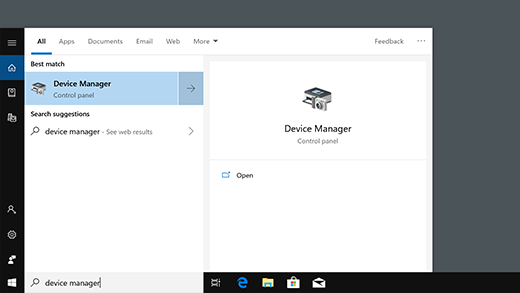
Открытие диспетчера устройств
В поле поиска на панели задач введите диспетчер устройств, а затем выберите диспетчер устройств в меню.


Нужна дополнительная помощь?
Нужны дополнительные параметры?
Изучите преимущества подписки, просмотрите учебные курсы, узнайте, как защитить свое устройство и т. д.




В сообществах можно задавать вопросы и отвечать на них, отправлять отзывы и консультироваться с экспертами разных профилей.