
Нахождение SSD через BIOS
BIOS является системой программного обеспечения, встроенного в компьютер, которая помогает компьютеру, запускать и устанавливать большую часть своих периферийного оборудования.
Первоначальная функция BIOS заключается в выявлении, тестировании и инициализации системы устройств, таких как видеокарта дисплея , жесткий диск , USB-устройства и другое оборудование.
BIOS доступен при запуске компьютера. Это обычно требует нажатия функциональных клавиш, таких как F1, F2, или F10, чтобы получить к нему доступ. Иногда это кнопки Delete или ESC вместо функциональных клавиш.
Для более актуальной информации о вашем BIOS , пожалуйста, сверьтесь с информацией, предоставленной производителями BIOS или контроллеров SATA .
РЕШЕНИЕ — Обнаружение диска в BIOS :
В большинстве случаев SSD будут автоматически обнаружены BIOS . В некоторых случаях BIOS будет отображать номер модели драйва, а иногда только существование диска и его емкость.
РЕШЕНИЕ — диск не определяется в BIOS :
Диск не обнаружается в BIOS по нескольким причинам :
1.НЕ включен порт SATA
2.Проблема с кабелем или связью
3.Неисправный диск
РЕШЕНИЕ — Включение порта SATA :
Возможно диск не определяется, так как он отключен в настройках системы . Когда вы добавляете диск к системе, необходимо чтобы порт был включен в программе настройки системы .
Ниже вы увидете, как включить или отключить каждый порт SATA , выбрав OFF или ON .
РЕШЕНИЕ — Проблемы с кабелями и соединениями:
В случае повреждения кабеля SATA или соединения, BIOS не обнаружит диск. SATA соединения достаточно хрупкие и иногда могут выпадать из соединений.
Хороший способ проверить кабель, это повторно подключить его к системе и в диску. Если он все еще не работает, попробуйте заменить его на другой кабель. Если проблема не устраняется, то кабель не является ее причиной. Так же, если доступен другой диск, проверьте его в этой системе. Это поможет установить, является ли проблемой диск или система.
| ID ответа | 40416 |
| Опубликовано | 14.09.2022 01:21 |
| Обновлено | 22.09.2022 05:28 |
Ноутбук не видит SSD диск: что делать?
Персональный дизайн Дерзкий и яркий Без RGB подсветки Минималистичный дизайн Сделайте все по красоте! В белом исполнении Компактный размер важен Кастомное водяное охлаждение Самый мощный, VIP Лимитированная версия Ноутбук
Введите свой вариант
Шаг 2 из 3, дальше — контакты
Сроки и бюджет
Только один вариант
Вчера В течении 2-3 дней В течении недели В течении месяца Больше месяца
До 100 тыс 150-250 тыс 250-500 тыс 0,5-1 млн Больше 1 млн
Шаг 3 из 3
Контакты
Cвязаться c
Отправить заявку
Нужна помощь?
Мы готовы помочь Вам
Прежде всего, выясните, как называется ваш SSD диск. Для этого взгляните на его упаковку или зайдите на официальный сайт производителя ноутбука или компьютера. Название будет записано либо словами с цифрами например, Samsung 980 PRO, либо в виде кода, например, WDS100T2B0A. Запомните это название или запишите.
Инициализация накопителя
Если операционная система запускается с SSD диска, но самого накопителя не видно в проводнике Windows, значит, диск не инициализирован. Чтобы решить проблему, действуйте по алгоритму:
- Нажмите клавиши «Win» и «R»;
- Введите в появившемся окне фразу «compmgmt.msc» и нажмите «ОК»;
- В меню «Управление компьютером» в левом столбце нажмите на опцию «Управление дисками»;
- В открывшемся меню щелкните правой кнопкой мыши по SSD и нажмите «Инициализировать диск»;
- Поставьте галочку напротив «Диск 1», выберите опцию «Основная загрузочная запись…» и нажмите «ОК»;
- Снова кликните правой кнопкой мыши по новому ССД и выберите «Создать простой том…»;
- Перед вами откроется «Мастер создания простых томов»;
- Во всех опциях нажимайте «Далее», а в самом конце — «Готово»;
- Теперь SSD диск должен появиться в проводнике Windows.
Определение SSD в BIOS
Если ваш ноутбук не просто не видит диск в Проводнике, а вообще не запускает Windows, значит, проблема глубже. Зайдите в BIOS и проверьте, определяется ли накопитель. Если он определяется, значит, ваш SSD и ноутбук исправны, а проблема только в том, что вы не выставили нужных настроек. Далее мы расскажем, какие параметры нужно выставить, чтобы накопитель заработал на вашем ноутбуке.
Как запустить BIOS
Включите ноутбук и во время запуска нажимайте клавишу «Delete» на клавиатуре. Перед вами должно открыться специальное меню, которое называется BIOS. Это операционная система, которая вшита в материнскую плату вашего ноутбука. В ней настраивается работа всех компьютерных комплектующих, в том числе и дисков SSD.
Если BIOS не открылся, попробуйте заново. Скорее всего, вы слишком поздно начали нажимать клавишу «Delete». Просто выключите ноутбук, а затем включите его и снова нажимайте клавишу «Delete» с первой секунды запуска.
Также для входа в BIOS можно использовать кнопки: «F1», «F2», «F8», «F10», «F12» или «Esc», но у каждого производителя ноутбуков они разные. Если вы не знаете, какая из этих клавиш будет запускать BIOS на вашем компьютере, мы рекомендуем всегда нажимать «Delete»: эта клавиша включает BIOS на всех ноутбуках.
Поиск SSD в меню «Boot»
Когда вы запустите BIOS, перейдите в меню «Boot», пользуясь стрелочками на клавиатуре. Где именно будет располагаться меню «Boot» сказать сложно, так как у всех ноутбуков BIOS разный. Чаще всего оно находится в верхней части экрана, но иногда меню «Boot» встречает пользователя сразу после входа в BIOS.
После перехода в меню «Boot» найдите пункт «Boot Option» и нажмите на нее. В открывшемся списке должно быть название вашего накопителя. В некоторых версиях BIOS даже не надо переходить в «Boot Option» — названия подключенных дисков будут показаны сразу.
Поиск SSD в меню «Advanced»
Если диск не отображается в меню «Boot», ничего страшного, переходим во вкладку «Advanced». В открывшемся меню найдите строчки «SATA Configuration» и «NVMe Configuration». Нажмите и проверьте каждую из них, поискав название своего накопителя в этих опциях.
Настройка SSD в BIOS
Когда вы убедились, что SSD диск определяется в BIOS, можно приступать к его настройке.
Меняем приоритет загрузки
Перейдите в меню «Boot», нажмите «Boot options» и посмотрите, что стоит на первом месте. Выше всего должно находится название вашего SSD. Если накопитель стоит не на самом верху, то выберите его и переместите вверх. После этого сохраните настройки, нажав на F10.
Возможно, меню «Boot options» у вас называется по-другому или вместо него просто появляется список с разными устройствами. В любом случае вам нужно найти название своего SSD и поставить его на первое место. Когда вы сделаете это, ноутбук начнет запускаться с вашего накопителя и проблема с обнаружением решится.
Настройка конфигурации M.2
Если приоритет загрузки выбран правильно, но система не видит SSD диск, нужно проверить режим работы M.2. Накопители SSD бывают нескольких форм-факторов. Самые распространенные из них:
- 2.5 — выполнены в виде коробочки и подключаются к материнке по проводу;
- M.2 — выполнены в виде маленькой прямоугольной платы с чипами и подключаются к материнке через специальный разъем.
Если у вас ССД в форм-факторе M2, то проверьте его интерфейс подключения. Он будет называться либо SATA, либо PCIE. Узнать интерфейс подключения можно на упаковке из-под SSD или на странице официального сайта производителя. Просто впишите название накопителя в поисковую строку и перейдите на первую страницу в выдаче — там вы наверняка найдете нужную информацию.
Когда вы узнали, какой у вашего SSD интерфейс подключения, перейдите в меню «Advanced» и найдите «M.2 Configuration». Возможно, у вас этот пункт называется «M.2 Settings» или как-то похоже. Нажмите на него и проверьте интерфейс подключения.
- Если у вас SSD подключается по PCIE, то и в опции «M.2 Configuration» должно быть выставлено PCIE.
- Если ваш накопитель подключается по SATA, то и в «M.2 Configuration», соответственно, должно быть выставлено SATA.
На некоторых версиях BIOS, чтобы поменять режим подключения, нужно зайти не в «Advanced», а в меню «Chipset». Там будет опция «Mini PCIe / mSATA Switch». Нажмите на нее и выставьте нужный режим подключения SSD.
Настройка конфигурации SATA
Если ваш SSD подключается по кабелю, перейдите в меню «Advanced» и найдите параметр «SATA Configuration». Напротив него должна быть надпись «AHCI». Если вместе нее стоит «IDE», то поменяйте этот параметр и сохранитесь, нажав F10. Такая проблема возникает, когда вы устанавливаете SSD вместо жесткого диска.
Что делать если SSD не определяется в BIOS
Если ни в одном из меню BIOS ноутбук не видит ССД диск, значит, неисправен либо ноутбук, либо накопитель. Самые распространенные поломки, из-за которых ПК не видит новый SSD диск:
- сбой в работе BIOS;
- неисправный SATA-кабель;
- заводской брак накопителя;
- заводской брак материнской платы или разъема подключения.
Устранить эти поломки самостоятельно, к сожалению, не получится: это можно сделать только в официальном сервисном центре, потому что даже для диагностики, помимо специальных знаний, нужны такие приборы, как микроскоп, мультиметр и осциллограф. Для дальнейшего ремонта еще понадобятся паяльные станции, программаторы и посткарты.
Если вы живете в Москве, можно самостоятельно привезти ноутбук в наш сервисный центр. Из других городов нужно будет отправить компьютер транспортной компанией. Мы выясним, почему ноутбук не видит SSD диск, устраним неисправность и вернем вам полностью рабочее устройство.
БИОС не видит SSD диск: что делать? (Решение)

Всех приветствую на портале WiFiGiD.RU. Сегодня мы разберем одну из самых популярных проблем при сборке или апгрейде ПК и ноутбука – почему BIOS не видит SSD. Я постарался собрать все причины воедино. Также дам свои советы. Если же вы найдете своё уникальное решение – напишите о нем в комментариях. Ну, не будем тянуть и начнем!
Вариант 1: Настройка BIOS

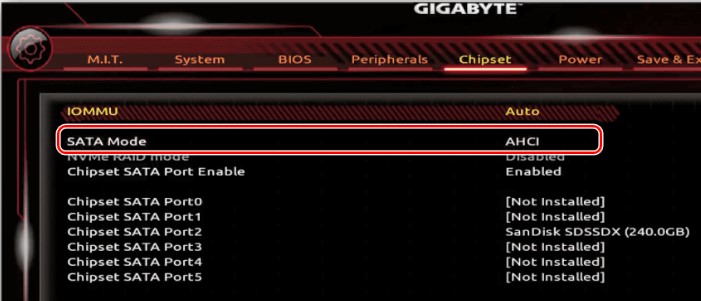
В BIOS есть разные варианты работы с жесткими носителями. Если режим выбран неправильно, могут наблюдаться проблемы с подключением SSD накопителя. В первую очередь зайдите в BIOS/UEFI. Если ваш жёсткий диск подключен через SATA – вам нужно в BIOS найти «SATA Mode» (или «Configuration Sata») и установить его в режим AHCI – именно он чаще всего используется в современных системах. Саму настройку нужно будет поискать, она может называться по-разному в различных прошивках и версиях БИОС.
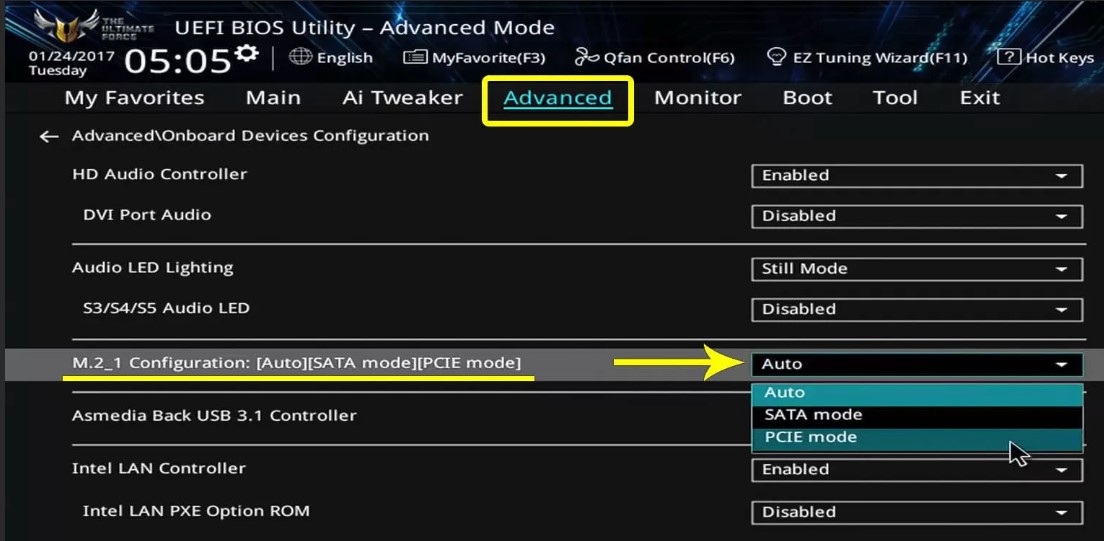
Если вы используете M.2, то поищите «Sata Mode» для подобного носителя, а потом установите режим «Auto».
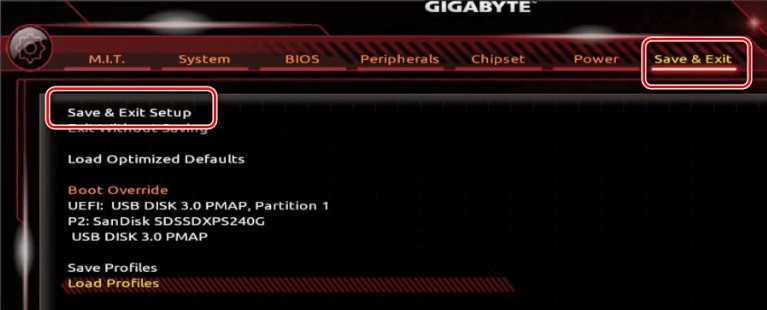
В конце не забудьте сохранить настройки и выйти.
Вариант 2: Проверка времени и даты
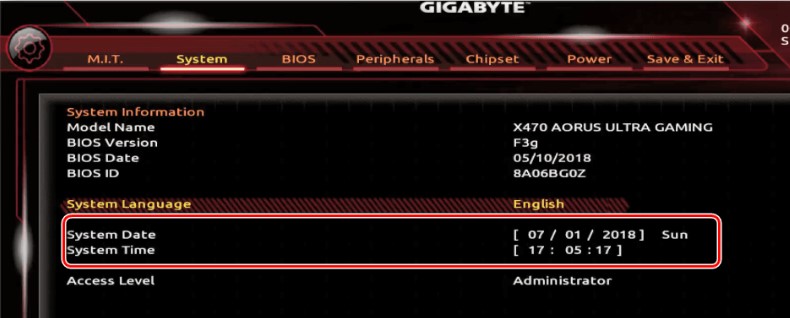
В БИОС может стоять настройка, которая будет блокировать загрузку жесткого диска, если стоит неправильное системное время и дата. Зайдите во вкладку «System» и проверьте, чтобы время было правильное. Если время сбивается после каждого выключения – читаем эту инструкцию. Чаще всего проблема связана с CMOS батарейкой.
Вариант 3: Сброс настроек BIOS
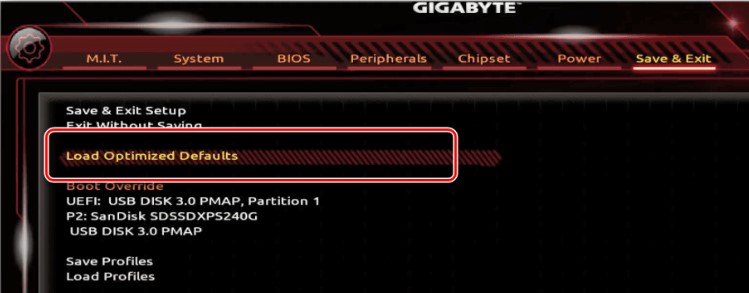
Если ничего из вышеперечисленного не помогло, а БИОС все равно не видит SSD диск, и вы не знаете, что делать – можно попробовать сбросить BIOS до заводских настроек. Для этого внутри самой микросистемы откройте вкладку «Save and Exit» и выберите вариант сброса до заводской конфигурации. Пункт может называться по-разному – ориентируйтесь на перевод и слово «Default».
Вариант 4: Ключи M.2
Многие NVMe M.2 хоть и выглядят одинаково, но могут иметь разные ключи. Ключ – это форма самого штекера для подключения SSD к материнской плате. Посмотрите на картинку ниже. Есть несколько видов ключей – «B», «M», «B i M». Например, на моем ноутбуке установлен ключ «M» и если воткнуть в него «B i M», то материнская плата его не увидит.
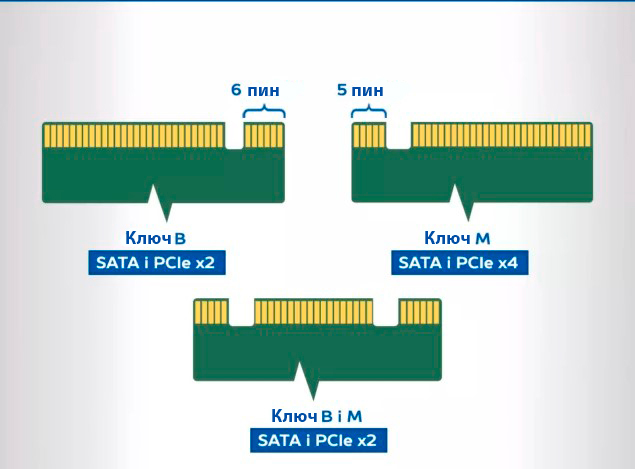
Что вам нужно сделать? Сначала посмотрите характеристики вашей материнской платы, чтобы узнать, какие ключи она поддерживает. Дальше посмотрите, какой ключ имеет SSD M.2, который вы установили.
Вариант 5: Окисление контактов на M.2
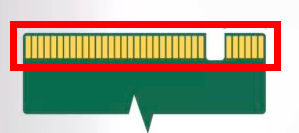
Смысл в том, что поверхность самого коннектора, со временем может загрязняться и окисляться. Верхний окисленный слой не позволяет нормально контактировать с входом на материнской плате. Поэтому выключите комп или ноутбук, отключите SSD и очистите контакты с помощью обычной стирательной резинки. Если у вас SATA SSD, то можете сделать для него то же самое – если получится.
Вариант 6: Подключение и питание
Если ни один из вариантов выше не помог, то можно попробовать проверить, правильно ли мы подключили сам SSD. Напомню, что на SATA нужно дополнительно подключить питание. Можно попробовать другие кабели, как питания, так и SATA. Дополнительный провод можно найти в коробке из-под материнской платы, или его можно купить. Также проверьте, чтобы правильно было подключено питание на самой материнской плате.
Если БИОС все равно не видит ССД, то это также может указывать на аппаратную неисправность. Внимательно осмотрите сам носитель. В некоторых случаях можно заметить маленькие перегорелые элементы. Если есть возможность, попробуйте подключить этот же SSD в другой компьютер.
На этом все, дорогие друзья. Если у вас еще остались вопросы или есть дополнение – пишите в комментариях. Всем добра и берегите себя!
Мой компьютер не видит мой новый ssd диск в bios, что мне делать?
В BIOS предусмотрены различные варианты работы жесткого диска. Если режим выбран неверно, то при подключении SSD-накопителя могут возникнуть проблемы. Сначала зайдите в BIOS/UEFI. Если жесткий диск подключен через SATA, необходимо найти в BIOS пункт ‘SATA Mode’ (или ‘Configuration Sata’) и установить в нем режим AHCI. В разных версиях микропрограмм и BIOS это называется по-разному, поэтому необходимо найти саму настройку.
Если вы используете M.2, то поищите «Sata Mode» для подобного носителя, а потом установите режим «Auto».
В конце не забудьте сохранить настройки и выйти.
Если системное время и дата указаны неверно, возможно, в BIOS жесткий диск настроен на отказ от загрузки. Откройте вкладку «Система» и проверьте правильность времени. Если время неверно при каждом выключении, проверьте настройки BIOS. В большинстве случаев проблема связана с батарейкой CMOS.
Если после выполнения всех описанных выше действий BIOS не распознает SSD-диск и вы не знаете, что делать, можно сбросить настройки BIOS до заводских. Для этого в микросистеме откройте вкладку ‘Save and Exit’ и выберите пункт сброса к заводским настройкам. Этот пункт может быть вызван разными способами — обратите внимание на перевод и слово ‘Default’.