
Как найти ссылки на внешние источники excel
Какие же есть признаки того, что в открываемой книге есть ссылки на другие книги Excel?
При использовании настроек программы по умолчанию, при условии, что внешние файлы-источники закрыты, при открытии файла сразу выводится ПРЕДУПРЕЖДЕНИЕ СИСТЕМЫ БЕЗОПАСНОСТИ [SECURITY WARNING] о том, что автоматическое обновление ссылок отключено.
И, если воспользоваться предлагаемой кнопкой Включить содержимое [Enable Content], то данные будут обновлены.
Если при открытии предупреждение не появляется, то следует посмотреть настройки программы:
- Выбрать Файл [File], затем Параметры [Options].
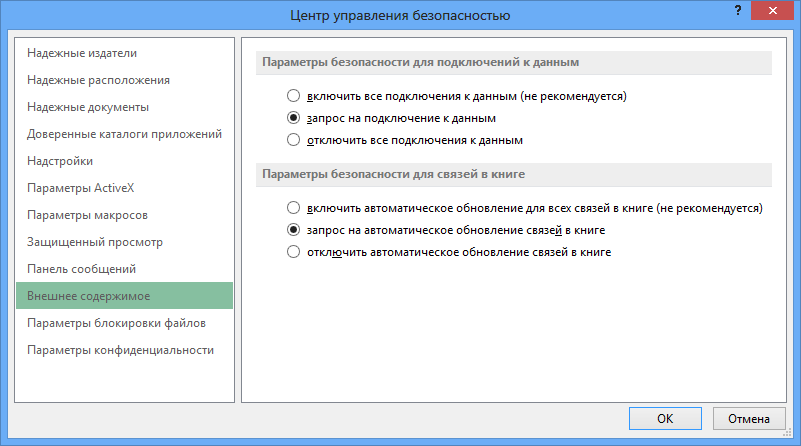
- Выделить раздел Центр управления безопасностью [Trust Center], нажать кнопку Параметры центра управления безопасностью [Trust Center Settings].
- Выбрать Внешнее содержимое [External Content] и выбрать нужный вариант в списке Параметры безопасности для связей в книге [Security settings for Workbook Links]:
Обратить внимание на доступность команды на вкладке Данные [Data], в группе Подключения [Connections], выбрать Изменить связи [Edit Links]. Если команда доступна, значит, есть источники и их можно увидеть, изменить и т.д. (подробнее в статье Ссылки на другие книги Excel ).
Где же те ячейки, в которых используются ссылки на внешние файлы Excel?
Ответ на этот вопрос можно получить с помощью команды Поиск [Find], попасть в которое можно быстро нажав клавиши Ctrl+F:
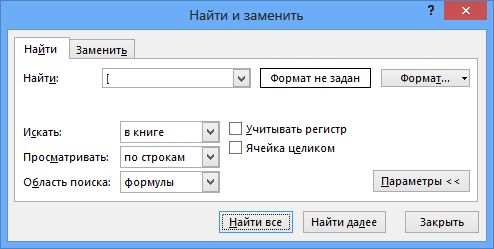
- в поле Найти [Find what] ввести квадратную скобку [
- нажать кнопку Параметры [Options], чтобы настроить поиск более точным
- в списке Искать [Within] выбрать в книге [Workbook]
- в списке Область поиска [Look in] должно быть формулы [Formulas]
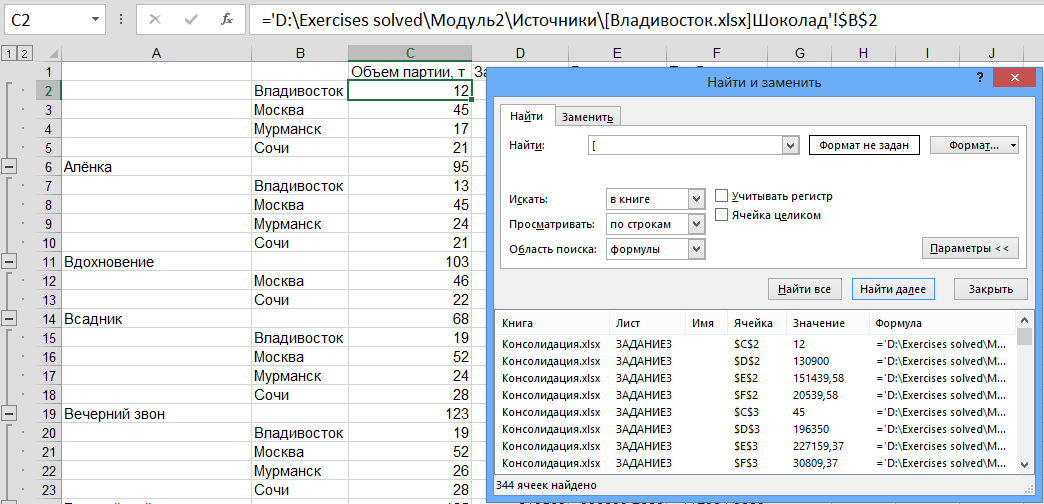
Воспользовавшись командой Найти всё [Find All], сформируется внизу окна список всех адресов ячеек, где есть ссылки на внешние файлы, а так же будет выполнен переход к первой найденной ячейке этого списка:
Оставьте комментарий!
На сообщение “Как увидеть есть ли ссылки на другие файлы, и где они находятся в книге Excel?” комментариев 10
- Nikolya :
26.08.2014 (17:14) Ну наконец-то я узнал ответ на свой давно мучивший вопрос. А ответ, как обычно, прост! - Leonid :
28.08.2014 (11:31) Каждый вариант хорош по-своему - Вика :
05.12.2014 (14:05) спасибо большое - Evgen :
13.12.2014 (02:08) Наткнулся случайно на Ваш блог. Теперь стану постоянно просматривать. Надеюсь, не разочаруете и дальше - Георг :
14.02.2015 (17:57) Нет ли команды, которая сама выделит ячейки, где ссылки на другие листы/файлы? - Suzanna :
09.05.2015 (10:36) Спасибо, мне, как не очень опытному пользователю, это очень помогло - Фрилансер :
27.08.2015 (19:23) теперь и я знаю где можно разорвать не нужные линки - Robert :
26.10.2015 (14:23) Thanks for sharing. Always good to find a real expert. - Ирина_Вик :
03.11.2015 (13:42) познавательно и самое основное - Robert :
19.10.2017 (20:58) спасибо, а то я про окно поиска не догадался
Публикации
- Нарастающий итог в Power Query
- Отключение «типов данных» в Power Query
- 2 способа создания отчетов по данным модели Power Pivot
- Функция Text.Format
- Удаление пустых строк и столбцов в Power Query
Страницы
- Анонсы расписания
- Видео и Статьи
- Вопрос-Ответ
- Контакты
- Об авторе
- Обучение в программе Microsoft Excel
- Корпоративное обучение
- Диаграммы
- Надстройки Power
- Новое в Excel 2013
- Работа с данными ячеек
- Работа с табличными массивами
- Форматирование
- Формулы и функции
Комментарии
- Светлана к записи Почему даты в фильтре не группируются?
- Эркинжон к записи Как увидеть скрытые имена в файле?
- Ольга Кулешова к записи Преобразование текста в число и наоборот
- Ольга Кулешова к записи Отключение «типов данных» в Power Query
- Ольга Кулешова к записи 2 способа создания отчетов по данным модели Power Pivot
Обнаружены внешние ссылки
Инспектор документов обнаружил одну или несколько ссылок на данные в других книгах (внешних ссылках) в книге. Имена книг, содержащих связанные с вами данные, сохраняются вместе с книгой, но не видны в ней.
Проблема
Инспектор документов не может удалить эти внешние ссылки.
Рекомендуемое решение
- Закройте инспектор документов.
- Выберите внешние ссылки, которые нужно удалить, и нажмите клавишу DELETE либо разорвите связи, если вы хотите удалить ссылки, но сохранить вычисленные значения.
- Снова запустите инспектор документов, чтобы убедиться в том, что проблема устранена.
Дополнительные сведения о внешних ссылках
Инспектор документов обнаруживает внешние ссылки, отображаемые в диалоговом окне Изменить связи (в Excel щелкните Данные > Изменить связи).
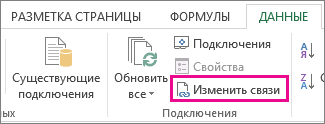
Внешние ссылки могут использоваться в следующих элементах:
- ячейки листов;
- имена;
- объекты, например текстовые поля или фигуры;
- заголовки диаграмм;
- ряды данных диаграмм.
покупка
В Excel мы обычно создаем некоторые внешние ссылки для некоторых целей, однако после завершения конкретной цели вы можете найти и разорвать все внешние ссылки. Здесь я расскажу вам о способах быстрого поиска и взлома внешних ссылок.
Найти и удалить внешние ссылки с помощью Kutools for Excel
Находите и разрушайте внешние ссылки с помощью функции редактирования ссылки
Если вы хотите найти и разорвать внешние ссылки, вы можете применить функцию «Редактировать ссылку».
1. Нажмите Данные > Редактировать ссылки. Смотрите скриншот:

2. в Редактировать ссылки выберите книгу, внешние ссылки которой вы хотите разорвать, а затем щелкните Разорвать ссылку. Смотрите скриншот:

3. В появившемся диалоговом окне с предупреждением щелкните значок Разрыв ссылок кнопка. Смотрите скриншот:

4. Затем повторите шаг 2, чтобы разорвать все внешние ссылки из всей книги. После удаления всех внешних ссылок закройте Редактировать ссылки диалоговое окно.
Найти и удалить внешние ссылки с помощью Kutools for Excel
С помощью вышеуказанного метода вы сломаете все внешние ссылки из одной и той же книги, но иногда вам может потребоваться сломать некоторые внешние ссылки с разных листов, в этом случае вы можете использовать Kutools for ExcelАвтора Найдите и сломайте неработающие ссылки функция для решения.
После бесплатная установка Kutools for Excel, пожалуйста, сделайте следующее:
1. Нажмите Кутулс > Ссылка > Найдите и сломайте неработающие ссылки. Смотрите скриншот:

2. в Найдите и сломайте неработающие ссылки вы можете увидеть, что все внешние ссылки перечислены в диалоговом окне, и отметьте ссылки, которые вы хотите разорвать, а затем нажмите Разорвать ссылку чтобы разорвать все отмеченные ссылки.

Наконечник:
1. в Найдите и сломайте неработающие ссылки В диалоговом окне вы можете фильтровать ссылки на основе связанного листа, выбрав имя листа из раскрывающегося списка Фильтр.

2. Вы также можете просмотреть ячейку в реальном времени, щелкнув ссылку в Найдите и сломайте неработающие ссылки диалог после проверки Просмотр ячейки опцию.
Относительные статьи:
- Как разделить дату и время из ячейки на две ячейки в Excel?
- Как быстро добавить часы / минуты / секунды к дате и времени в Excel?
- Как преобразовать гиперссылки в простой текст в Excel?
Лучшие инструменты для офисной работы
Усовершенствуйте свои навыки работы с Excel с помощью Kutools for Excelи испытайте эффективность, как никогда раньше. Kutools for Excel Предлагает более 300 расширенных функций для повышения производительности и экономии времени. Нажмите здесь, чтобы получить функцию, которая вам нужна больше всего.
Office Tab Добавляет в Office интерфейс с вкладками и значительно упрощает вашу работу
- Включение редактирования и чтения с вкладками в Word, Excel, PowerPoint , Издатель, доступ, Visio и проект.
- Открывайте и создавайте несколько документов на новых вкладках одного окна, а не в новых окнах.
- Повышает вашу продуктивность на 50% и сокращает количество щелчков мышью на сотни каждый день!
Как найти ссылки на внешние источники excel

Проверить ссылки на другие листы

При проверке расчетов и корректировке формул зачастую необходимо работать с ссылками в выражениях на другие листы.
Если мы хотим проверить значение в ячейке на другом листе, на которую ссылается наша формула, то приходится тратить много времени на поиск ячейки по ее адресу вручную.
Для того, чтобы автоматически перейти на требуемую ячейку, необходимо:
- Выбрать ячейку для проверки и перейти в меню ФОРМУЛЫ .

- Нажать на кнопку «Влияющие ячейки»
- При наличии ссылок на другие листы, мы увидим стрелку с указанием на другой лист.

- Необходимо кликнуть два раза по стрелке и вызвать окно перехода.

- В открывшемся окне , выбираем ссылку на необходимый лист и нажимаем ОК .

- Программа выделит целевую ячейку , влияющую на наши расчеты.

Данный способ также позволяет увидеть все внешние ссылки и проверить все исходные данные по очереди.
Если материал Вам понравился или даже пригодился, Вы можете поблагодарить автора, переведя определенную сумму по кнопке ниже:
(для перевода по карте нажмите на VISA и далее «перевести»)