
Перемещение и копирование таблицы
Копирование таблицы с последующей вставкой в новом месте
Чтобы вставить таблицу в новом месте, ее можно скопировать или вырезать. При копировании таблицы исходная таблица остается на своем месте. Если таблица вырезана, исходная таблица удаляется.
- В Режим разметки наведите указатель на таблицу, пока не появится дескриптор перемещения таблицы .
- Щелкните маркер перемещения таблицы, чтобы выделить ее.
- Выполните одно из указанных ниже действий.
- Чтобы скопировать таблицу, нажмите клавиши CTRL+C.
- Чтобы вырезать таблицу, нажмите клавиши CTRL+X.
- Поместите курсор в нужное место для новой таблицы.
- Нажмите клавиши CTRL+V, чтобы вставить таблицу в новое место.
Как перенести таблицу из Excel в Word
Microsoft Excel – это мощный инструмент с богатейшим функционалом, который как нельзя лучше подходит для выполнения различных действий с данными, представленными в табличном виде. В Word тоже можно создать таблицы и работать с ними, но все же, это не профильная программа в данном случае, ведь она всё-таки разработана для других задач и целей.
Но порой перед пользователем встает задача – как перенести в текстовый редактор созданную в Экселе таблицу. И далеко не все знают, как это правильно сделать. В этой статье мы детально разберем все доступные способы переноса таблицы из табличного редактора в текстовый.
Обычное копирование-вставка таблицы
Смотрите также: “Как сделать выпадающий список в Эксель”
Это самый легкий способ для выполнения поставленной задачи. Для переноса из одного редактора в другой можно просто вставить скопированную информацию. Давайте разберемся, как это сделать.
- Первым дело откройте в Excel файл с нужной таблицей.
- Далее выделите мышью таблицу (всю или ее определенную часть), которую хотите перенести в Word.
- После этого кликните правой кнопкой мыши по любому месту выделенной области и в контекстном меню выберите “Копировать”. Также можно воспользоваться специальной комбинацией клавиш Ctrl+C (Cmd+C – для macOS).

- После того, как в буфер обмена скопированы нужные вам данные, откройте текстовый редактор Word.
- Создайте новый документ, либо откройте уже имеющийся.
- Установите курсор в том месте, куда следует вставить скопированную табличку.

- Кликните правой кнопкой мыши в выбранном месте и выберите в меню пункт “Вставить”. Также можно воспользоваться комбинацией клавиш Ctrl+V (Cmd+V – для macOS).

- Все готово, таблица вставлена в Word. Обратите внимание на ее нижний правый край.

- Если щелкнуть по значку в виде папки с документом, откроется список с вариантами вставки. В нашем случае остановимся на исходном форматировании. Однако, у вас есть возможность также вставить данные в виде рисунка, текста или использовать стиль конечной таблицы.

Примечание: У данного метода есть существенный минус. Ширина листа в текстовом редакторе ограничена, а в программе Excel – нет. Поэтому таблица должна быть подходящей ширины, желательно состоящей из нескольких столбцов, причем не очень широких. В противном случае, часть таблицы попросту не поместится на листе и выйдет за границы листа текстового документа.
Но, конечно же, не стоит забывать и о положительном моменте, а именно, быстрота выполнения операции “копировать-вставить”.
Специальная вставка
- Первым шагом проделываем все то же самое, что и в описанном выше способе, т.е. открываем и копируем из Эксель в буфер обмена таблицу или ее часть.

- Далее переходим в текстовый редактор и ставим курсор в место вставки таблицы.
- Затем щелкаем правой кнопкой мыши и в меню выбираем пункт “Специальная ставка…”.

- В итоге должно появиться окно с настройками параметров вставки. Выбираем пункт “Вставить”, а из предложенного списка ниже – «Лист Microsoft Excel (объект)». Подтверждаем вставку нажатием кнопки «OK».

- В результате таблица преобразуется в формат рисунка и отобразится в текстовом редакторе. При этом, теперь, если она не полностью помещается на листе, ее размеры можно легко скорректировать как при работе с рисунками, потянув за рамки.

- Также, двойным щелчком по таблице можно открыть ее в формате Эксель для редактирования. По после того, как все корректировки будут внесены, табличный вид можно закрыть, и изменения сразу же отобразятся в текстовом редакторе.

Вставка таблицы из файла
В предыдущих двух способах первым шагом требовалось открыть и скопировать таблицу из программы Эксель. В этом методе этого делать не нужно, поэтому сразу открываем текстовый редактор.
- В верхнем меню переходим во вкладку «Вставка». Дальше – в блок инструментов “Текст” и в открывшемся списке нажимаем на пункт «Объект».

- В появившемся окне нажимаем «Из файла», выбираем файл с таблицей , после этого кликаем по надписи «Вставить».

- Таблица будет перенесена в виде рисунка, как и во втором способе, описанном выше. Соответственно, можно менять ее размеры, а также корректировать данные, дважды щелкнув по таблице.

- Как вы уже заметили, вставлена не только заполненная часть таблицы, а вообще все содержимое файла. Поэтому, перед выполнением вставки удалите из него все лишнее.
Заключение
Итак, вы узнали, как перенести таблицу из Excel в текстовый редактор Word несколькими способами. В зависимости от выбранного метода, отличается и полученный результат. Поэтому, прежде чем выбирать конкретный вариант, задумайтесь, что вы хотите получить в итоге.
Как перенести таблицу в Microsoft Word

Microsoft Word является одним из самых популярных текстовых редакторов, применяемых в офисной работе. Он предлагает широкие возможности для создания и форматирования документов, включая вставку и настройку таблиц. Часто бывает необходимо разместить таблицу на странице так, чтобы она переносилась на следующую строку автоматически, если она не помещается на текущей.
В этой статье мы рассмотрим шаги, которые нужно выполнить для создания таблицы с переносом в программе Word. Этот функционал особенно полезен, когда на странице присутствуют другие элементы, которые должны сочетаться с таблицей, а ограниченное место не позволяет разместить ее полностью.
Первым шагом является открытие программы Word и создание нового документа. Затем выберите вкладку «Вставка» в верхней панели инструментов и нажмите кнопку «Таблица».
Перенос таблицы в программе Word: пошаговая инструкция
Перенос таблицы в программе Word может быть полезным, когда вы хотите разместить большую таблицу на нескольких страницах или изменить общий макет страницы. В этой пошаговой инструкции я покажу вам, как легко перенести таблицу в программе Word.
- Вставьте таблицу в документ Word, выбрав вкладку «Вставка» и нажав кнопку «Таблица». Выберите количество строк и столбцов для вашей таблицы.
- Выделите всю таблицу, щелкнув на угловую ячейку таблицы и затем нажав сочетание клавиш Ctrl+A.
- Нажмите правую кнопку мыши на выделенной таблице и выберите «Свойства таблицы».
- В окне «Свойства таблицы» выберите вкладку «Размещение».
- В разделе «Размещение» выберите опцию «Разрывы страницы» и установите флажок «Разрыв перед таблицей» или «Разрыв после таблицы», в зависимости от вашего выбора.
- Нажмите кнопку «ОК», чтобы закрыть окно «Свойства таблицы».
Теперь ваша таблица будет перенесена на новую страницу перед или после текущей таблицы. Вы можете повторить эти шаги для большей гибкости при размещении таблицы в документе Word.
Шаг 1: Выделите таблицу
Перенос таблицы в программе Word начинается с выделения самой таблицы. Чтобы выделить таблицу, выполните следующие действия:
- Откройте документ со таблицей в программе Word.
- Наведите курсор мыши на таблицу.
- Левым кликом выделите всю таблицу. При выделении таблицы она будет отмечена синим цветом, а каждая ячейка будет окантована пунктирной линией.
Примечание: Если таблица занимает несколько страниц, выделите только те строки и столбцы, которые вы хотите перенести на следующую страницу.
После того, как вы выделили таблицу, вы можете переходить к следующему шагу — перемещению таблицы на новую страницу.
Шаг 2: Кликните правой кнопкой мыши
Чтобы начать перенос таблицы в программе Word, вам необходимо кликнуть правой кнопкой мыши на таблице, которую вы хотите перенести. Обратите внимание, что вы должны кликнуть именно на границу таблицы, а не внутри ячейки.
Когда вы кликните правой кнопкой мыши на границе таблицы, появится контекстное меню с различными опциями. Вам нужно выбрать опцию «Вырезать» или «Вырезать таблицу» (в зависимости от версии программы Word).
После того, как вы выберете опцию «Вырезать», таблица будет вырезана и временно сохранится в памяти компьютера. Теперь вы можете перенести таблицу в нужное место в вашем документе Word.
На этом шаге вы выполнили первую часть операции по переносу таблицы в программе Word. Однако, чтобы завершить перенос, нужно выполнить еще пару шагов. Продолжайте чтение, чтобы узнать, как продолжить.
Вопрос-ответ
Как сделать перенос таблицы в программе Word?
Чтобы сделать перенос таблицы в программе Word, нужно выбрать таблицу, затем нажать правую кнопку мыши и выбрать пункт «Свойства таблицы». В открывшемся окне нужно выбрать вкладку «Размещение» и поставить галочку напротив пункта «Переносить текст по строкам». После этого таблица будет автоматически переноситься на новую строку, если не помещается на текущей странице.
Как я могу сделать перенос таблицы, чтобы она помещалась на несколько страниц?
Для того чтобы таблица поместилась на несколько страниц, нужно выбрать таблицу в программе Word, затем нажать правую кнопку мыши и выбрать пункт «Свойства таблицы». В окне свойств таблицы нужно выбрать вкладку «Размещение» и поставить галочку напротив пункта «Разрыв на новую страницу». После этого таблица будет автоматически разбиваться на несколько страниц, если не помещается на текущей странице.
Как сделать так, чтобы таблица переносилась на следующую страницу только после окончания текста на текущей странице?
Для того чтобы таблица переносилась на следующую страницу только после окончания текста на текущей странице, нужно выбрать таблицу в программе Word, затем нажать правую кнопку мыши и выбрать пункт «Свойства таблицы». В окне свойств таблицы нужно выбрать вкладку «Размещение» и поставить галочку напротив пункта «Переносить таблицу на следующую страницу после окончания текста». После этого таблица будет переноситься на следующую страницу только после того, как на текущей странице закончится текст.
Перенос части таблицы

Перенос части большой таблицы на следующую страницу документа в приложении Word Office осуществляется автоматически. Можно также сделать перенос шапки этой таблицы, чтобы было удобно понимать ее содержимое.
При изучении данных больших таблиц часто приходится на полях делать карандашом пометки с названиями каждого столбца. Конечно, это неудобно, особенно если таблица располагается более чем на двух листах бумаги. Как было бы хорошо, если не только на первом, но и на каждом последующем листе бумаги поместить ее шапку, думается каждому в этот момент.
Требования по оформлению переноса таблиц
Если многие знают, как сделать повтор строки таблицы в редакторе Excel, то о том, что подобное можно сделать в текстовом Ворде большинство пользователей и не подозревают. Между тем, требования по оформлению документов часто обязывают помещать шапку на каждом листе работы с продолжением таблицы, что заставляет изрядно помучиться над этим вопросом.
Требования по размещению таблицы на нескольких страницах в разных учреждениях могут незначительно различаться:
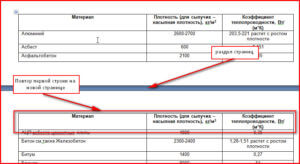
- Во-первых, как сказано выше, на каждом листе, отличном от первого, повторяется первая строка таблицы, т.е. ее шапка;
- Во-вторых, во второй строке таблицы указывается нумерация столбцов арабскими цифрами, а на остальных страницах повторяется только эта строка. При этом выше этой строки (выше таблицы) требуется написать: «Продолжение таблицы …».
Автоматический перенос первой строки
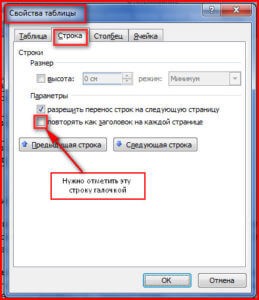
В приложении Word 2007 и более поздних версиях можно автоматизировать перенос первой строки (первый, рассмотренный случай). Для этого нужно поставить курсор в шапку таблицы и, открыв окно «Свойства таблицы», вкладка «строка» отметить пункт так, как на рисунке.
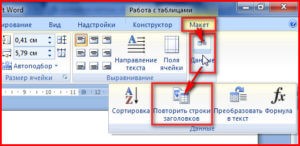
То же можно сделать, перейдя во вкладку макет, где открыв строку «Данные», кликнуть по «Повторить строки заголовков». При этом не нужно забывать устанавливать курсор в ячейке первой строки.
После таких манипуляций таблица, какой бы громоздкой она не была, будет иметь строку заголовка на каждой странице. Удобство чтения такого документа будет обеспечено.
Если же требуется, как во втором случае, повторять на следующих страницах вторую строку с нумерацией столбцов, то перенос придется осуществлять вручную.
Оформление переноса таблицы вручную
Если мы попробуем повторять любую строчку таблицы (не первую) на новых страницах, простой вставкой строки в месте раздела страниц, то может произойти следующее (конечно, это не обязательно): новая пустая строчка, вместо того, чтобы расположиться на новой странице переместится на предыдущую.
Чтобы этого не происходило нужно разделить таблицу на отдельные части. Выполняется это одновременным нажатием клавиш Ctrl+Enter, при курсоре, установленном в строку, которую намереваемся перенести. Вторая часть таблицы переместится на новую страницу, перейдя на которую нажатием кнопки Enter, можно вписать «Продолжение…», вставить дополнительную строку и пронумеровать ее ячейки.
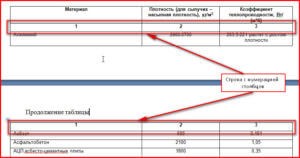
Здесь нужно заметить, что такую операцию лучше делать по окончании составления документа, так как при добавлении какого-либо элемента выше таблицы граница ее раздела может быть сдвинута, выглядеть такой документ будет нехорошо. По этой же причине, начинать делить таблицы, описанным способом нужно с самой первой таблицы.
Таким образом, редактор Word позволяет, как и Excel повторять шапку таблицы на всех страницах автоматически. Однако приложение не дает возможности делать это с любыми, отличными от первой строками, поэтому здесь лучше действовать в ручном режиме.