
Установка и настройка Dbeaver для работы с витриной данных Лайт
Для управления базами данных витрины рекомендуется использовать DBeaver — это бесплатное программное обеспечение с открытым исходным кодом для управления базами данных (БД). Для взаимодействия с реляционными БД в витрине используется программный интерфейс JDBC (через JDBC-драйвер).
Для подключения к базе данных витрины необходимо выполнить следующие действия:
- установить приложение DBeaver (менеджер баз данных);
- получить у системного программиста учетные записи для доступа к базе данных (название БД, логин и пароль пользователя БД);
- настроить приложение DBeaver;
- установить и настроить JDBC-драйвер для работы с базой данных витрины;
- выполнить проверку подключения к базе данных витрины.
Установка приложения DBeaver
Для установки DBeaver скачайте дистрибутив приложения с официального сайта https://dbeaver.io/download/.
Установите программу стандартным способом в соответствии с операционной системой, установленной на вашем компьютере.
Установка и настройка JDBC-драйвера
Дистрибутив с актуальной версией JDBC-драйвера находится в установочном пакете витрины данных.
Процесс установки JDBC-драйвера и настройки подключения к базам данных в приложении Dbeaver, работающем под операционными системами Windows или Linux (на примере Ubuntu, версия 20.04), идентичный. Для этого выполните следующие действия:
- Откройте приложение Dbeaver;
- В главном меню приложения выберите Базы данных/Database и нажмите пункт Управление драйверами/Driver Manager;
- В открывшемся окне Менеджер драйверов/Driver Manager нажмите кнопкуНовый/New;
- В открывшемся окне Создать драйвер/Create new driver заполните следующую информацию:
- Имя драйвера/Driver Name: DtmDriver;
- Имя класса/Class Name: ru.datamart.prostore.jdbc.Driver;
- Шаблон URL/URL Template: jdbc:prostore://:.
- Установите галочку в поле Без авторизации/No authentication и Пустой пароль/Allow Empty Password;
- Во вкладке Библиотеки/Libraries нажмите кнопку Добавить файл и укажите путь к jar-файлу JDBC-драйвера укажите путь к jar-файлу с JDBC-драйвер;
- Нажмите кнопку Ок;
- Проверьте, что драйвер был добавлен в приложение. Для этого откройте окно Менеджер драйверов»/«Driver Manager (Базы данных/Database> Управление драйверами/Driver Manager) и в поисковой строке введите название драйвера – DtmDriver.
Подключение к базе данных витрины для ОС Windows/Linux
Для подключения к базам данных через JDBC-драйвер, выполните следующие действия:
- Откройте Dbeaver;
- В главном меню приложения выберите пункт База данных/Database > Новое соединение/Connect to a Database;
- В окне Создать соединение/Connect to a Database в поисковой строке введите dtmdriver;
- Выберите DtmDriver и нажмите кнопку Далее/Next; В окне Настройка соединения/Connection Settings заполните следующие поля:
— Хост — DNS-name или IP адрес сервера базы данных. Например, 172.16.0.17.
— Порт — порт для сервера базы данных, например, 9090.
В результате выполненных действий, в поле JDBC URL будет отображено следующее значение jdbc:prostore://172.16.0.17:9090; - Нажмите кнопку Тест соединения/Connection test для проверки подключения.
В случае успешного подключение отобразится сообщение о корректном подключении: - Закройте окно проверки соединения, для этого нажмите кнопку OK;
- В окне Настройка базового соединения/Connection Settings нажмите кнопку Готово/Finish.
Проверка загрузки данных в БД витрины
FROM INFORMATION_SCHEMA.schemata
WHERE schema_name = UPPER(‘test_upload_data’);
Результат выполнения должен быть Пустым.
2. Для создания тестовой БД с таблицей Trip выполните следующий sql-запрос:
CREATE TABLE test_upload_data.trip (
DBeaver — свободный менеджер баз данных (MySQL, PostgreSQL, Firebird, SQLite, Oracle)
Обзор очень полезного инструмента для работы с различными базами данных — MySQL, PostgreSQL, Firebird, SQLite, ODBC, Oracle и другими. DBeaver — это свободный кроссплатформенный менеджер баз данных для Linux, Windows и MacOS. О DBeaver кратко: много возможностей, небольшой вес, портабельность, свободное ПО.
Предисловие
При работе под Linux рано или поздно у разработчика или администратора возникнет необходимость в использовании удобного и мультифункционального менеджера баз данных. Это должен быть многофункциональный и и удобный программный продукт, по возможности портабельный и желательно кроссплатформенный, принадлежать к категории свободного ПО — Open Source.

После недолгих поисков и перебрав несколько вариантов решил остановиться на DBeaver (Database Beaver, Бобер — повелитель Баз Данных). Такой себе универсальный зверек, который проникнет в любую структуру в базе данных и покажет вам что внутри, поможет навести порядок, внести изменения и предоставит прочие полезности и удобства.
Особенности DBeaver
Из основных особенностей программы можно выделить:
- Удобный структурированный интерфейс, основан на OpenSource фреймворке c большой подборкой мощных плагинов;
- Небольшой вес — 50Мб;
- Свободное программное обеспечение;
- Мультиплатформенность (работает под Linux, MacOS, Windows, Solaris, AIX, HPUX);
- Поддержка большого количества разных Баз Данных;
- Умеет делать туннелирование через SSH (встроенный функционал, очень удобно);
Список поддерживаемых баз данных:
- MySQL;
- Oracle;
- PostgreSQL;
- IBM DB2;
- Microsoft SQL Server;
- Sybase;
- ODBC;
- Java DB (Derby);
- Firebird (Interbase);
- HSQLDB;
- SQLite;
- Mimer;
- H2;
- IBM Informix;
- SAP MAX DB;
- Cache;
- Ingres;
- Linter;
- Teradata;
- Vertica;
- MongoDB;
- Cassandra;
- Любой JDBC совместимый источник.
Небольшой список того что умеет DBeaver:
- Обзор и правка метаданных: таблички, колонки, ключи, индексы;
- Выполнение SQL запросов и скриптов;
- Подсветка синтаксиса для SQL (специфичная для разных типов БД);
- Функция авто-дополнения в SQL редакторе;
- Просмотр и редактирование данных в таблицах;
- Поддержка BLOB/CLOB (просмотр и редактирование);
- Экспорт данных (таблици, результаты запросов);
- Менеджмент транзакций;
- Поиск объектов в базе данных (таблици, колонки, процедуры и т.п.);
- Генерация диаграмм для структур БД;
- Закладки для запросов и объектов в БД;
- Менеджмент удаленных и локальных подключений;
- Экспорт и Импорт в/из БД/файл;
- Поиск данных в базе;
- И многие другие возможности.
Установка
Программу DBeaver можно скачать и установить с официального сайта: https://dbeaver.io/download/
На странице вы найдете ссылки для скачивания под разные платформы, а также для скачивания исходного кода программы. Есть две версии DBeaver:
- Community Edition;
- Enterprise Edition.
Обе они являются бесплатными, разница лишь в том что у Enterprise Edition есть поддержка NoSQL баз данных, таких как MongoDB и Cassandra.
Для использования программы в портабельном режиме с помещением ее на переносной носитель, лучше всего ее скачать в виде архива. Например для Линукс жмем по ссылке — «Linux 64 bit (zip archive)».
Использование программы
Приведу пример запуска под Linux. Скачиваем файл по ссылке «Linux 64 bit (zip archive)» браузером или при помощи Wget. Вес архива получился примерно ~45 МБ.
Распаковываем его при помощи Dolphin’а, файлового менеджера Krusader или в консоли используя unzip, 7zip (команда «7z x имя_файла.zip»).

Запускаем бинарный файл «dbeaver». После того как программа загрузится будет предложено создать новое подключение к нужной вам базе данных.
Вот как выглядит DBeaver при работе с базой данных в Linux:

Все окна можно расположить в удобном вам порядке, для этого их нужно просто перетащить в нужную вам позицию. На примере ниже я выполнил небольшую реорганизацию окон интерфейса DBeaver, а потом в автоматическом режиме сгенерировал диаграмму для базы данных «wordpress»:

Для выполнения запросов нужно выбрать активную БД и вызвать редактор SQL-кода, ввести нужный запрос и клацнуть иконку «Execute statement» на панели инструментов или же нажать сочетание клавиш Ctrl+Enter:

Если в окне редактора SQL-кода поместить несколько команд и попробовать их запрустить также как выше — то это не сработает. Для запуска нескольких команд (скрипта) нужно нажать другую кнопочку на панели инструментов — «Execute Script».
Немного поигравшись с интерфейсом вы быстро разберетесь что и к чему, все очень удобно.
Как изменить язык интерфейса программы
Для своего интерфейса программа DBeaver автоматически использует тот язык, который установлен у вас по умолчанию в системе. К примеру, если у вас установлена англоязычная версия Debian GNU/Linux, то интерфейс программы будет также на английском.
Как сменить язык интерфейса в DBeaver на русский или другой язык? — как оказалось все очень просто, нужно передать название предпочитаемой локали как параметр при запуске бинарного файла ‘dbeaver’. Вот пример запуска программы с интерфейсом на русском языке:
dbeaver -nl ru_RUЗдесь предполагается что вы находитесь в консоли в каталоге, где распакован DBeaver. Вот что получим в результате:

Для удобства запуска с русскоязычным интерфейсом — создайте ярлык с командой запуска и опцией как приведено выше.
Заключение
Разобравшись с DBeaver вы получите верного помощника для всех дел, касающихся работы с базами данных. Эта программа будет служить и одинаково выполнять свои функции под разными операционными системами, справляться с задачами для различных типов баз данных, предоставляя все свои возможности в удобном и интуитивно-понятном интерфейсе.
А еще эта прекрасная программа является свободным ПО! Вы можете свободно пользоваться ею, делиться с друзьями, а также помогать разработчикам в ее развитии.
Отличный менеджер БД. Рекомендую!
SQL Базовый №1. Установка PostgreSQL, создаем схему, таблицу и импортируем данные из CSV
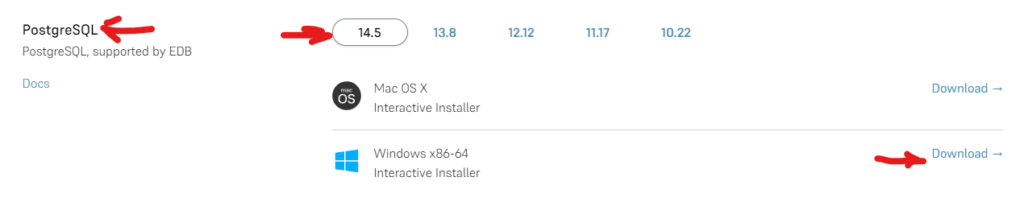
Запустите установочный файл. Во время установки вам предложат задать пароль для базы данных. Если вы просто создаете тренировочную базу, то можно задать простейший пароль, например, «123456».
После установки СУБД желательно установить удобный SQL клиент dBeaver. Скачать его можно по ссылке.
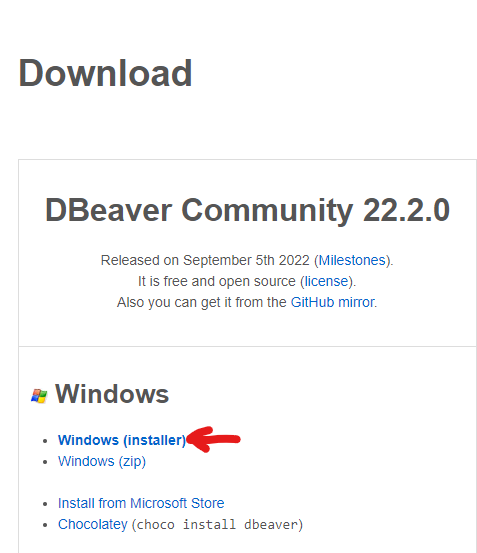
После установки СУБД и SQL клиента нужно перезагрузить компьютер. После перезагрузки нужно запустить dBeaver.
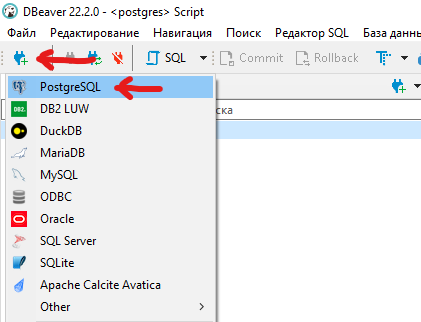
Далее нужно подключиться к Postgres. Нажмите на кнопку с розеткой и выберите PostgreSQL.
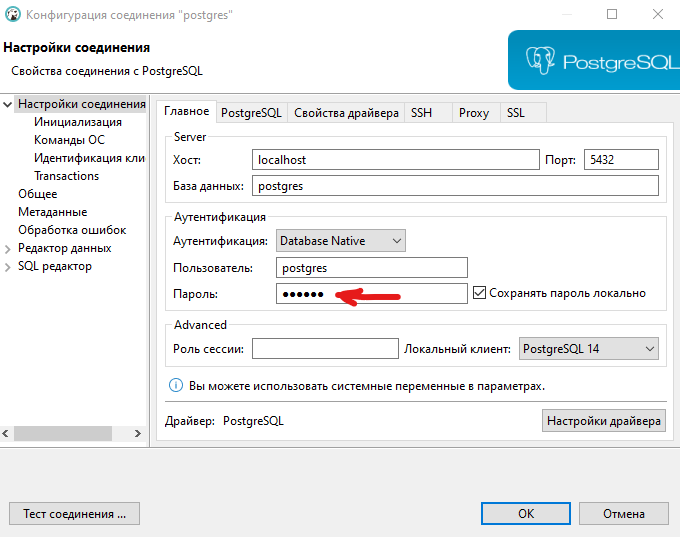
В открывшемся окне нужно ввести пароль, который задавался при установке.
Кликните правой кнопкой мыши по базе данных — Редактор SQL — Новый редактор SQL.
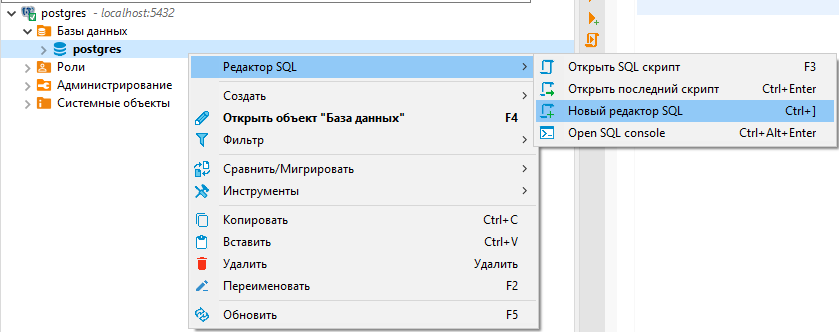
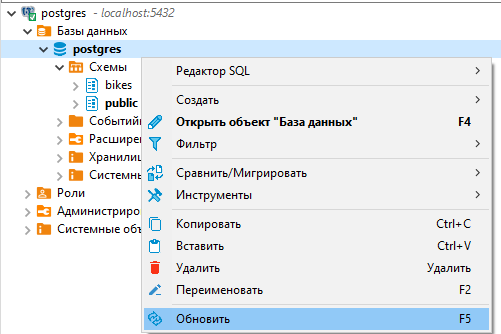
create schema bikesСоздадим таблицу. Сначала нужно обновить список объектов.
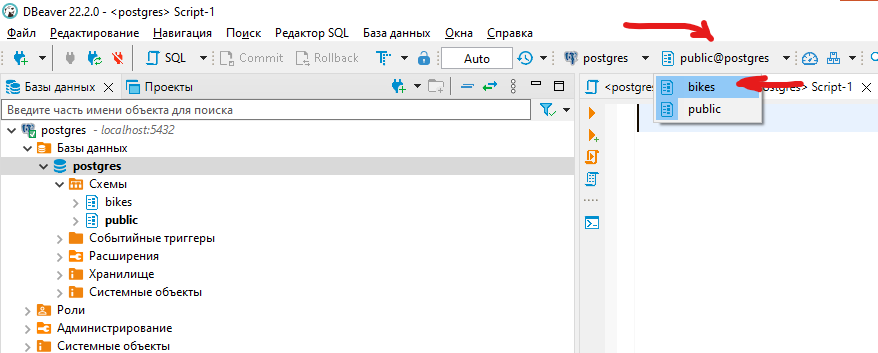
Теперь в редакторе SQL нужно выбрать схему, с которой мы будем работать.
Теперь можно ввести код для создания таблицы.
create table bike_sales ( order_date date, order_day smallint, order_month varchar(9), order_year smallint, customer_age smallint, customer_age_group varchar(20), customer_gender varchar(1), customer_country varchar(14), customer_state varchar(20), product_category varchar(12), product_subcategory varchar(20), product_name varchar(40), order_quantity smallint, unit_cost double precision, unit_price double precision, profit double precision, cost double precision, revenue double precision )Далее можно импортировать данные в эту таблицу. Сначала перенесите CSV файл на рабочий стол. Правый клик на файле — Свойства — Безопасность — Изменить — Добавить. Группу нужно назвать «Все» или «Everyone», если у вас английская версия Windows. Далее нужно настроить доступы.
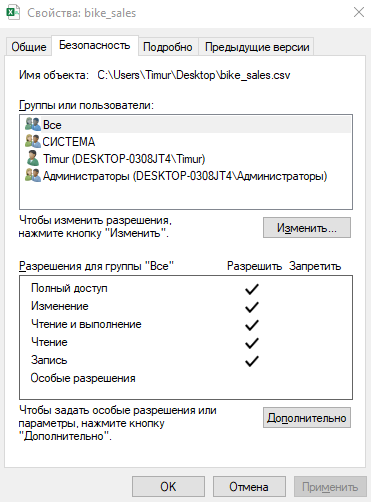
После настройки разрешений можно импортировать данные из этого файла. Возвращаемся в dBeaver и вводим код. В одинарных кавычках нужно ввести путь к файлу.
copy bike_sales from 'c:\Users\User\Desktop\bike_sales.csv' delimiter ';' csv headerТеперь можно выполнить простейший запрос к таблице для проверки.
select * from bike_salesSQL Базовый №1. Установка PostgreSQL, создаем схему, таблицу и импортируем данные из CSV was last modified: 10 сентября, 2022 by Admin
Данные из двух базы данных в одном запросе
в posgresql базе не могу сделать, пишет ошибку Документация утверждает, что в postgresql всё так же, как и в mysql . Покажите запрос и сообщение об ошибке. Полностью, текстом, копипастом. Ещё — попробуйте обойтись без алиасов, но ВЕЗДЕ указывать не только таблицу, но и схему.
13 дек 2017 в 13:53
2 ответа 2
Сортировка: Сброс на вариант по умолчанию
Если под БД подразумеваются именно разные database , а не schema — то:
cross-database references are not implemented
В postgresql не реализованы обращения между разными базами данных одного кластера.
Что, впрочем, не значит, что вообще нельзя так сделать. На выбор доступны расширение dblink и механизм foreign data wrapper .
- dblink позволяет написать и выполнить любой запрос к другому postgresql серверу (или этому же самому)
- foreign data wrapper часть стандарта SQL/MED , позволяет описать внешний источник данных — не обязательно postgresql , но postgres_fdw есть в стандартной поставке, тогда как другие необходимо ставить отдельно. И затем обращаться к этим внешним данным из запросов будто они обычные локальные таблицы.
Оба способа могут обращаться к внешним postgresql , и, соответственно, ничто не мешает ходить в тот же самый postgresql локально, но в другую БД.
Проблема конечно получится с производительностью. inner join без дополнительных условий нормально в таком случае не сделать, внешняя таблица будет копироваться локально.
Если производительность обращений к внешней таблице важнее строгой актуальности данных, то возможно сделать материализованное представление локально в базе и выполнять запросы к нему, можно добавить необходимые индексы. Затем периодически вызывать REFRESH MATERIALIZED VIEW CONCURRENTLY для обновления локальной копии таблицы.