
Как войти в рекавери (Recovery Mode) на Sony Xperia 1
Рекавери — режим восстановления смартфона на базе Андроид. Существуют два Recovery Mode: заводской (встроенный) и программный (через стороннее ПО). Режим пригодится в тех случаях, когда нет возможности запустить устройство с помощью обычной загрузки. Например, смартфон заражен вирусами, с обновлением в операционную систему попали баги, необходимо установить прошивку. Войти в режим рекавери на Sony Xperia 1 достаточно просто, но необходимо знать правильное сочетание кнопок.
Другие виды Recovery Mode
Рекавери от производителя ничего не способен испортить — максимум пользователь потеряет свои данные из-за случайного сброса до заводских настроек. А вот с модифицированными версиями могут возникнуть проблемы.
Всего их две Clockworkmod Recovery (CWM) и Team Win Recovery Project (TWRP). Функционал обоих режимов содержит опасные функции — получение рут-прав, установка кастомной прошивки и ядра.
В режимах есть полезные и безопасные функции, например резервное копирование данных и восстановление из заранее подготовленного бэкапа. Но выполнить эти действия можно даже без рекавери мода, поэтому установка модифицированных версий просто не оправдана.
Конечно, мы не запрещаем вам самим все узнать, тем более если нужно получить рут-права или установить кастомную прошивку. Но настоятельно не рекомендуем это делать, потому что как минимум смартфон лишится гарантии, а как максимум перестанет работать.
Вход в Recovery Mode обычным способом
Для начала стоит выключить устройство, так как зайти в рекавери можно только в момент запуска. Для входа в режим нужно не вводить коды, а нажать правильную комбинацию кнопок:
- Зажать кнопку питания и уменьшения громкости.
- Зажать кнопку питания и увеличения громкости.
- Зажать кнопку питания и уменьшения и увеличения громкости.
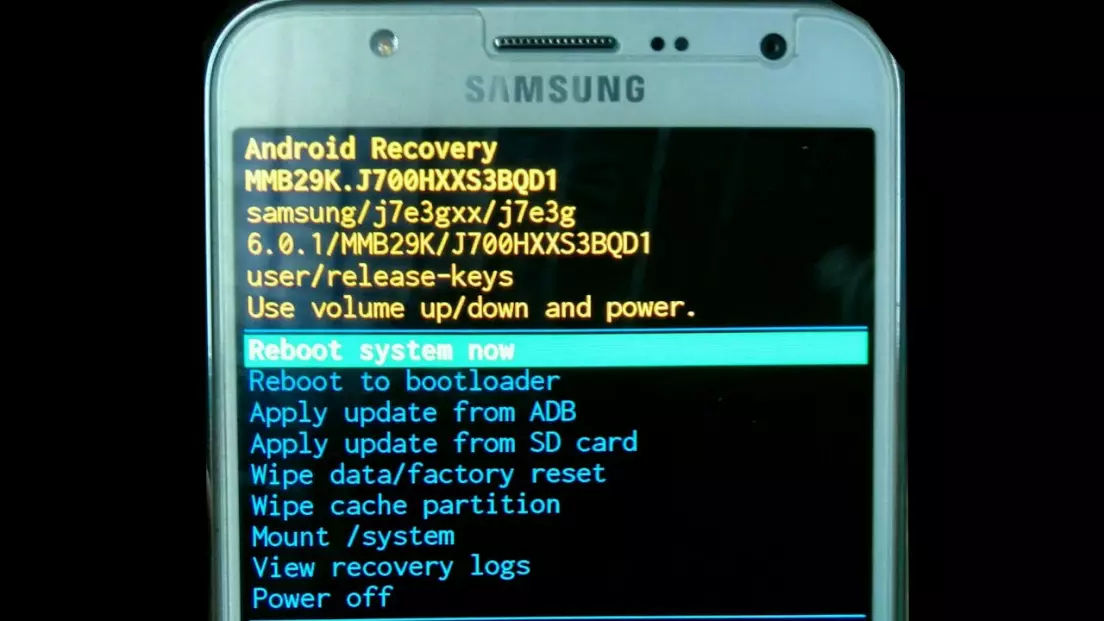
Управление в Recovery Mode осуществляется с помощью кнопок уменьшения (движение вниз) и увеличения (движение вверх) громкости. Кнопке питания присвоено действие «ОК» или «Выбрать». Все надписи всегда будут на английском, так как это основной язык оболочки Андроид.
Заходим в Recovery Mode с помощью ADB
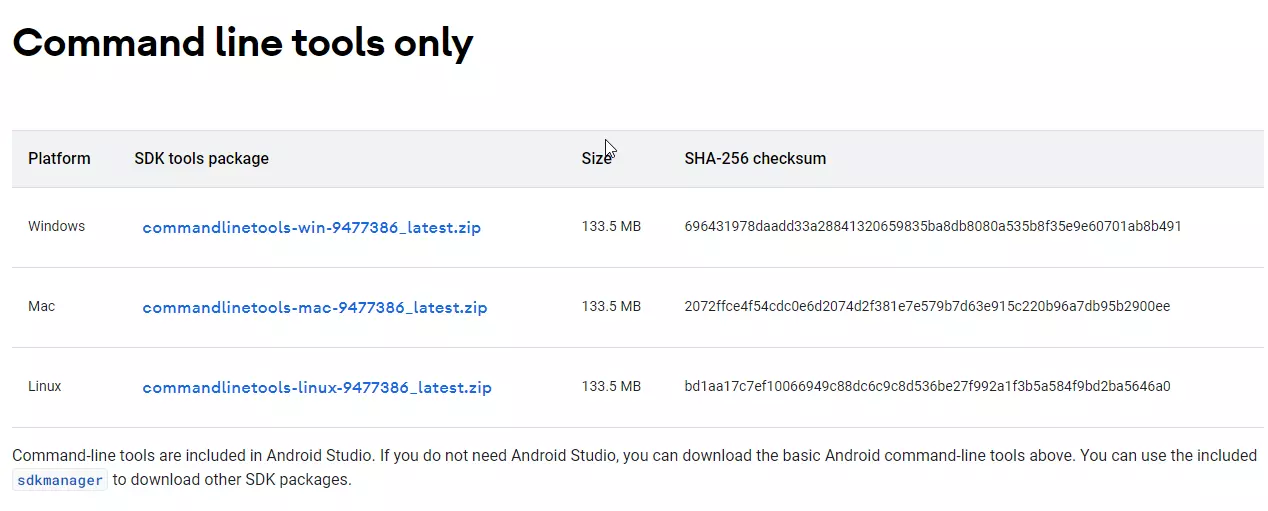
ADB — Android Debug Bridge. Это расширение для стандартной командной строки, с помощью которого можно управлять подключенным к компьютеру устройством. А если еще точнее — отправлять команды, которые будут запускаться не на компьютере, а на смартфоне. Установка ADB довольно проблематична, но достаточно либо следовать инструкциям на официальном сайте Android Studio, либо найти пошаговый гайд в интернете. Если что, ссылка на официальный сайт для скачивания — https://developer.android.com/studio/index.html. На странице нужно спуститься в самый низ и найти пункт «Command line tools only».
Также потребуется установить дополнительные драйвера. Советуем воспользоваться общим пакетом, который можно скачать по этой ссылке — https://adbdriver.com/downloads/. Но производители и сами предоставляют такие драйвера, правда их сначала придется найти. К слову, для работы ADB смартфон должен находиться в режиме отладки.
После установки всего стороннего ПО достаточно просто открыть консоль в режиме администратора из папки с утилитами ADB и прописать команду «adb reboot recovery». После этого смартфон автоматически перезагрузится в режиме рекавери.
Почему не стоит пользоваться сторонними программами
Есть специальное ПО, с помощью которого в рекавери можно зайти одним кликом. Но оно просто занимает место, так как это действие можно выполнить и с помощью нажатия двух кнопок. А пользоваться эмулятором терминала, как рекомендуют многие сайты — глупо, для него нужны рут-права.
Вместо рекавери мода появляется значок Андроида с восклицательным знаком в треугольнике и надпись «No commands»
Ошибка исправляется зажатием кнопки питания и кнопки увеличения или уменьшения громкости. Зажать нужно один раз на пару секунд. После этого откроется меню рекавери.
К слову, еще одна распространенная проблема — после перезагрузки появляется сообщение об отсутствии ОС и запускается режим Fastboot. Это значит, что вы активировали функцию быстрой загрузки в рекавери моде. Отключается режим зажатием кнопки питания на 10-15 секунд.
Поделитесь страницей с друзьями:
Как сделать на Sony Xperia hard reset кнопками
Сброс настроек смартфона кнопками — вынужденная мера, обусловленная накопившимися багами и переполненной памятью смартфона. Данная мера считается крайней и не применяется для оживления подвисшего аппарата.
Для того чтобы привести в чувства зависшее устройство:
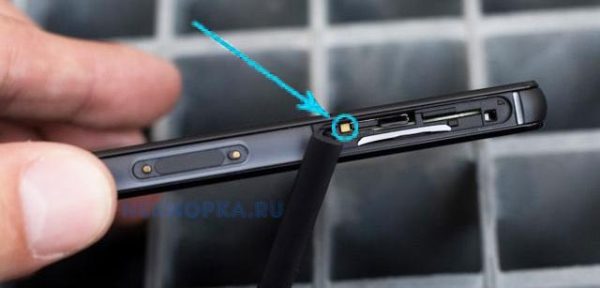
В первую очередь хочется отметить, что в смартфонах Sony Xperia (достаточно много моделей) имеется аварийная кнопка перезагрузки, она находится в слоте для SD карты.
Чтобы аварийно перезагрузить устройство:
- Выключите смартфон. Откройте слот для карты памяти.
- В углу находится небольшая кнопка металлического цвета. Возьмите зубочистку или похожий заостренный предмет и зажмите ее на 3-5 секунд.
- Теперь можно включить телефон он будет перезагружен, даже если перед этим не хотел включаться.
Однако, при накопившемся ряде проблем, позабыв пароль, засоренной памяти, подозрении на вирусы и просто чтобы продать или отдать родителям смартфон, потребуется полностью сделать reset смартфона Sony Xperia до состояния из коробки.
Sony Xperia сброс до заводских настроек кнопками
Сделать hard reset Sony Xperia можно множеством способов, но наиболее удобные с помощью кнопок.
Напомним, что перед обнулением нужно перекинуть на карту памяти все ценные данные со смартфона, а также скопировать телефонную книгу на сим-карту, в противном случае все будет безвозвратно стерто.
- Большинство моделей Xperia можно обнулить кнопками, предварительно выключив аппарат.
- Зажимаем кнопку громкости «+» и блокировки одновременно, через несколько секунд на мониторе смартфона высветится логотип.
- Отпускаем кнопку блокировки, удерживаем звуковую клавишу «-«. Через 3-5 секунд зажимаем в дополнение кнопку блокировки — пока на экране не высветится значок Sony, а еще через пару секунд значок Андроид — теперь отпускаем кнопки.
- Нажимаем клавишу камеры — появится список возможных действий в «восстановлении системы».
- С помощью кнопки звука «-» выбираем на экране подпункт: Wipe data/factory reset — делаем подтверждение клавишей включения.
Читайте также: Как пользоваться кнопками гарнитуры на наушниках
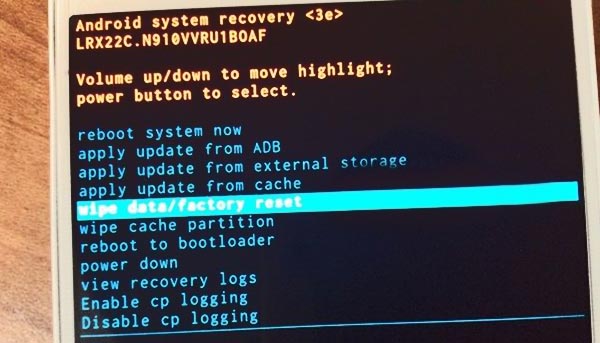
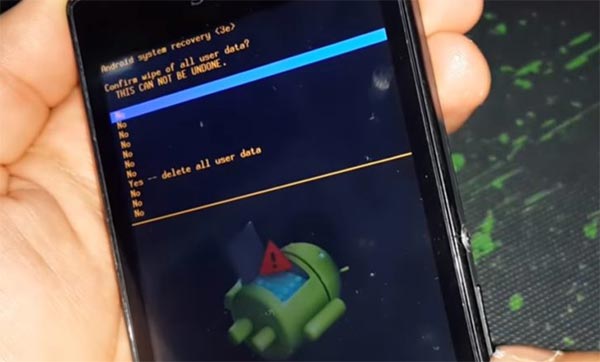
- Появится меню, в нем перемещаясь кнопкой громкости выбираем: Yes — delete all user data — жмем подтверждение пусковой клавишей.
- Далее высветится новое меню, в нем кнопкой звука спускаемся к пункту: Wipe cache partition — далее нажимаем кнопку пуск для подтверждения выбора.
- Следующим пунктом выбора отмечаем: Reboot system now, — и жмем подтверждение действий.
- Смартфон некоторое время будет перезагружаться и затем включится как в нулевом магазинном виде. Reset кнопками Sony Xperia выполнен.
Есть еще один оригинальный способ на Sony Xperia сделать сброс настроек. Когда смартфон не дает попасть в рекавери меню без пароля, а он — предположим позабылся.
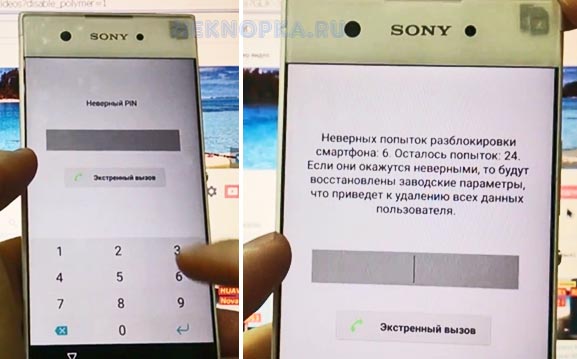
- ⦁ Делаем ввод пароля шесть раз, на экране появится предупреждение, что было совершено 6 неверных введений и при 24 следующих неудачных попытках смартфон будет переведен к заводским настройкам.
- После 30 попыток ввести неверный пароль, телефон начнет перезагружаться, сбросит все настройки и обнулит данные, приведя Sony Xperia в начальное состояние.
Sony Xperia Z НЕМАГУ ЗАЙТИ В RECOVERY
Делал всё как раньше зажимал кнопку включения качельку громкасти ну кроме канеш клавиши дамой она отсутствует
после выключения телефон 3 раза вибрирует как бы заходит в RECOVERY ну после нечего непроисходит раньше на самсунге с лёхкостью заходил а с таких апаратов неразу
Лучший ответ
!На Сони наборы клавиш не такие как на Самсунгах!
Для Сони Xperia Z порядок входа в Рекавери следующий:
— выключить телефон,
— зажать кнопку включения и «+» громкости до одного вибро.
— телефон начнет загружаться, появится логотип «SONY» и светодиод загорится зеленым цветом,
— затем нужно нажать кнопку громкости вверх, светодиод должен засветиться фиолетовым цветом.
Все — вы в Рекавери
Для информации — именно для Сони Xperia Z работают следующие комбинации клавиш:
Если устройство выключено, то
— Громкость Вверх + USB кабель подключается к компьютеру -> FASTBOOT MODE (Загорается голубой диод) -прошивка рутованых прошивок, ядер.
— Громкость Вниз + USB кабель подключается к компьютеру -> FLASHMODE (Загорается зелёный диод) — прошивка официальных прошивок
Если устройство включено
—Питание + Громкость Вниз — Скриншот экрана.
—Питание + Громкость Вверх до момента когда дисплей отключится (не дожидаясь вибро) — выключение
—Питание + Громкость Вверх до 1-го вибро — перезагрузка
—Питание + Громкость Вверх до 3-го вибро — выключение (горячее-как при отключении аккумулятора)
А также:
*#*#7378423#*#* — сервисное меню
*#*#4636#*#* — информация
*#*#73556673#*#* — демо-режим
МихаилУченик (187) 8 лет назад
Все почти правильно, но при входе в рекавери нужно ни вверх громкость зажимать, а в низ, так же два раза.
GarikУченик (123) 7 лет назад
у меня сони зет 3 не могу зайти не знаю почему не заходит никуда пользовалась всеми кодами кнопками. безполезно
помогите 2 дня без телефона
вы разблокировали телефон? подскажите как? у меня зет 1
Де КаприоЗнаток (459) 4 года назад
Долго искал как это сделать, даже на 4PDA не нашёл внятного ответа, а тут получил, только для моего M DUAL, светодиод сначало фиолетовый, а потом голубой.
Остальные ответы
Может кнопку плохо зажал, или попробуй общий сброс сделать через ОС. Может помочь для рекавери.
1rokonon1 rokononУченик (215) 8 лет назад
Проблема в том что я графического ключа незнаю
Александр Олегович Мастер (1539) Попробуй тогда на 4пда зайти и там поискать ответ или спросить у знатоков)
Правильно как громкость + и кнопка включения потом отпустил + когда появится Sony или что-то сразу жмём +
Как войти в recovery sony xperia c1905?
Полгода не пользовался телефоном, а теперь он мне очень нужен. Оказывается установил пароль, но даже и не помню об этом. Пытался сделать сброс до заводских настройках, но не могу зайти в recovery.
Пользовался инструкцией с этого сайта www.recovery-mode.com/android/sony-xperia-m-c1905.html
но не помогло. Неужели нет никакого другого способа зайти в recovery?
Заранее благодарен
- Вопрос задан более трёх лет назад
- 2708 просмотров