
Как добавить закладку в Яндекс.Браузере?
Как и в любом другом интернет-обозревателе, в Яндекс.Браузере есть возможность сохранения закладок. Другое дело, что не все пользователи знают, как правильно их сохранять. Не беда, я научу вас.
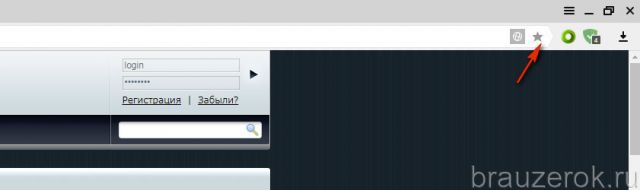
Запускаем Яндекс.Браузер и открываем понравившийся сайт. Допустим, это сайт ВКонтакте. Справа от браузерной строки есть непримечательная звездочка — кликните по ней.
Появится меню и система предложит вам либо сохранить закладку на панели закладок (отображается под адресной строкой для быстрого доступа) или в другие закладки (список таких закладок отображается в специальном меню либо на той же панели закладок, только в правой ее части, либо в настройках). Выберите необходимый вариант и нажмите «Готово».
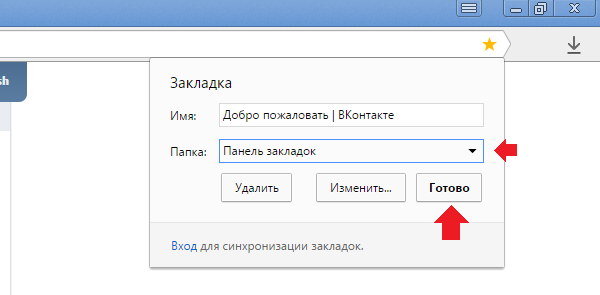
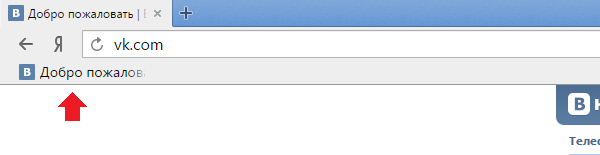
Поскольку в своем случае я выбрал «Панель закладок», то на ней и будет отображаться моя закладка.
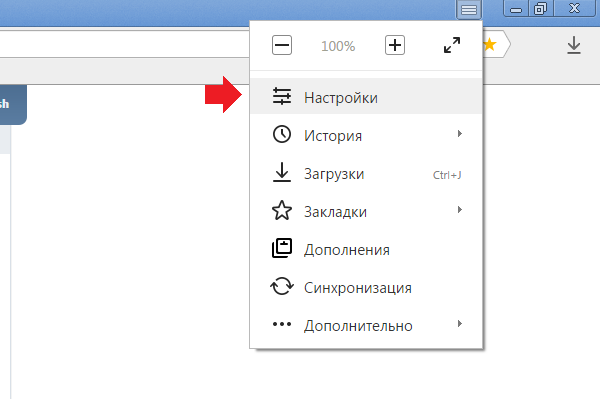
В том случае, если панель закладок у вас не отображается, нажмите на значок в виде трех полосочек в верхней части окна, а затем выберите «Настройки».
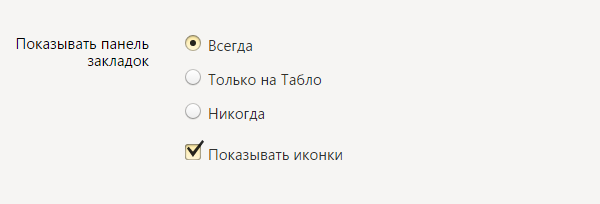
На странице настроек необходимо найти подраздел «Показывать панель закладок» и выбрать «Всегда». Также можете поставить галочку «Показывать иконки».
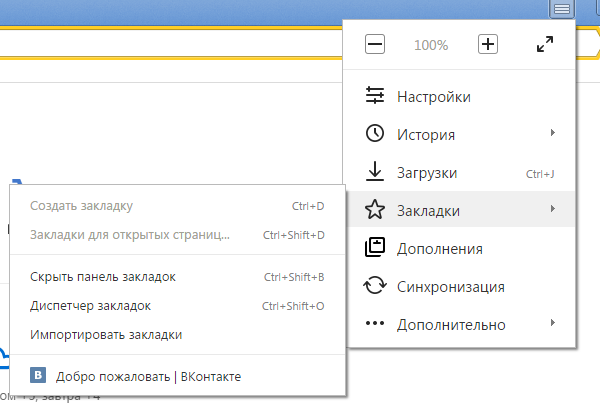
Все добавленные закладки вы можете посмотреть, если нажмете на кнопку в виде трех полосок и выбрав пункт «Закладки».
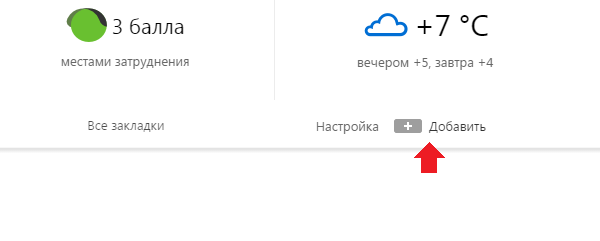
Не забудьте, что можно добавить закладки на табло, которое отражается при открытии браузера. Нажмите на кнопку «Добавить».
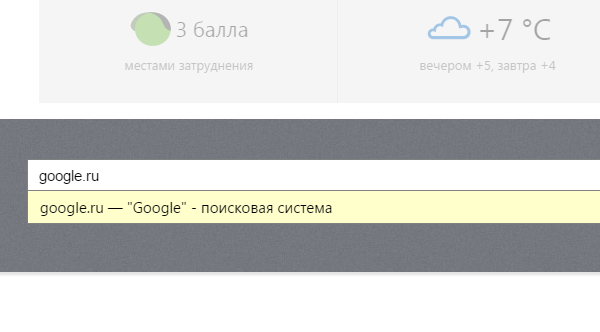
Добавьте в строку адрес нужного сайта.
Вуаля, закладка появилась на табло.
Работа с закладками в Яндекс Браузере

Со временем у каждого пользователя Интернета появляется собственная подборка любимых сайтов или даже, если хотите, обязательных, когда речь идёт о работе онлайн, каждодневном мониторинге важных данных. И хоть все веб-ресурсы со времён рождения Сети именуются доменами — символьными названиями — а всё равно, каждый раз вводить их вручную в адресной строке как-то накладно. Кому-то лень печатать. А кто-то дорожит своим временем и не хочет растрачивать его на подобные хлопоты. И пусть оно, это самое время, даже выражено в секундах. Конечно же, ссылки хочется где-то сохранить, а не держать всё время в голове.
Спешим вас проинформировать, что «где-то» их размещать совсем и не обязательно. На этот счёт существуют закладки в Яндекс Браузере. Они, как и книжные аналоги (картонные, кожаные, в виде верёвочки или шнурка), необходимы для быстрого перехода к требуемой странице. Только, конечно, тут речь идёт не о книгах, а о просторах Сети.
Далее мы подробно расскажем о том, как сделать закладку в Яндекс Браузере различными способами и как её найти, удалить и вернуть.
Быстрое сохранение
Чтобы добавить закладку в Яндекс браузере на текущей вкладке, от вас потребуется сделать всего лишь пару-тройку кликов мышкой:
1. В правой части адресной строки, в Яндекс Браузере, щёлкните иконку «звёздочка».
Либо воспользуйтесь «горячими» клавишами — «CTRL + D».
2. Появится сообщение о том, что ссылка сохранена в панель закладок в Яндекс Браузере.
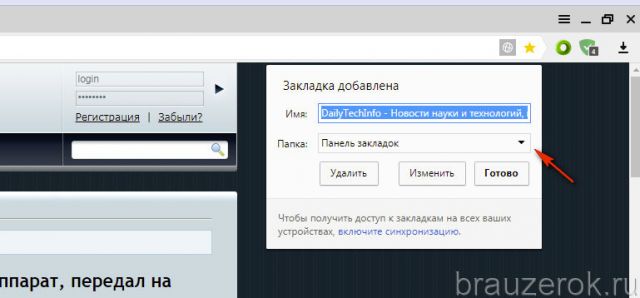
Но при необходимости вы можете перенести закладку в какую-то другую папку (но в пределах панели). Чтобы создать закладку в браузере Яндекс в отличной директории от предустановленной, выполните такие действия:
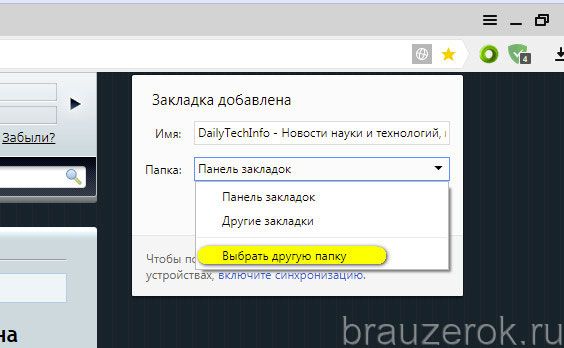
1. В окне «Закладка добавлена», в строке «Папка», кликом мышки отройте меню и выберите в нём «Выбрать другую папку».
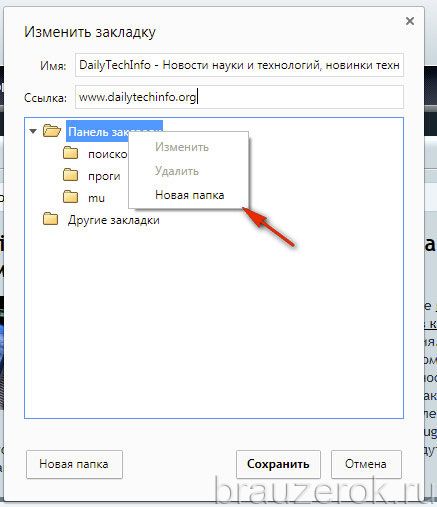
2. В появившемся окне вы можете указать ранее созданную директорию для хранения URL либо создать новую. Для этого щёлкните правой кнопкой тут же, в настроечной панели, выберите в подменю «Новая папка».
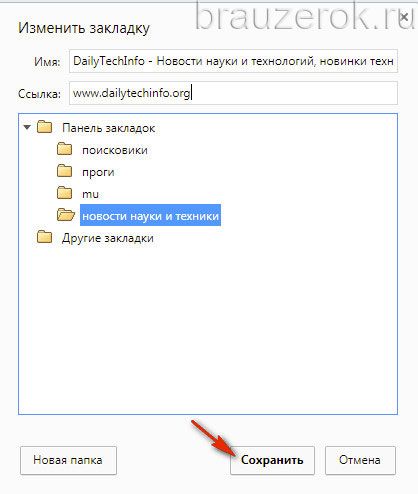
Дайте название директории. Чтобы не запутаться, используйте слова и словосочетания, говорящие о тематическом содержании подборок URL. После того как дадите имя папке, нажмите «сохранить». Закладка в Яндекс Браузере будет автоматически сохранена именно в ней.
Диспетчер закладок
Конечно же, после размещения ссылки у вас возникнет вопрос, где хранятся закладки Яндекс Браузера и как их посмотреть, отредактировать. И вполне обоснованно, нужно сказать. Ведь иногда возникает необходимость взглянуть на все закладки, которые были сохранены, и воспользоваться ими.
Так вот, закладки в Яндекс Браузере находятся в специальном диспетчере, или в панели. Чтобы открыть его и воспользоваться всеми доступными опциями, потребуется выполнить следующие шаги:
1. Кликните кнопку «меню» (три линии) и перейдите в «Настройки».
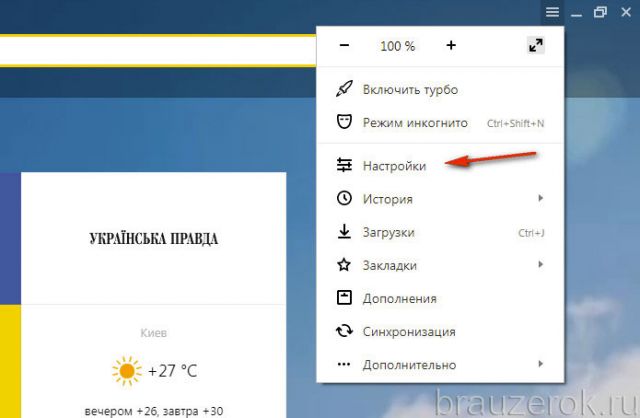
2. В появившейся вкладке, вверху, кликните раздел «Закладки».

3. Вот здесь и хранит закладки Яндекс Браузер.
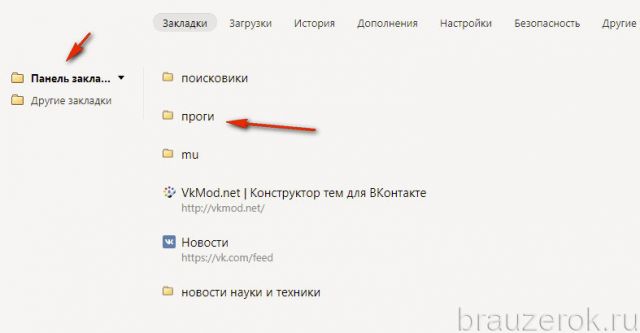
4. Чтобы открыть директорию со ссылками, кликните по ней двойным щелчком.
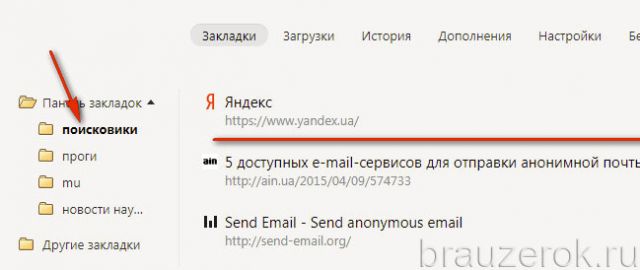
Если кликнуть «Панель закладок» в правом блоке Диспетчера, откроется перечень всех созданных папок. Их также можно открыть двойным щелчком и затем воспользоваться любым URL из списка.
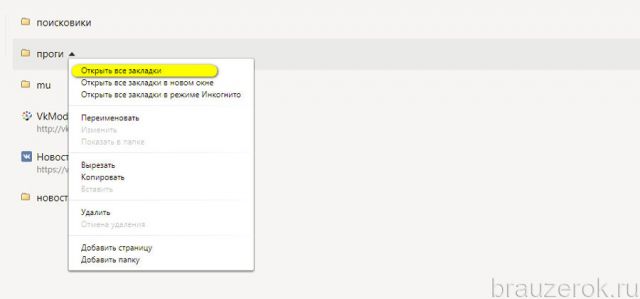
Совет! Можно открыть все закладки, имеющиеся в папке, буквально одним кликом (не ограниченное количество). Кликните по ней правой кнопкой и выберите «Открыть все закладки». И вам не придётся кропотливо создавать одну за одной вкладки.
Для людей со слабым зрением разработчики веб-обозревателя предусмотрели опцию «Линза». На текущих страницах и в Диспетчере она выполняет увеличение масштаба.
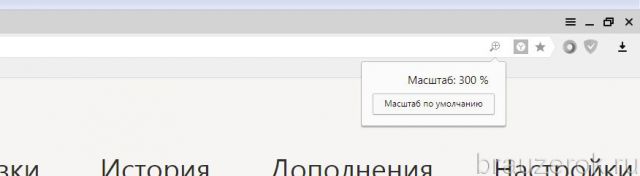
Для её активации:
- удерживая клавишу «CTRL», прокрутите колёсико мышки вперёд, чтобы увеличить размер интерфейса на компьютере;
- остановите прокручивание, когда установится необходимый масштаб;
- если нужно сделать меньше кратность увеличения, соответственно, прокрутите колёсико назад.
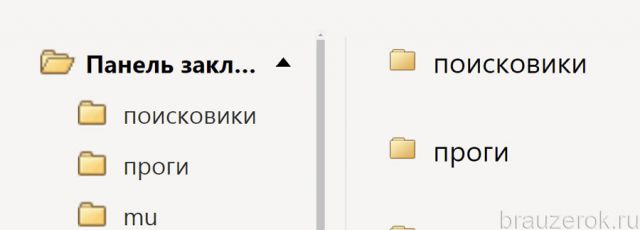
Для сброса увеличения нажмите вместе «CTRL + 0» (и тут же вернётся прежний масштаб, заданный по умолчанию).
Внешняя панель закладок
Некоторые сайты, будучи добавленными в закладки, открываются только периодически — раз-другой, например, в неделю или даже в месяц. А другие же — каждодневно требуются, и помногу раз за день. Самые востребованные URL можно всегда держать на виду в верхней части окна Яндекса, в панели под адресной строкой. Она обеспечивает оперативный доступ к ссылкам.
Давайте её настроим:
1.В меню Яндекса перейдите: Закладки → Отображать панель закладок.
Примечание. Если в строке опции надпись «Скрыть… », значит, ничего кликать не нужно — панель уже активирована.
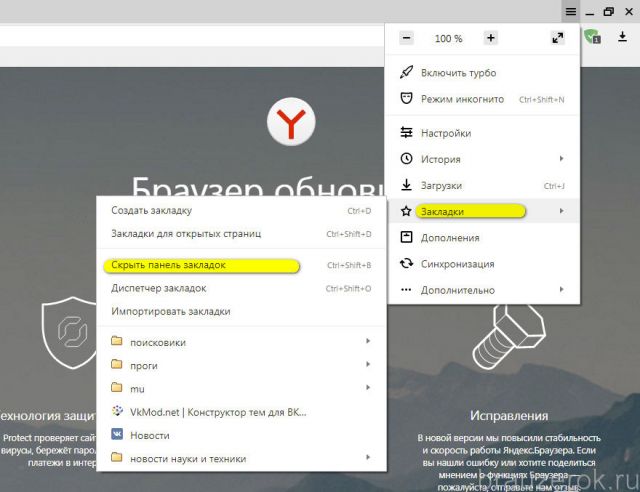
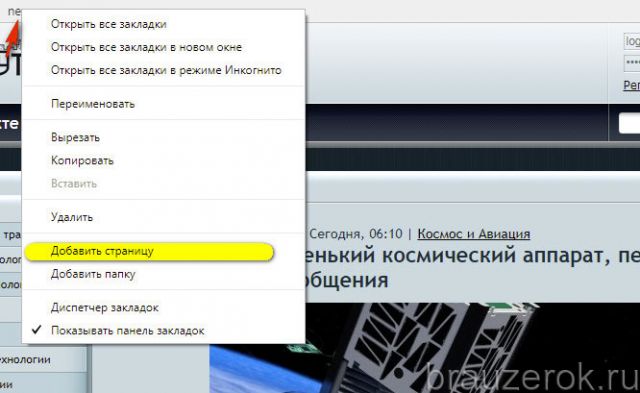
2. Чтобы поместить адрес, открытый в текущей вкладке, во внешнюю панель закладок, клацните правой кнопкой по свободному пространству под адресной строкой. Нажмите «Добавить страницу».
Тут же можно и добавить папку для быстрого доступа. Для этого клацните «Добавить папку».
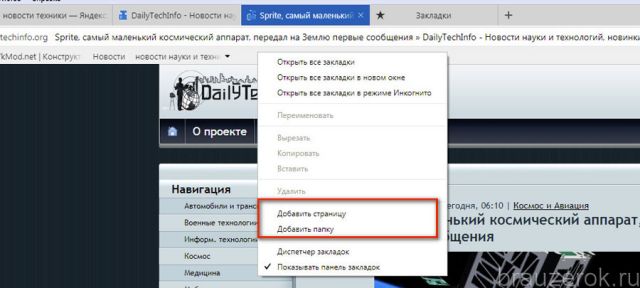
Дайте ей имя и нажмите «Сохранить».
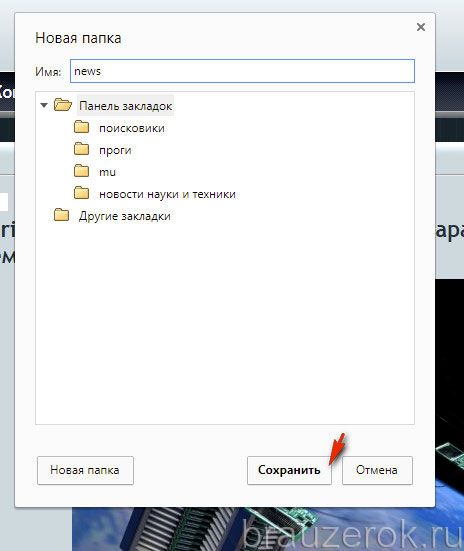
Если требуется разместить URL в папке на панели, кликните по ней правой кнопкой и воспользуйтесь опцией «Добавить страницу».
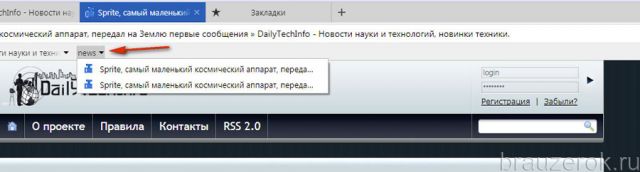
Для просмотра содержимого щёлкните левой кнопкой по папке (откроется список URL).
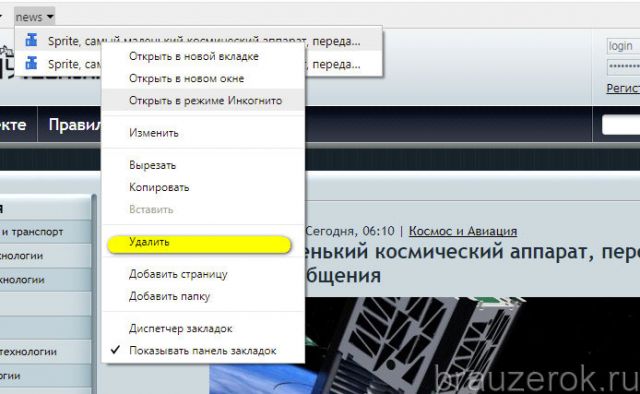
Список команд управления ссылкой открывается по нажатию правой кнопки мышки (при этом курсор должен быть установлен над URL). Через панель закладку можно загрузить, в том числе и в режиме «Иногнито», удалить, а также перейти на вкладке «Диспетчера».
Экспресс-панель
Наверное, вы уже обратили внимание, на то, что в пустой вкладке (без заданного адреса) браузера отображается блок с визуальными закладками (миниатюрными картинками сайтов). По умолчанию в нём размещены самые популярные онлайн-сервисы региона, в котором вы проживаете. Он тоже предназначен для быстрого доступа к веб-сайтам. Но по желанию его можно перенастроить — удалить предустановленные ссылки и добавить свои. А также активировать дополнительные опции.
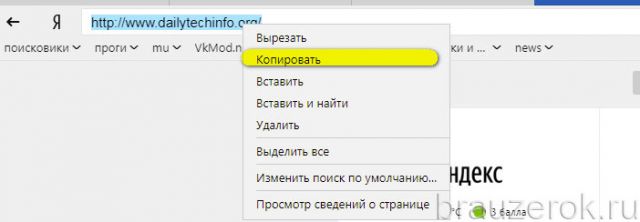
1. Если собираетесь разместить в блоке собственную закладку, заранее скопируйте адрес странички или сайта. Клацните по строке правой кнопкой и выберите «Копировать».
2. Снимите блокировку в миниатюре элемента, который желаете удалить из панели. Наведите курсор на верхний правый угол и клацните «замок».

После клика он должен отобразиться в разомкнутом состоянии.
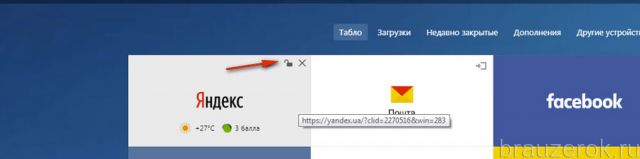
3. В этом же блоке иконок нажмите «крестик», и элемент исчезнет.
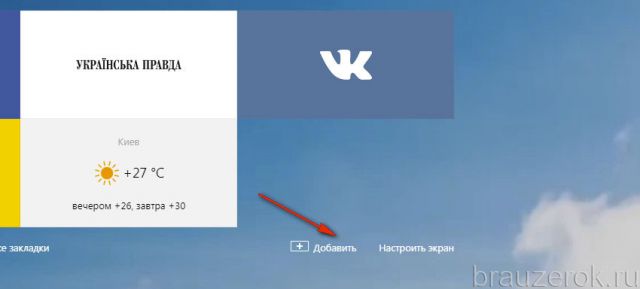
4. Под панелью кликните «Добавить».
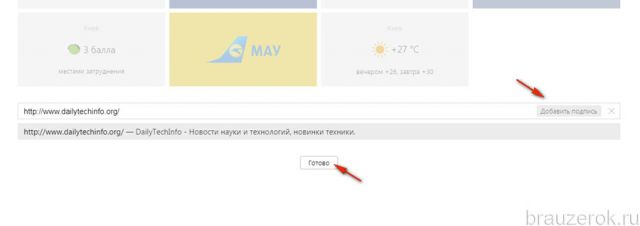
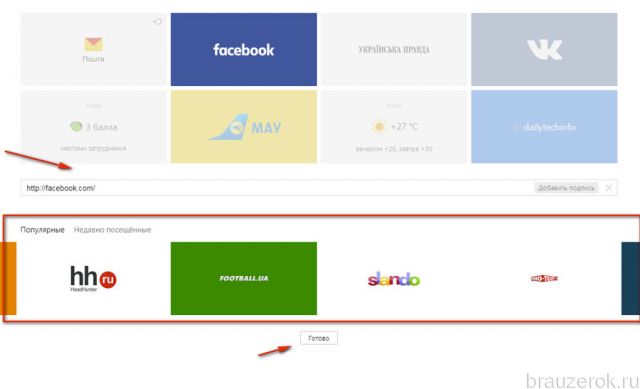
5. Вставьте предварительно скопированный адрес и нажмите «Готово».
Закладка отобразится в блоке.
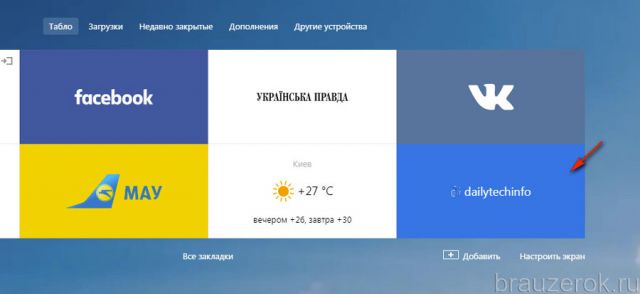
Чтобы перенастроить конкретный блок экспресс-панели, сделайте так:
1. Также наведите курсор на верхний правый угол блока, который нужно изменить, и выберите значок «шестерёнка».
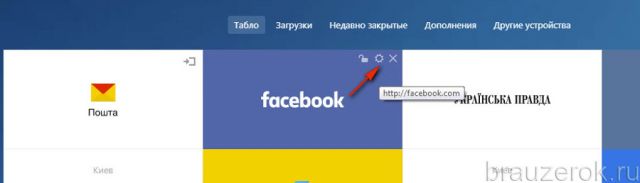
2. В окне с настройками укажите свой URL или выберите другой сайт из списка предустановленных миниатюр.
Одна из самых примечательных «фишек» визуальной панели Яндекс — новостная лента Дзен. Включите её (кнопка внизу).
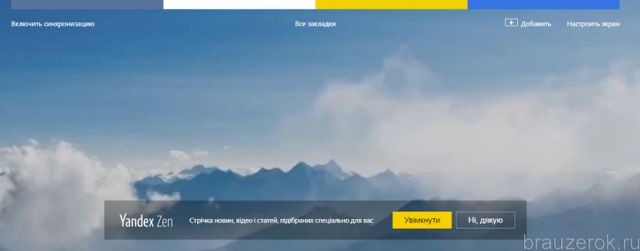
А затем выберите сайты, новости с которых хотите видеть в ленте.
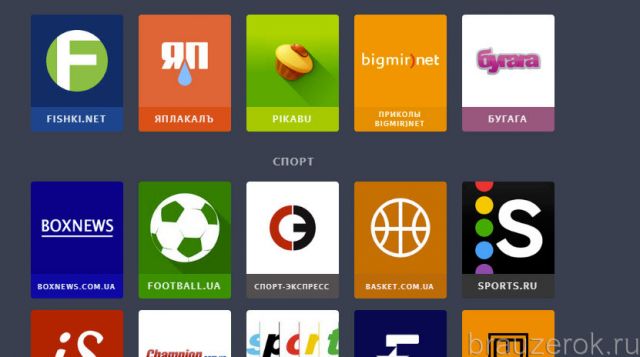
Этот сервис как бы избавляет пользователя от необходимости пользоваться закладками, и тут же в панели отображает самые последние посты с интересующих сайтов.
Синхронизация
К сожалению, случается так, что все закладки пропадают из браузера. Происходит это по разным причинам — переустановка браузера, операционной системы, вирусная атака, ошибочные действия пользователя.
Но можно обойти стороной подобные неприятности, если заблаговременно воспользоваться опцией «Синхронизация». Она даёт возможность восстановить закладки в Яндексе.
Внимание! Вам понадобится аккаунт в системе Yandex. Если такового нет, обязательно его зарегистрируйте.
Итак, синхронизируются ссылки следующим образом:
1. Откройте в меню «Настройки».
2. В строчке «Синхронизация» нажмите кнопку «Настроить… ».

3. Авторизуйтесь в системе (введите логин, пароль).
4. Нажмите «Включить синхронизация», чтобы скопировать закладки.
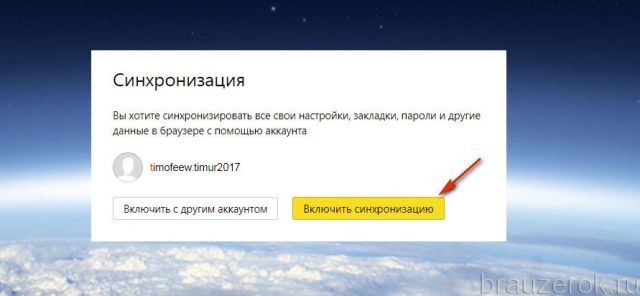
5. Кликните «Изменить настройки».
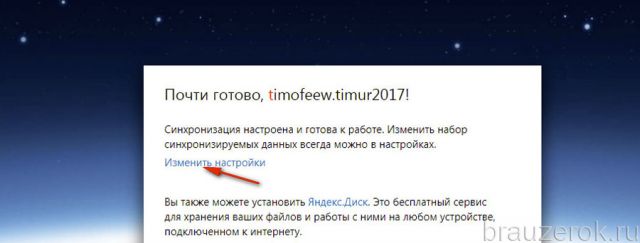
6. Убедитесь в том, что возле элемента «Закладки» установлен флажок.
Примечание. В этом же окне можно настроить синхронизацию других элементов пользовательского профиля.
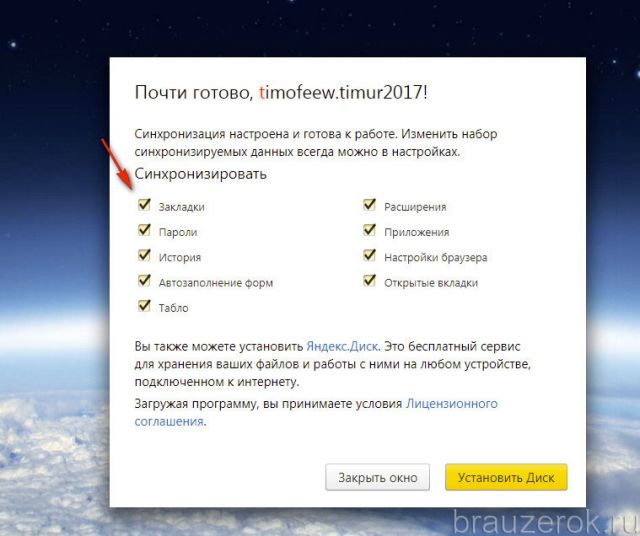
По завершении процедуры сохранённую копию вы можете снова загрузить в Яндекс Браузер после авторизации в профиле не только на ПК, но и на мобильных устройствах.
Где хранится файл с закладками?
Файл с закладками расположен в директории профиля. Получить к нему доступ можно следующим образом:
1. Нажмите «Win + E». Кликните иконку системного диска (С).
2. Включите отображение скрытых папок в системе. В этом же окне нажмите ALT и в подменю выберите: Сервис → Параметры папок → Вид → Показывать скрытые…
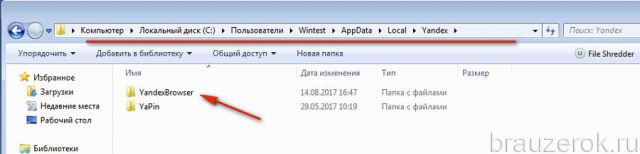
3. Далее перейдите в директорию:
Пользователи → → AppData → Local → Yandex.
4. Кликните папку YandexBrowser.
5. Затем откройте: User Data → Default.
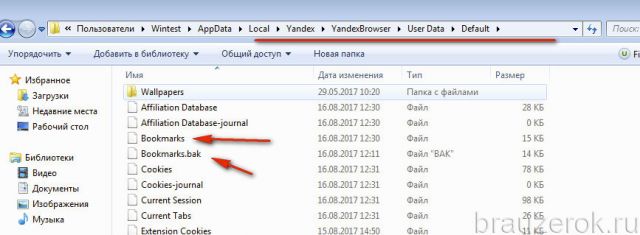
6. Здесь находятся файлы Bookmarks и Bookmarks.bak, в которых хранятся закладки.
Используйте данные опции, и ваша работа с интернет-ресурсами станет более комфортной. О том, как импортировать и экспортировать закладки в Яндекс Браузере, читайте здесь.
Как отредактировать закладки в Яндекс Браузере
Закладки в яндекс браузере очень полезная функция, которая позволяет сократить время на поиске нужного сайта. Бывает так, что вы хотите изменить название созданной закладки, но не знаете, куда нужно для этого зайти. Из инструкции ниже, вы узнаете, как редактировать закладки в яндекс браузере. Будем рассматривать браузер на ПК и на смартфоне.
На компьютере
Если рассматривать компьютерную версию Яндекс браузера, то закладки редактировать можно таким способом:
- На главной странице поисковика, в правой верхней части экрана, найдем значок в виде трех горизонтальных линий.

- Кликаем левой кнопкой мыши по данной иконке. Появится окно с различными функциями яндекс браузера. Найдем строчку «Закладки».

- Наводим курсором мыши на эту графу, и в появившемся окошке кликаем на строку «Диспетчер закладок».

- После этого откроется новое окно с названием «Закладки». В моем случае будет всего лишь одна закладка. Наводим на неё курсором мыши.

- Видим строчку «Ещё». Кликаем на неё левой кнопкой мыши.

- Выдвинется небольшое окно, в котором необходимо нажать на строчку «Изменить».

- После этого по центру экрана появится рамка «Изменение закладки». В ней можно будет изменить название и ссылку.

- Допустим, поменяем название нашей закладки и нажмем на графу «Сохранить».

- Готово! Теперь везде наша закладка будет иметь установленное название.

Таким нехитрым способом мы запросто изменили имя нашей закладки на более удобное. Данный метод можно использовать абсолютно на любой закладке из раздела с «Панель закладок». В моем случае была всего одна закладка, но у вас может быть их больше.
На телефоне
Теперь рассмотрим браузер на телефоне. В мобильной версии Яндекс браузера закладки редактируются следующим образом:
- Зайдем на главную страницу Яндекса и найдем данный значок в самом верху окна:

- Кликаем на него. После этого откроется раздел со всеми сохраненными карточками. Перейдем в раздел с закладками.

- В моем случае добавлена всего лишь одна закладка, её мы и будем редактировать. Для этого нажмем на три точки в правом верхнем углу синей рамки. Кликайте аккуратно, чтобы случайно не открыть саму закладку.

- Снизу всплывет окно, в котором нам понадобится пункт «Редактировать». Он стоит вторым по списку, ниже строчки «Перенести».

- Кликаем на данную графу. После этого откроется страница с названием «Ваша карточка». В нем мы будем изменять название нашей закладки.

- Сотрем данный текст и напишем будущее название нашей закладки. Например, назовем её «Мой ВК». Как это сделали, жмем на желтую кнопку «Готово».

- Как вы это сделаете, наша вкладка изменит своё название. И теперь везде она будет называться так, как вы напишете.

Таким образом, мы легко смогли изменить название нашей закладки. Теперь она называется так, как нам удобно.
Благодаря сегодняшней инструкции, вы узнали, как можно редактировать закладки не только на компьютере, но и на телефоне. Просто внимательно следуйте шагам из моей статьи, и тогда у вас все получится.
Закладки в Яндекс браузере настройка удалить сохранить добавить

Яндекс
Опубликовано 03.10.2017 Обновлено 03.10.2017
Привет! Сегодня я покажу вам как настроить закладки в Яндекс браузере. Закладки это очень удобная функция, она поможет вам быстро попадать на любимый сайт. По умолчанию, в Яндексе закладки отображаются вверху страницы под полем для URL адресов.
Панель закладок Яндекс

Далее, чтобы настроить отображение закладок, вверху страницы справа нажмите на значок Настройки в виде трёх горизонтальных линий. В открывшемся окне нажмите на вкладку Настройки .

Далее, в настройках найдите раздел Показывать панель закладок . Здесь можно включить или отключить закладки. Можно показать или скрыть иконки закладок.

Как добавить сайт в закладки Яндекс
Далее, чтобы добавить любой сайт в закладки, перейдите на сайт и нажмите вверху справа на значок звёздочки.

В открывшемся окне вы можете указать название закладки. Нажмите на кнопку Готово . Все добавленные закладки будут сохранены в Яндекс браузере.

Где в Яндексе закладки
Если у вас много закладок и они все не вмещаются на передний экран, справа от закладок нажмите на вкладку в виде стрелки вправо.

У вас откроется окно со всеми закладками. Нажмите по закладки и вы перейдёте на сайт.

Как удалить закладки в Яндексе
Чтобы удалить закладку, нажмите правой кнопкой мыши по её названию. В открывшемся окне нажмите на вкладку Удалить .

Всё готово! Вот так просто и быстро вы можете управлять закладками в Яндекс браузере.
Остались вопросы? Напиши комментарий! Удачи!
Добавить комментарий Отменить ответ
михаил 22.10.2018
какие все тупые в интернете ! так ответа как восстановить звёздочку нем нашёл . тупая масса . ВОПРОС ПРОСТОЙ как вернуть звёздочку . итог ответа нет . умников тупых много .
Admin автор 22.10.2018
Вы можете конкретно пояснить, что значит «восстановить звёздочку»?
Евгений 19.11.2018
Все очень просто, звездочка пропала в строке а появился флажок.
леонид 29.11.2018
прошарил все сайты так никто не сумел ответить как вернуть звездочку неужели не ни одного специалиста а если есть мой Т9098178674
Admin автор 29.11.2018
Здравствуйте. Вы можете более детально объяснить, что у вас за проблема? Пока плохо вас понимаю. Расскажите конкретно, что к чему.
Ольга 05.02.2019
Как ещё объяснить? На панели задач была звёздочка-это понятно?нажимая на неё можно было сделать закладку-всё было легко,без затей.Но по неизвестным причинам звёздочка исчезает,а на её место водружается флажок,теперь,чтобы сделать закладку,надо нажать на этот флажок,а дальше интересующая закладка ,после разных лишних действий,отправляется у кого куда,у меня в какую-то коллекцию,и ещё,фиг знает куда.Ещё раз повторяю,раньше,т.е.при нажатии на звёздочку,затем на сохранить и на готово-закладка была прямо под рукой,надо было лишь нажать на две галочки,и закладки перед глазами.Уважаемый Илья Журавлёв,я понятно объяснила?Люди,кто знает,кто поменял звезду на флаг?Как вернуть всё назад?
Admin автор 05.02.2019
Лично у меня всё просто. Жму на флажок и сайт сразу попадает в закладки. Жму на две галочки вверху справа и закладка уже здесь. На кнопку Готово вообще не обязательно нажимать. Окно, которое появляется при нажатии на флажок, его можно игнорировать. В коллекции тоже можно не заходить. Всё по прежнему. Попробуйте, откройте новый сайт, затем нажмите на флажок, затем нажмите на две галочки, закладка уже будет здесь.
Ольга 05.02.2019
У меня тоже исчезла звёздочка,вместо неё -флаг!как вернуть звезду на панель задач,чтобы сохранять понравившийся сайт в закладках без всяких заморочек,как было со звездой?Люди,помогите!
Admin автор 05.02.2019
Какая разница? Всё тоже самое, только теперь флаг, жмите на него и сайт попадёт в закладки. Какие здесь заморочки?
Ольга 05.02.2019
Я бы не спрашивала,если было бы только в разнице изображений,и по всему видно,не у меня одной,читайте,если хотите- ранее подробно изложено
Admin автор 06.02.2019
Обратите внимание, флажок, не который в самом верху, а который в поле для URL адресов и заголовков. Может вы спутали просто.
Александр 20.07.2019
У меня этот флажок накрылся) Моя панель закладок разбита на папки,он вроде раньше работал,как звёздочка,нажимаешь на него и отправляешь в нужную папку)А сейчас только При нажатии-показывает коллекции и одну!только паку-«другие закладки»)))
Т.е «умная строка»перестала видеть папки в закладках)
Григорий 04.08.2019
аналогичная проблема…..вместо звездочки появился флажок…..при нажатии на который требуют ввести логин и пароль.
Лена 21.08.2019
Тоже была звездочка, исчезла и появился флажок, который для любой работы с закладками требует авторизации в Яндексе. Авторизация мне НЕ НУЖНА! Однако без нее я не могу сделать НИКАКОЕ действие в своем браузере (ни сохранить, ни удалить закладку… ничего, в общем). Выглядит, как будто «демо-версия» браузера закончилась. Это бесит и тянет удалить этот чертов браузер, поскольку он начинает требовать что-то от пользователя, блокируя любые действия с имеющимися в нем данными до выполнения требования. Подскажите, можно ли вернуть браузер в предыдущее состояние, в котором звездочка в строке поиска легко сохраняла закладку и можно было совершать с ними любые иные действия без лишней авторизации?
Admin автор 22.08.2019
Вам лучше написать в обратную связь Яндекса, ссылка внизу на главной странице. Думаю, только ради вас, они не будут ничего менять. Я лично на браузер Opera перешёл. Здесь всё проще и быстрее.
Александр 14.11.2020
При нажатии на флажок, страница с описанием работы с закладками сохранилась в папке «ТРАВЫ». Ну, очень удобно. Соль лежит в банке с надписью «КОФЕ».