
Как быстро открыть случайно закрытую вкладку браузера (Chrome, Яндекс-браузер)
Думаю, у многих бывали ситуации, когда неудачно кликаешь мышкой «не в том месте» и нужная вкладка в браузере закрывается. (например, из-за того, что случайно «дернулся» указатель и щелчок сработал не в том месте) . А уж про мобильные девайсы и говорить не чего — на маленьком экране порой ой как не просто переключаться между вкладками.
Собственно, в этой заметке хочу показать, как можно относительно быстро открыть закрытую вкладку и продолжить работу с нужным вам сайтом (а то некоторые начинают снова искать сайт через поисковики и т.п. Чудовищная потеря времени. ).
Мои вкладки: как найти случайно-закрытое
При работе на ПК/ноутбуке (Windows)
Есть золотое сочетание клавиш, работящее и в Chrome, и в Яндекс-браузере, и в Firefox, и в др. ПО: Ctrl+Shift+T
Как только заметили, что нужная вкладка была закрыта — нажмите одновременно Ctrl+Shift+T — и браузер тут же откроет последнюю закрытую вкладку. Если нажмете это сочетание еще раз — то он «достанет» из памяти следующую вкладку (и так до бесконечности // т.е. пока не закончится у вас история посещений в журнале браузера).
Важно : нажимать Ctrl+Shift+T нужно при работе в браузере (а не когда он закрыт или свернут)!
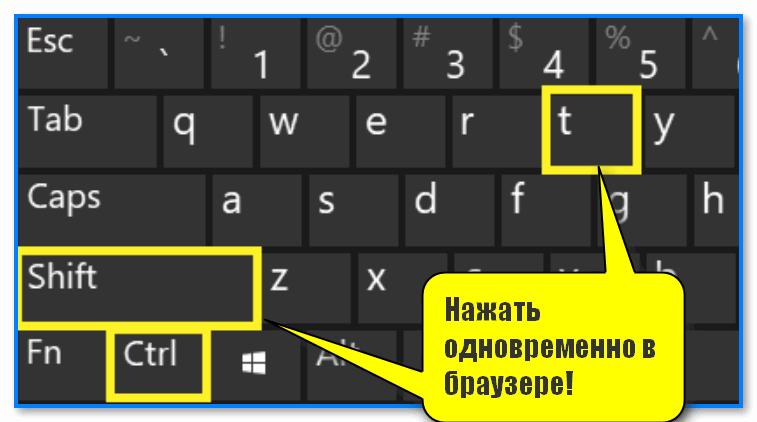
Нажать одновременно в браузере! Тогда вкладка будет открыта
Можно нажать сочетание Ctrl+H и перейти в историю посещений (в большинстве браузеров ведется спец. журнал, который можно просмотреть). Кстати, открыть его можно также из меню: вкладка «История» .
См. скрин ниже: показан браузер Chrome, в других обозревателях — аналогично!
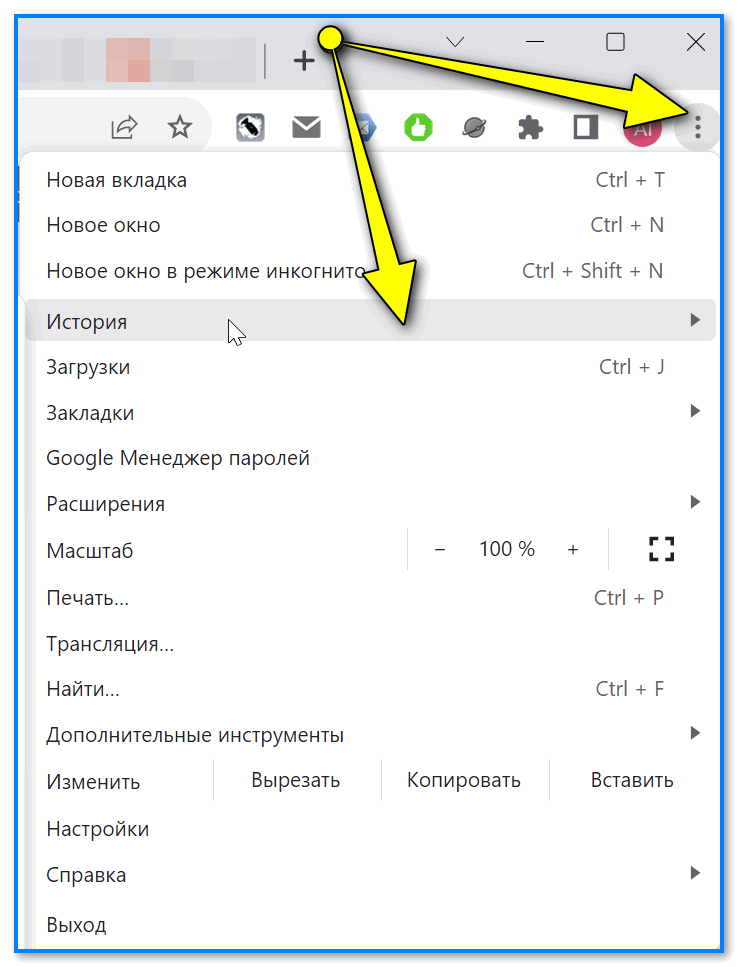
Далее останется лишь сориентироваться по времени (когда вы открывали нужный сайт): найти его в списке и перейти на него. Задача решена!? ��
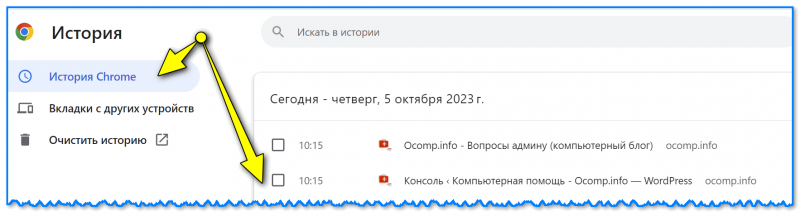
Сайты по времени посещения — просто находим нужный
При работе на телефоне/планшете (Android)
Chrome
Если вы находитесь на странице вкладок и случайно смахнули одну в сторону (т.е. закрыли) — см. сразу в нижнюю часть экрана — там появиться ссылка с отменой. Если ее успеть нажать — то вкладка будет восстановлена!
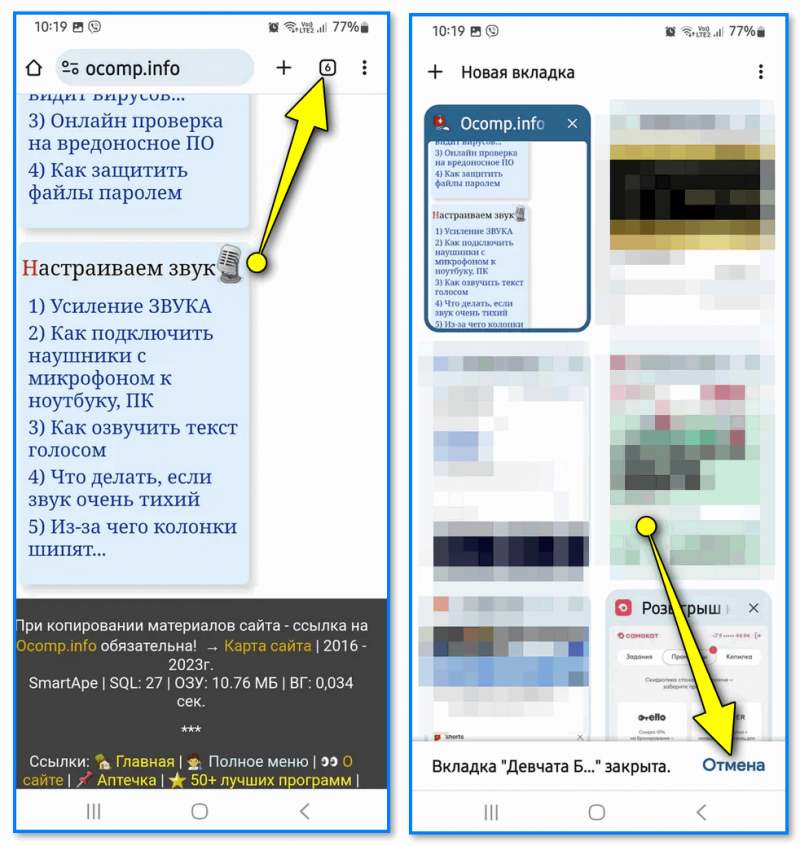
Вкладка была закрыта — вернуть ее (моб. версия Chrome)
В меню Chrome (если нажать по трем точкам) есть опция «Недавние вкладки» . Если ее открыть — там будет представлено неск. последних вкладок, которыми вы пользовались. См. пару скринов ниже.

Недавние вкладки — моб. версия Chrome

Недавно закрытые вкладки — можно посм. всею историю
Как и в версии для ПК — в моб. Chrome тоже есть возможность открыть историю и посмотреть весь список посещенных сайтов. Не очень удобно, но способ рабочий! ��
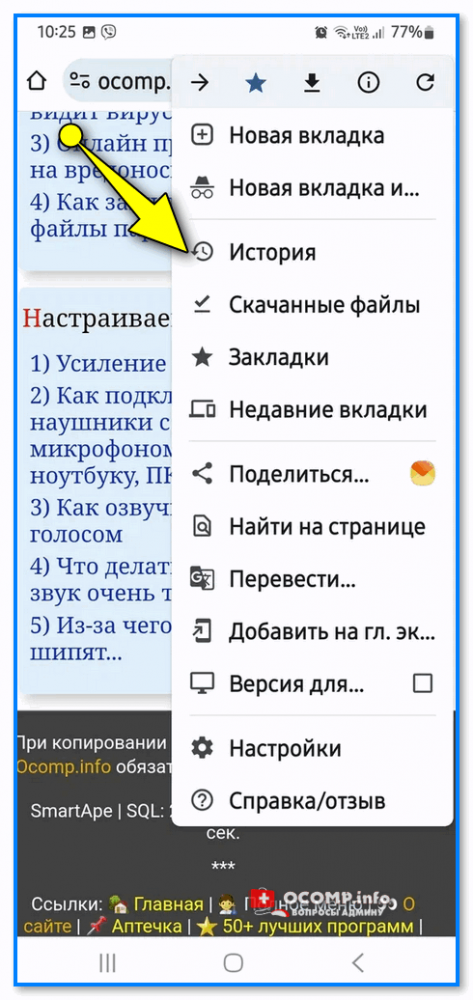
Яндекс-браузер
В Яндекс-браузере практически все делается идентично Chrome.
Во-первых , можно просто-напросто открыть историю посещений и из нее узнать все ранее посещенные странички.
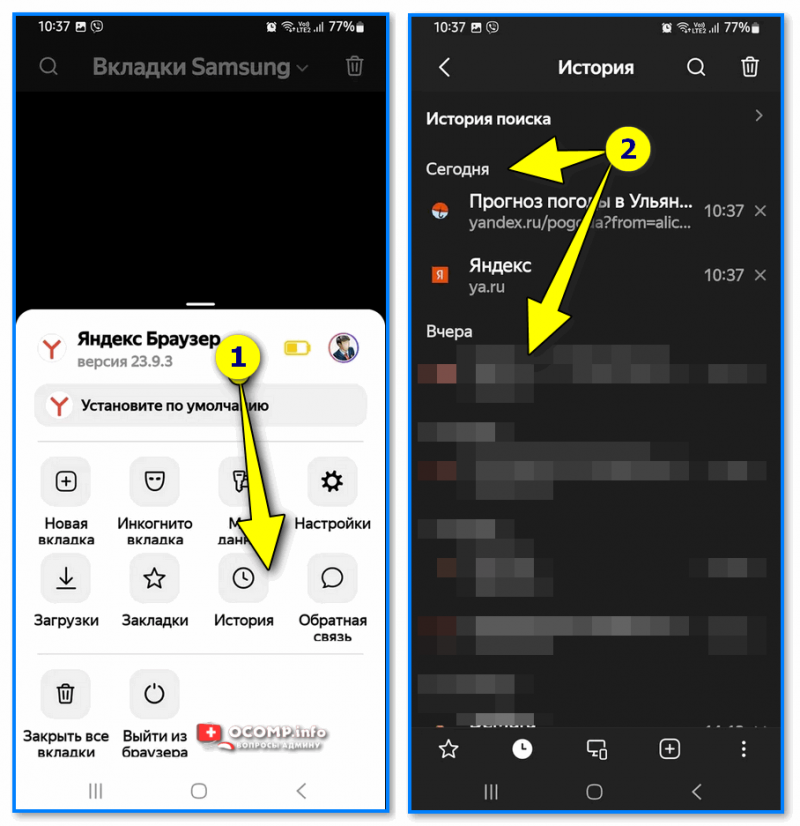
Во-вторых , если вы закрыли (смахнули) нужную страничку на странице вкладок — можно отменить по ссылке, которая появл. сразу же после вашего действия. См. скрин ниже. ��
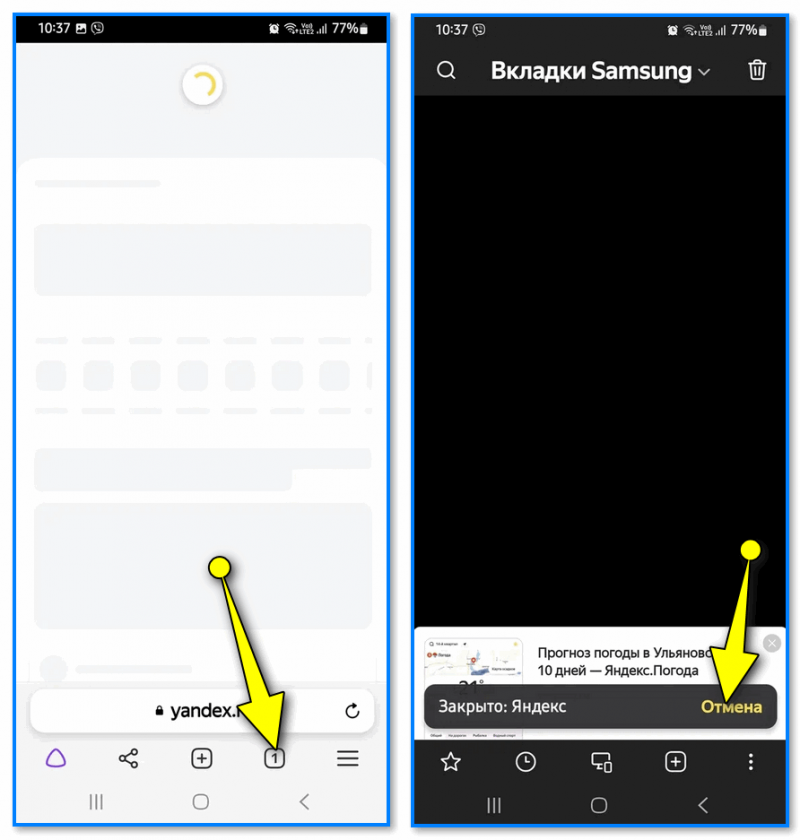
Отмена — страница вкладок
�� Полезный совет!
Не многие (оказывается) знают, что браузер может запоминать все открытые в нем вкладки — т.е. если вы закроете его, а потом откроете вновь — все ваши вкладки будут на месте! Удобно?! �� На мой взгляд очень полезная опция, даже если ПК случайно перезагрузится или вы не аккуратно нажмете мышкой и попадете в крестик — то для продолжения работы достаточно запустить браузер!
Кстати, эта опция есть во всех популярных веб-обозревателях: Chrome, Яндекс-браузере, Firefox, Opera и т.д.
�� В Chrome достаточно перейти по адресу chrome://settings/onStartup (либо открыть настройки и перейти в меню «Запуск Chrome») — а затем поставить ползунок в режим «Ранее открытые вкладки» .
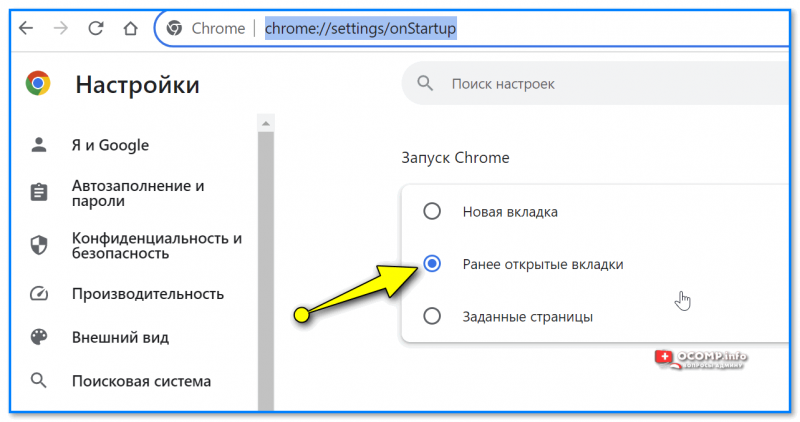
Запуск Chrome — ранее открытые вкладки (скрин настроек)
�� В Яндекс-браузере нужная фишка находится в разделе «Интерфейс» : просто отметьте галочкой пункт «При запуске восстанавливать вкладки окон. « . См. пример ниже. ��
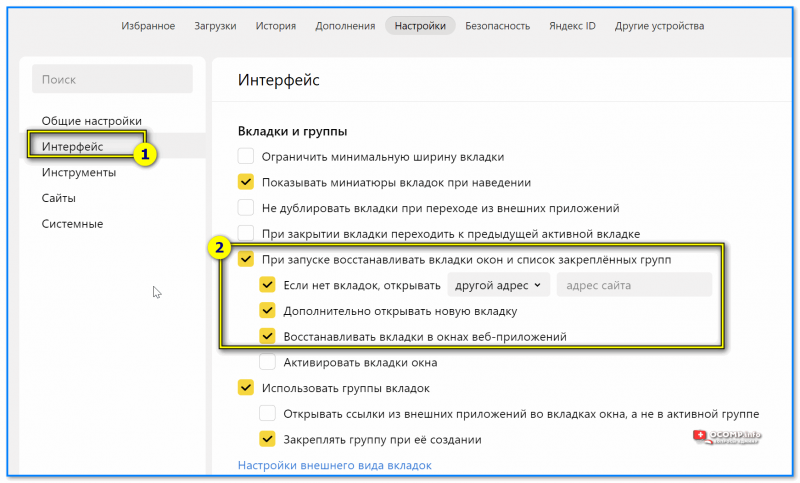
При запуске Яндекс-браузера восстанавливать вкладки окон
Дополнения приветствуются в комментариях ниже.
За сим откланяюсь, удачи!
Восстановление закрытой вкладки в Яндекс браузере
Современные пользователи часто работают с несколькими, а то и парой десятков вкладок одновременно. И бывает так, что пользователь случайно убирает необходимую ему вкладку в браузере Яндекс или любом другом. И найти ее потом будет сложно, если пользователь не запомнил ее адрес. Именно для этого случая разработчики давно создали ряд удобных алгоритмов, которые позволяют восстановить нужную вкладку или несколько вкладок.
Первым способом будет восстановление страницы, которая посещалась последней. Чтобы воспользоваться данной функцией в Яндекс браузере достаточно нажать на комбинацию Shift+Сtrl+T. С помощью этого способа можно будет открыть последнюю страничку, которую пользователь закрыл именно вручную. Важно, что в памяти программы хранится несколько подобных страниц, и при желании можно будет восстановить не одну, а несколько последних страниц, закрытых ранее юзером.
Важно знать, что если браузер будет закрыт, то вся последовательность удалится из памяти Яндекса и потом уже восстановить страницу будет невозможно.
Еще один вариант восстановления — использование менеджера истории. Для его открытия, следует проделать все предыдущие шаги, после чего нажать на кнопку «История». В ней будет опция «Диспетчер истории». Его также можно открыть сочетанием клавиш Ctrl+H. На открывшейся страниц можно будет найти весь список страниц, которые когда-либо пользователь посещал через Яндекс браузер. Посещения будут распределены в списке от новых к старым и рассортированы в зависимости от дат, когда юзер переходил по ним. По сути — это просто список гиперссылок, которые ранее посещались человеком. Достаточно нажать на нужную и просто на нее перейти.
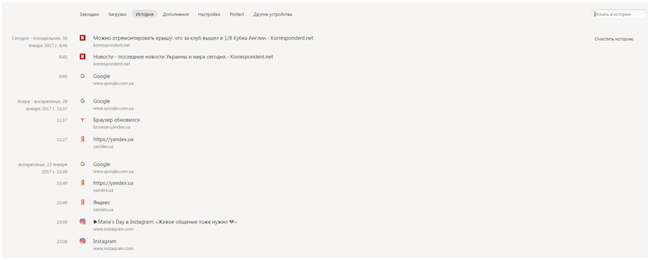
Третий инструмент — «Недавно закрытые вкладки». Данный элемент программы дает возможность вывести все вкладки, закрытые во время этой сессии работы с браузером. Для его открытия, пользователю требуется сделать следующее:
- войти в «Настройки»;
- выбрать пункт «История»;
- войти в «Недавно закрытые».
Теперь остается лишь открыть нужную страницу.
Следующий инструмент — клавиша «Назад». Она будет отличным решением в том случае, если пользователь не закрывал вкладку, а просто перешел на новую страницу или сайт. Эта клавиша расположена в верхнем левом углу, рядом с адресной строкой браузера. Каждый раз, нажимая на нее, пользователь будет возвращаться на одну страницу назад, к предыдущей посещенной странице на этой вкладке. А если по клавише кликнуть правой кнопкой мыши, то можно будет вызвать список всех ранее посещенных страниц. И нажав, на нужный элемент, пользователь попадет на необходимую вкладку.

И последний вариант восстановления — это просто добавить необходимую страницу в «Закладки». Недостатком этого метода будет то, что если добавлять каждую страницу туда, то при закрытии, пользователь просто потеряется в большом количестве закладок и долго будет искать то, что нужно. Добавить страницу в закладки очень просто. Достаточно просто на нужной странице справа от адресной строки нажать на значок звездочки, и она будет добавлена в закладки.
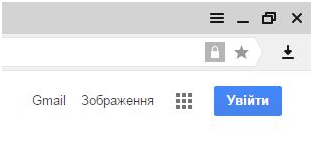
В этой статье мы рассмотрели все способы открытия или восстановления закрытой вкладки в Яндекс браузере. А вот какой лучше использовать — решать юзеру.
Как восстановить закрытые вкладки в Яндекс браузере / Chrome

Случайно закрыли вкладку в Яндекс браузере или в Google Chrome и потеряли страницу, которую вы просматривали?
Вы можете легко восстановить вкладку, которую только что закрыли или которую просматривали несколько дней назад. Вот несколько способов для Яндекс браузера и Хрома.
Данная статья подойдёт для Яндекс браузера и Google Chrome. Принцип восстановления закрытых вкладок одинаковый.
Как восстановить только что закрытую вкладку в Яндекс браузере или Хроме
Яндекс браузер или хром восстанавливают последнюю закрытую вкладку всего одним нажатием мыши. Щелкните правой кнопкой мыши пустое место на панели вкладок в верхней части окна и выберите «Открыть только что закрытую вкладку».
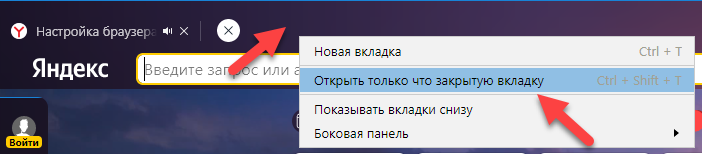
Для этого также можно использовать сочетание клавиш: CTRL + Shift + T на ПК или Command + Shift + T на Mac.
Восстановить закрытые вкладки можно даже после перезагрузки браузера или компьютера, в данном случаи восстановятся все открытые вкладки.
Сочетание клавиш — это самый быстрый способ восстановить последнюю закрытую вкладку: CTRL + Shift + T
Эта функция не работает, если вы просматривали страницы в режиме инкогнито!
Как восстановить недавно закрытые вкладки Яндекс браузера из списка
Если вы хотите открыть вкладку, которую недавно закрыли, вы можете найти ее в списке в меню. Фактически, если вы синхронизируете свой браузер Chrome на разных устройствах, вы можете видеть недавно закрытые вкладки на каждом компьютере и мобильном устройстве, связанном с вашей учетной записью.
1. Нажмите на меню браузера (три вертикальные линии в правом верхнем углу окна).
2. В меню нажмите «История».
3. Вы должны увидеть список всех последних использованных вкладок, разделенных по устройствам. Выберите вкладку, которую хотите открыть повторно.
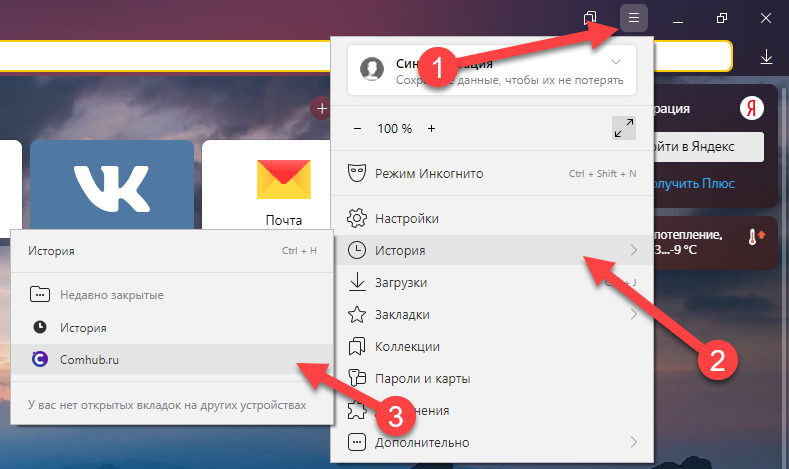
В меню истории перечислены последние закрытые вкладки на всех связанных устройствах.
Как восстановить недавно закрытые вкладки из истории
Если вам нужно вернуться немного назад, вы можете проверить историю своего браузера.
- Щелкните три вертикальные линии в правом верхнем углу окна.
- В меню нажмите «История», а затем нажмите «История» в подменю.
- Просмотрите всю историю просмотров и откройте любую страницу одним щелчком мыши.
Как восстановить вкладку в браузере на Макбуке
Спросите себя: давно ли вы добавляли какие-то страницы в закладки в браузере. Скорее всего, ответ будет никогда или очень давно. Ведь значительно проще просто держать ссылки открытыми в отдельных вкладках, обращаясь к ним по мере необходимости. И не важно, что это съедает оперативку. Намного критичнее другая проблема. Каждый из нас хотя бы раз сталкивался с ситуацией, когда начинаешь закрывать ненужные вкладки и случайно вместе с ними закрываешь и ту, которая содержит важную информацию, необходимую для дальнейшей работы.
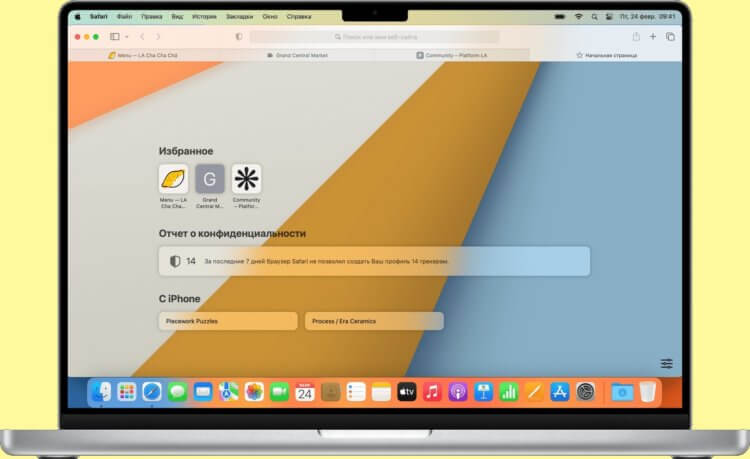
В любом браузере можно случайно закрыть нужную вкладку.
❗️ЕЩЕ БОЛЬШЕ СТАТЕЙ ОБ APPLE ИЩИТЕ В НАШЕМ ДЗЕНЕ СОВЕРШЕННО БЕСПЛАТНО
Но современные браузеры позволяют без всяких проблем восстановить случайно закрытые вкладки, особо не напрягаясь. Главное — вовремя заметить потеряшку. В этом материале рассказываем, как восстановить закрытые вкладки в Safari, Google Chrome и других популярных браузерах.
Как восстановить вкладки в Сафари
Как бы не старались разработчики других браузеров, но на Маках именно Сафари остается самым популярным приложением для веб-серфинга. Пользователи не ищут от добра добра и просто пользуются тем, что предлагает Apple. А чтобы владельцы Макбуков и стационарных компьютеров от Купертино могли восстановить любую вкладку в два счета, для этого есть несколько очень удобных способов:
-
Сочетанием клавиш cmd + Shift + T. При каждом нажатии этой комбинации восстанавливаются последовательно все вкладки, которые вы закрыли.
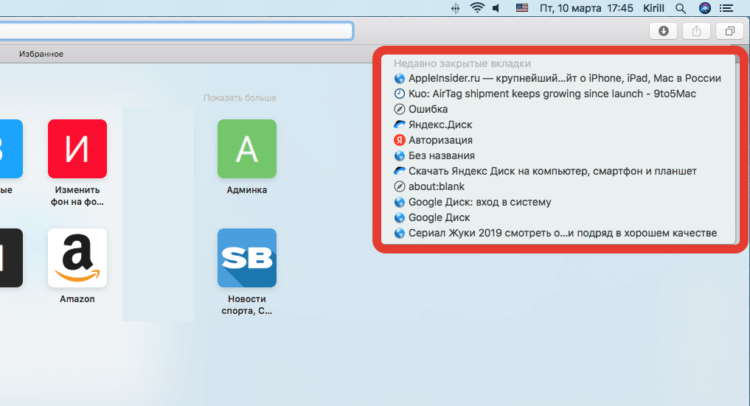
Очень удобная панель, которая позволяет быстро вернуть потеряшку в Сафари.
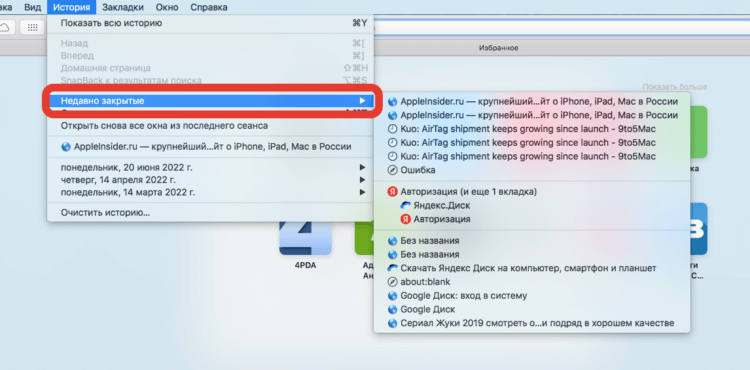
В этом разделе недавно закрытые вкладки представлены более подробно.
❗️ПОДПИСЫВАЙСЯ НА ТЕЛЕГРАМ-КАНАЛ СУНДУК АЛИБАБЫ, ЧТОБЫ ПОКУПАТЬ ТОЛЬКО ЛУЧШИЕ ТОВАРЫ С АЛИЭКСПРЕСС
Целых три способа предоставляет Apple своим пользователям для восстановления случайно закрытых вкладок. Можно использовать любой, какой больше придется по душе. Только имейте в виду, что закрытые вкладки не хранятся в этом списке вечно и рано или поздно из него пропадут. Поэтому если вы привыкли держать сайты не в закладках, а на вкладках, то просматривайте их периодически, чтобы не пропустить потерю.
Восстановить вкладки в Хроме
И кстати, надо отдать должное Google. По возможностям восстановления вкладок Google Chrome совсем не отстает от Safari. Все-таки многие люди устанавливают Хром на свои Маки для кроссплатформенной синхронизации разных страничек и закладок. У меня браузер от Гугл с одной учеткой установлен на iMac, ноутбук на Windows, смартфон на Андроиде, iPad и iPhone. И я очень доволен тем, как вкладки можно перекидывать с одного устройства на другое. Для восстановления случайно закрытых вкладок в Хроме можно воспользоваться тремя вариантами:
-
Сочетанием клавиш cmd + Shift + T. Каждое нажатие восстанавливает одну закрытую вкладку.
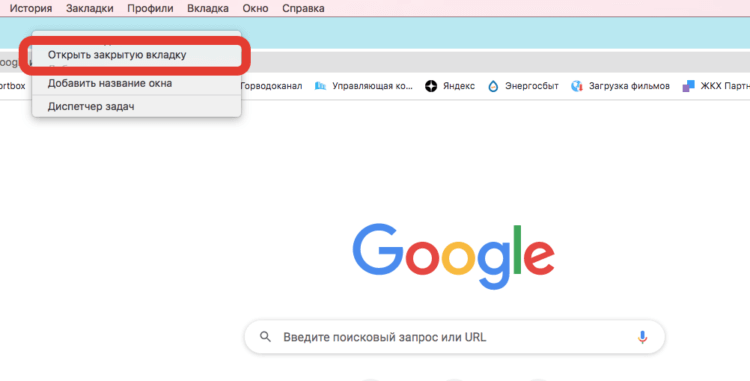
Эта кнопка, в отличие от Сафари, возвращает предыдущую закрытую вкладку.
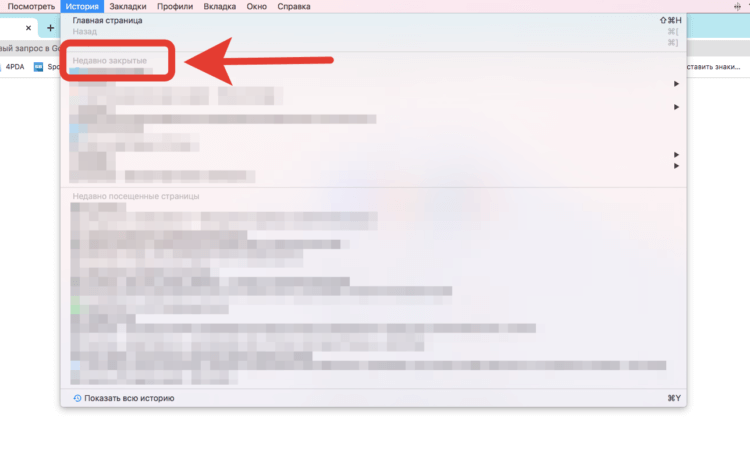
А вот здесь можно посмотреть весь список закрытых вкладок.
❗️ПОДПИШИСЬ НА НАШ ЧАТИК В ТЕЛЕГРАМЕ. ТАМ ТЕБЕ ОТВЕТЯТ НА ЛЮБЫЕ ВОПРОСЫ
Когда я тестировал эту функцию, мне показалось, что в разделе “Недавно закрытые” сохраняются не все сайты, которые я закрыл. По крайней мере, один таким способом восстановить не удалось. Обязательно имейте это в виду, когда будете пробовать вернуть вкладки обратно.
Как восстановить закрытые вкладки в Яндекс Браузере
Наверняка вы видели новости, что многие отечественные сайты, и в частности, Госуслуги, не будут открываться в иностранных браузерах из-за отсутствия сертификатов. Многие, не желая устанавливать на свои компьютеры сертификаты Минцифры, просто перешли на Яндекс Браузер, куда они сразу встроены. Поэтому расскажем, как восстановить вкладки и в нем:
-
Воспользуйтесь привычным по другим браузерам сочетанием клавиш cmd + Shift + T.
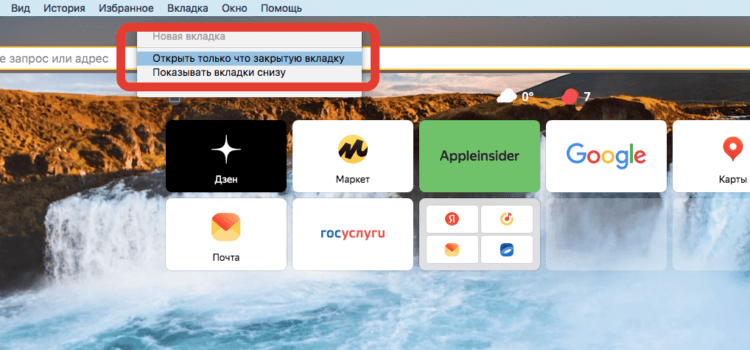
В Яндекс Браузере интерфейс очень напоминает Хром.
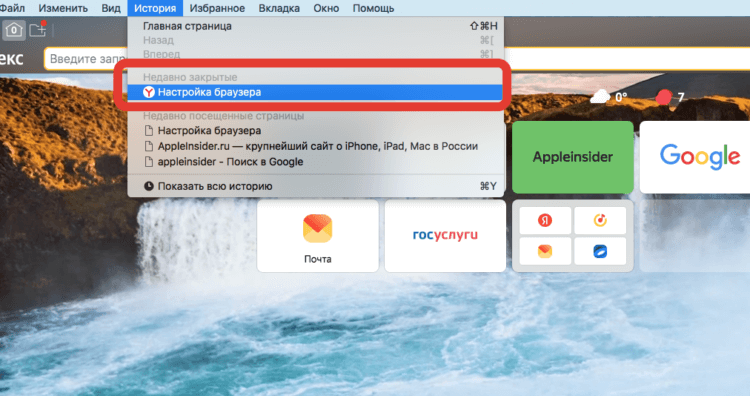
Здесь со временем накопится много недавно закрытых вкладок.
Яндекс Браузер очень похож на Хром, так как именно на него опирались разработчики при создании. Поэтому не стоит удивляться, что основные действия у них выполняются одинаково.
Недавно закрытые вкладки в Мозиле
Ну и для любителей экзотики мы припасли еще Mozilla Firefox. Знаю нескольких человек, которые искренне любят огненную лису и устанавливают на все свои устройства. Поэтому если вы пользуетесь Мозилой, то восстановить случайно закрытые вкладки можете так:
-
Сочетанием клавиш cmd + Shift + T.
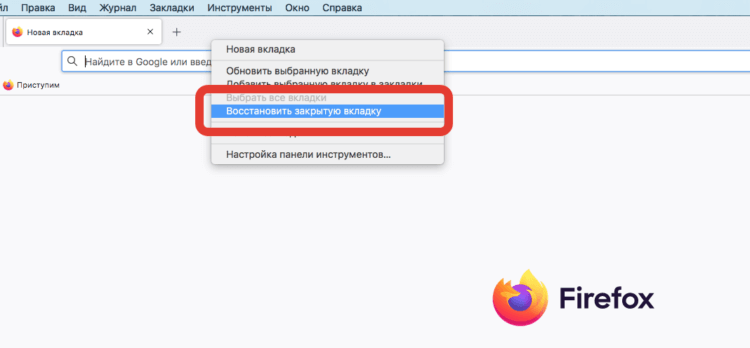
В Firefox тоже есть быстрое восстановление вкладки.
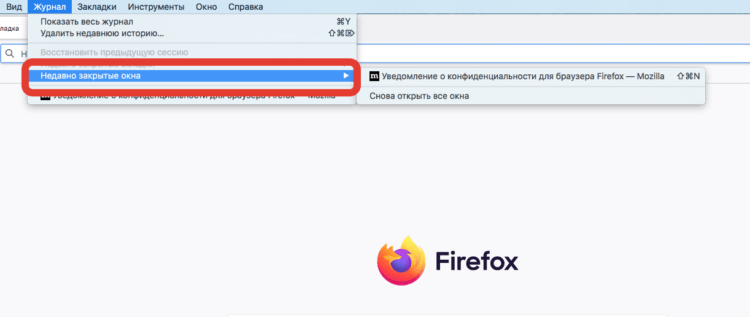
Можно открыть все закрытые окна одной кнопкой.
Хоть в Мозиле некоторые разделы и называются иначе, но делается все по образу и подобию, как в браузерах других компаний. Поэтому ничего принципиально отличного делать не придется. Тем более если вы уверены, что закрыли вкладку только что, то просто запомните сочетание cmd + Shift + T и пользуйтесь им.