
Как работает платформа zoom
Ознакомьтесь с нашим продуктом
Мы можем ознакомить Вас с системой и провести удаленную презентацию продукта с понедельника по пятницу с 10:00 до 16:00 по московскому времени. Ответим на все Ваши вопросы – порекомендуем, как лучше сделать, и более того, предоставим Вам возможность использовать систему далее самостоятельно.
Чтобы встреча была продуктивной – желательно заполнить все поля формы.

Узнайте как использовать Zoom для Ваших задач
Заполните форму и наши специалисты подберут для Вас индивидуальное решение.
Испытайте возможности Zoom Room
Укажите удобные для Вас дату и время, чтобы испытать Zoom Room на собственном опыте
У Вас остались вопросы? Свяжитесь с нами, мы с радостью поможем Вам!
Что такое ZOOM? Как
установить клиент ZOOM?
С чего начать?
ZOOM.US – это облачная платформа для проведения онлайн видео-конференций и видео вебинаров в формате высокой четкости. Мы хотим рассказать Вам, как установить клиент ZOOM, получить персональный идентификационный номер конференции
(Personal Meeting ID) и приступить к использованию сервиса ZOOM.
Чтобы начать пользоваться платформой ZOOM достаточно пройти простой процесс регистрации и бесплатно установить клиент ZOOM ( client ZOOM) на компьютер или мобильное устройство. ZOOM.US имеет полноценного клиента для Windows, MAC, Linux, iPhone, Android + есть SDK (чтобы написать собственного клиента) и REST API (чтобы встроить zoom.us в корпоративные бизнес-процессы). Скачать client ZOOM можно по ссылке zoom.us/download
Однако, участникам, которые были приглашены на конференцию или видео вебинар ZOOM, не обязательно иметь на своем PC/MAC установленный клиент ZOOM, так как подключиться к видео-совещанию или вебинару ZOOM в этом случае можно через web-браузер.
Помимо программ для подключения по этой ссылке можно скачать бесплатные плагины ZOOM для Microsoft Outlook и Microsoft Skype for Business, а также для браузеров Firefox и Chrome. С помощью сервиса ZOOM Вы расширяете возможности этих программ.
Участники конференций могут подключаться к сервису как в облаке ZOOM, так и в корпоративном центре данных.
При регистрации на сервисе ZOOM.US вы получаете постоянный персональный идентификационный номер вашей видео-конференции (Personal Meeting ID — PMI). Вы также можете выбрать идентификационный номер самостоятельно. К примеру, это может быть номер вашего мобильного телефона. Идентификационный номер Вы можете разослать любым способом всем участникам в виде ссылки в формате https://zoom.us/j/номер_конференции. Таким образом, любой участник попадает на вашу конференцию в один клик.
Бесплатная подписка ZOOM содержит много опций для совместной работы: HD видеоконференция на 100 участников, 40 минут локальной записи одного мероприятия в формате MP4, чат, демонстрация экрана, белая доска, виртуальный фон – хромокей и многое другое. Платная подписка ZOOM в разы расширяет Ваши возможности для совместной работы и проведения распределенных вебинаров до 10 000 участников. Детальная демонстрация всех функций занимает более четырех часов, новые опции появляются каждый месяц.
Узнать подробнее о том, что входит в бесплатную и платные подписки ZOOM.us можно здесь Тарифы и цены.
Хотите узнать больше о том, как сервис Zoom может обогатить Вашу встречу, презентацию или вебинар-выступление?
Специалисты Rightconf готовы рассказать Вам больше о возможностях Zoom!
Обращаем внимание, что мы работаем только с юридическими лицами.
15 лучших альтернатив Zoom для проведения совещаний, прямых трансляций и многого другого

Zoom может показаться идеальным решением для удаленного общения, но у него есть свои недостатки. Неудивительно, что существует огромный спрос на лучшие, безопасные и более интересные альтернативы Zoom.
В этом посте мы приводим 15 фантастических альтернатив Zoom для проведения совещаний, прямых трансляций, видеозвонков и многого другого.
Зачем искать альтернативы Zoom?
Вот несколько причин, по которым альтернативы Zoom являются отличным выбором для тех, кто ищет более безопасную и простую платформу для общения с клиентами, коллегами, друзьями или семьей:
Проблемы с веб-камерой или звуком
Обрывистое качество видео, замирание экрана, плохой звук, эхо и т. д. — вот некоторые распространенные проблемы, с которыми обычно сталкиваются пользователи Zoom. Независимо от их формы, эти проблемы вызывают разочарование и могут потребовать более надежных альтернатив.
Сбой масштабирования
Сбой Zoom — еще одна проблема, которая может стать обузой при удаленном общении. Хотя ее можно устранить несколькими щелчками мыши, если вы часто проводите прямые трансляции или участвуете в важных по времени звонках, вам придется искать альтернативу.
Проблемы с записью Zoom
Zoom позволяет записывать совещания, но такие проблемы, как невозможность доступа к записи в облаке или отсутствие звука в сохраненной записи, могут вызвать затруднения.
Исчезающие особенности
Многие пользователи Zoom сталкиваются с проблемой, когда несколько или все элементы управления Zoom могут исчезнуть. Хотя, скорее всего, это происходит из-за доступа к Zoom через браузер, это может раздражать тех, кто хочет избежать загрузки приложения и ищет браузерное решение для проведения удаленных совещаний и прямых трансляций.
Зум-бомбинг
Никто не хочет, чтобы тролли «врывались» на их собрания Zoom и запугивали настоящих участников деструктивным и неуместным контентом. Однако опасения по поводу Zoom-бомбардировок вполне реальны. Хотя платформа предлагает специальные меры безопасности для предотвращения вторжений, поиск альтернатив часто считается более простым способом общения в рамках видеоконференций, встреч и прямых трансляций.
Лучшие альтернативы Zoom: 15 лучших вариантов
Наконец, давайте рассмотрим альтернативы Zoom, которые обеспечивают хорошую безопасность и делают удаленное общение более веселым и простым:
1. Волна.видео

Первый шаг к удаленной коммуникации без трения — это мгновенный доступ к инструменту. Студия потокового вещания Wave.video работает прямо в вашем браузере, вам не нужны загрузки или установки, которые замедляют работу.
Но работает ли он как альтернатива Zoom? Да, конечно! На самом деле Wave.video превосходит своих конкурентов благодаря широким возможностям настройки, таким как настраиваемые сцены, потоковая графика, логотипы, анимированные элементы, баннеры, аудиофайлы, макеты и многое другое. Добавьте к этому преимущество многопотоковой трансляции, и вам не придется ждать на разных платформах, чтобы расширить свой охват.
Причины для использования:
- Интегрированный видеохостинг и редактирование
Сохраненные записи размещаются на платформе и доступны для редактирования и обмена. Единый инструмент для всех ваших потребностей в удаленном общении, независимо от того, где находится ваша аудитория.
Охватывайте сразу несколько аудиторий, транслируя свои прямые трансляции или проводя видеозвонки на нескольких каналах одновременно.
Наслаждайтесь управлением без мыши и переключайтесь между визуальными эффектами и звуками с помощью сочетаний клавиш.
Переосмыслите совместную работу, легко назначая роли своим соведущим и гостям. Создание живых видеороликов профессионального качества или проведение расширенных видеозвонков становится реальностью с Wave.video.
Хотите записать свой экран, не покидая платформы? Используйте бесплатный онлайн-рекордер экрана и видео Wave.video для записи экрана вашего компьютера прямо из браузера.
Причины избегать:
- Отсутствие специализированного приложения для прямых трансляций на смартфонах
Платформа: Web
Ценообразование: Бесплатно, стример — $20/месяц, создатель — $30/месяц, бизнес — $60/месяц.
Сделайте ваши виртуальные встречи увлекательными и эффективными
2. Google Meet

Конкурент Zoom — Google Meet — еще один достойный кандидат в этот список. Это безопасное и высококачественное приложение Google отлично подходит для проведения видеовстреч и виртуальных мероприятий. Помимо того, что оно позволяет гостям присоединиться к совещанию с помощью Wi-Fi или мобильных данных, Google Meet также позволяет присоединиться к совещанию с помощью телефонного номера.
Планирование, запись и изменение макетов не составляет труда, а пользователи могут пригласить на встречу до 500 участников. Премиум-планы также предлагают такие функции, как шумоподавление, комнаты отдыха, опросы, добавление со-ведущих и т.д.
Причины для использования:
- Совместное использование экрана
Вы можете представлять слайды и обмениваться документами и электронными таблицами на экране или в окне.
Идеально подходит для живых уроков, объяснения концепций и мозгового штурма идей с помощью Google Jamboard.
У вас есть домен? Вы можете использовать возможности Google Meet для прямой трансляции мероприятий для 100 000 зрителей в пределах вашего домена.
Причины избегать:
- Ограниченные возможности бесплатного плана
- Нет возможности редактировать видео прямо в приложении
Платформа: Web, Android или iPhone & iPad
Ценообразование: Бесплатно (до 100 участников, продолжительность видео 60 минут), редакции Google Workspace от $6/пользователь/месяц
3. Дискорд

Популярный среди геймеров, Discord также является потрясающей бесплатной альтернативой Zoom. По мере развития этого инструмента люди находят его более удобным для общения. Например, с помощью Discord можно проводить видеозвонки, встречи или чаты.
УТП здесь будет заключаться в возможности создания выделенных серверов, предназначенных только для приглашенных. Таким образом, вы получаете полный контроль над тем, кто станет частью вашего взаимодействия. Те, кто ищет альтернативу Zoom для общения, которую можно использовать для создания и развития сообщества, найдут Discord подходящим вариантом.
Причины для использования:
- Текстовые и голосовые каналы
Discord упрощает общение благодаря своим текстовым и голосовым каналам. Например, вы можете общаться по тексту или присоединиться к голосовому каналу, чтобы общаться по голосу и видео. Чтобы войти в голосовой канал, достаточно нажать на него.
Вы можете использовать этот инструмент для совместного использования экрана. Есть возможность выбрать отдельное окно приложения для совместного доступа или весь экран.
С Discord создание, регистрация и управление сообществом не составляет труда. Вы даже можете настроить встроенные страницы правил, чтобы стимулировать здоровые дискуссии и создать безопасное пространство для вашего сообщества.
Причины избегать:
- Основной упор Discord на геймеров означает меньшие возможности для личных брендов и корпоративного общения пользователей.
- Для того чтобы воспользоваться всеми возможностями Discord, вам необходимо перейти на его платную версию Nitro.
Платформа: iOS, Android, Linux, macOS, Windows, Web
Цены: Бесплатно, Nitro от $4,99/месяц
4. Около
Around меняет рабочее пространство благодаря возможности видеозвонков, разработанной специально для гибридных удаленных команд.
Выберите эту альтернативу Zoom, если вам важна более эффективная совместная работа. Благодаря гладкому и интуитивно понятному интерфейсу, он превращает сеансы 1:1 и командные совещания в прогулку по парку.
Причины для использования:
Эта функция позволяет людям легко сотрудничать в одном помещении на разных компьютерах. Использование нескольких микрофонов и динамиков ноутбука в одной комнате без эха и обратной связи — это то, с чем может справиться только Around.
Для наглядности живые транскрипции, предлагаемые Around, — это благо. Вы можете проверить, что было сказано в режиме реального времени, а также выполнить поиск по транскрипции.
Around предлагает быстрые многопользовательские игры, чтобы растопить лед или зарядить энергией совещания. Используйте эту функцию, чтобы сделать удаленное общение более веселым и интерактивным.
Причины избегать:
- В настоящее время в собраниях принимают участие не более 50 человек.
Платформа: iOS, Android, macOS, Windows, Web
Ценообразование: Бесплатно (до 45 минут), Pro — $8.97/месяц, Бизнес — $15.97/месяц
5. Livestorm
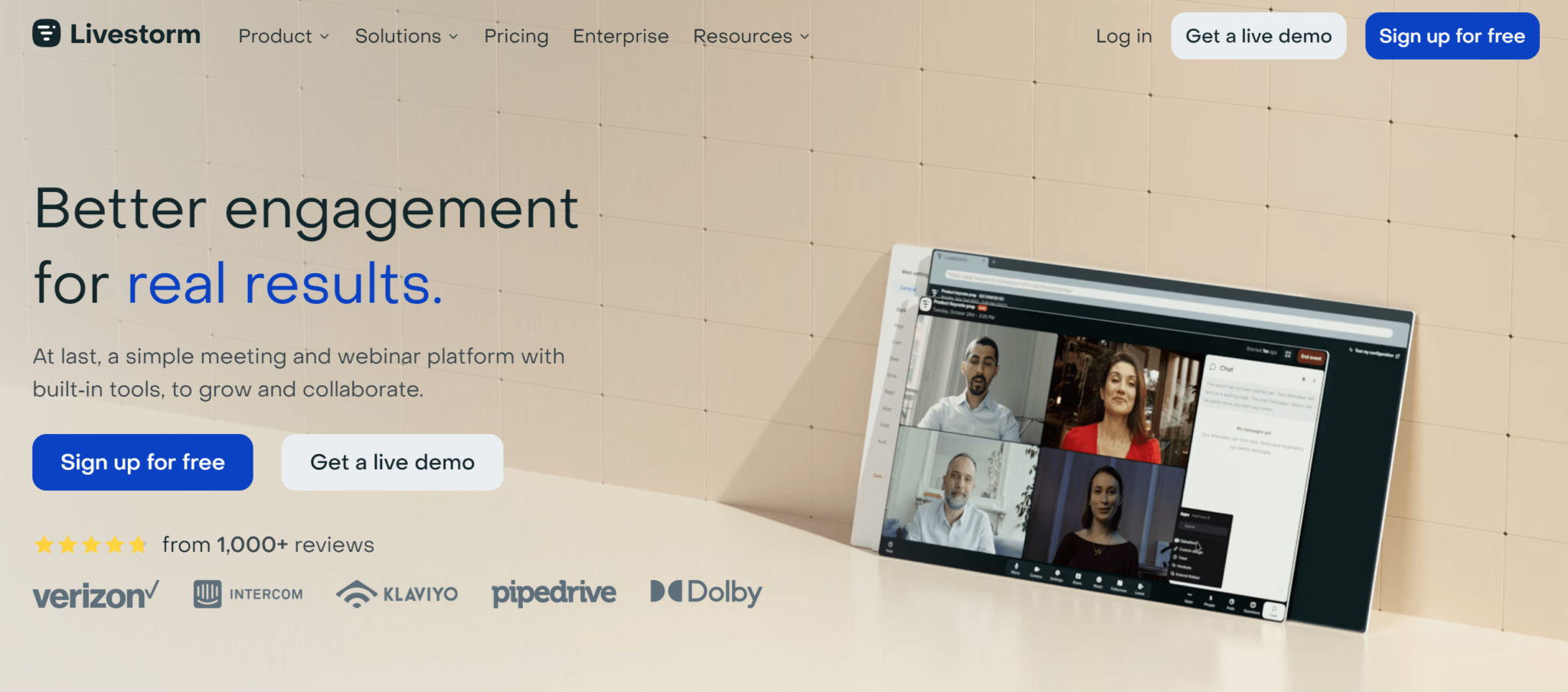
Управление прямыми трансляциями, совещаниями и вебинарами — непростая задача, но Livestorm делает это без особых усилий благодаря встроенным инструментам. От настраиваемых и предварительно созданных страниц регистрации до таких функций вовлечения, как эмодзи, доски и живые опросы — альтернатива Zoom предлагает все это и даже больше.
Вы также можете интегрировать свой календарь Google, добавить свой брендинг к активам мероприятия и отображать до 25 потоков одновременно.
Причины для использования:
Используйте отчеты Livestorm, встроенные в приборную панель, для анализа данных о вовлеченности в мероприятие.
Встроенная интеграция Livestorm с Salesforce, HubSpot и т.д. делает синхронизацию данных проще и лучше.
Вы можете автоматизировать начало и конец мероприятия или воспроизвести заранее записанное видео во время мероприятия.
Причины избегать:
- Нет возможности редактировать записанное видео в родном приложении
Платформа: Web
Ценообразование: Бесплатно (до 30 живых участников, 20 минут на сессию), Pro — $110/месяц, Бизнес — индивидуальное предложение, Предприятие — индивидуальное предложение
6. Zoho Meeting
Zoho Meeting — идеальный выбор для масштабных виртуальных встреч, это замечательный инструмент для проведения онлайн-совещаний, видеоконференций и вебинаров.
Для брендов, которые не хотят ломать голову над видеозвонками, Zoho Meeting предлагает множество отличных функций, таких как RSVP и напоминания, контроль администратора, синхронизация расписания и календаря и т. д. Также есть возможность записывать звонки и модерировать их. Кроме того, вы можете обмениваться экранами, документами и презентациями.
Причины для использования:
Этот инструмент предлагает аудио и видео каналы, защищенные протоколами TLS 1.2 и новейшими стандартами 256-битного шифрования AES. Вы также получаете возможность блокировать виртуальные встречи и не позволять злоумышленникам испортить впечатление.
С помощью Zoho Meeting вы можете вывести на экран до 25 видеоканалов и взаимодействовать с аудиторией более инновационно, чем в других случаях.
С помощью Zoho Meeting вы можете планировать встречи и даже устанавливать повторяющиеся встречи.
Причины избегать:
- Хотя вы можете проводить вебинары с количеством участников до 3000 человек, собрания ограничены максимум 250 участниками
Платформа: Desktop, Android, iOS, Web
Ценообразование: Бесплатно, совещание от $1/хост/месяц, вебинар от $19/хост/месяц.
7. Microsoft Teams
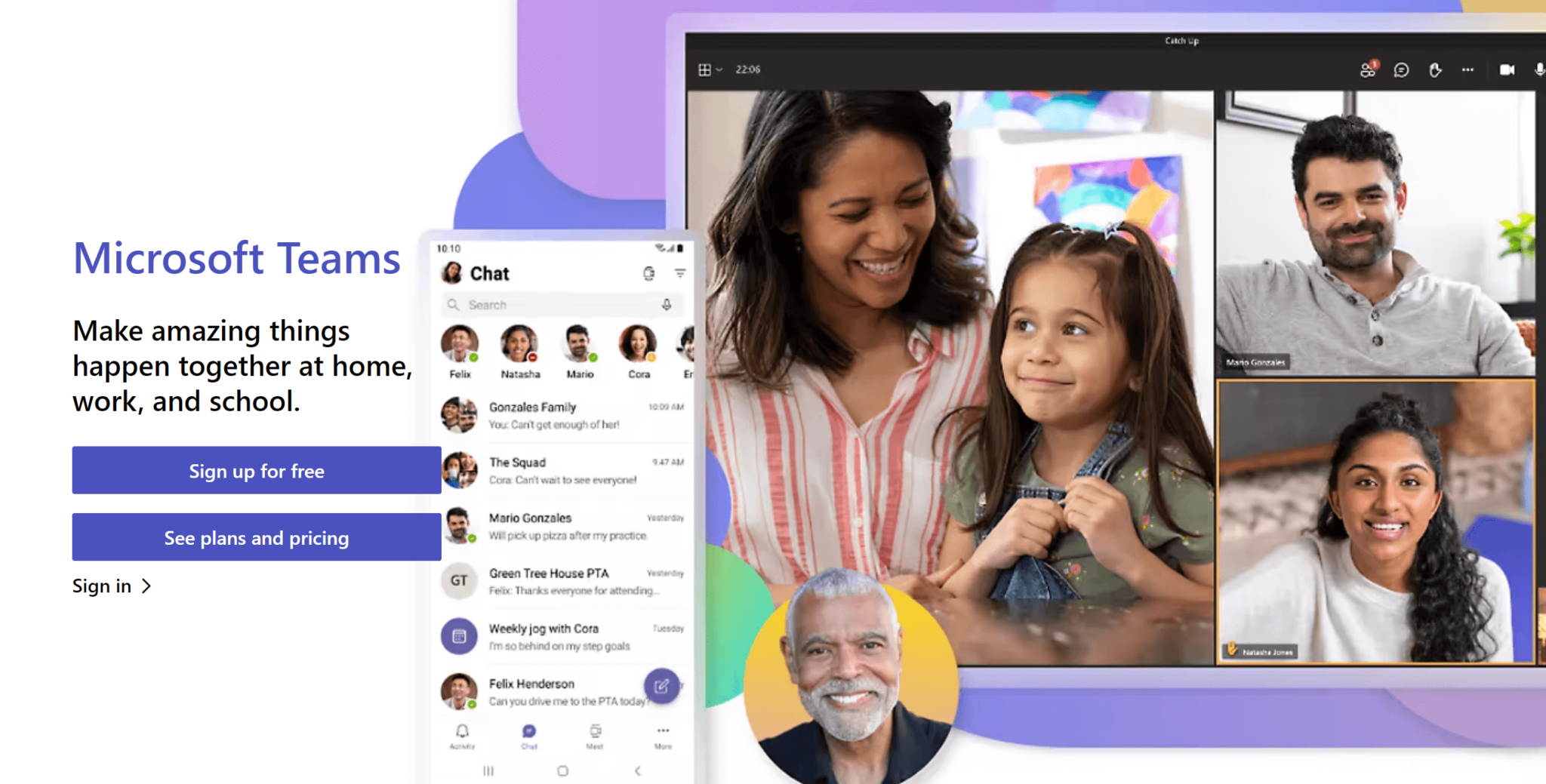
Не хотите жонглировать огромным технологическим стеком? Тогда эта альтернатива Microsoft Zoom может стать для вас подходящим инструментом. Microsoft Teams предлагает не только стандартные функции видеоконференций, такие как совместное использование экрана и запись, но и расширенные возможности, такие как шифрование данных, живые субтитры на собраниях и т.д.
Microsoft Teams интегрирован с Office 365, что делает его хорошим выбором для корпоративных пользователей. Кроме того, участники могут присоединиться к разговору непосредственно по ссылке — без загрузки приложения.
Причины для использования:
Teams обеспечивает три уровня шумоподавления, чтобы фоновый шум не мешал проведению совещания.
Имеются расширенные инструменты для совместной работы, включая доску, шаблоны и инструменты совместной работы Loop
Приложение «Задачи» Microsoft Teams помогает переносить отдельные задачи из To Do и Outlook для их лучшей организации.
Причины избегать:
- Интерфейс может быть немного сложным для некоторых пользователей
Платформа: Windows, macOS, Linux, Android, iOS, Web
Ценообразование: Microsoft Teams (бесплатно), Microsoft 365 Personal — $6,99/месяц, Microsoft 365 Family — $9,99/месяц, Microsoft Teams Essentials — $4 за пользователя/месяц, Microsoft 365 Business Basic — $6 за пользователя/месяц, Microsoft 365 Business Standard — $12,50 за пользователя/месяц.
8. Skype
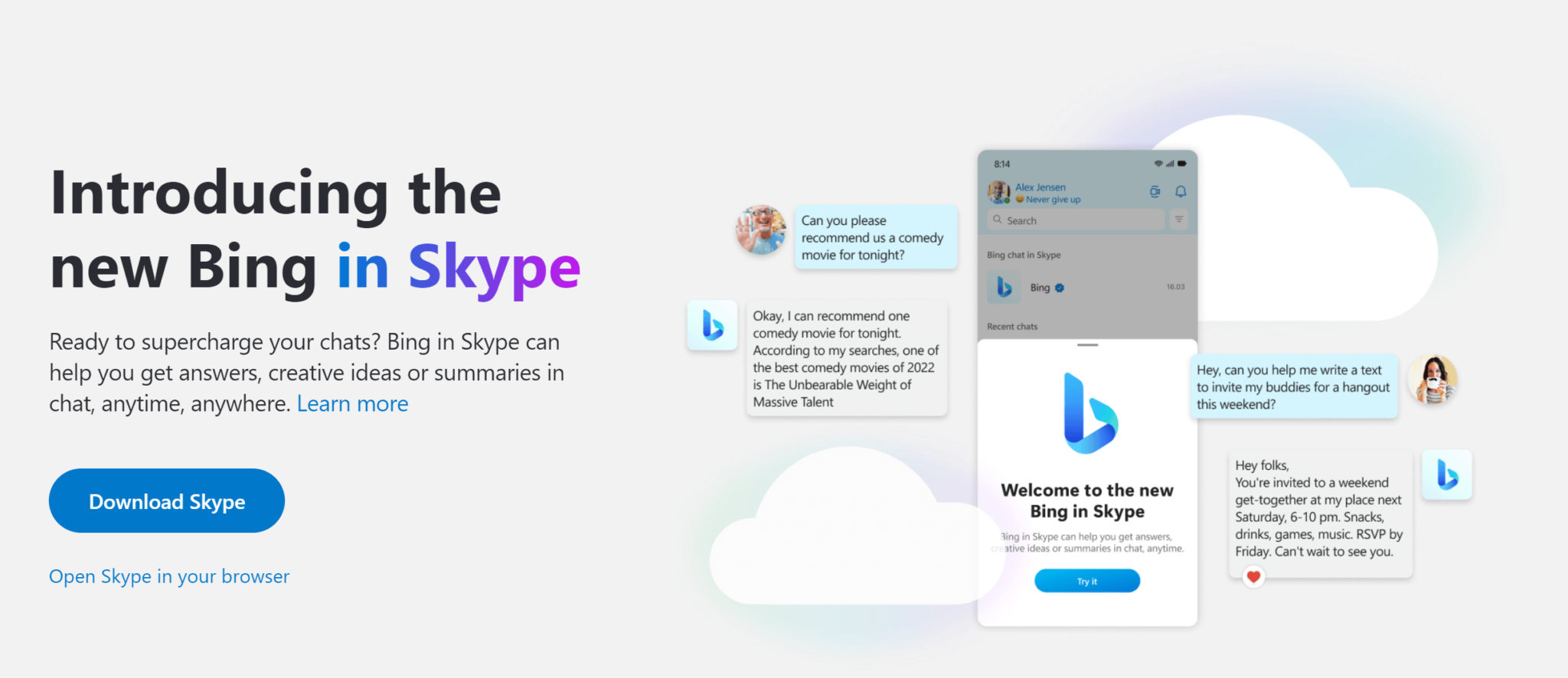
Skype, вероятно, является одной из самых распространенных альтернатив Zoom и пользуется популярностью среди тех, кто хочет проводить личные встречи один на один. С помощью функции Skype «Meet Now» вы можете создать место для совместной работы и пригласить до 99 человек.
Помимо того, что это бесплатный инструмент, он также прост в использовании и работает практически на любом устройстве. Чтобы присоединиться к разговору, не требуется регистрация или загрузка. А время разговора может достигать 24 часов.
Причины для использования:
- Интуитивно понятный пользовательский интерфейс
Невероятно интуитивно понятный пользовательский интерфейс Skype позволяет совершать звонки без каких-либо затруднений.
Вы можете получить доступ к истории чатов Skype, чтобы найти предыдущий разговор, что очень удобно для деловых бесед.
Причины избегать:
- Инструменты Skype для организации встреч находятся на втором плане. Если вам нужен инструмент для организации и настройки видеозвонков и прямых трансляций, вам стоит поискать другое решение.
Платформа: Windows, macOS, Linux, iOS, Android, Web, Alexa, Xbox
Ценообразование: Бесплатно, подписка — по желанию
9. GoTo Meeting

GoTo Meeting делает удаленное общение на несколько шагов вперед благодаря интеграции с Facebook Portal TV. Итак, если вы хотите предоставить своей аудитории захватывающий опыт видеоконференций, попробуйте эту альтернативу Zoom.
Помимо шифрования аудио- и видеосигнала, есть также автоматическое панорамирование и масштабирование, что позволяет вам оставаться в кадре, не беспокоясь о безопасности видеозвонка.
Причины для использования:
GoTo Meeting обеспечивает подавление фонового шума, автоматически устраняет эхо и регулирует громкость звука для оптимальной передачи голоса и речи во время совещания.
Этот инструмент захватывает слайды презентации и автоматически генерирует PDF-файл слайдов для более быстрого обмена.
Одна из ключевых особенностей GoTo Meeting — организаторы могут делать заметки во время встречи и просматривать их позже.
Причины избегать:
- Высококлассные функции требуют сложного обучения
- GoTo Meeting также может потребовать большей пропускной способности, чем другие платформы, благодаря разнообразию предлагаемых ею функций
Платформа: macOS, Windows, iOS, Android, Web
Ценообразование: Бесплатно (до 3 участников, 40 минут), Профессиональный — $14/организатор/месяц, Бизнес — $19/организатор/месяц, Корпоративный — пользовательский
10. Встреча джитси

Учитывая, что многие платформы для видеоконференций стоят несколько долларов в месяц, найти совершенно бесплатную альтернативу Zoom может показаться сложной задачей. Однако попробуйте Jitsi Meet, и вы будете удовлетворены своими потребностями в бесплатной удаленной связи — особенно если вы представляете малый бизнес или личный бренд.
Эта платформа со 100% открытым исходным кодом полностью зашифрована и не требует создания учетной записи или загрузки приложения для участия в видеовстрече.
Причины для использования:
Несмотря на то, что это бесплатный инструмент для видеоконференций, Jitsi Meet серьезно относится к безопасности. С помощью этого зашифрованного программного обеспечения вы можете использовать пароль для контроля доступа к вашим комнатам.
- Нет регистрации гостей или загрузки
Как и большинство других продуктов в этом списке, Jitsi Meet не требует от гостей регистрации или загрузки. Вместо этого они могут присоединиться к переговорной комнате, просто получив ссылку на приглашение.
С помощью функции Etherpad от Jitsi Meet вы можете совместно работать над документами. Также есть возможность совместного использования экрана и прямой трансляции презентаций, а также встроенное приложение чата для видеовстреч.
Причины избегать:
- Качество видео нуждается в улучшении, особенно при совместном использовании экрана
- Он требует много места для хранения, что затрудняет его использование для проведения больших совещаний
Платформа: Windows, Linux, macOS, Android, iOS, Integrations, Web
Ценообразование: Бесплатно
11. Чанти
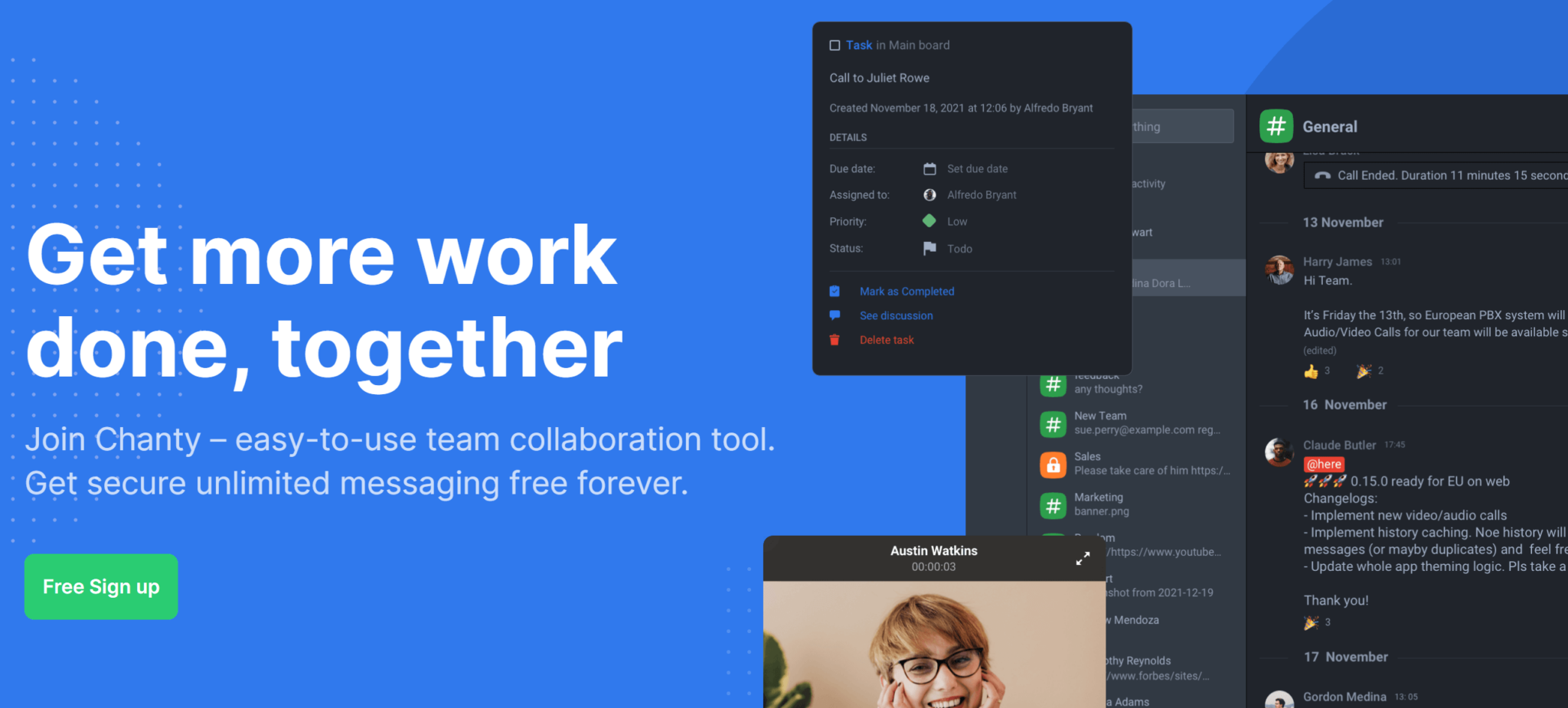
Ищете инструмент для общения в команде со встроенной функцией управления задачами? Бесплатный тарифный план Chanty может предложить только одного гостевого пользователя, но его возможности управления задачами близки к совершенству. С помощью Chanty вы можете делать все: от установки сроков выполнения до просмотра и управления с помощью доски Kanban.
Бесплатный тарифный план предлагает неограниченные публичные и приватные разговоры, голосовые сообщения, аудиозвонки один на один и т.д. Однако, чтобы воспользоваться такими функциями, как неограниченные групповые аудио- и видеозвонки, видеозвонки один на один и совместное использование экрана, вам придется перейти на новый тарифный план.
Причины для использования:
- Встроенное управление задачами
Благодаря тому, что Chanty уделяет особое внимание назначению и выполнению задач, вы можете лучше управлять задачами, фильтруя, переназначая и обсуждая их с членами команды.
Платный тарифный план обеспечивает неограниченную интеграцию со сторонними приложениями, такими как Asana, Google Drive, Zapier и т.д., что очень удобно для корпоративных пользователей.
Chanty предлагает отличные функции поиска с неограниченной историей поиска, помогая вам быстро найти необходимую информацию.
Причины избегать:
- На бесплатном тарифном плане допускается только один гостевой пользователь
- Для пользователей бесплатного тарифного плана нет выделенной линии поддержки
Платформа: macOS, Windows, Debian, Fedora, iOS, Android, Integrations, Web
Ценообразование: Бесплатно, Бизнес — $4/мес/месяц
12. Наборная панель

Dialpad Ai Meetings — это блестящая демонстрация того, как далеко продвинулось деловое общение. Благодаря таким впечатляющим функциям, как транскрипция и субтитры в реальном времени, таймеры встреч и автоматические резюме после звонка, это одна из лучших альтернатив Microsoft Zoom.
Он может похвастаться HD-видео для высокого качества видео и предлагает подавление фонового шума, чтобы вас всегда было хорошо видно и слышно. Кроме того, имеется возможность обмена файлами и повестками дня в командных каналах, чтобы все были на одной волне.
Причины для использования:
Хозяин может контролировать различные аспекты собрания, такие как блокировка, отключение/включение звука и даже удаление гостей.
- Неограниченное количество записей и стенограмм заседаний
Dialpad Ai Meetings также предлагает полный просмотр всех ваших прошлых встреч. Так, вы можете легко получить доступ к неограниченным записям встреч и стенограммам чатов для поиска любой информации.
- Пользовательская музыка на удержание
Предложите уникальный и персонализированный опыт проведения совещаний, загрузив и выбрав музыку для устного вызова с помощью Dialpad.
Причины избегать:
- Максимальная продолжительность встречи составляет всего 5 часов
- Вы можете разместить до 150 участников собрания, что довольно мало для больших виртуальных собраний
Платформа: Web
Ценообразование: Бесплатно, Бизнес — $20/пользователь/месяц
13. RingCentral

Что если кто-то скажет вам: «Вы можете перейти от телефонного звонка к видеозвонку одним касанием«? Возможно, вы будете приятно удивлены.
К счастью, RingCentral предлагает эту функциональность наряду со стандартными возможностями видеоконференций, такими как доска, совместное использование экрана, совместное использование/редактирование файлов с помощью drag-and-drop и т.д.
Но это еще не все. Вы сможете воспользоваться возможностями искусственного интеллекта для повышения производительности. Функции RingCentral столь же удивительны, как и их звучание: от аналитики совещаний, таких как резюме, видеоролики и т.д., до автоматической расшифровки голоса с идентификацией диктора.
Причины для использования:
Шумоподавление RingCentral на основе искусственного интеллекта автоматически отфильтровывает нежелательные фоновые шумы, обеспечивая четкое и чистое звучание на каждом совещании.
Функция автоматического слежения позволяет вам свободно передвигаться, а камера следит за каждым вашим движением.
- Простое переключение между устройствами
RingCentral позволяет легко переключаться между устройствами, не покидая совещания. Например, вы можете переключиться с мобильного на настольный компьютер и снова вернуться на него одним касанием. Не нужно входить в систему на разных устройствах, не нужно выходить из совещания.
Причины избегать:
- Неудобный пользовательский интерфейс часто мешает работе пользователей
- В приложении нет встроенного видеоредактора для редактирования записей
Платформа: Web
Ценообразование: RingCentral Video Pro — бесплатно, RingCentral Video Pro+ — $11.99/пользователь/месяц
14. Болтливый

Talky — это простая и бесплатная альтернатива Zoom для небольших групп. Этот инструмент позволяет добавить в видеочат до 6 человек. Пользовательский интерфейс очень интуитивно понятен, а такие функции, как совместное использование экрана, облегчают совместную работу.
Хотя вы можете создать комнату для совещаний без загрузки приложения или создания учетной записи, есть также возможность заблокировать комнату для обеспечения дополнительного уровня конфиденциальности.
Причины для использования:
Talky очень прост в использовании. Не нужно скачивать или входить в систему. Все, что вам нужно сделать, это создать комнату и поделиться URL-адресом с участниками видеозвонка.
Для обеспечения безопасности ваших аудио- и видеозвонков Talky предлагает шифрование данных. Инструмент также шифрует настройку и управление вызовами для повышения конфиденциальности.
Причины избегать:
- Реклама может раздражать некоторых пользователей
- Максимальное количество участников в вызове — всего 6, что может быть недостаточно для многих пользователей
Платформа: Web
Ценообразование: Бесплатно
15. Дыня
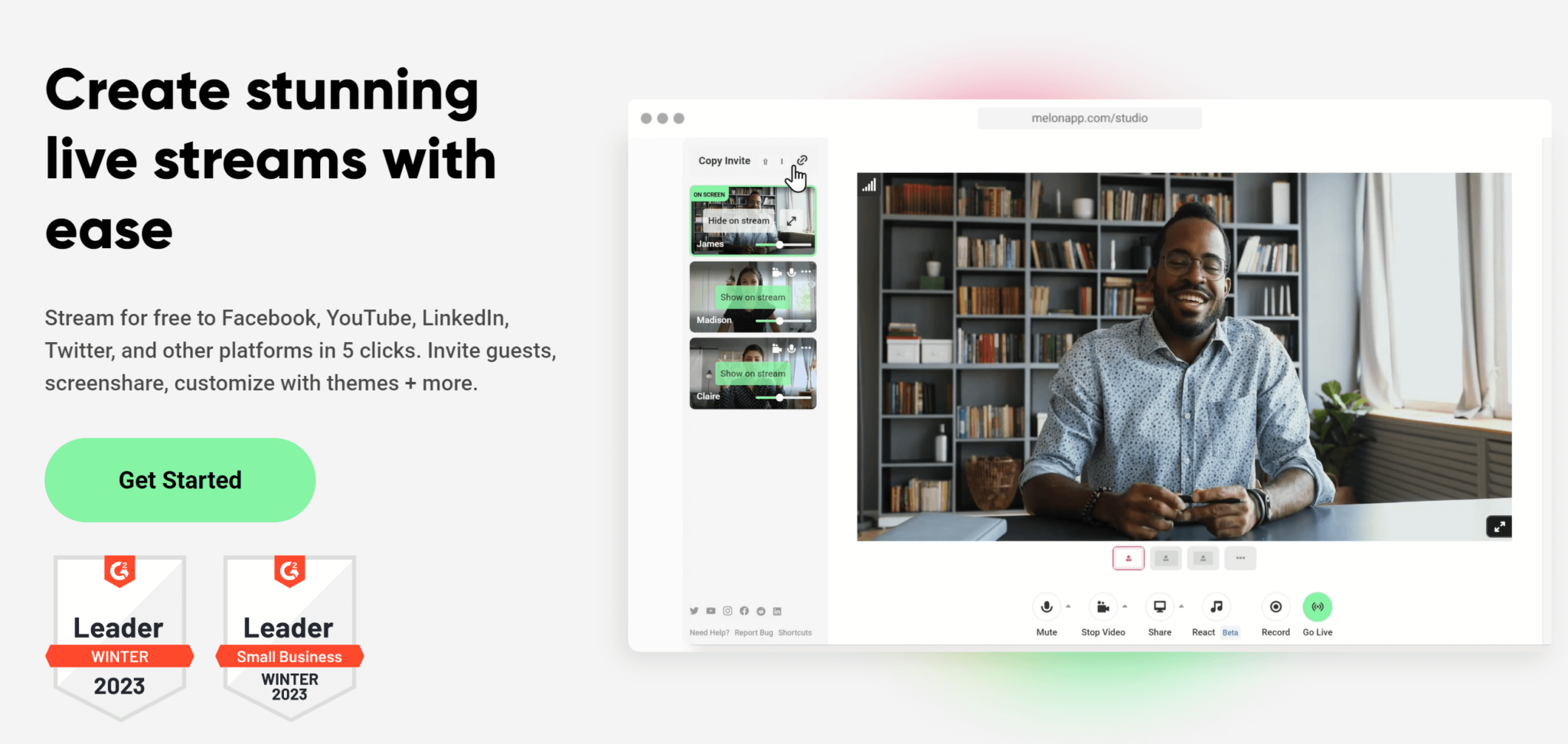
Если многопотоковое вещание — это ваш конек, попробуйте Melon, который обеспечивает бесшовное многопотоковое вещание и одноранговые частные встречи. Кроме того, вы можете настраивать свои видеозвонки и встречи с помощью логотипов, наложений, заголовков, фонов и т.д.
Вы можете записывать свои прямые трансляции и получать доступ к видеофайлам позже, подобно устройству записи с веб-камеры Wave.video. Кроме того, есть возможность записи без прямого эфира, что очень удобно для подкастеров.
Причины для использования:
- Разделение необработанных аудио/видео дорожек
Melon предоставляет вам доступ к отдельным необработанным аудио/видео дорожкам после завершения прямого эфира. Вы можете скачать эти записи и использовать их для повторного использования по мере необходимости.
Благодаря планированию вы можете заранее составить план и поделиться им с гостями.
Причины избегать:
- Интерфейс не так интуитивно понятен и предполагает значительную кривую обучения для новичков
- Встроенное редактирование не является опцией
Платформа: Web
Ценообразование: Бесплатно, Стандартный — $9/месяц, Популярный — $17/месяц
Освободитесь от Zoom с помощью этих альтернатив
Бомбардировка Zoom, замирание экранов и отрывистый звук на совещаниях останутся в прошлом. Попробуйте эти альтернативы Zoom и откройте для себя высококачественные видеосовещания, оптимизированные процессы и лучшую вовлеченность пользователей.
Интересно, как вы соблюдаете этикет видеоконференций, когда речь идет о посещении профессиональных встреч или их проведении? Ознакомьтесь с этим руководством и узнайте несколько важных правил, которые помогут вам произвести должное впечатление во время видеоконференций и прямых трансляций.
- живое видео
- инструменты
Присоединяйтесь к нашей рассылке — это бесплатно!
Мы публикуем только хорошее
Связанные
Как использовать возможности органического поиска для ваших видеороликов
Как вести со-стрим на Twitch: 3 самых простых метода

Как сделать ссылку для видео: Простое руководство

Шаблон шоу и лучшие практики для прямых трансляций
Мы будем держать вас в курсе событий!
Присоединяйтесь к 5 000 маркетологов, которые читают наши статьи первыми
Zoom cloud meetings: что это за программа и как ею пользоваться

Zoom cloud meetings — это одна из самых популярных программ для видеоконференций и виртуальных встреч. Программа создана компанией Zoom Video Communications и стала особенно востребованной в 2020 году в связи с пандемией COVID-19, когда большинство людей перешли на удаленную работу и образование. Zoom предлагает широкий спектр возможностей для организации онлайн-встреч и общения в режиме реального времени.
Zoom cloud meetings позволяет пользователям проводить групповые видеозвонки, аудиовызовы и чаты. Основное преимущество Zoom заключается в его удобстве и простоте использования, а также в том, что программа работает на различных операционных системах, включая Windows, macOS, iOS и Android. Это позволяет пользователям подключаться к встречам Zoom с разных устройств, таких как компьютеры, смартфоны и планшеты.
Одной из самых популярных возможностей Zoom является демонстрация экрана, что позволяет участникам встречи делиться документами, презентациями или другими файлами. В программе также есть функция записи видеовстречи, расширенные возможности настройки аудио и видео, а также инструменты для проведения опросов, голосований и обратной связи с участниками встречи.
Zoom cloud meetings: узнайте все о программе Zoom и ее возможностях
Zoom cloud meetings – это популярное программное обеспечение для видеоконференций и виртуальных встреч. Оно позволяет пользователям общаться и сотрудничать онлайн в режиме реального времени, предоставляя широкий спектр функций и возможностей.
Вот некоторые из основных возможностей, которые предлагает Zoom cloud meetings:
- Видеоконференции высокого качества: Zoom позволяет участникам встречи видеть и слышать друг друга в режиме реального времени с помощью видео и аудио трансляций высокого качества. Это особенно полезно для удаленных команд и группы сотрудников, которые находятся на разных местах.
- Подключение со множеством устройств: Пользователи могут участвовать в виртуальных встречах с помощью компьютеров, смартфонов или планшетов, что делает Zoom удобным и доступным для всех. Это позволяет участникам присоединяться к встречам из любого места и в любое время.
- Демонстрация экрана: С помощью функции «Share Screen» пользователи могут показывать свой экран всем участникам встречи. Это очень полезная возможность для совместной работы над проектами, проведения презентаций или обучения в режиме онлайн.
- Расширенные функции чата и обмена файлами: Zoom предоставляет возможность общаться в чате, делиться файлами и документами с другими участниками в режиме реального времени. Это помогает участникам встречи эффективно обмениваться информацией и сотрудничать над проектами.
- Планирование и управление встречами: В Zoom можно создавать и планировать встречи заранее, назначать время и дату, а также приглашать участников. Администраторы также могут управлять настройками безопасности и подключениями встречи.
- Интеграция с другими платформами: Zoom может быть интегрирован с другими платформами и сервисами, такими как Slack, Google Calendar, Microsoft Teams и другие. Это позволяет участникам встречи использовать уже знакомые инструменты и приложения для удобства и эффективности коммуникации.
Это только некоторые из возможностей, предлагаемых Zoom cloud meetings. Программа постоянно развивается и обновляется, добавляя новые функции и инструменты для улучшения пользовательского опыта и удобства использования.
В современном мире, где удаленная работа становится все более популярной, Zoom является одним из наиболее популярных инструментов для общения и сотрудничества онлайн. С его помощью вы можете организовывать встречи, проводить презентации, обмениваться файлами и многое другое, все в режиме реального времени.
Если вы еще не использовали Zoom cloud meetings, рекомендуется попробовать эту программу и оценить ее возможности.
Что такое Zoom cloud meetings и как она работает
Zoom cloud meetings – это программное обеспечение, позволяющее проводить онлайн-видеоконференции и вебинары. С помощью Zoom, пользователи могут встречаться с коллегами, друзьями и членами семьи в режиме реального времени, разделять экран и обмениваться информацией через аудио, видео и текстовые сообщения.
Для работы в системе Zoom cloud meetings, пользователю необходимо создать аккаунт на официальном сайте Zoom или в мобильном приложении. Затем пользователь может присоединиться к встрече, используя ссылку, предоставленную организатором.
Внешний вид программы Zoom cloud meetings прост и интуитивно понятен. Основной интерфейс состоит из окна видеоконференции, где отображаются участники встречи, и панели управления, где можно настроить аудио и видео, а также выполнить другие действия.
Программа Zoom cloud meetings предлагает множество полезных функций, таких как:
- Возможность проводить групповые и индивидуальные звонки;
- Обмен сообщениями в режиме реального времени;
- Демонстрация экрана для общего просмотра презентаций, документов и другой информации;
- Возможность записи встречи для последующего просмотра;
- Разделение участников на отдельные комнаты для проведения параллельных обсуждений;
- Вкладка «Виртуальный фон», позволяющая изменить фон на образец или загрузить собственное изображение;
- Режим голосовых и видеочатов с разрешением в высоком качестве.
Zoom cloud meetings отличается высоким уровнем безопасности. Для защиты конфиденциальности и предотвращения несанкционированного доступа, программное обеспечение Zoom использует шифрование данных и подключение через индивидуальные идентификаторы и пароли.
Благодаря своим удобным функциям и широкому спектру возможностей, Zoom cloud meetings стал одной из самых популярных платформ для проведения онлайн-встреч и вебинаров.
Основные функции Zoom cloud meetings
Zoom cloud meetings — это программное обеспечение для проведения онлайн-конференций и совместной работы в режиме реального времени. Платформа предлагает множество функций и возможностей, облегчающих коммуникацию, управление участниками и организацию встреч.
Основные функции Zoom cloud meetings включают:
- Видео и аудио конференции: Zoom позволяет участникам встречи общаться с помощью видео и аудио. Пользователи могут подключаться к конференции с компьютера или мобильного устройства и включать или отключать камеру и микрофон по своему усмотрению.
- Организация встреч: Платформа позволяет пользователям создавать новые встречи или присоединяться к уже назначенным. Встречи можно планировать заранее, приглашать участников и делиться ссылкой или кодом доступа. Также есть возможность установить пароль для входа на встречу и ограничить доступ.
- Экран и документы: Zoom предоставляет функцию обмена экраном, которая позволяет пользователям показывать свой экран или только определенное приложение. Это полезно при презентациях или совместной работе над документами. Также можно загружать и обмениваться файлами и документами во время встречи.
- Чат и переписка: Во время встречи пользователи могут использовать чат для общения в письменной форме. Чат может быть публичным или приватным и позволяет отправлять текстовые сообщения и ссылки.
- Настройки безопасности: Zoom предлагает различные настройки безопасности для защиты встреч от несанкционированного доступа или вмешательства третьих лиц. Возможности включают установку пароля для входа на встречу, управление настройками доступа и возможность блокировки или исключения участников.
Это лишь некоторые из основных функций, предлагаемых Zoom cloud meetings. Платформа также имеет множество других инструментов и возможностей, которые делают ее одной из самых популярных программ для проведения онлайн-конференций и совместной работы.
Как использовать Zoom cloud meetings для онлайн-обучения
Zoom cloud meetings — это популярное приложение для проведения видеоконференций и онлайн-обучения. Оно предлагает широкий набор функций, которые делают процесс обучения удобным и эффективным.
Вот несколько способов, как использовать Zoom cloud meetings для онлайн-обучения:
- Создайте виртуальную аудиторию. Zoom позволяет создать удобное пространство для взаимодействия преподавателей и учеников. Вы можете организовать онлайн-уроки, вебинары или даже курсы, привлекая студентов со всего мира.
- Проводите интерактивные уроки. С помощью функций, таких как чат, поднятие руки и возможность делиться экраном, вы можете обеспечить активное участие учеников в обучении. Используйте функцию «реакции» для создания интерактивной обратной связи и поддержки эмоционального вовлечения.
- Записывайте уроки и делитесь ими. Zoom позволяет записывать уроки и сохранять их в облаке. Это полезно для тех студентов, которые не могут присутствовать на уроке в реальном времени или желают повторить материал. Вы также можете делиться записями с другими преподавателями и студентами.
- Используйте дополнительные функции. Zoom предлагает множество полезных функций, таких как возможность проводить тесты и опросы, использовать виртуальное фоновое изображение и добавлять заметки и закладки в презентации. Используйте эти функции, чтобы сделать онлайн-обучение более интересным и эффективным.
Zoom cloud meetings является мощным инструментом для онлайн-обучения. Если вы хотите проводить интерактивные уроки, создавать виртуальные аудитории и делиться материалами с учениками, Zoom — отличный выбор для вас.
Преимущества и недостатки программы Zoom
Преимущества:
- Простота использования. Zoom предоставляет интуитивно понятный интерфейс, который даже новички могут легко освоить.
- Возможность проведения собраний и конференций в режиме реального времени. Zoom позволяет объединять участников с разных мест в одном видеочате, способствуя эффективной коммуникации.
- Высокое качество видео и звука. Zoom обеспечивает стабильное соединение и хорошую четкость изображения и звука во время видеозвонков и конференций.
- Расширенные возможности для совместной работы. Zoom предоставляет функции демонстрации экрана, обмена файлами, использования виртуальной доски и другие инструменты для совместной работы.
- Интеграция со сторонними сервисами. Zoom может интегрироваться с другими платформами и приложениями, такими как Google Calendar, Slack, Microsoft Teams и другие.
Недостатки:
- Ограничение времени для бесплатных аккаунтов. Бесплатная версия Zoom имеет ограничение в 40 минут для групповых звонков с тремя и более участниками.
- Проблемы с безопасностью. Некоторые пользователи высказывали опасения относительно приватности и защищенности данных в Zoom, однако компания предприняла шаги для улучшения безопасности платформы после возникновения этих проблем.
- Зависимость от качества интернет-соединения. Качество видео и звука в Zoom может сильно зависеть от скорости и стабильности интернет-соединения у пользователя.
- Ограниченное количество участников. Бесплатная версия Zoom позволяет объединять до 100 участников в одном звонке, но для более крупных мероприятий может потребоваться платная подписка.
В целом, программная платформа Zoom предоставляет множество удобных возможностей для проведения онлайн-собраний и конференций, но имеет и некоторые ограничения, которые могут повлиять на ее использование в зависимости от потребностей пользователя.
Zoom cloud meetings для бизнеса: возможности и примеры использования
Zoom cloud meetings – это популярная платформа для проведения онлайн-встреч, которая имеет множество функций и возможностей для бизнеса. Она позволяет организовывать видеоконференции, вебинары, тренинги и презентации в режиме реального времени.
Преимущества использования Zoom cloud meetings для бизнеса:
- Удобство и доступность. Zoom cloud meetings прост в использовании, имеет интуитивно понятный интерфейс и доступен на различных устройствах (компьютерах, планшетах и смартфонах) и операционных системах.
- Возможность проведения онлайн-мероприятий. С помощью Zoom cloud meetings можно организовать и провести вебинары, тренинги, конференции и презентации в режиме реального времени. Благодаря возможности показа документов, слайдов, экрана компьютера и доски для заметок, вы можете максимально наглядно и эффективно представить информацию своей аудитории.
- Возможность записи и сохранения встреч. Zoom cloud meetings позволяет записывать встречи, чтобы быть уверенным, что все материалы будут сохранены и доступны для просмотра и анализа в любое удобное время.
- Возможность обмена файлами и обсуждения их в реальном времени. Во время встреч можно легко поделиться файлами, презентациями или документами для обсуждения с коллегами или клиентами.
- Безопасность и конфиденциальность данных. Zoom cloud meetings обеспечивает высокую степень безопасности и защиты данных. Встречи могут быть зашифрованы, а доступ к ним можно ограничить с помощью функции пароля и управления участниками.
Примеры использования Zoom cloud meetings для бизнеса:
- Организация вебинаров для обучения сотрудников или проведения презентаций продуктов и услуг.
- Проведение онлайн-конференций с участием партнеров, клиентов или коллег из других офисов.
- Выполнение удаленной работы и командное сотрудничество с помощью функций совместной работы над документами и обмена файлами.
- Организация совещаний и совещательных органов для принятия важных решений и обсуждения актуальных вопросов.
- Проведение презентаций проектов или результатов работы команды.
Выводя на новый уровень коммуникации в бизнесе, Zoom cloud meetings стал незаменимым инструментом для эффективной работы, совместного обсуждения и принятия решений.
Как подключиться к Zoom cloud meetings и управлять учетной записью
Zoom cloud meetings предоставляет возможность участвовать в видеоконференциях и проводить онлайн-совещания в режиме реального времени. Для начала использования программы вам понадобится учетная запись Zoom и соответствующее приложение на устройстве.
Регистрация в Zoom cloud meetings
- Откройте веб-сайт Zoom по адресу https://zoom.us.
- Нажмите на кнопку «Зарегистрироваться» в правом верхнем углу сайта.
- Введите вашу электронную почту и нажмите на кнопку «Регистрация».
- Проверьте вашу электронную почту и следуйте инструкциям для подтверждения регистрации.
- Заполните необходимую информацию о себе и завершите регистрацию.
Подключение к видеоконференции
- Запустите приложение Zoom на вашем устройстве.
- Нажмите на кнопку «Присоединиться к видеоконференции».
- Введите ID или ссылку на встречу, предоставленные организатором.
- При необходимости введите имя пользователя и пароль, предоставленные организатором.
- Нажмите на кнопку «Присоединиться» и вы будете подключены к видеоконференции.
Управление учетной записью Zoom
После регистрации и входа в учетную запись Zoom вы получаете доступ к функциям управления:
- Профиль: Вы можете редактировать персональную информацию, добавлять аватар и обновлять настройки учетной записи.
- Контакты: Вы можете управлять списком контактов и приглашать людей для участия в видеоконференциях.
- Расписание: Вы можете создавать, редактировать и управлять планируемыми встречами и событиями.
- История: Вы можете просматривать историю своих предыдущих встреч, а также получать доступ к записям и документам с них.
- Настройки: Вы можете настроить звук, видео, уведомления, безопасность и другие параметры в соответствии с вашими потребностями.
Вот и все! Теперь вы знаете, как подключиться к Zoom cloud meetings и управлять учетной записью. Приятного общения!
Лучшие практики использования Zoom cloud meetings для эффективных онлайн-встреч
Zoom cloud meetings — это популярная платформа для проведения онлайн-встреч, которая предоставляет возможность комфортного общения и сотрудничества в режиме реального времени. Чтобы максимально эффективно использовать Zoom, необходимо следовать некоторым рекомендациям.
1. Подготовка
Перед началом встречи убедитесь, что у вас есть стабильное подключение к интернету и достаточное количество свободного места на диске для сохранения записи встречи. Также проверьте работу микрофона, камеры и наушников, чтобы избежать проблемы с аудио и видео во время встречи.
2. Создание пригласительной ссылки
Прежде чем начать встречу, создайте пригласительную ссылку и поделитесь ею со всеми участниками. В приглашении укажите время начала встречи, ссылку для входа, а также необходимые инструкции для подключения к платформе Zoom. Также можно использовать дополнительные функции Zoom для создания регистрационной формы и управления участниками встречи.
3. Расписание и продолжительность
Установите точное время начала и окончания встречи, чтобы все участники были готовы к началу и планировали свое время соответственно. Старайтесь придерживаться установленного графика и не переустанавливать свои встречи, чтобы обеспечить пунктуальность и продуктивность.
4. Используйте функции Zoom
Во время встречи используйте доступные функции Zoom для более эффективного взаимодействия с участниками. Например, вы можете использовать функцию «Поднятая рука» для организации очереди выступающих, а также функцию «Чат» для отслеживания вопросов и комментариев участников.
5. Создание атмосферы встречи
Старайтесь создать дружескую и профессиональную атмосферу во время встречи. Поприветствуйте каждого участника по имени, уделите время для непринужденного общения, задайте вопросы участникам и активно слушайте их мнения и идеи. Такая стратегия поможет участникам чувствовать себя важными и продуктивно взаимодействовать во время встречи.
6. Запись и распространение встречи
Если вы хотите сохранить запись встречи для последующего использования или распространения, воспользуйтесь функцией записи Zoom. После окончания встречи вы сможете загрузить запись на свой компьютер и поделиться ею с участниками, которые не смогли присоединиться к встрече в режиме реального времени.
Преимущества использования Zoom cloud meetings:
В итоге, правильное использование Zoom cloud meetings позволяет проводить эффективные и продуктивные онлайн-встречи, где участники могут свободно общаться, сотрудничать и делиться информацией в режиме реального времени.
Вопрос-ответ
Что такое Zoom cloud meetings?
Zoom cloud meetings — это программа для видеоконференций и онлайн-собраний. Она позволяет встречаться виртуально и общаться с людьми через видео и аудио соединение.
Какие возможности предоставляет программа Zoom?
Zoom предоставляет множество возможностей, включая видеоконференции с возможностью общения по видео и аудио, обмен сообщениями, демонстрацию экрана, запись собраний, создание групповых чатов и многое другое.
Сколько людей может участвовать в одной видеоконференции в Zoom?
В Zoom может участвовать до 1000 человек одновременно в одной видеоконференции. Это идеально подходит для больших встреч, семинаров и вебинаров.
Есть ли какие-то ограничения в использовании Zoom?
Есть бесплатная версия Zoom, которая имеет некоторые ограничения, например, ограничение по времени в 40 минут для групповых собраний, и ограничение по количеству участников. Однако, есть платные планы, которые позволяют увеличить время собраний и количество участников.
Можно ли использовать Zoom на смартфонах и планшетах?
Да, Zoom доступен для смартфонов и планшетов на разных платформах, включая iOS и Android. Вы можете установить приложение Zoom из соответствующего магазина приложений и использовать его для проведения видеоконференций с вашего мобильного устройства.
Чем заменить Zoom? 15 аналогов популярного сервиса
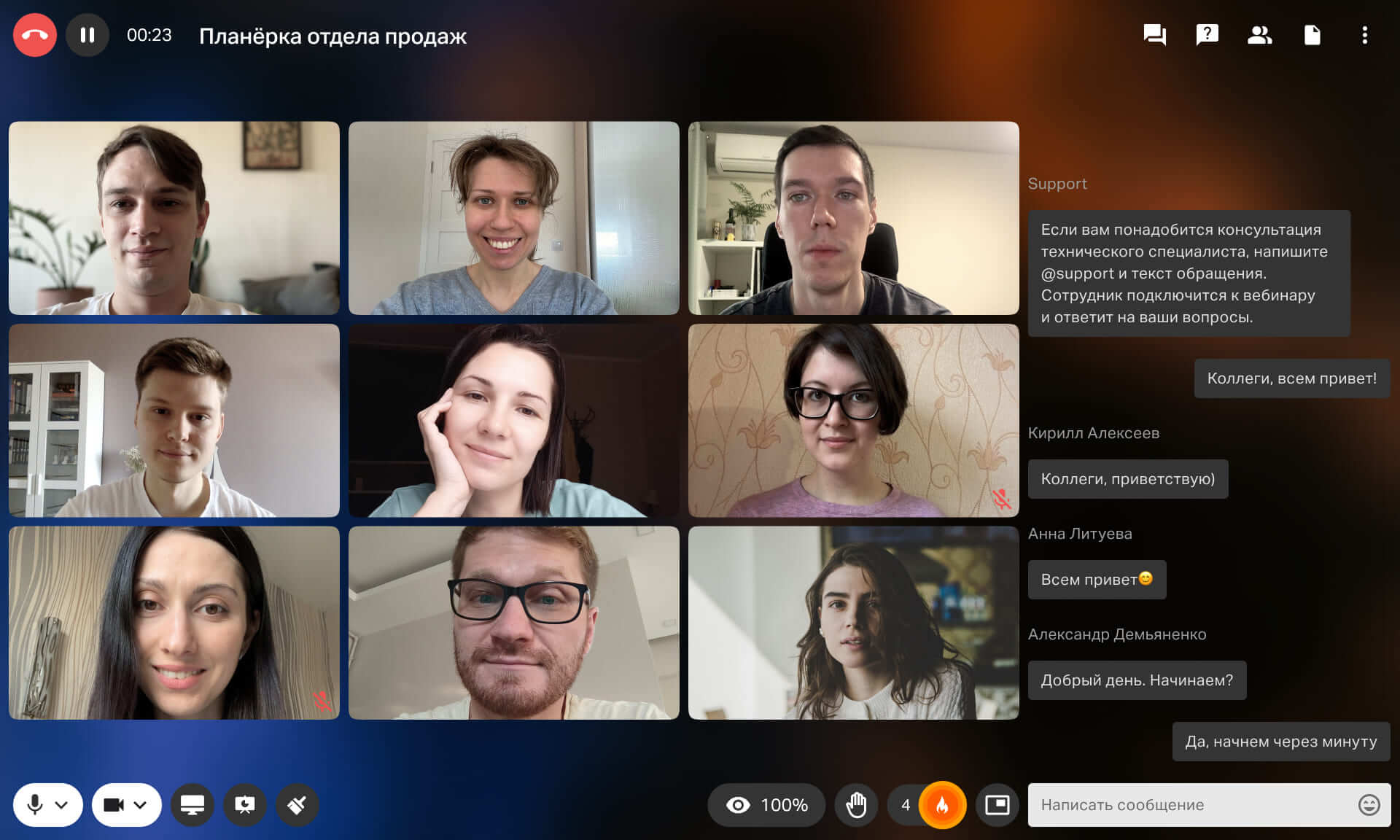
За время пандемии к онлайн-сервису для видеоконференций Zoom привыкли все: и школьники, и студенты с преподавателями, и офисные сотрудники, и даже госслужащие.
Но в 2021 году Zoom запретил доступ к сервису госучреждениям и госкомпаниям в России и СНГ. Теперь же, в связи с санкциями, многие западные компании полностью уходят с российского рынка, а Роскомнадзор рекомендует искать альтернативные площадки для онлайн вебинаров и онлайн-встреч. Если речь о госучреждениях, то вебинарные сервисы должны соответствовать 152-ФЗ и хранить персональные данные на территории России.
В это непростое время важно поддерживать жизнеспособность бизнеса и всегда быть на связи с сотрудниками и заказчиками. Чтобы обезопасить себя от рисков, рекомендую перевести все процессы на отечественный софт. В ситуации, когда доступ к привычным сервисам видеоконференций может быть ограничен в любой момент, выбор российского продукта наиболее оправдан.
Алексей Орлов Менеджер IT и цифровых проектов OBI
К счастью, Zoom — далеко не единственная площадка для вебинаров и онлайн-встреч. Скачать Zoom.us — уже совсем не обязательно. На рынке существуют достойные аналоги Zoom, MS Teams, Google Meet и Skype. Что приятно — среди них много отечественных сервисов.
Мы подобрали 15 платформ для видеоконференций. Некоторые из них больше подходят для внутрикорпоративного общения, другие — для дружеских созвонов. Есть и те, которые покрывают все основные запросы пользователей.
В таблице — сравнение основного функционала сервисов и Zoom, а дальше в статье мы подробнее рассмотрим программы для проведения вебинаров и онлайн-встреч. Если вы захотите провести онлайн-встречу или вебинар, сервисы для этого найдете в данной статье.
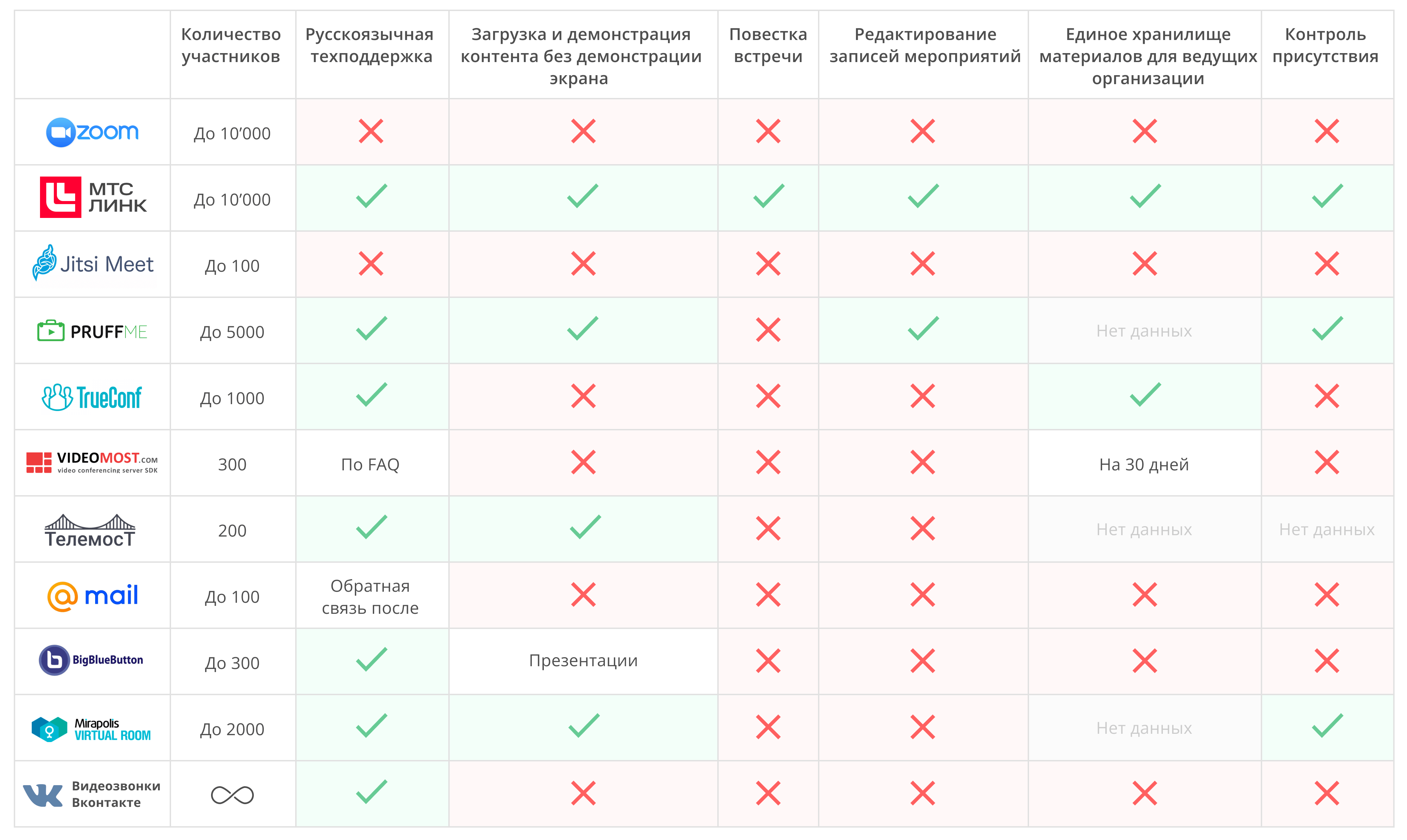
1. Сервис Линк Встречи
Линк Встречи (ранее Webinar Meetings) — российский сервис для онлайн-встреч и совещаний, часть экосистемы сервисов МТС Линк. Т акже часто используется, как платформа для вебинаров. Здесь есть весь функционал Zoom и даже больше. Поэтому можно смело говорить, что сервис Линк Встречи — это российский Zoom.
Сервисы компании МТС Линк состоят в реестре отечественного ПО, поэтому их могут использовать любые организациии, в том числе государственные.
Благодаря интуитивно понятному интерфейсу на русском языке, ориентироваться в сервисе для видеоконференций смогут даже те, кто с техникой и компьютерами «на вы». При любой технической сложности на помощь приходит русскоязычная техподдержка, которая работает 24/7.
Онлайн-встречу можно создать всего за 5 секунд и в пару кликов, на создание вебинара потребуется не больше минуты. Присутствовать на встречах могут до 5’000 участников, из которых 100 — спикеры с видео.
В сервисе Линк Встречи много функций, которые позволяют сделать встречу вовлекающей и эффективной. Платформа предлагает:
- возможность не только включить демонстрацию экрана, но и загрузить файлы любых форматов, чтобы показать участникам встречи без расшаривания экрана;
- создание опросов и тестов для проверки знаний;
- подключение инструментов рисования на белом листе;
- деление участников на группы, что подходит для отработки навыков;
- рассылка-напоминание для участников;
- возможность выбрать фон вебинарной комнаты, в том числе брендированный под стиль компании;
- настройка рекламных баннеров как маркетингового инструмента;
- автоматическая запись мероприятия, которую можно отредактировать и скачать из личного кабинета;
- контроль присутствия и вовлеченности во время встречи, инструменты прокторинга;
- подробная статистика и интеграция с Яндекс.Метрикой и Google Analytics;
- статистика по вовлеченности по итогам встречи сохраняется в личном кабинете.
Есть несколько тарифов, и даже в бесплатной версии много возможностей: продолжительность встреч составляет 60 минут для 30 участников, все функции доступны.
Ко встречам можно подключиться из браузера или смартфона. Мобильное приложение для видеоконференций скачать можно для Android и iOS.
Продукты МТС Линк имеют облачную и коробочную (on-premise) версию — первая легко внедряется с минимальными усилиями, вторая подходит для больших корпораций со специфической ИТ-инфраструктурой.
По всем параметрам сервис Линк Встречи — это не просто достойный российский аналог Zoom, но полноценный сервис для дистанционной работы, обучения и общения.
Многие крупные компании и вузы уже выбрали российский аналог зум: Ренессанс Страхование, Авито, ВШЭ, ГИТИС, РЭУ им. Плеханова.
По популярности Zoom сравним с сервисом Линк Встречи