
Как изменить курсор мыши на сайте.
По умолчанию, курсор мыши, который используется на веб-страницах, имеет вид стрелочки, либо вытянутого указательного пальца правой руки, который отображается, когда пользователь наводит указатель мыши на ссылку.
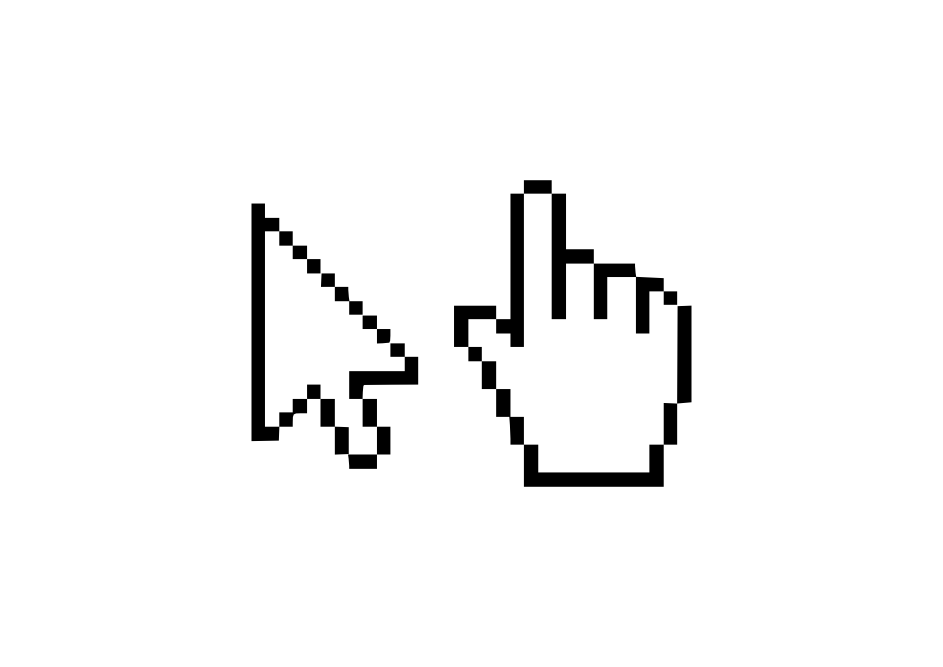
В общем-то, на этом весь выбор и ограничивается.
Но на практике, иногда возникают ситуации, что хочется изменить стандартное отображение курсора при определенных действиях пользователя. Хочется изменить его внешний вид.
Соответственно, возникает вопрос, как это сделать и какими средствами?
Если мы говорим об изменении внешнего вида курсора, который будет использоваться на веб-страницах, то возможность это сделать предоставляет нам технология CSS. В этой заметке хотелось бы рассмотреть, как это можно сделать.
Но хотелось бы сразу предупредить, что менять внешний вид курсора мыши, который используется по умолчанию, нужно очень осторожно.
Почему? Потому что курсор, который будет менять свой внешний вид в неподходящем месте и в неподходящее время может вводить пользователя в заблуждение.
Например, если сделать так, чтобы при наведении курсора мыши на ссылку он превращается в иконку перевернутых песочных часов, пользователь может подумать, что страница еще не загрузилась и.т.д.
Поэтому пользуйтесь такой возможностью с осторожностью.
Итак, специальное свойство CSS, которое позволяет изменять внешний вид курсора на сайте, имеет следующий синтаксис:
cursor: [ url ("путь к курсору"),] | [ auto | crosshair | default | e-resize | help | move | n-resize | ne-resize | nw-resize | pointer | progress | s-resize | se-resize | sw-resize | text | w-resize | wait | inherit ]
Из этого выражения следует, что курсор мыши может быть либо:
1) Выбран из списка ключевых слов, каждое из которых определяет особое оформление курсора;
2) Взят из специального файла с изображением курсора
3) Наследован от родительских элементов.
Больше моих уроков по HTML, CSS и верстке сайтов здесь.
Внешний вид курсора мыши из списка ключевых слов:
Чтобы вы могли представить, какой внешний вид приобретет ваш курсор мыши в зависимости от того ключевого слова, которое вы будете использовать, мне бы хотелось привести специальную таблицу значений:
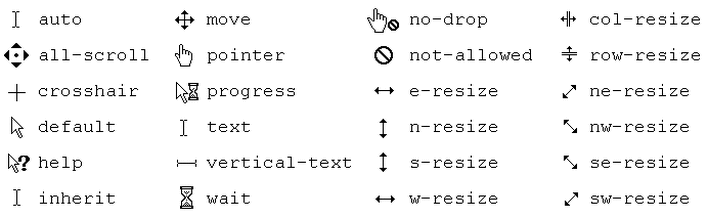
Каждому значению соответствует определенное отображение курсора.
В данном примере, при наведении курсора мыши на абзац с текстом, он поменяет свое оформление.
Текст абзаца
Внешний вид курсора мыши из файла:
Кроме того, внешний вид курсора можно задать, указав путь к специальному файлу, который содержит оригинальное изображение для курсора.
Файлы с изображениями для курсоров можно без проблем найти в Интернете.
Вот пример, как можно воспользоваться такой возможностью.
Текст абзаца
Где name.cur – имя и расширение курсора мыши, который вы хотите использовать.
Наследованный внешний вид курсора:
И последнее, курсор мыши может быть наследовано от своих родителей. Например,
Текст абзаца
Хотя внешний вид курсора был назначен для тега div, но все равно при наведении курсора мыши на тег с абзацем
, курсор меняет свое оформление.
Отсюда следует, что свойство cursor наследуется и если его задать для тега body, то внешний вид курсора будет изменен для всей веб-страницы целиком.
Вот такие возможности предоставляет нам технология CSS, для работы с курсорами.
Больше моих уроков по HTML, CSS и верстке сайтов здесь.
Чтобы оставить сообщение, зарегистрируйтесь/войдите на сайт через:
Как изменить
курсор мышки

Указатель (курсор) мышки — это один из элементов интерфейса Windows, который постоянно находится в поле нашего зрения. Для комфортной работы с компьютером важно, чтобы вид курсора пользователю нравился.
Если стандартный указатель мышки Вас чем-то не устраивает, его в любой момент можно поменять, в том числе на курсор, загруженный из Интернета, или полученный из других источников.
Настройка указателя мышки
Чтобы изменить курсор, необходимо открыть окно «Свойства: Мышь».
Сделать это можно несколькими способами. Самый простой из них — на клавиатуре нажать комбинацию клавиш Win+R, в открывшемся окне напечатать или скопировать туда с этой страницы команду control mouse , после чего нажать клавишу Enter.
Подробнее об использовании комбинации Win+R читайте здесь.

Можно также открыть Панель управления и в ней пройти по пути «Оборудование и звук» ⇒ «Устройства и принтеры». Затем в открывшемся окне щелкнуть правой кнопкой мышки по значку мышки и в появившемся контекстном меню выбрать пункт «Параметры мыши».

Открыв окно «Свойства: Мышь», в нем необходимо перейти на вкладку «Указатели», где и расположены все инструменты для настройки курсора (см. изображение).

На этой вкладке все интуитивно понятно и даже пользователи с небольшим опытом самостоятельно разберутся, что к чему.
Но на всякий случай кратко опишу, какие там предусмотрены возможности.
1. Можно выбрать одну из предустановленных схем оформления курсора мышки, щелкнув по выпадающему списку в пункте «Схема». Для вступления выбранной схемы в силу нужно нажать кнопку «Применить» внизу окна.

2. Если ни одна из предустановленных схем не подошла, можно для каждого режима курсора выбрать свой внешний вид.
С этой целью в списке «Настройка:» нужно выделить режим, для которого необходимо изменить вид курсора («Основной режим», «Фоновый режим» или др.), после чего нажать кнопку «Обзор».
В результате откроется папка «C:\Windows\Cursors». В ней хранятся файлы всех курсоров мышки, присутствующих на компьютере. Среди них нужно выбрать подходящий вариант, после чего нажать кнопку «Применить».

3. Если в папке «C:\Windows\Cursors» подходящего курсора не оказалось, его можно скачать из Интернета. Сайтов, на которых это можно сделать, существует много. Найти их можно через Яндекс или Гугл, напечатав в поисковой строке «скачать курсоры мышки» или какую-нибудь похожую фразу.
Полученные из Интернета курсоры должны представлять собой файлы с расширением .cur или .ani . Их необходимо скопировать в папку «C:\Windows\Cursors». Затем эти файлы можно будет использовать для отображения в качестве курсора мышки, действуя так, как описано в предыдущем пункте.
ПОДЕЛИТЬСЯ:

НАПИСАТЬ АВТОРУ
Как изменить курсор мыши на Windows 7?
Для начала следует загрузить набор указателей, который вы хотите установить вместо стандартных. Как правило архив, в котором находятся файлы с расширением .cur — это и есть файлы-изображения курсоров.
Скачать наборы созданные энтузиастами можно бесплатно на множестве сайтов, например тут .
Затем извлеките файлы .cur из архива и скопируйте их в папку «C:\Windows\Cursors».
Перейдите в настройки «Мыши»: «Пуск» > «Панели управления» > «Мышь»
В настройках мыши перейдите во вкладку «Указатели». Выберите нужный указатель, например «Основной указатель» и нажмите на кнопку «Обзор…»
Откроется папка «C:\Windows\Cursors» где можно выбрать новый указатель:
Таким же образом замените все указатели, которые хотите изменить. Но теперь нужно сохранить текущий вид всех указателей вместе. Для этого нажмите «Сохранить как. » и сохраните текущую тему (ей нужно задать название, например «новые указатели» или «новая схема»):
Сразу после нажатия на кнопку «Применить» курсор изменит свой внешний вид. Теперь вы можете создавать темы с указателями на свой вкус.
Сайт на котором можно поменять курсор

Чтобы добавить выбранный курсор, сначала установите расширение «Прокачай курсор» из официального каталога Google Chrome.
ТЕСТОВАЯ ЗОНА
Установите расширение для просмотра

Курсор мыши – казалось бы, небольшая деталь, с которой, тем не менее, каждый из нас сталкивается каждый день. Но даже несмотря на его небольшие размеры, элемент этот очень важен, именно он способен создать определенное настроение. Креативный, оригинальный курсор мышки может показать Вашу индивидуальность, поднять настроение даже в самый серый день и настроить на позитив при решении обыденных задач. На нашем сайте Вы найдете наборы курсоров разных стилей и оформления – мы учли всевозможные интересы и разработали решения для каждого.
Дементор и патронус
Хедвиг и письмо
Более того, коллекции постоянно обновляются и пополняются новыми идеями. Игры и смайлики, традиционные флаги и герои сериалов – здесь можно найти все, что душе угодно. Установите свой любимый сюжет или меняйте курсоры каждый день под настроение – с нами Вы можете себе это позволить! Установка курсора происходит из официального каталога Google Chrome буквально в два клика, наверное — это самый простой и быстрый способ изменить курсор мыши. Вы можете скачать курсор, который представлен в каталоге коллекций или даже сделать курсор самостоятельно, загрузив свои изображения в соответствующем меню расширения. Ну и наконец, можно изменить размер курсора, ведь каждый экран монитора по-разному отображает содержание страницы и это так важно, иметь возможность настроить все элементы «под себя». Если Вам надоели стандартные решения – достаточно просто поменять курсор мыши на яркое и необычное изображение! Вы увидите, как эта небольшая деталь способна вмиг изменить мир вокруг.