
Как избавиться от размытия между материалами в substance painter
Всем доброго времени суток, имею такую проблему при текстурировании в substance painter, при назначении материала на UV получается замес между материалами на стыке. Пробовал и ID и Polygon Fill, все одно выдает пиксельный замес, либо это один материал на другой накладывается. все перекопал, ничего подобного не нашел, кроме того , что кто-то написал , мол, цитата:». Это SP, и он будет смешивать материалы, для предотвразения образования швов». пАмАгите бАжалуйзда!!))
Вложения
844,1 КБ Просмотров: 1 804
Болотников Семён
Мастер
Рейтинг 104
Разрешение текстуры повыше поставь, этот блюр перестанет быть заметным. Позже сожмешь до необходимого.
Алексей Струйский (croops)
Знаток
Рейтинг 27
Разрешение текстуры повыше поставь, этот блюр перестанет быть заметным. Позже сожмешь до необходимого.
На скрине установлено максимум 4096, это во вьюпорте SP , причем на рендере в Iray все отображается также
Алексей Струйский (croops)
Знаток
Рейтинг 27
Разрешение текстуры повыше поставь, этот блюр перестанет быть заметным. Позже сожмешь до необходимого.
В общем пока пришел только к тому, чтобы смежные по мэшу материалы, разнести по разным Texture Sets. не знаю, на сколько это выход, но так все работает, и материалы не пересекаются между собой, но вопрос для меня по прежнему открыт, почему же все таки так происходит. И если будет не 5-6 материалов, а 20-30?)))
Болотников Семён
Мастер
Рейтинг 104
На скрине установлено максимум 4096, это во вьюпорте SP , причем на рендере в Iray все отображается также
Странно. А у самой модели какой масштаб?
У меня материалы спокойно соседствуют в одном текстурном сете, так что такая разбивка не должна быть обязательным условием.
. . (TOTOpulos)
Знаток
Рейтинг 29
Проблема скорее всего в ID-мапе, т.к. есть слои с маской по Color Selection
Или она запеклась с артефактами, или шеллы развертки находятся близко друг к другу, или ещё что-то.
Я, по возможности, стараюсь избегать маскирования по ID-мапе там, где это возможно
Алексей Струйский (croops)
Знаток
Рейтинг 27
Проблема скорее всего в ID-мапе, т.к. есть слои с маской по Color Selection
Или она запеклась с артефактами, или шеллы развертки находятся близко друг к другу, или ещё что-то.
Я, по возможности, стараюсь избегать маскирования по ID-мапе там, где это возможно
Я тоже думал, что в проблема в ID, и переделал Pоlygon Fill, но итог аналогичный томуб что и на скриншоте)
Последнее редактирование: 11 мар 2019
Алексей Струйский (croops)
Знаток
Рейтинг 27
Странно. А у самой модели какой масштаб?
У меня материалы спокойно соседствуют в одном текстурном сете, так что такая разбивка не должна быть обязательным условием.
Размер модели, в смысле размер UV? Если UV, то в Maya Layout UVs в поле Texture Map Size укладывал в квадрат со значением 4096, ну размер самой модели не знаю, как выразить . ну больше чем сетка во вьюпорте приерно в два раза))) (Может, не так понял вашу мысль)) Working Units в сантиметрах
Последнее редактирование: 11 мар 2019
Алексей Струйский (croops)
Знаток
Рейтинг 27
Почему-то заливает полигоны как-то криво чтоль. Верхние два полигона относятся к другой UV, три нижних соответственно к другой. Нижние перекручивает по какойто причине, верхние более менее нормально, но все равно отчетливо видно, что по краям размывает, и нет четкой покраски по границам полигона. И все это даже без запекания карт, просто заливка инструментом Polygon Fill
. . (TOTOpulos)
Знаток
Рейтинг 29
У вас комплекс проблем с разверткой:
1. Развертка не совсем хорошая потому, что самые крупные элементы, например гриф, занимает очень мало места на текстурной развертке, а должен быть самым крупным элементом. В следствии этого на грифе очень маленькая плотность пикселей.
2. «Лесенка» на стыке двух материалов наблюдается в следствии того, что текстурируемый шелл находится у вас под углом. Соответственно возникает на стыке материалов «алиасинг» — резкое изменение в визуальной информации и паинтер пытется его компенсировать. У него бы это получилось, если бы плотность пикселей в текстурном пространстве грифа было больше, чем есть сейчас.
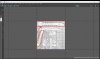
В общем проблема решается переделыванием развертки.
С грифом можно поступить на развертке примерно так:
И от грифа уже разворачивать и размещать другие элементы. Но основное правило — крупные и особо заметные части модели должны быть развернуты строго горизонтально или вертикально, чтобы избавиться от алиасинга
Алексей Струйский (croops)
Знаток
Рейтинг 27
У вас комплекс проблем с разверткой:
1. Развертка не совсем хорошая потому, что самые крупные элементы, например гриф, занимает очень мало места на текстурной развертке, а должен быть самым крупным элементом. В следствии этого на грифе очень маленькая плотность пикселей.
2. «Лесенка» на стыке двух материалов наблюдается в следствии того, что текстурируемый шелл находится у вас под углом. Соответственно возникает на стыке материалов «алиасинг» — резкое изменение в визуальной информации и паинтер пытется его компенсировать. У него бы это получилось, если бы плотность пикселей в текстурном пространстве грифа было больше, чем есть сейчас.
В общем проблема решается переделыванием развертки.
С грифом можно поступить на развертке примерно так:
Посмотреть вложение 264238
И от грифа уже разворачивать и размещать другие элементы. Но основное правило — крупные и особо заметные части модели должны быть развернуты строго горизонтально или вертикально, чтобы избавиться от алиасинга
Круто, спасибо огромное за развернутый и доходчивый ответ. Я новичок в развертке и текстурировании в SP, поэтому какие-то нюансы мне пока еще не доступны, в силу не великого опыта.
Я почему-то думал, что логичным будет, если все элементы будут пропорциональны в размере, друг относительно друга)))
Это моя первая полноценная работа от и до, до этого в основном только моделил, и приимущественно в Максе, ну и визуализауия была в V-Ray, соответственно и текстурировал тоже в Максе (ну и все это на уровне, если надо сделать сделаю, баловство вощм). Решил плотно заняться 3D и пересесть на Maya , ну оттуда и потекло все остальное (SP, ZBr, marvelous и так далее, многое еще предстоит)
Ну вощм, преблагодарен за науку!!
Низкий поклон, как говорится)
Как сделать размытие в painter
Для использования ibisPaint, Вам нужно иметь аккаунт Twitter, Facebook или Apple. Войдите после создания аккаунта.
- Войти через Twitter
- Войти через Facebook
- Войти с помощью Apple
Соглашение
На этом сайте надлежащим образом относятся к вашей личной информации, как описано в нашей политике конфиденциальности. Здесь наша политика конфиденциальности.
Согласиться и начать работу
Эта страница еще не переведена. Следующий текст создан с помощью автоматического перевода.
Учебники
101. Фильтр (размытие): Перемещение размытия
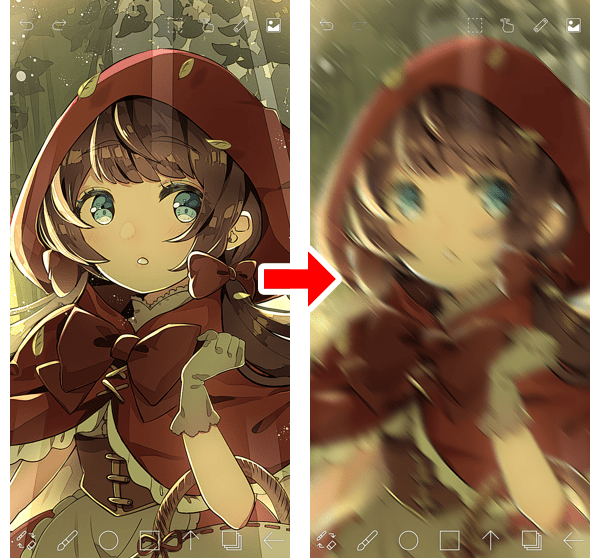
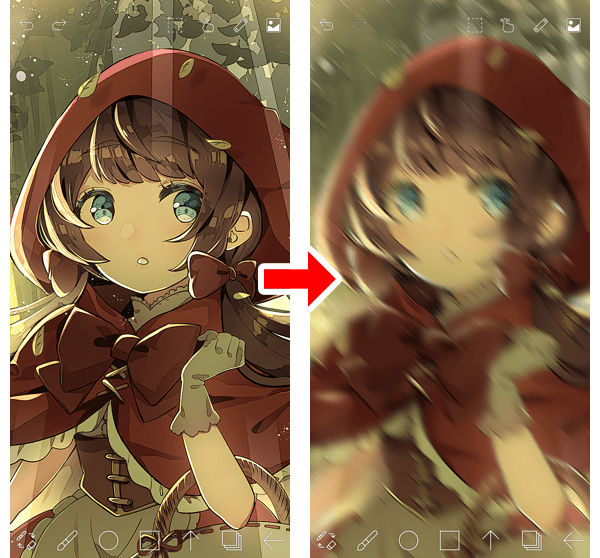
Перемещение размытия добавляет размытия с вибрацией. Он используется в создании сцен, которые включают движения.
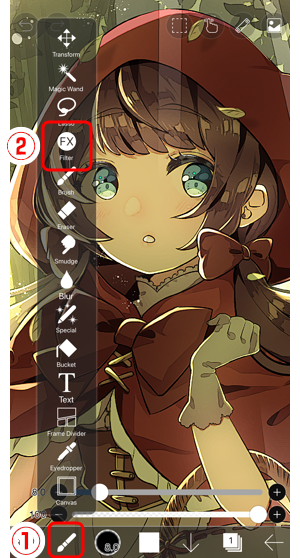
От①окно выбора инструмента, выберите②Фильтр.
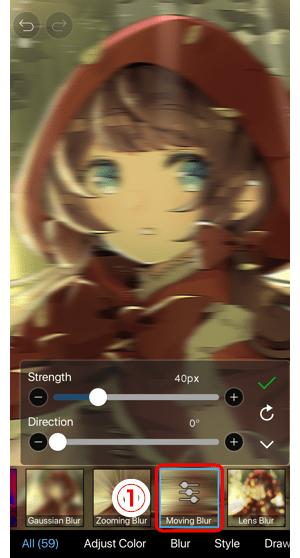
Выберите①Перемещение размытия.
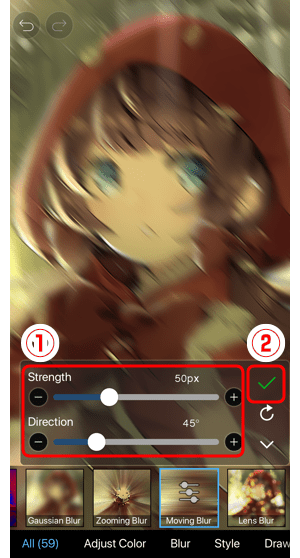
Перетащите ①Слайдер для настройки. После завершения, вернуться к холсту с②✓кнопка .
- ≪Prev.
- 102. Фильтр (размытие):Спиновое размытие ≫
Есть ли способ размыть изображения в Paint 3D?

Чтобы исправить различные проблемы с ПК, мы рекомендуем DriverFix: это программное обеспечение будет поддерживать ваши драйверы в рабочем состоянии, тем самым защищая вас от распространенных компьютерных ошибок и сбоев оборудования. Проверьте все свои драйверы сейчас за 3 простых шага:
- Загрузите DriverFix (проверенный файл для загрузки).
- Нажмите «Начать сканирование», чтобы найти все проблемные драйверы.
- Нажмите «Обновить драйверы», чтобы получить новые версии и избежать сбоев в работе системы.
- DriverFix в этом месяце скачали 503 476 читателей.
Paint 3D – одно из новейших приложений от Microsoft, поэтому ожидалось, что оно будет иметь много интересных функций. Однако, это не так.
Отсутствуют многие основные функции, в том числе инструмент размытия. Итак, вы хотите размыть изображение в Paint 3D? Ну, ты просто не можешь. К счастью, есть несколько альтернатив.
Вы можете размыть изображения в Paint (правда, не очень прямым способом) и с помощью сторонних инструментов. Затем импортируйте эти размытые или пиксельные изображения обратно в Paint 3D.
Как получить пиксельные изображения в Paint 3D
1 Используйте Paint
Чтобы размыть изображение в Paint, вам нужно просто увеличить его, чтобы оно выглядело пиксельным.
Конечно, пикселизация и размытие изображения – это не одно и то же, но если вы хотите скрыть определенную область изображения, например адрес электронной почты, этот метод может помочь.
- Откройте приложение Paint.
- Выберите Файл и откройте изображение, которое хотите пикселизировать. Здесь у нас есть изображение с бутылками алкоголя на заднем плане. Давайте их пикселизируем!
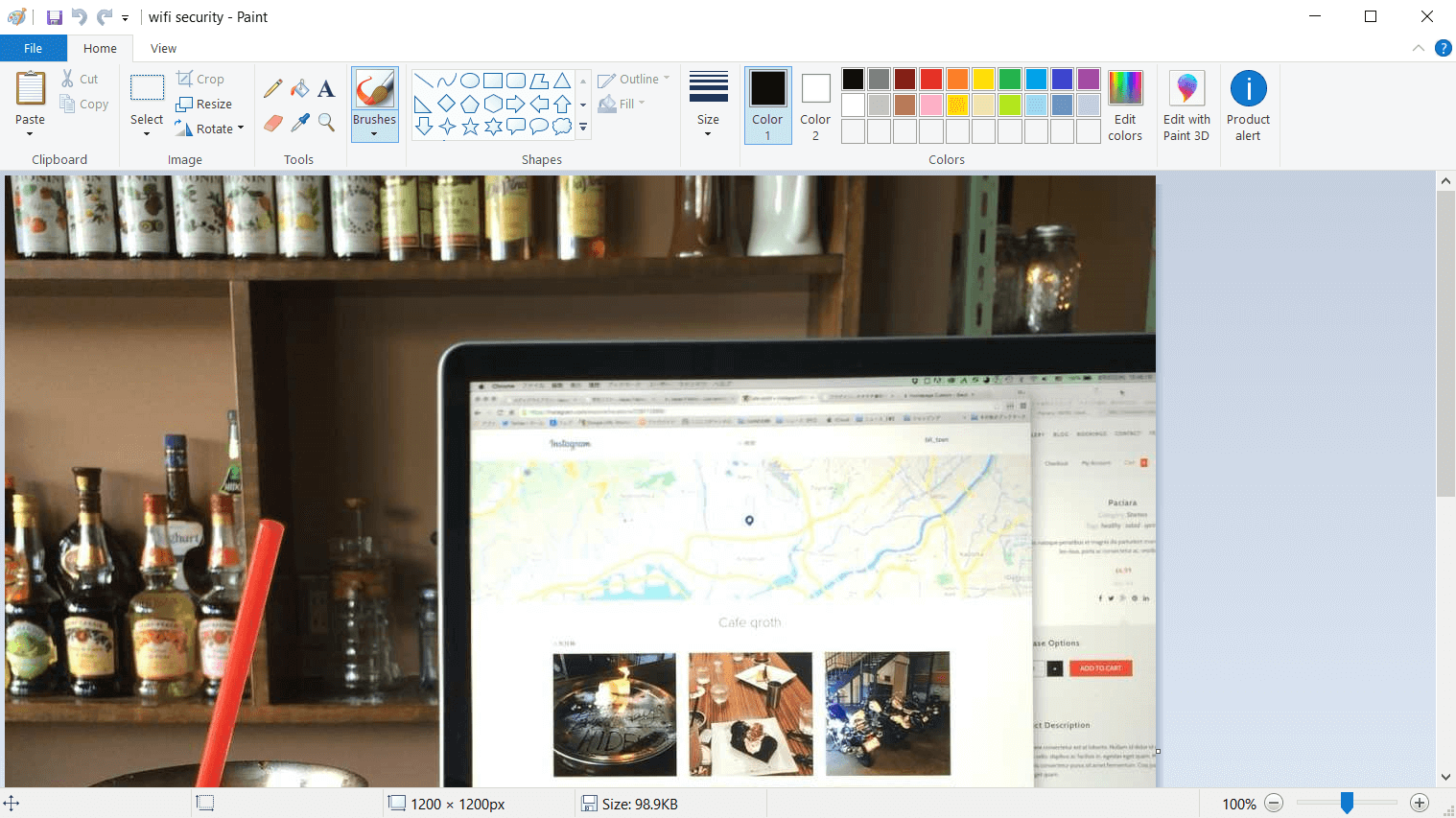
- Нажмите «Выбрать» на панели инструментов, а затем нажмите «Прямоугольное выделение».

- Сделайте прямоугольник на картинке.
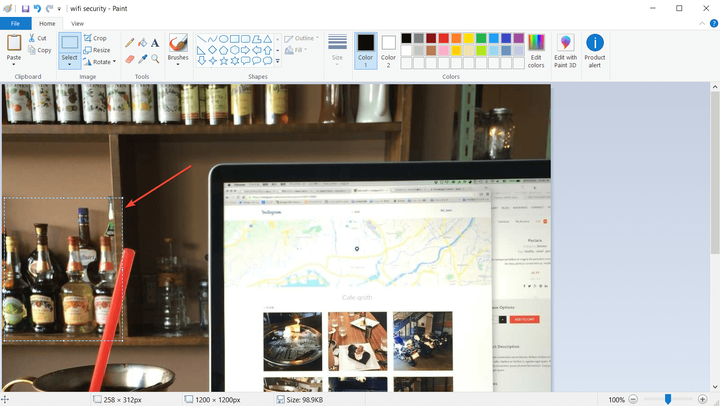
- Нажмите на угол и сделайте прямоугольник маленьким.

- Сделайте прямоугольник действительно большим.
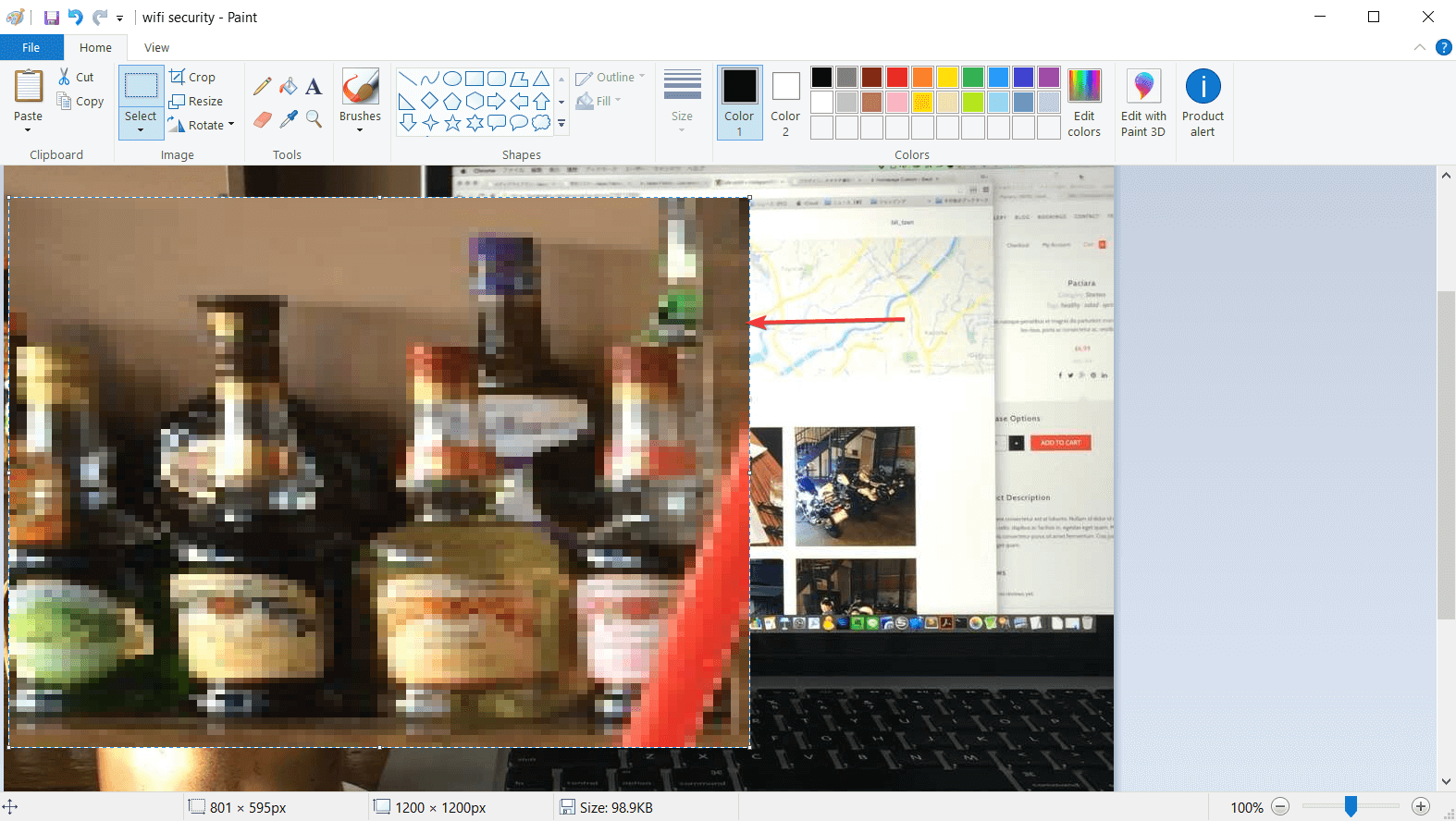
- Если результат вас не устраивает, повторите процесс несколько раз. Это должно выглядеть как на изображении ниже.

- Теперь просто скопируйте пиксельный прямоугольник и вставьте его в изображение в Paint 3D.
Используйте стороннее программное обеспечение
Существует множество отличных инструментов для редактирования изображений, но для этой конкретной операции мы рекомендуем одно простое программное обеспечение. Вам не нужен Photoshop только для размытия изображений, но вы можете попробовать и этот.
ShareX – один из самых популярных инструментов для создания снимков экрана. Как мы все знаем, вам часто нужно скрыть некоторую информацию, такую как имена, адреса электронной почты или определенные документы.
Поэтому функцию размытия найти очень легко.
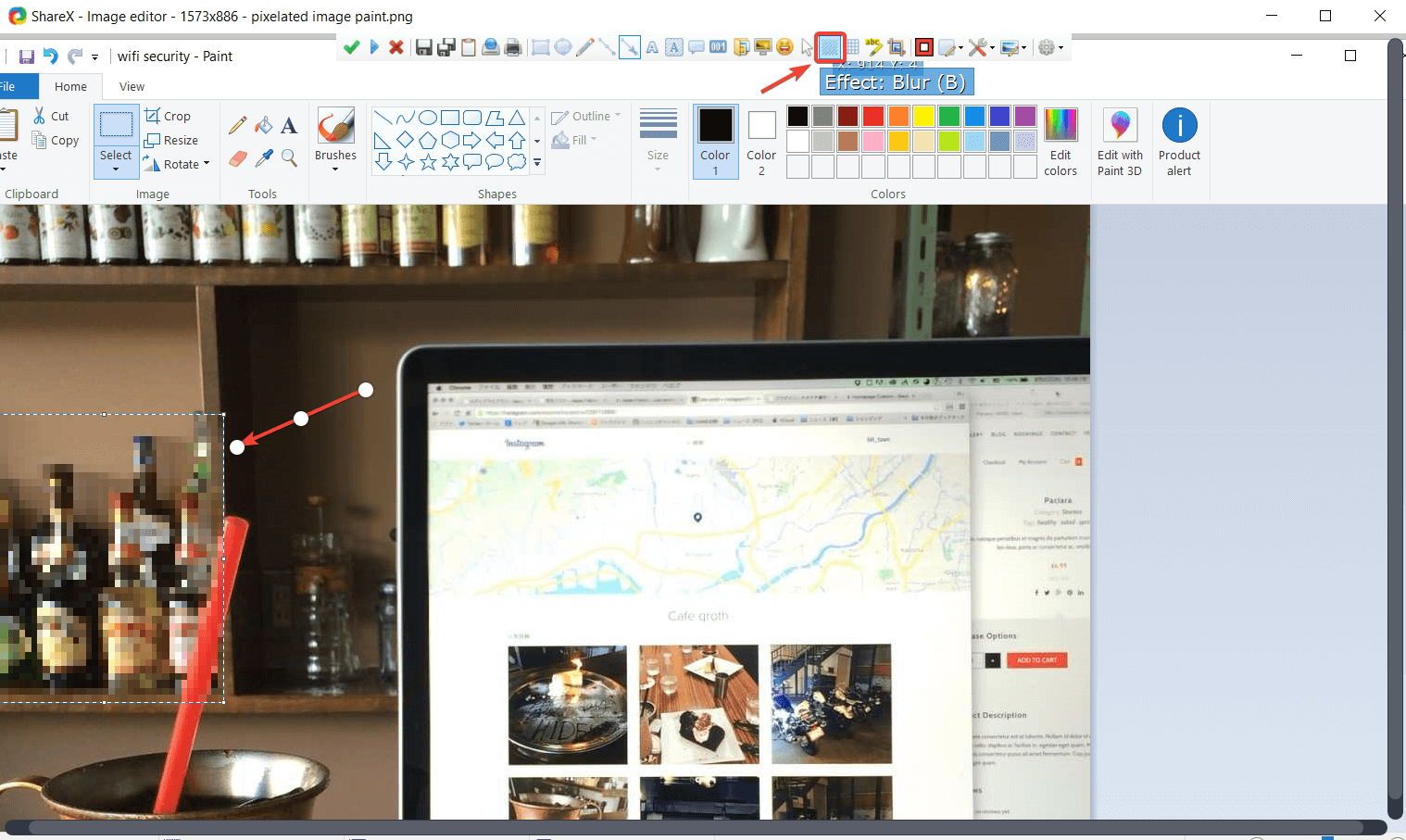
Щелкните по нему и выберите область, которую хотите размыть. Давайте размыть бутылки из верхней левой части изображения!
Это более прямой и простой метод размытия изображений, чем первый, в котором используется Paint.
как сделать размытие в infinite painter
Смотрите видео на тему «как сделать размытие в infinite painter» в TikTok (тикток).
