
Как в Google Docs добавлять шрифты
Последнее время я подсел на Google Docs (Диск Google), так как понял, что мне удобно в нем делать презентации, работать с текстовыми документами и прочие возможности. В частности даже статьи для блога, включая и эту, я пишу в гугл докс. Очень удобно.
Но вот я решил делать презентацию и стандартные шрифты, которые предоставляет гугл мне не подошли. Мне нужны были совсем другие. Как оказалось, свои шрифты устанавливать нельзя, но можно подключать шрифты из библиотеки бесплатных шрифтов от Google.
Добавляются они очень просто:
- Жмем на название шрифта;
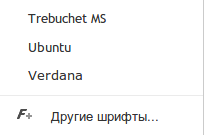
- Внизу есть кнопка “Другие шрифты”, жмем на неё;
- И выбираем какие шрифты использовать.
Предвижу вопросы: “Где он, чёрт возьми, нашел эту кнопку “Другие шрифты”? У меня её нету!” — не паникуем, всё под контролем. Для того чтобы эта кнопка появилась, нужно изменить язык документа на английский. Делается это так: Файл → Язык → English (United States). Теперь появится данная кнопка.
Памятки
- Шрифт можно добавлять только когда установлен язык документа Английский. После переключения на Русский, будут старые шрифты.
- Из английского документа шрифты прекрасно работают и с русским текстом, но нужно помнить что не все шрифты поддерживают кириллицу. Чтобы заранее подобрать подходящие шрифты, посетите Google Fonts и слева в фильтре “Script” выберите кириллицу. Подберите подходящий и добавляйте!
❤️ Do you like it? Share it with others.
← Предыдущий Подписка на пользователей при помощи модуля Flag
Следующий → Как фиксить SA-CORE-2013-003 в Drupal
Комментарии
Нен работают шрифты оттуда на кирилице вообще, попробовал лобстер, даже он выдает таймс нью роман, толку ноль
АНОН, +100, тоже щас проверил — не фурычит
спасибо, взял себе, гугл тебя услышал и Другие шрифты уже есть в русской версии. Все работает, кирилические шрифты тоже, PT Sans и т.п. впорядке
Так и не понял как активировать шрифты для кириллицы. В Google Fonts нормально отображает ее, но вот в доксах нет.
Отлично все работает, спасибо, никак не мог найти дополнительные шрифты до этого
Спасибо! Жаль, Гельветика в Гугле не кириллическая. Увидел её в латинице, добавил, написал по-русски — и приуныл. Из похожего, кажется, только обычный PT Sans.
Кстати, я тут писал комментарий, писал, а мне потом взбрело в голову посмотреть, нельзя ли ещё каким-нибудь образом «спасибо» сказать. Нашёл кнопку «мне нравится», кликнул — бац, страница обновилась, комментарий стёрся, но счётчик людей, которым понравился этот пост — а он, без всякого сомнения, хорош — не обновился. Если бы ты сделал так, чтобы текст в форме после обновления страницы не пропадал — золотым человеком бы стал!
«Мне нравится» сломался и тут какой-то жесткий баг закрылся который не отлавливается. Я планирую убирать «Мне нарвится» и скорее кнопки шары добавлю и комменты на дискус перенесу где свой лайк.
Я твой кофе ср, 01/07/2015 — 14:42
Кнопки форматирования текста (начертание, ссылки и списки) есть только в форме ответа на комментарий. Жду «Дискас» на твоём блоге и буду изредка захаживать. Может, и надумаю наконец с «Вордпресса», где полно того, что я не использую, на «Друпал» перейти.
Почему-то кириллические раскладки в упор не видит. Я вижу следующие варианты:
- Статья — фейк, как и комментарии о сработавшей методике.
- Основной язык работы с Google Drive у нас стоит Английский, соответственно, логично предположить, что кириллическая раскладка не подгружается, т.к. русский указан в качестве дополнительного. Мне кажется что изменение основного языка должно исправить ситуацию, при условии что в статье нас не пытались ввести в заблуждение.
- Другой вариант.
Добрый день! Там фишка в том, что сам шрифт должен быть установлен и на вашем компе! Попробуйте установить шрифт, перезагрузить документ в google docs и попробовать снова. У меня по крайней мере сработало!
Что значит должен быть установлен на «вашей машине»? В этом же и вся прелесть облачных ресурсов, чтобы себе ничего не ставить. В общем в гугл фонтс все рабоает в гугл слайдс добавляю, везде Таймс отображает. Либо это баг либо работает в как то криво все это.
Ну и, возможно, я просто тупой.
Спасибо огромное, полезно)
Большое спасибо за информацйию, все получилось. Жаль шрифтов, работающих с кириллицей очень мало.
Спасибо за отличный лайфхак! Все получилось сразу, все работает
Как добавить дополнительные шрифты в Google Документы

По умолчанию Google Docs поддерживают набор из примерно 15 стандартных шрифтов с открытой лицензией. Это сделано для поддержки большинства документов на любых устройствах и операционных системах. При желании в сервис можно добавить дополнительные шрифты.
Google шрифты
Первый и самый простой способ — использовать библиотеку Google шрифтов. Для этого в меню выбора шрифта нажмите пункт Другие шрифты.
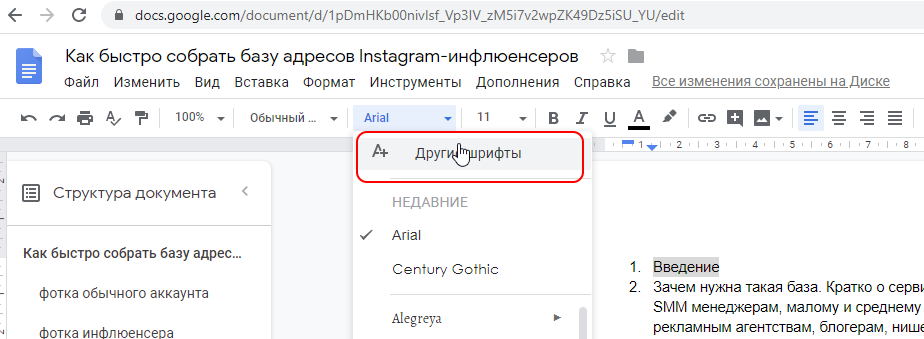
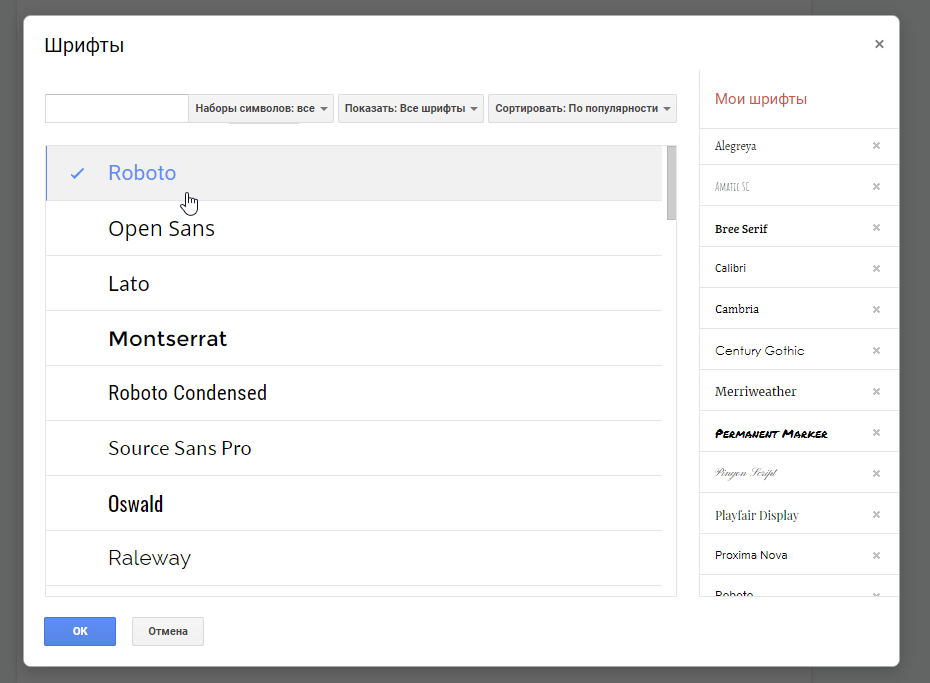
В открывшемся окне выберите нужные шрифты, нажмите OK и после этого их можно будет использовать наряду со стандартным набором.
Extensis Fonts
Extensis Fonts — это дополнение для Google Docs, которое можно установить по этой ссылке. После установки в меню Дополнения выберите пункт Extensis Fonts и нажмите Start.
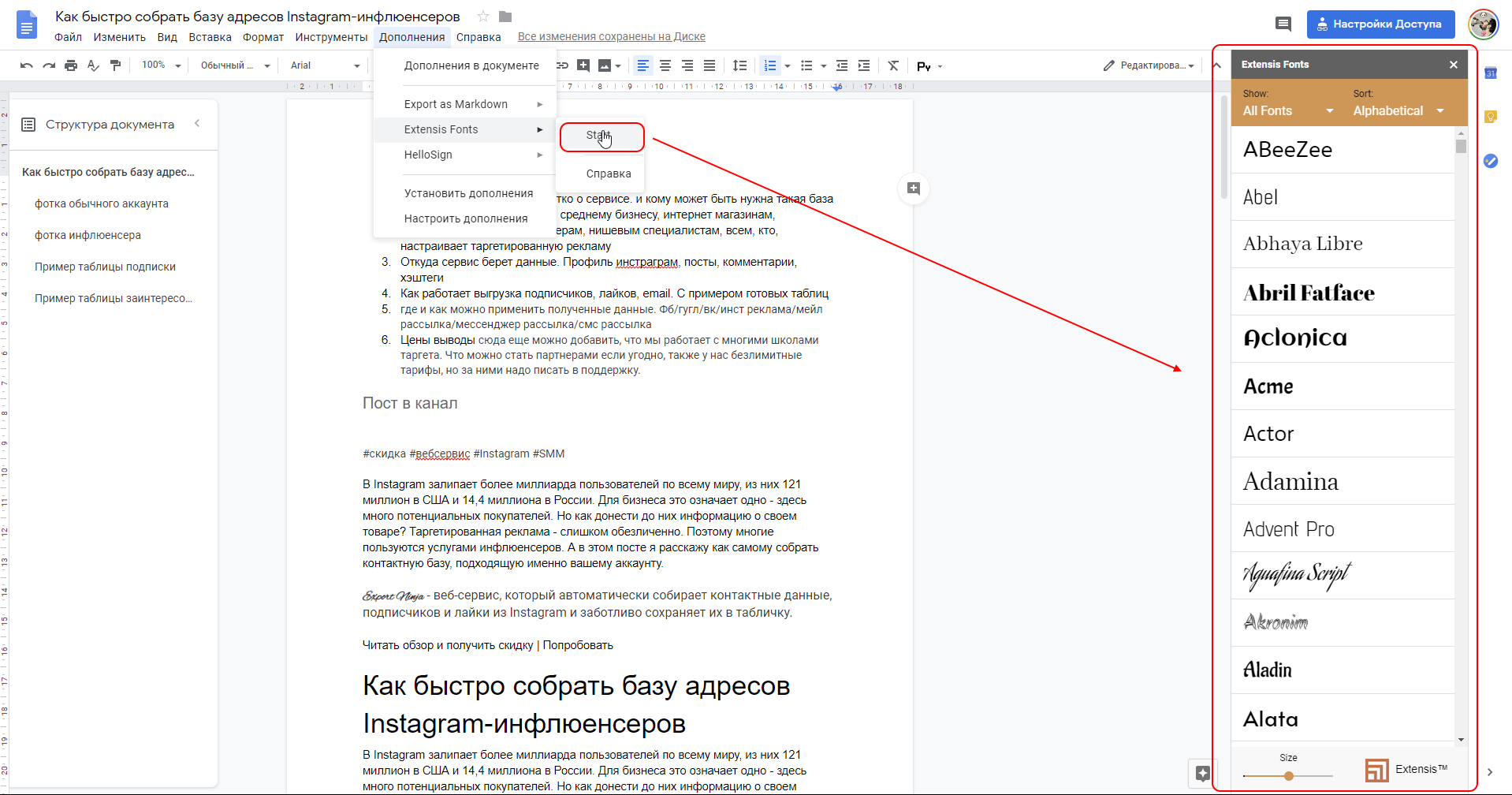
После чего справа появится панель с выбором шрифтов из библиотеки сервиса. Выбираете шрифт и работаете с ним, как со стандартным.
К сожалению, на текущий момент в Extensis Fonts нет шрифтов с поддержкой кириллицы.
Как найти, добавить и удалить шрифты в Google Slides

У Google Slides имеет больше шрифтов, чем то, что может сначала появиться при раскрывании меню шрифтов. Мы покажем вам, как найти эти скрытые шрифты и добавить их в (или удалить их из) этому меню.
Как найти доступные стили шрифта в Google Slides
Google Slides поставляется с списком шрифтов по умолчанию для выбора, когда вы хотите изменить тип шрифта вашего текста. Выпадающее меню отображается только в строке меню при выборе текстового поля. Нажмите текстовое поле в презентации, а затем нажмите стрелку вниз рядом с именем шрифта.

Появится раскрывающееся меню, отображающее список шрифтов. В то время как все еще хороший список шрифтов, не все доступные шрифты на самом деле отображаются здесь. Если вы не можете найти шрифт, который вы ищете, нажмите «Больше шрифтов» в верхней части раскрывающегося меню.

Окно шрифтов появится. Это где вы можете найти все шрифты, которые доступны в Google Slides.

Если вы знаете имя шрифта, которого вы ищете, вы можете ввести его в поле поиска в верхнем левом углу окна.

Вы также можете использовать фильтры для сортировки и отображения доступных шрифтов. Фильтры могут быть установлены с помощью раскрывающихся меню справа от окна поиска.
- Сценарии: Выберите шрифты для языков, которые используют разные системы письма, такие как японский, иврит, арабский язык и другие.
- Показать: Покажите все доступные шрифты или фильтруйте стили шрифта на «Display», «почерк», «Моносмыс,« Serif », или« Sans Serif ».
- Сортировать: Сортируйте доступные шрифты по популярности, алфавитным порядке, дату, которую они были добавлены, или в настоящее время тенденции шрифтов.
Нажмите стрелку вниз справа от поля, чтобы показать раскрывающееся меню, затем щелкните параметр «Фильтр» в меню, чтобы выбрать его.

Теперь, когда вы знаете, где и как найти другие доступные шрифты, следующий шаг добавляет (или удаление) их из вашего списка.
Как добавить или удалить шрифты в свой список
Добавление шрифта в ваш список так же просто, как щелкает его. Когда вы нажмете шрифт, он появится в списке «Мои шрифты» справа.

Чтобы удалить шрифт из списка «Мои шрифты», нажмите «X» рядом с шрифтом.

Когда вы закончите добавление и удаление шрифтов в свой список, нажмите синюю кнопку «ОК» в левом нижнем углу окна.

Каждый шрифт, добавленный или удаленный в список «Мои шрифты», будет отражен в раскрывающемся меню шрифтов при редактировании слайдов.
С новым шрифтом на экране вы можете сделать некоторые основные форматирования, такие как аталицирование или подчеркивание текста. Эти Основные функции, которые вам нужно знать Как сделать для создания профессиональной презентации. К счастью, есть тонна горячие клавиши Чтобы помочь вам с форматированием текста. Узнайте это, и вы будете профессионалом в кратчайшие сроки.
СВЯЗАННЫЕ С: Все лучшие сочетания клавиатуры Google Slids
Как загрузить презентацию с нестандартными шрифтами в iSpring Cloud
Облачный сервис iSpring Cloud поддерживает большинство стандартных шрифтов, которые изначально установлены в вашей системе, и воспроизводит их при просмотре презентации. Однако если вы установили и использовали в презентации какие-либо необычные шрифты, то после загрузки в iSpring Cloud они могут выглядеть совсем по-другому, поскольку по умолчанию шрифты не включаются в файл презентации.
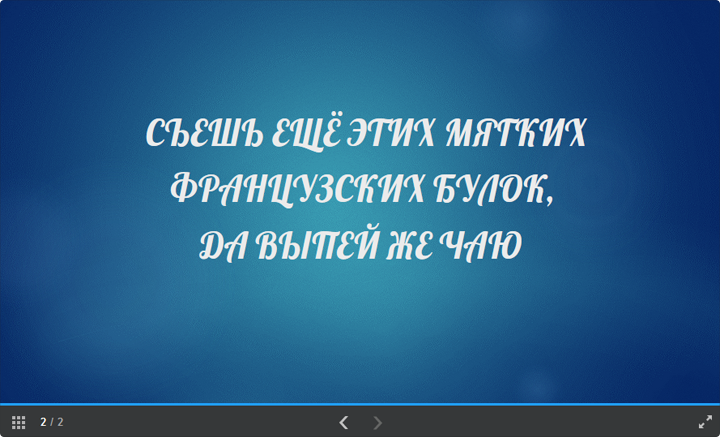
Например, в нашей презентации использован нестандартный шрифт Lobster. Так он выглядит в PowerPoint:

А так он будет выглядеть, если загрузить презентацию в iSpring Cloud через веб-интерфейс:
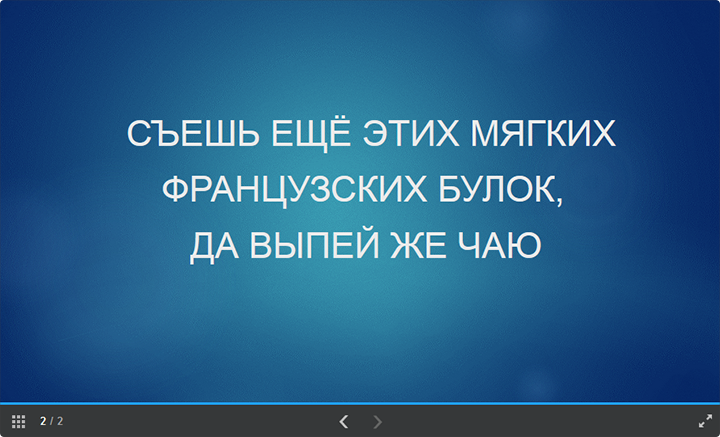
Почему так происходит?
Дело в том, что установленные в вашей системе нестандартные шрифты по умолчанию не включаются в состав файла презентации (*.pptx). Именно поэтому при загрузке в iSpring Cloud через веб-интерфейс они заменяются на один из стандартных шрифтов. То же самое произойдет, если отправить PowerPoint презентацию студенту или коллеге по email, а на его компьютере этот шрифт не установлен.
Решение 1. Использование инструментов iSpring
Если для работы вы используете инструменты iSpring, то самый простой способ сохранить исходный вид PowerPoint презентаций – загружать их в iSpring Cloud напрямую, например, из iSpring Suite или iSpring Converter Pro. Программа автоматически включит шрифты в состав опубликованной презентации и корректно отобразит все тексты.
Подробнее о публикации в iSpring Cloud из программ iSpring вы можете почитать в нашей Базе Знаний:
- Публикация из iSpring Suite
- Публикация из iSpring Converter Pro
- Публикация тестов из iSpring QuizMaker
- Публикация диалогов из iSpring TalkMaster
Решение 2. Внедрение шрифта
Если вы загружаете презентацию через веб-интерфейс, сначала нужно убедиться, что для вашего шрифта отключена опция Только чтение , что он является Устанавливаемым (Installable) или Редактируемым (Editable). Затем можно встроить шрифт в файл презентации.
Шаг 1. Проверьте параметры шрифта
- Откройте Проводник и зайдите в папку C:\Windows\Fonts
- Правой кнопкой мыши нажмите на нужный шрифт и выберите Свойства (Properties)
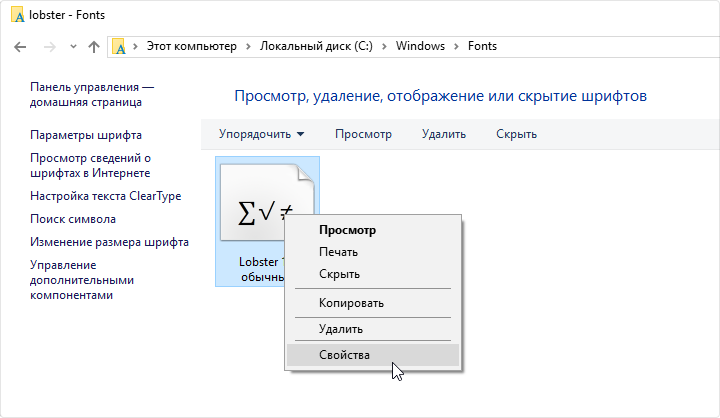
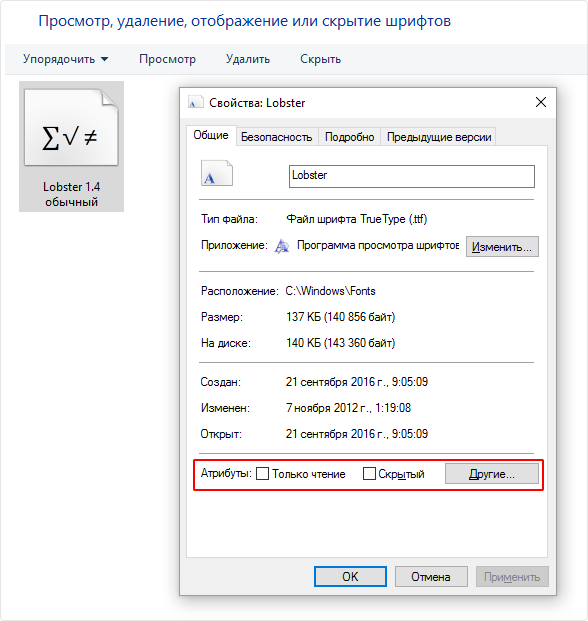
- Убедитесь, что опция Только чтение отключена и нажмите OK . Обратите внимание, что для этого вы должны иметь права Администратора.
- Перейдите во вкладку Подробно (Details). Убедитесь, что используемый шрифт можно встраивать в файл. Для этого в графе Внедрение шрифта должен быть статус Устанавливаемый (Installable) или Редактируемый (Editable).
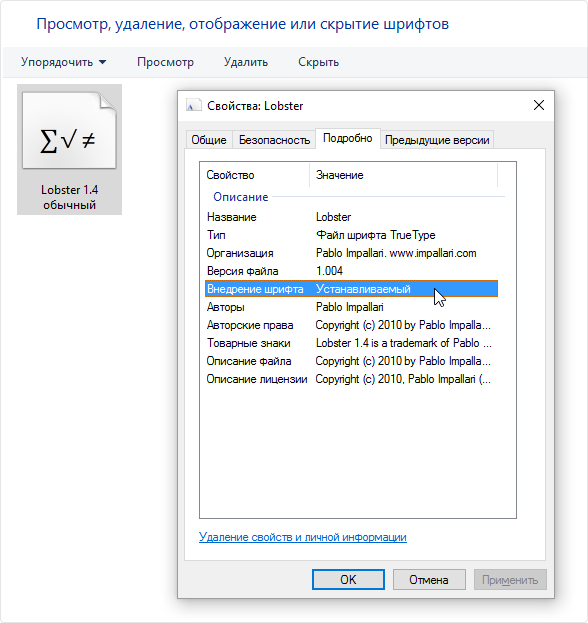
Теперь мы можем встроить шрифт в файл презентации.
Шаг 2. Внедряем шрифт в презентацию
- Откройте презентацию и в главном меню выберите Сохранить как (Save as).
- Разверните выпадающий список Сервис (Tools) и выберите Параметры сохранения (Save options. ).
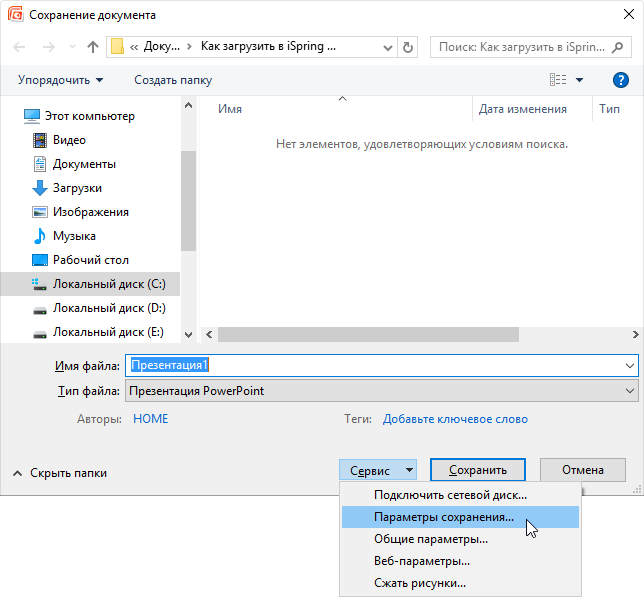
- В открывшемся окне Параметры Powerpoint (PowerPoint options) отметьте галочкой Внедрить шрифты в файл (Embed fonts in the file) и нажмите на OK . Если вы хотите, чтобы пользователи могли скачивать и редактировать ваш файл, лучше выбрать вторую опцию Внедрять все знаки .

- Нажмите OK и сохраните презентацию.
Итак, теперь Вы можете загрузить презентацию в iSpring Cloud. Поскольку шрифт включен в состав презентации, он будет отображаться точно так же, как в PowerPoint.
Если у вас остались вопросы по загрузке презентаций в iSpring Cloud, свяжитесь с нами. Наши технические специалисты всегда рады вам помочь.
- Защита материалов iSpring Cloud: установка пароля и управление настройками скачивания
- Как поделиться курсами с помощью iSpring Cloud
- Опции встраивания в iSpring Cloud
- Как вставить HTML5-презентацию на сайт или в блог?