
Как за 10 секунд выйти сразу со всех соцсетей, почты Gmail, Вконтакте и др.
В экстренном случае можно очень быстро выйти со всех аккаунтов на всех сайтах: почта, социальные сети, личные кабинеты и т.д. Когда вы логинитесь на любом сайте и нажимаете «Запомнить меня на этом компьютере», то браузер запоминает вход с помощью файлов Cookie (куки). Таким образом, нужно просто очистить куки в браузере. Делается это также, как при очистке кэша браузера.
Как выйти со всех сайтов в Google Chrome
В Хроме нужно:
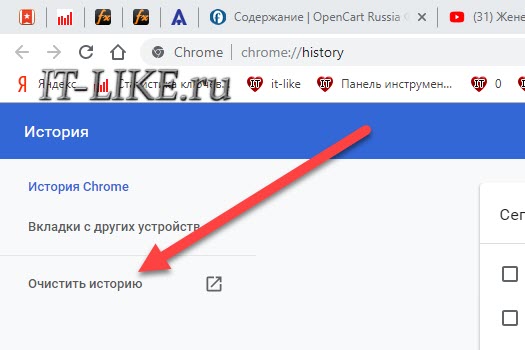
- Зайти в «Меню -> История -> История» или нажать «Ctrl + H» :
- В левом меню нажать «Очистить историю»:
- Оставить галочку «Файлы cookie и другие данные сайтов» :
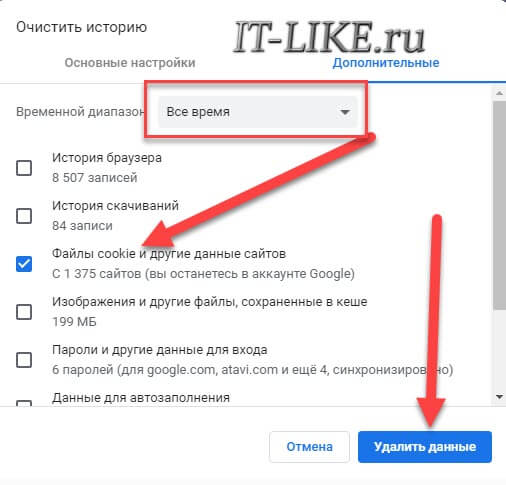
- Временной диапазон «Всё время» ;
- Нажать кнопку «Удалить данные» .
Этого достаточно, чтобы вышло с аккаунтов на всех сайтах в этом браузере. Если нужно максимально «зачистить следы», то поставьте все галочки, а особенно:
- История браузера: удалит список всех посещённых страниц;
- Изображения и другие файлы, сохранённые в кеше: очистит временные файлы;
- Пароли и другие данные для входа: никто не сможет снова войти на ваши ресурсы без ввода логина и пароля.
Если вы используете несколько браузеров, то подобную процедуру нужно проделать в каждом из них.
Как быстро выйти с любого одного сайта
Описанная процедура выкинет вас со всех сайтов, но если нужно быстро выйти с одного аккаунта и/или удалить разрешения сайта, например доступ к веб-камере и вашему местоположению, тогда проделываем следующее:
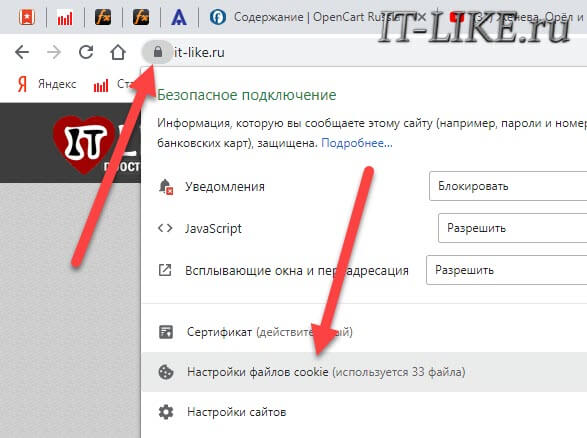
- Кликаем по значку слева от имени сайта в адресной строке браузера и выбираем «Настройки сайтов» :
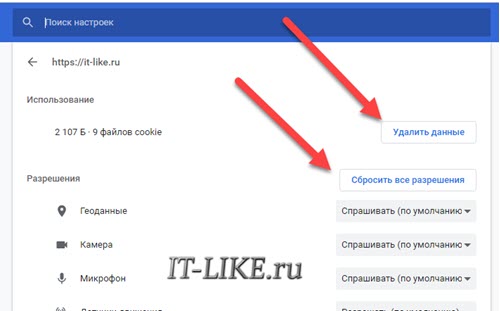
- Нажимаем «Удалить данные» ;
- При необходимости также «Сбросить все разрешения» .
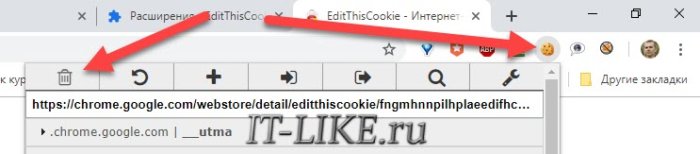
Если вам надо такое проделывать часто, то лучше установить расширение «EditThisCookie»
Затем на нужном сайте просто нажимать на пиктограмму расширения и затем кнопку корзины:
Как разлогиниться в Mozilla Firefox
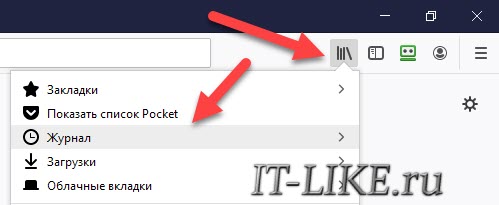
- Заходим в «История -> Журнал -> Удалить историю» :
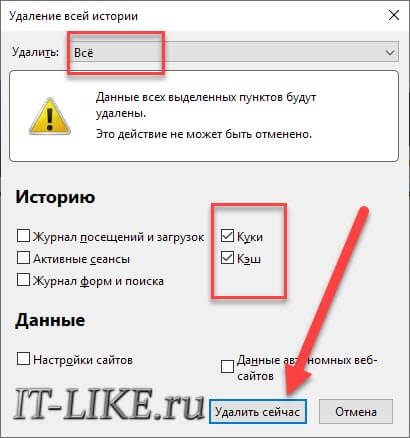
- Ставим галочку на «Куки» , и при желании «Кэш»
- Диапазон дат очистки: «Всё»
- Жмём кнопку «Удалить» .
Opera
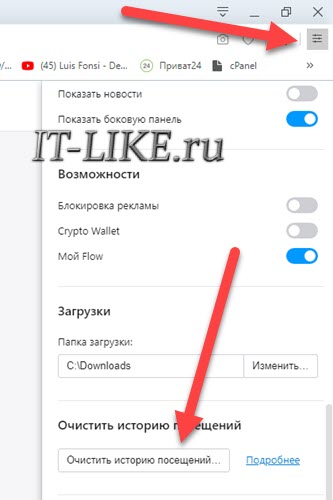
- Заходим в «Меню» , спускаемся до кнопки «Очистить историю посещений» :
- Временной диапазон ставим «Всё время» ;
- Ставим галку «Файлы cookie и прочие данные сайтов» ;
- Жмём «Удалить данные» .

Яндекс браузер, Internet Explorer, Microsoft Edge, Maxthon
В этих браузерах делаем всё тоже самое как в статье про очистку кеша браузеров, только не забываем ставить галочки «Файлы cookie, Куки» . Там же есть программа CCleaner, с помощью которой можно очистить куки сразу во всех браузерах за 10 секунд. Для быстрого доступа к окну чистки истории нажимаем кнопки «Ctrl+Shift+Del».
Как выйти со всех аккаунтов почты Gmail
Удаляя куки, мы разлогинились на всех сайтах на компьютере, но также просто выйти с аккаунтов на всех устройствах невозможно, нужно заходить в настройки каждого сервиса. В почте гугла Gmail нужно зайти в «Меню (значок с фото) -> Аккаунт Google -> Безопасность (меню слева)» :
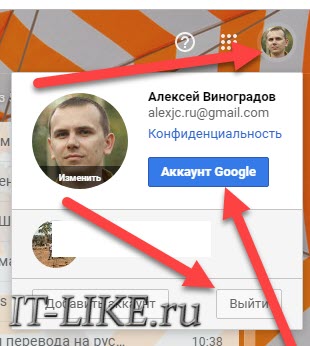
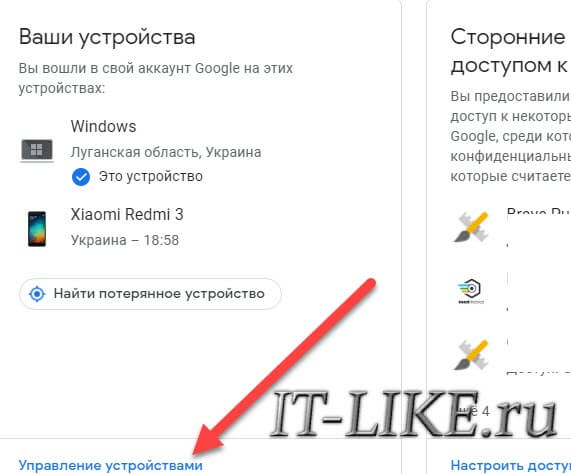
Или просто переходим по прямой ссылке на настройки безопасности почты Gmail https://myaccount.google.com/security. Спускаемся ниже до раздела «Ваши устройства» и если устройств больше одного, то нажимаем «Управление устройствами» :
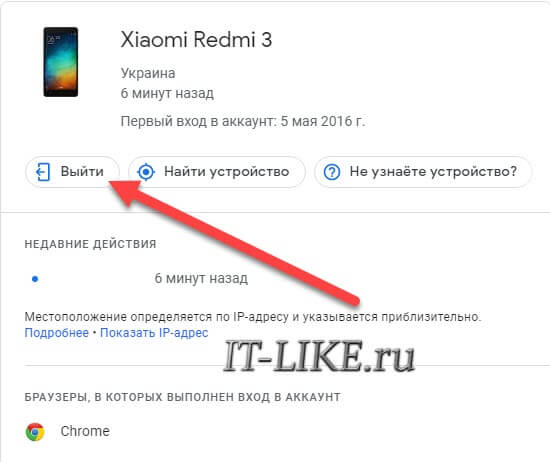
Теперь поочерёдно кликаем по каждому устройству (смартфону, планшету, ноутбуку) и нажимаем кнопку «Выйти» :
Кстати, для почты советую настроить двухэтапную аутентификацию, так намного безопасней.
Выход из ВКонтакте на всех устройствах
Разработчики ВКонтакте сжалились над пользователями социальной сети и сделали всё намного проще, итак:
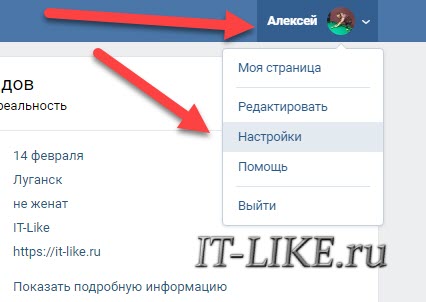
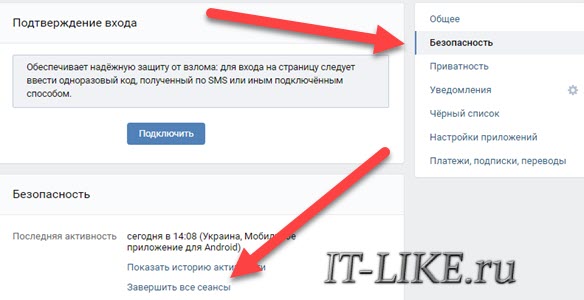
- Заходим в «Меню -> Настройки» :
- В меню справа выбираем «Безопасность» ;
- Кликаем по «Завершить все сеансы» .
Кстати, чтобы вход в аккаунт не запоминался вообще, можно «сёрфить» в интернете в режиме «Инкогнито». Окно браузера в режиме «Инкогнито» открывается с помощью сочетания клавиш «Ctrl + Shift + N». После окончания пользования сайтом достаточно просто закрыть окно браузера, никакие вводы паролей в аккаунты не запоминаются.
Как правильно выйти из аккаунта Google в браузере Chrome
Чтобы остановить синхронизацию истории, закладок и настроек в своем аккаунте Google, выйдите из Chrome.
Чтобы удалить с компьютера сохраненные в Chrome данные, принадлежащие кому-то другому (в том числе историю, закладки и пароли), удалите профиль этого пользователя из Chrome. Если Вы войдете в Chrome на компьютере другого лица, до окончания использования удалите свой профиль Chrome.
Выход из Chrome и удаление профиля
Если Вы выйдите из системы, данные перестанут синхронизироваться с вашим аккаунтом Google. Данные, созданные Вами после входа в систему по умолчанию остаются на устройстве. После выхода новые данные или изменения, внесенные в Chrome не синхронизируются.
Вы можете удалить свой аккаунт с любого устройства, даже если вы не имеете его перед собой. Чтобы выйти с любого устройства, проверьте, на какие устройства вы вошли.
Выход на компьютере
- Откройте Chrome.
- В правом верхнем углу нажмите Подробнее .
- Нажмите Настройки.
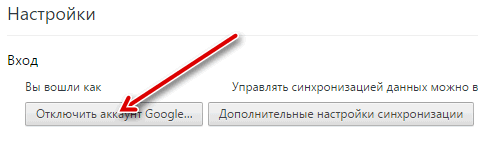
- В разделе Вход нажмите Отключить аккаунт Google .
- Нажмите Отключить аккаунт.
Как удалить пользователя из Chrome
Один браузер Chrome может использовать много людей на одном и том же компьютере, с помощью нескольких «профилей Chrome». После удаления пользователя из Chrome, его данные будут удалены с устройства.
- Откройте Chrome.
- В правом верхнем углу нажмите на кнопку со своим именем или иконкой человека .
- Нажмите кнопку Сменить пользователя .
- Выберите человека, которого хотите удалить.
- В правом верхнем углу на значке Контакты нажмите .
- Нажмите Удалить этого человека.
- Подтвердите, нажав Удалить этого человека.
Выход на устройстве Android
- Откройте Chrome .
- В правом верхнем углу нажмите Подробнее .
- Нажмите Настройки.
- Щелкните свои имя и фамилию.
- Щелкните Выйти из Chrome.
Как удалить пользователя Chrome
В Chrome на Android-устройстве только один профиль пользователя и вы не можете его удалить. Для того, чтобы удалить свои данные на этом устройстве, очистите данные просмотров.
Как выйти из аккаунта на iPhone или iPad
- Откройте Chrome .
- В правом верхнем углу нажмите Подробнее .
- Нажмите Настройки.
- Щелкните свои имя и фамилию.
- Щелкните Выйти из Chrome.
Как удалить пользователя
В Chrome на iPhone или iPad только один профиль пользователя и вы не можете его удалить. Для того, чтобы удалить свои данные на этом устройстве, очистить данные просмотров.
Как выйти из аккаунта Spotify
Чтобы узнать, как выйти из приложения, выберите устройство.
Телефон или планшет
Компьютер или веб-плеер
Сайт Spotify.com
Как выйти из аккаунта на всех устройствах
Вот как одновременно выйти из аккаунта на всех устройствах и веб-страницах:
- Войдите в аккаунт и откройте его страницу.
- В разделе Безопасность и конфиденциальность выберите Выйти везде.
- Нажмите ВЫЙТИ ВЕЗДЕ.
Примечание. Это действие не затронет устройства партнеров (например, колонки, игровые консоли и телевизоры). Чтобы выйти на них из аккаунта, откройте вкладку Приложения и выберите ЗАПРЕТИТЬ ДОСТУП.
Похожие статьи
- Если ваш аккаунт взломали
- Не получается сбросить пароль
- Spotify на PlayStation
- Spotify на динамиках Sonos
Была ли эта информация полезной?
Как выйти из всех аккаунтов на пк
1 Şub 2021 @ 12:43
Прошу помогите. Не могу выйти из steam со всех устройств (или как выгнать знакомого)
Дело такое, дал аккаунт своему знакомому поиграть но он мягко говоря вошёл во вкус и не хочет выходить из моего аккаунта. Я подумал что можно его выгнать с помощью Steam -> Настройки ->Настройки stem guard -> выйти со всех устройств (или как-то так). И подумал что всё, я победил, и сейчас его выкинет с моего аккаунта, а нет ♥♥♥♥♥♥♥♥, ни хрена подобного. На следующий день он опять зашёл на мой аккаунт как ни в чём не бывало. Я с начала ничего не понял но потом решил устроить эксперимент. зашёл на свой акк с стационарного пк и с рабочего ноута, зашёл через браузер и так же через приложение steam на телефоне. И на стационарном пк нажал выйти со всех устройств. Эксперимент показал что меня выкинуло с телефона и из браузера но на стационарном пк я остался на аккаунте так же что меня удивило я остался на своём рабочем ноуте. На ноуте и ПК заходил в стим через лаунчер steam не ужели из лаунчеров steam steam guard не выбрасывает ? или дело в чем-то другом ? Прошу помощь у вас уважаемые знатоки. Помогите понять почему steam guard не выбрасывает моего знакомого с моего аккаунта и почему он не выбросил меня с моего ноута и пк. Я думал что кнопка выхода со всех устройств подразумевает выход со всех устройств но почему-то это не так по крайней мере в моём случае.
P.S. аккаунт полностью мой тип у меня там и мой телефон привязан и моя почта и steam guard тоже на моём телефоне установлен. знакомый просто один раз зашёл на мой аккаунт и всё и не выходит с него я хз как его выгнать.
9 yorumdan 1 ile 9 arası gösteriliyor