
Как работать с интерактивными досками: устройство, инструкции по установке и подключению
Мы публикуем инструкции к доскам и программному обеспечению для интерактивных досок, которые предлагаем в настоящее время, а также для тех моделей, которые ранее у нас продавались но больше не производятся и были сняты с производства.
Инструкции по работе с интерактивными досками:
| 1. | Инструкция по работе с интерактивной доской Classic Solution IR eno на русском языке ( есть в продаже, производится ) — файл pdf 864КБ | СКАЧАТЬ |
| 2. | Инструкция по работе с интерактивной доской Classic Solution Dual Touch V eno на русском языке ( есть в продаже, производится ) — файл pdf 1МБ | СКАЧАТЬ |
| 3. | Инструкция по установке и работе с интерактивной доской polyVision eno на русском языке ( есть в продаже , но больше не производится) — файл pdf 1.3 МБ | СКАЧАТЬ |
| 4. | Инструкция по работе с интерактивной доской ABC Board на русском языке (нет в продаже, больше не производится) — файл pdf (12.93 MБ) | СКАЧАТЬ |
| 5. | Инструкция по работе с интерактивной доской ésprit Dual Touch на русском языке (нет в продаже) — файл pdf (4.3 MБ) | СКАЧАТЬ |

Как установить и подключить интерактивную доску:
Установка интерактивной доски.
Устанавливать интерактивную доску лучше вдвоем. Вы можете закрепить интерактивную доску на поверхности из гипсокартона, кирпича, шлакобетонного камня, строительного гипса или металла.
Интерактивную доску можно устанавливать и на мобильную стойку, оборудованную дополнительно штангой, специально предназначенной, чтобы поместить на ней проектор для интерактивной доски.
В этом случае Вы получаете мобильный интерактивный комплект, который легко можно перемещать из одного учебного помещения в другое.
Установка и настройка интерактивных досок может проводиться по-разному, в зависимости от типа доски. Если Вы приобрели интерактивную доску с дополнительными рабочими поверхностями на рельсовой системе или с дополнительными закрывающимися створками, то установку дополнительных поверхностей нужно провести после крепления основной центральной части интерактивной доски. Интерактивные доски с магнитным креплением, например, polyVision eno click, просто «защелкиваются» – примагничиваются – поверх обычной металлической или металлокерамической маркерной доски, уже установленной в классной комнате.
Подключение интерактивной доски.
Подключение интерактивной доски. Чтобы начать работу с интерактивной доской, ее необходимо подключить к компьютеру, который с свою очередь подключен с проектором.
Подключение может быть через беспроводные модули Wi-Fi или через кабель USB, в этом случае не требуется подключение к сети 220В.
Модели интерактивных досок polyVision eno не требуют подключения ни по питанию, работая вообще без проводов. Связь доски с компьютером осуществляется через активный электронный стилус с технологией Bluetooth.
Работа с интерактивной доской подразумевает использование всего комплекса оборудования: интерактивной доски, проектора и компьютера — настольного или ноутбука. «Сердцем и мозгом» комплекса, безусловно, является компьютер ~ к нему подключаются интерактивная доска и проектор. Подключение проектора выполняется классически одним кабелем, обычно VGa или USB.

Настройка интерактивной доски.
Для настройки интерактивного комплекса обычно необходимо установить на компьютер драйвера интерактивной доски, поставляемые с ней в комплекте. Многие модели досок уже используют автоматическую установку драйверов и программного обеспечения через подключение специальным фирменным кабелем. Если Вы приобрели модель без автоматической установки драйверов и ПО, выполните стандартную процедуру установки с CD-диска, как описано в инструкции к доске.
Многие интерактивные доски используют активный стилус, который необходимо привязать к компьютеру, взаимодействующему с доской. Например, Bluetooth-стилус для работы с интерактивными досками polyVision eno должен быть связан с компьютером также, как необходимо связать гарнитуру Bluetooth с сотовым телефоном для ее использования. Связывание нужно выполнить только один раз, и даже замена батарейки в стилусе не приведет к потере связывания стилуса с компьютером.
Включив проектор, нужно выполнить настройку изображения строго по рабочей области интерактивной доски. Это процедура часто носит название «калибровка доски» и многими моделями интерактивных досок уже выполняется автоматически. Но если вы приобрели модель без автоматической калибровки, проблем все равно не возникнет. Воспользовавшись утилитой калибровки, просто следуйте ее требованиям: обычно необходимо последовательно коснуться нескольких проецируемых точек, и процедура калибровки будет завершена.
Теперь с интерактивной доской можно работать! Работа с интерактивной доской предполагает управление компьютером с доски, запуск презентаций в виде слайд-шоу и другого программного обеспечения, выполнение пометок и моментальных снимков экрана компьютера, а также создание всевозможных записей на доске.

Для создания интерактивных учебных материалов рекомеднуется использовать специальное программное обеспечение для интерактивных досок.
О принципах работы интерактивных досок и их устройстве читайте на нашем сайте в статье «История развития интерактивных досок: от меловых до интерактивных.».
Как подключится к irbis promethean через телефон

Цены на монтаж и обслуживание интерактивных досок
Полный список услуг для школ
Варианты названия электронных устройств
Итак, бывают: интерактивные доски, мультимедиа доски, тачскрин доски, мультитач панели, СИУ (Специальные интерактивные устройства), интерактивные панели, электронные доски для школ, сенсорные панели, проекционные доски, доски для МЭШ (Московская Электронная Школа). Все это — примерно одно и то же. Средства видеоотображения. Для удобства, мы все эти «мультимедиа, электронные, сенсорные и мультитач» — будем называть «интерактивные устройства». Так как все они позволяют пользователю взаимодействовать с ними. Единственное отличие — бывают «интерактивные доски», а бывают — «интерактивные панели». Об их различии — ниже.
Общая информация по интерактивным электронным доскам

Наша компания с 2012 года занимается установкой и техническим обслуживанием интерактивных досок и панелей в Москве и по всей России.
Возможно, вы уже знаете, но за это время мы установили более 20 000 интерактивных досок, около 50 000 компьютеров и ноутбуков. Также, занимаемся пост-гарантийным обслуживанием.
Все наши монтажники, которые занимаются установкой, демонтажом и переносом интерактивных досок — работают с нами все это время, и имеют значительный опыт работы в данном виде услуги.
Они прошли стажировку по установке интерактывных досок, совместно со мпециалистами компании Промитиан (Англия). Тем не менее, многие школы, а также коммерческие организации, периодически задают нам вопрос — каким образом можно самостоятельно установить интерактивную доску или панель?
Чем отличается интерактивная доска и интерактивная панель?

Прежде всего, разберемся в терминологии: «Интерактивная доска» — это доска старого типа с проектором. «Интерактивная панель» — LCD мультитач панель размером 85′. Почему так? Мы и сами не знаем, но чтобы не возникало путаницы, принято использовать именно эту терминологию.
Также, важен принцип работы: доски с проектором работают следующим образом — проектор светит на интерактивную доску, формируя там световое пятно в виде квадрата. Располагающиеся на доске датчики считывают информацию, если специальный стилус касается доски. В случае с интерактивной панелью — это очень большой планшетный компьютер.
По периметру идут специальные фотоэлементы, формируя на стекле сетку «лучей». В момент, когда любой предмет касается стекла — фотоэлементы дают сигнал компьютеру на обработку данной информации.
Различие интерантивных панелей по типу Smart, Promethean, Irbis, NexTouch.

Стоит также сказать несколько слов, по каким типам делятся интерактивные панели. Ходит информация, что есть панели для школ, есть интерактивные панели для детских садов, есть панели для вузов. Это не так. Есть разница по размеру — от 55 дюймов до 95 дюймов. Размеры панелей свыше 95 дюймов обычно не выпускают, так как сделать их технически сложно. И используют либо проектор, либо светодиодные LED панели.
Также, есть различие по производителю. Обычно это доски Smart Board и Promethean. из известных нам, еще существуют интерактивные доски Sahara, производства Великобритании, но в Россию они не поставляются. В настоящее время, получили популярность интерактивные панели российского производства — Irbis by Promethean (Ибис Прометей), NexTouch.
Есть еще вариант разделения панелей по количеству касаний. Считается, что чем больше касаний — тем лучше. Установленные в современных школах интерактивные панели Promethean позволяют делать до 40 (сорока) касаний. В то время, как китайские аналоги вряд ли позволят делать 20.
Стоимость интерактивной панели и интерактивной доски.
Ориентировочная стоимость панели Promethean, Irbis, NexTouch — около 600 000 рублей (согласно источникам из школ) на 2019 год. В стоимость включена доставка и установка. Стоимость проекционной мультимеди доски — около 180 000 рублей — с проектором, и около 120 000 рублей — без проектора. (без стоимости доставки и установки).
Как правильно установить интерактивную доску / панель. Правила установки мультимедиа панели в школе.

Определение места для установки интерактивной панели. Монтаж СКС.
Для оптимального выбора места для установки СИУ Promethian, Irbis, NexTouch, необходимо руководствоваться инструкциями ДИТ и Департамента Образования. Данные правила составлены для меловых досок, нотакже актуальны и для электронных. После выбора аудитории для установки интерактивной панели, необходимо проложить компьютерный кабель от серверной / коммутатора до места установки доски, и поставить там компьютерную розетку RJ-45. Также, необходима электрическая розетка 220V. В случае, если в классе / аудитории установлена точка доступа Wi-Fi, то кабель тянется до точки доступа, а далее — до интерактивной панели. Отсюда следует первое правило:
1. Все кабели идут в кабель-каналах или гофротрубе

Не важно, устанавливаете ли вы доску в школе, офисе или квартире — данное правило крайне важно. Свободно висящие кабели являются средством повышенной опасности. Дети, взрослые — находящиеся рядом, нечаянно или намерянно могут повредить кабель, устройство, либо самих себя. Кроме того, даже на 1см торчащая из короба оплетка — визуально портит внешний вид. Гофротруба должна быть уложена на клипсы. Расстояние между клипсами — не менее 50см. Любая проверка, которая это заметит, может наложить штраф на бюджетное учреждение.
2. Кабель, кабель канал и гофра не должны касаться пожарной сигнализации
Ни в коем случае нельзя использовать существующие кабель-каналы, в которые проложены пожарная сигнализация, либо электрика (освещение). Любой электрический кабель дает наводки. Если проложить витую пару ( от серверной до интерактивной панели Promethian, Irbis, NexTouch, либо до точки доступа Wi-Fi ) внутри с кабелем освещения, либо силовым кабелем — возможны наводки, которые приведут к ослаблению сигнала, и интерактивная доска не сможет нормально работать.
В случае с пожарной сигнализацией, наводки может дать информационный кабель от доски. Это может привести к непреднамерянному срабатыванию пожарной сигнализации, что приведет к автоматическому вызову пожарной бригады и штрафам. Либо — не срабатывания датчика в момент пожара, что может привести к гораздо более серьезным последствиям.
Допустимо пересекать коробом с информационным кабелем до панели электрическую, либо пожарную линию под углом 90 градусов. При этом, короб (кабель-канал) с электрикой или «пожаркой» должен оказаться внутри нашего короба с витой парой.
Также, важно — при переносе точек доступа, они не должны располагаться ближе 50 см к светильникам и пожарным датчикам (иначе — штраф).

3. Установка электрической розетки
Электрическая розетка также ставится непосредственно рядом с доской Promethian, Irbis, NexTouch. Если же она уже установлена и находится в отдалении от панели, и шнура питания хватает (не требуется проводить линию), в этом случае, шнур питания возможно включить в существующую розетку. Но при этом, необходимо проложить до нее кабель-канал, в который, в свою очередь, уложить шнур питания.
4. Расположение интерактивной панели / доски в классе

Интерактивная панель должна располагаться спереди от школьных парт (что логично =) Окна должны располагаться с левой стороны от панели. (Согласно требованиям). Желательно, чтобы слева и справа от установленной панели было 20-30см свободного места. Обычно, меловую доску, по-старинке располагают также рядом от интерактивной панели, при наличии возможности и свободного места. В случае его отсутствия — многие учителя располагают меловую доску на правой стене класса, со стороны входа в класс.
5. Высота установки интерактивной панели / доски
Для образовательных учреждений существуют правила установки. Нижний край панели располагаем 70-90 см от уровня пола в школе. И 30-40 см от уровня пола — в детском саду. В случае, если в месте установки электронной доски присутствует пандус (как в кабинетах химии, физики и биологии в некоторых школах — допустима высота установки от уровня пандуса, а не от уровня пола.

Подробная инструкция по монтажу интерактивных мультимедийных панелей / досок
1. Определите место монтажа и демонтируйте меловую доску.
Звучит довольно обреченно. Уходит в прошлое целая эпоха, когда маленькие детские пальчики, сжимая в руке кусочек белого, немного угловатого, от предыдущих использований мела, старательно выводили на зеленой поверхности доски «Мама», «У Лукоморья дуб зеленый», «Жи, Ши..». Отверните шесть болтов и отнесите старую школьную доску в подвал. Пусть пылится, пока какой-нибудь жадноватый завхоз не продаст ее в дребезжащий, раздолбанный грузовик — барыгам на слом, положив себе в карман стоимость — триста бумажных рублей. А может, их ему переведут на электронную карту, с пометкой «На благотворительность».

2. Определите тип стен для подготовки к установке
Установить интерактивную панель Promethian, Irbis, NexTouch на бетонную или кирпичную стену — довольно легко. Рассчитайте пожалуйста нагрузку на стену из гипсокартона, пенобетона, дерева или дранки (см. ниже), приняв за вводные — что вес самой доски — около 120кг. Попытайтесь определить что произойдет с доской, если заигравшиеся старшеклассники, ненароком заденут ее, весом +90кг — сорвет болты, либо вырвет кусок стены? Ответ запишите мелом на зеленой доске. В качестве бонусного задания — рассчитайте силу, приложенную папой старшеклассника — для корректировки поведения чада. Ответ — держите в уме. (Как и наш телефон =)

3. Произведите разметку стены в указанном месте
Разметку стены для установки кронштейна можно определить с помощью дальномера Leica с функцией калькуляции, либо — с помощью шаблона для установки Promethean (если такой есть). Также, возможен вариант разметки — путем прикладывания кронштейна к стене, и произведения маркировки его отверстий с помощью строительного маркера (или хотя-бы гвоздика). p.s.: зеленый карандаш держать за ухом обязательно, он добавляет +20 к инжинерному мастерству.

4. Простверлите отверстия и установите кронштейн на стену
После разметки, просверлите отверстие, используя перфоратор или ударную дрель (лучше перфоратор, хотя — стену из дранки можно просто проковырять отверткой). В образовавшиеся отверстия установите дюбель, навесьте кронштейн и закрутите винты с помощью отвертки или шуруповерта. Существует мнение, что если использовать анкерные болты (особенно в большом количестве), то стена точно выдержит. Это не совсем так. Если стена слабая — их может вырвать прямо вместе с куском стены. Для установки на слабые стены, необходимо использовать специальный крепеж и специальные напольные кронштейны (которые можно приобрести в нашей компании).
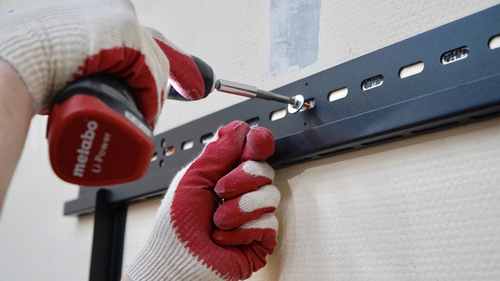
5. Распакуйте интерактивную панель Promethian, Irbis, NexTouch
Удалите с панели лишнюю упаковку, если вы устанавливаете новую панель. И открутите сзади два болта, для установки кронштейна. Если вы переностите панель с адреса на адрес, или делаете перевес доски в рамках своей школы — удалять ничего не обязательно. Просто протрите панель слегка влажной тряпкой. Обратите внимание — что панель отключена от электропитания. Также обратите внимание, чтобы влага с тряпки не попала внутрь панели. Для проверки влажности тряпки возможно провести ей по руке или по другой открытой части тела, определив влажность тактильным способом. При избыточной влажности — отожмите тряпку над раковиной. Кстати — коробку и пенопласт выкидывать не обязательно, она пригодится при переносе панели. Полиэтилен возможно использовать для укрытия рассады на собственном огороде.

6. Монтаж интерактивной панели на стену. Демонтаж панели
Дальнейшие действия лучше выполнять вдвоем. Донесите панель на руках до места установки. Старайтесь сохранять дыхание и выдержку, в связи с тем, что она довольно тяжелая. На счет, приподнимите панель примерно на метр над уровнем пола, поставьте ее себе на колено. Старайтесь выполнять действия синхронно с напарником, во избежание получения травмы ноги. Долго на колене держать панель не рекомендуется. Практически сразу ставьте ее аккуратно на кронштейн. После установки — закрепите ее на кронштейне с помощью специальных болтов.

7. Подключение интерактивной панели к сети
Подведите к СИУ электрическое питание и компьютерную сеть. Установите розетки, уберите все провода в короб (кабель-канал). Почему это важно, мы писали выше. Убедитесь, что панель закреплена надежно, вилка — плотно прилегает к розетке, компьютерный кабель правильно обжат, что оплетка витой пары — закреплена в джек RJ-45. Протестируйте интернет-соединение с помощью тестера Fluke, произведя замеры сопротивления, прохождения сигнала, отсутствия помех на линии и правильного расключения жил. В случае наличия ошибок — исправьте их. Если не идет сигнал — произведите повторный отжим джеков. Если на линии существуют помехи — возможно, они связаны с избыточными электронаводками. Просто переложите заново кабель от серверной. После устранения всех ошибок — перейдите к следующему шагу.

8. Настройка интерактивной мультимедиа панели
Включите панель, и дождитесь загрузки в систему. Выберите из списка адрес школы, номер школы, номер кабинета. При переносе интерактивной панели, необходимо сообщить о переносе в сервисную службу Департамента Образования, согласовав с ними перенос и изменив заранее параметры на новый адрес. В ином случае, придется ждать до трех суток пока адрес активируется и панель сможет работать в новом помещении. Об успешной регистрации в системе сигнализирует появившаяся интерактивная оболочка.

9. Проверьте надежность крепления мультимедиа доски Promethian, Irbis, NexTouch
Данный шаг не является обязательным, и не рекомендуется производителем. Но — во избежание падения мультимедиа устройства на учащихся и персонал — проверьте на всякий случай крепление панели. Сделать это можно, пошатав ее из стороны в сторону (с усилием), немного потрести на отрыв — или же, воспользоваться уникальным способом, разработанным отделом инсталляций нашей компании (представлен на фотографии ниже). Приложите уравновешенное вертикальное усилие, массой не менее 120 кг (примерно равным массе доски) и убедитесь что панель осталась на месте. В ином случае — переходите к шагу #1. Все, можно подписывать документы на установку.

Надеемся, что данная статья была полезна к прочтению. Если Вы, прочитав ее, произвели самостоятельную установку интерактивной доски / панели — ставьте лайк в Яндекс Справочнике, подписывайтесь на наш канал в Youtube. В ином случае — будем рады видеть Вас, среди наших клиентов. Цены на перенос, монтаж, демонтаж интерактивных досок и панелей Вы можете посмотреть здесь. Телефон /\ там. Чат там => Удачи!
Обслуживание проекторов компания Юнифарм Заключен контракт на обслуживание проекционной техники компании Юнифарм.

Монтаж демоцентра управления беспилотными кораблями, г.Кронштадт Помогли нашему заказчику в Санкт-Петербурге смонтировать центр управления беспилотными кораблями

Построили офис компании ИНГК — строительные работы в Москве С 2019 по 2020 год провели работы по строительству офиса компании ИНГК в Москве. Отделка, электрика, СКС, инженерия, проекту, пуско-наладка

Монтаж компьютерной сети СКС в колл-центре Мерлион Воронеж Помогли компании Мерлион создать еще один региональный колл-центр в городе Воронеже. Выполнен монтаж СКС и электрической сети
Наши клиенты



Электронный
Работаем с 2001 года. Оказываем услуги по обслуживанию компьютеров, системной интеграции, монтажу кабельных сетей и мультимедийных систем.
Выполняем объекты по всей России, а также и за рубежом.
TwitterX Error: Could not load tweets as Twitter responded with the error: ‘Could not authenticate you.’.
Как подключится к irbis promethean через телефон
Не так давно, в нашу компанию поступил заказ на установку и монтаж интерактивной панели Irbis by Promethean (Ирбис Прометей). Выполняя эту работу, нашим монтажникам было особенно ценно осознавать что данная панель полностью изготовлена в России по программе импортозамещения.
Интерактивная панель Promethean является относительно новейшей российской разработкой и до сих пор, кроме образовательных учреждений (школ) — они особо нигде не устанавливались. Предыдущий проект поставлял интерактивные доски с проекторами, которые в настоящий момент технически устарели. Современные интерактивные панели — более экономичны в использовании и обслуживании, поддерживают «мульти тач» более 20и одновременных прикосновений, не требуют компьютера или ноутбука. Конечно, начальная стоимость такой панели и ее установки выше, чем проекционной (на текущий момент).

Демонтаж меловой или маркерной доски в образовательном учреждении (школе).
Демонтаж старых досок выполняется силами школы, либо с привлечением сотрудников нашей компании. Чаще всего он заключается в откручивании нескольких пар шурупов. Но иногда в школах попадаются сложные устройства, демонтаж которых лучше проводить специалистам.

Подготовительные работы по монтажу интерактивной панели Irbis by Promethean (Ирбис Прометей).
Вес интерактивной панели Irbis в упаковке — около 120 кг, что требует специальных условий доставки и разгрузки квалифицированными грузчиками. Незначительные повреждения панелей в процессе перевозки и монтажа могут нанести неисправимые нарушения (изгиб матрицы, корпуса). Дальнейшая установка панели может быть выполнена бригадой из двух человек (которые ранее имели опыт установки подобных досок), но транспортировку и пронос по зданию стоит доверить исключительно профессиональной компании.
В различных образовательных учреждениях — разные требования на установку интерактивных панелей. В школах — устанавливаются на высоту от 70-90 см от плинтуса до панели. В начальных школах и детских садах — 30-70 см. Также, производятся и другие замеры. А также — осматривается место установки на предмет наличия различных предметов и объектов. Производится разметка будущей установки.

Установка кронштейна интерактивной панели Ирбис.
Устанавливается кронштейн для интерактивной панели Irbis by Promethean (Ирбис Прометей). В стене сверлятся отверстия, предварительно размеченные кронштейном для панели, и далее на дюбель-гвозди устанавливается сам кронштейн. На этом этапе очень важен подбор крепления. Его недостаточная надежность может вызвать падение интерактивной панели, что в случае со школой может закончится фатально. На монтаже креплении экономить не стоит.

Монтаж, установка и настройка интерактивной панели интерактивной панели Irbis by Promethean (Ирбис Прометей).
Монтаж панели выполняется минимум вдвоем, так как вес панели Irbis — более 80 кг. производя монтаж интерактивной панели, без соответствующего опыта, можно ее повредить, так как внутри панели находятся специальные датчики, которые контролируют угол наклона. Неправильный угол наклона панели может сильно повредить матрицу. Датчики контролируют этот момент. И в случае их выхода из строя, доска снимается с гарантийного обслуживания компанией-изготовителем. Кроме того, доска должна висеть идеально ровно. При перекосе могут появиться блики и другие аберрации в изображении.

Настройка интерактивной панели Promethean.
При настройке доски в школе, необходимо знать специальные коды (их получают в Департаменте Информационных Технологий через проект МЭШ). Если панель устанавливается для индивидуального пользования — то получение кодов не является обязательным и система после монтажа запустится автоматически.

Подключение и настройка панели Прометей
В зависимости от наличия компьютера, он подключается кабелем HDMI, либо подключение производится по витой паре через кабель POE. Управление устройством интерактивная панель Irbis by Promethean (Ирбис Прометей) осуществляется с помощью рук, специальных маркеров или беспроводной клавиатуры с мышью, которые идут в комплекте. Программное обеспечение для образовательных учреждений (школ) поставляется отдельно, если оно также не идет в комплекте.

Обслуживание проекторов компания Юнифарм Заключен контракт на обслуживание проекционной техники компании Юнифарм.
Монтаж демоцентра управления беспилотными кораблями, г.Кронштадт Помогли нашему заказчику в Санкт-Петербурге смонтировать центр управления беспилотными кораблями
Построили офис компании ИНГК — строительные работы в Москве С 2019 по 2020 год провели работы по строительству офиса компании ИНГК в Москве. Отделка, электрика, СКС, инженерия, проекту, пуско-наладка
Монтаж компьютерной сети СКС в колл-центре Мерлион Воронеж Помогли компании Мерлион создать еще один региональный колл-центр в городе Воронеже. Выполнен монтаж СКС и электрической сети
Наши клиенты
Электронный
Работаем с 2001 года. Оказываем услуги по обслуживанию компьютеров, системной интеграции, монтажу кабельных сетей и мультимедийных систем.
Выполняем объекты по всей России, а также и за рубежом.
TwitterX Error: Could not load tweets as Twitter responded with the error: ‘Could not authenticate you.’.
Интерактивная доска Irbis promethean
В классе стоит смарт доска, раньше были доски с ИК портами и было весело.
Теперь доски только с usb, hdmi, подключением к wifi и всё, как можно её взломать? Wifi не вариант, думал атакой badusb с metasploit с сессией через ngrock
Но это прям крайний случай, нужен более лёгкий способ. Вся надежда на вас дорогие форумчанье
f22
Codeby Academy
Gold Team
05.05.2019 1 718 181
как можно её взломать?
Что конкретно ты понимаешь под словом взломать?
irbis promethean
Доска может иметь собственную ОС, а может выступать, как внешний дисплей компьютера.
Wifi не вариант, думал атакой badusb с metasploit с сессией через ngrock
Но это прям крайний случай, нужен более лёгкий способ.
Что? какой-то набор слов.
Sp0ge
Member
04.04.2019 14 0
1.Что конкретно ты понимаешь под словом взломать?
2.Доска может иметь собственную ОС, а может выступать, как внешний дисплей компьютера.
3.Что? какой-то набор слов.
1. Получить удалённый доступ к ней, желательно сессию meterpreter.
2. Доска имеет собственную операционную систему, непонятно какую, но предполагаю что урезанная версия линукс
3.Посмотри термены и названия атак, а ngrok программа для открытия портов
f22
Codeby Academy
Gold Team
05.05.2019 1 718 181
непонятно какую
Раз тебе непонятно, кто за тебя узнает?
Ссылка скрыта от гостей
список досок, ищи похожу, узнавай, какая ОС.
Удивительно, что ты решил, что кто-то это должен делать за тебя.
Посмотри термены и названия атак
В том что ты написал в первом посте нет ни одного названия аттак.
WiFi — это в первую очередь протокол передачи данных, badusb — устройство.
ngrok программа для открытия портов
В целом, могу порекомендовать тебе использовать эту доску по прямому назначению — для учёбы.
Последнее редактирование: 29.12.2019
Sp0ge
Member
04.04.2019 14 0
Раз тебе непонятно, кто за тебя узнает?
Ссылка скрыта от гостей
список досок, ищи похожу, узнавай, какая ОС.
Удивительно, что ты решил, что кто-то это должен делать за тебя.
В том что ты написал в первом посте нет ни одного названия аттак.
WiFi — это в первую очередь протокол передачи данных, badusb — устройство.
В целом, могу порекомендовать тебе использовать эту доску по прямому назначению — для учёбы.
Ссылка скрыта от гостей
Даже Википедию уже посмотреть не можешь, как ты вообще залез в Red Team если ты человек который хорошо ищет в интернете это не значит что ты всё знаешь и типо самый крутой, не нравиться что я пытаюсь найти ответ на то как доску взломать выйди из темы и сиди на темах, где ты можешь помахать писькой и показать какой ты крутой.
А я хочу просто найти того человека который работал с данным устройством и знает как оно устроина и какие в ней дыры
Последнее редактирование: 02.01.2020
Boss of my gym
New member
01.09.2020 1 0
2. Доска имеет собственную операционную систему, непонятно какую, но предполагаю что урезанная версия линукс.
На большинстве досках стоит урезания windows 8-10
Последнее редактирование модератором: 02.09.2020
Boeng
New member
22.09.2020 1 0
Доска irbis promethean
В классе стоит смарт доска, раньше были доски с ИК портами и было весело.
Теперь доски только с usb, hdmi, подключением к wifi и всё, как можно её взломать? Wifi не вариант, думал атакой badusb с metasploit с сессией через ngrock
Но это прям крайний случай, нужен более лёгкий способ. Вся надежда на вас дорогие форумчанье
Ссылка скрыта от гостей
Даже Википедию уже посмотреть не можешь, как ты вообще залез в Red Team если ты человек который хорошо ищет в интернете это не значит что ты всё знаешь и типо самый крутой, не нравиться что я пытаюсь найти ответ на то как доску взломать выйди из темы и сиди на темах, где ты можешь помахать писькой и показать какой ты крутой.
А я хочу просто найти того человека который работал с данным устройством и знает как оно устроина и какие в ней дыры
Привет я покапался в доске нарыл инфу
Доска на Windows 10 home + android 8-9 ( мульти система) работает в оболочке Shell которая зашита и просто так убрать её нельзя (если интересно можем списаться в вк и я распишу как войти в винду на доске)
Лично я просто поставил на доску расширение Chrome «Удалленый доступ» и с телефона юзаю доску