
Как удалить аккаунт Яндекс: простая инструкция
В интернете много слухов на эту тему: кто-то пишет о том, что удаленный профиль не получится восстановить. В других источниках указано, что кнопку «Удалить» в настройках нельзя найти. Рассказываем, как удалить аккаунт в Яндекс быстро и легко.


Чтобы получить ответы на все вопросы и понять, как удалить аккаунт в Яндексе навсегда или вернуть его обратно, стоит познакомиться с небольшой инструкцией.
Причины удаления аккаунта
Перед тем, как удалить аккаунт Яндекс почты полностью, следует убедиться, нужно ли это пользователю на самом деле. Список основных причин для удаления включает:
- отсутствие необходимости в почте, на которую постоянно приходит спам и рекламные письма;
- взлом электронного ящика для получения конфиденциальной информации — или даже просто попытки взломать аккаунт;
- желание полностью удалить всю информацию и связанные с электронной почтой профили в других сервисах Яндекс;
- заведение нового почтового адреса, по какой-то причине больше подходящего пользователю (например, из-за более запоминающегося названия).
Часть таких проблем, из-за которых пользовали задумываются об удалении, легко решить, оставив старый профиль. Так, со спамом и не слишком полезной рекламой можно бороться, отписавшись от рассылок и настроив фильтр. Тем более что в новом ящике тоже со временем появится реклама.
Попытки взлома можно предотвратить, заменив пароль более надежной комбинацией и не сохраняя новые данные. Также стоит знать о том, что поддержка удаленного профиля прекращается уже через 30 дней. А завести вместо него новый с тем же названием получится не раньше, чем через 6 месяцев.

Инструкция по удалению
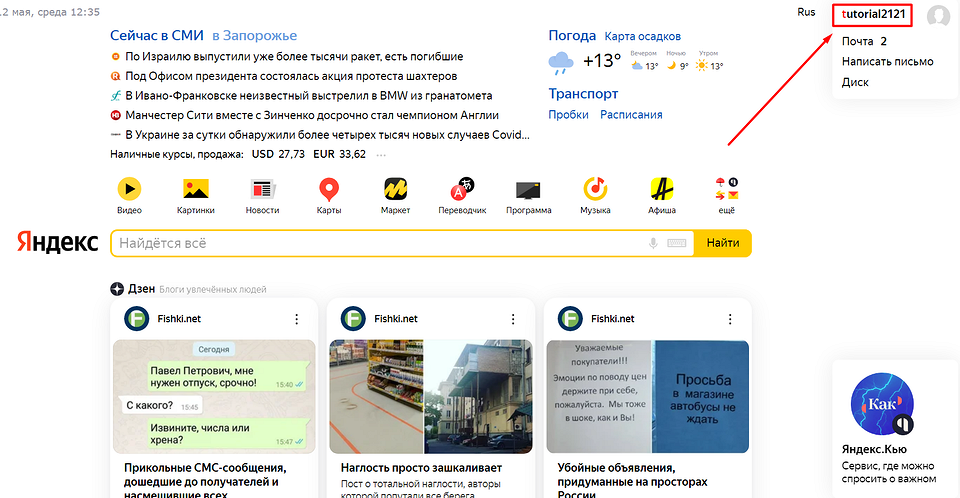
Первое, что следует сделать перед тем, как удалить Яндекс почту и аккаунт навсегда — перейти в этот профиль, введя его пароль и логин. Или, если идентификаторы уже введены и вход выполнен — кликнуть по названию профиля и выбрать в выпадающем меню пункт «Управление аккаунтом».
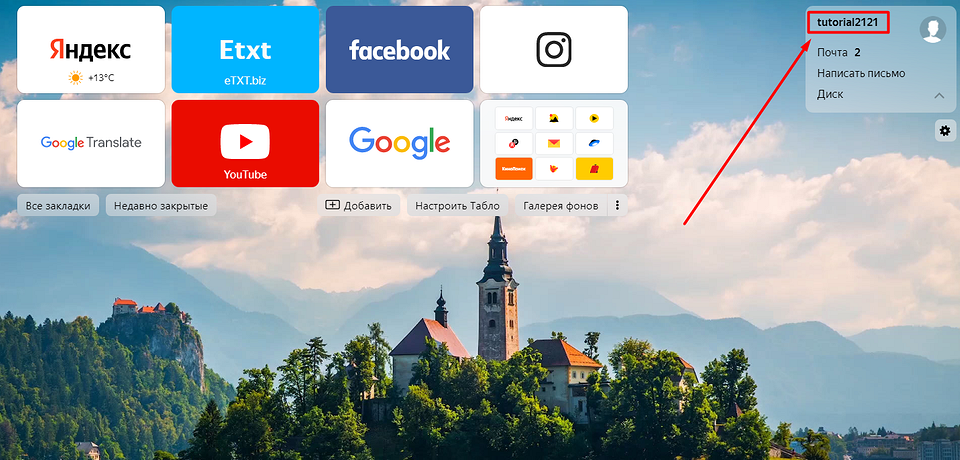
Если используется ЯндексБраузер, переход к профилю будет еще более простым. Возможность входа появляется при открытии новой страницы. Достаточно нажать по заголовку, который является названием профиля — без всяких дополнительных меню.
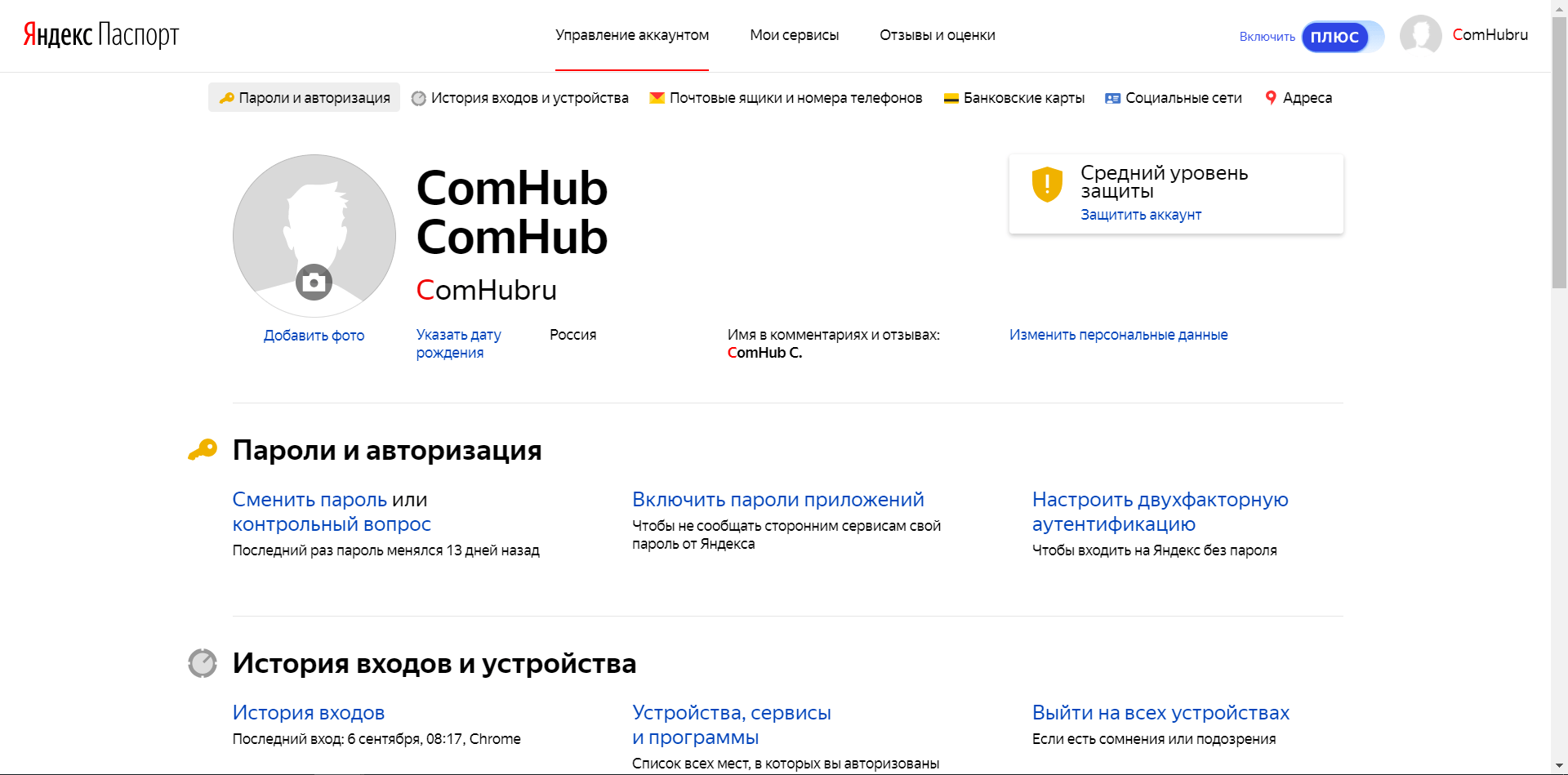
Нажатие по названию своего аккаунта автоматически перебрасывает пользователя на страницу Яндекс Паспорта. Здесь можно изменять различные настройки и персональные данные, адреса и фото на аватаре, воспользоваться справкой и подключить дополнительные службы. И даже установить более надежный пароль и выйти из профиля сразу на всех устройствах, если он был взломан. А еще — удалить аккаунт.
Для этого понадобится выполнить такие действия:
- Пролистать страницу вниз.
- Найти кнопку с надписью «Удалить аккаунт».
- Нажать на кнопку и перейти к меню удаления.
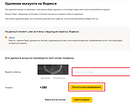
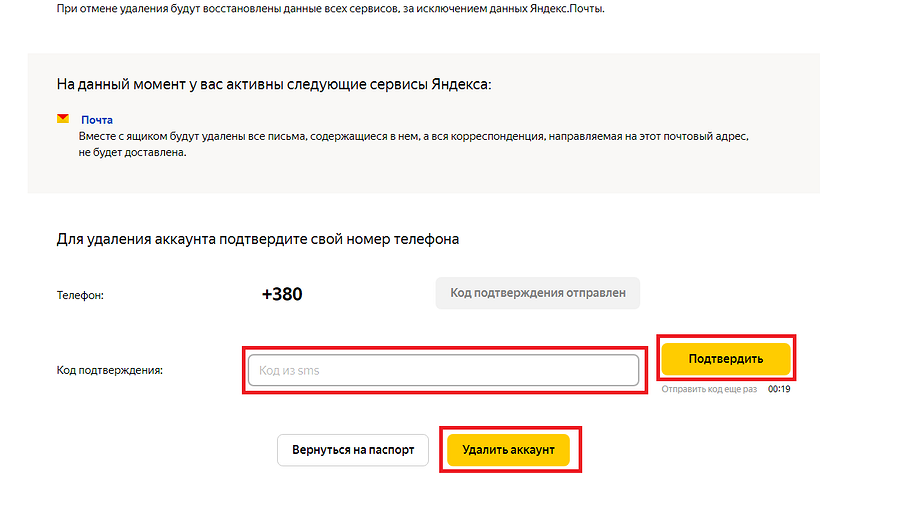
- Познакомиться с информацией о том, к каким сервисом будет прекращен доступ после удаления. Это может быть просто Почта, но иногда — еще и Яндекс. Диск или Яндекс. Музыка.
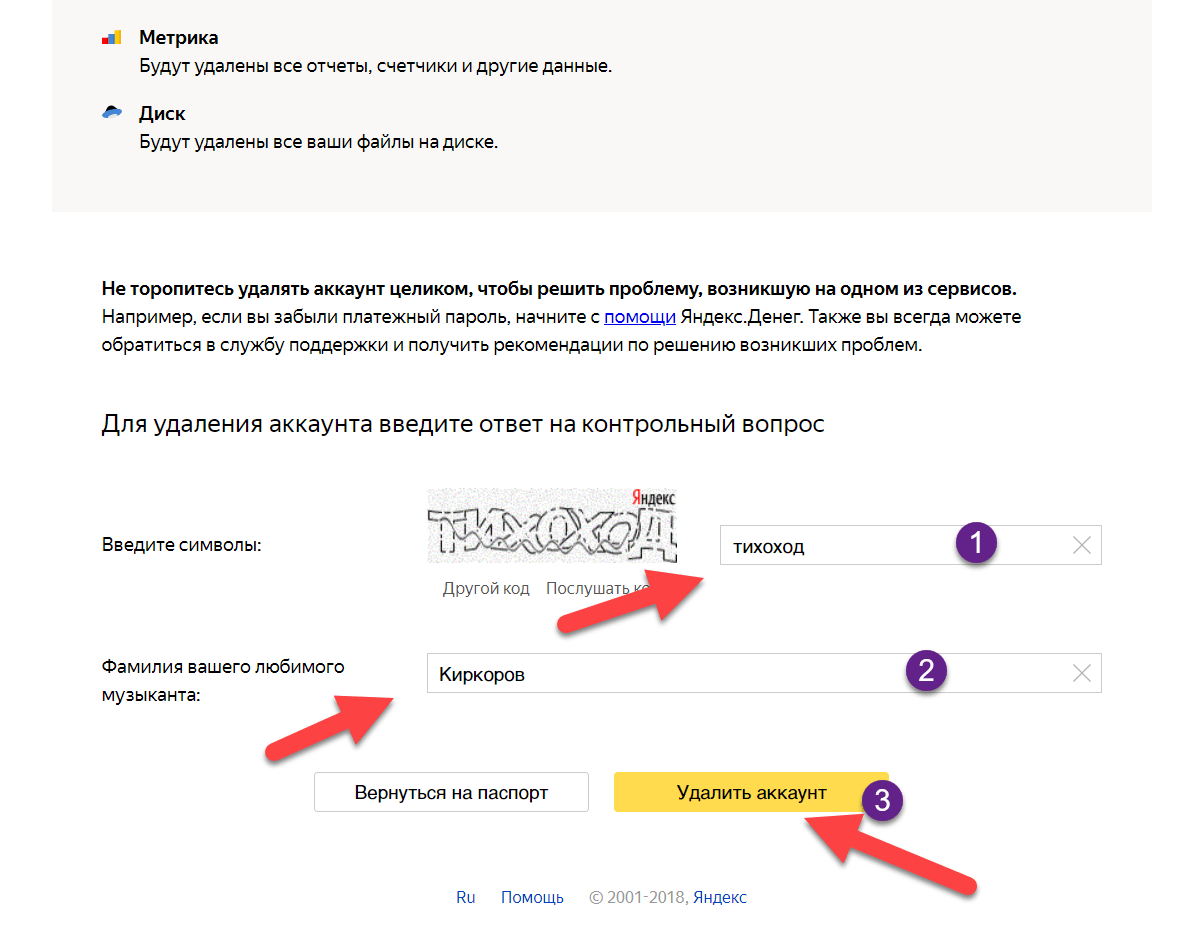
- Ввести капчу (набор латинских или кириллических символов) и подтвердить телефонный номер, привязанный к профилю, нажав на соответствующую кнопку.
- Ввести код, который система отправляет на телефон.
- Нажать на кнопку «Удалить аккаунт» и еще раз подтвердить окончательное удаление.
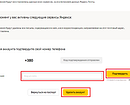
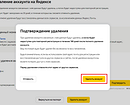
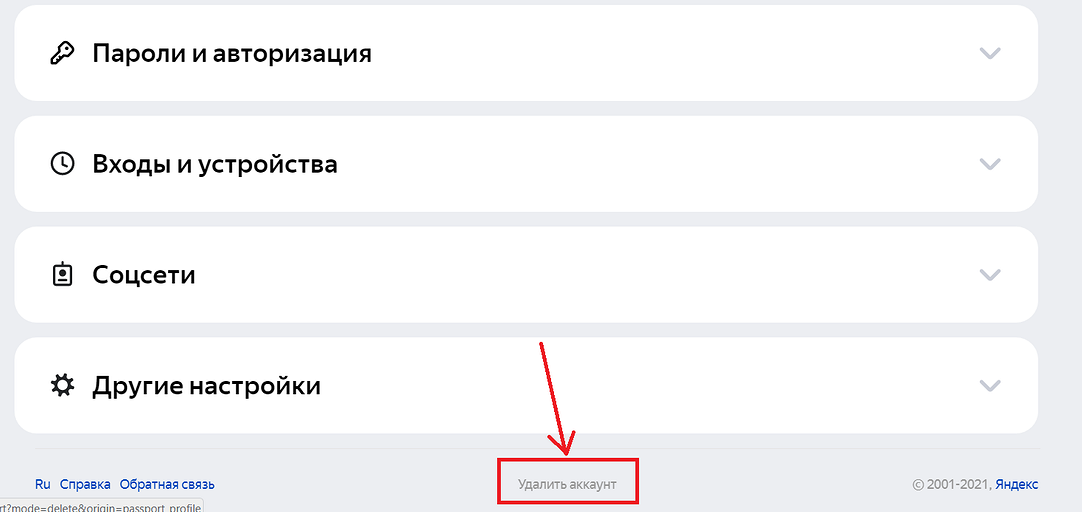
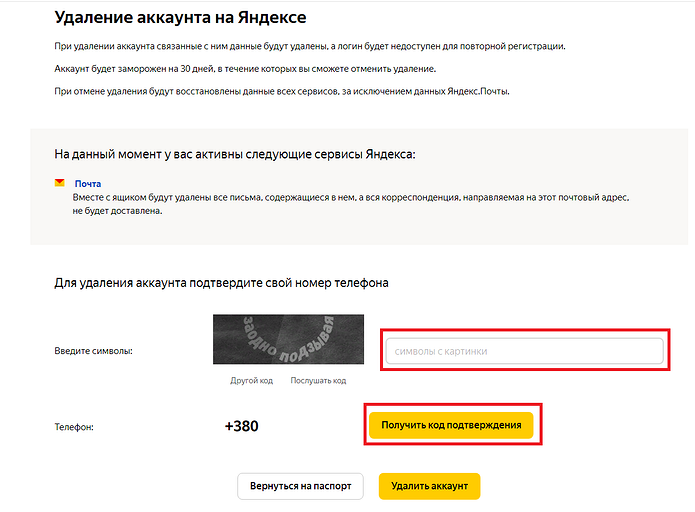
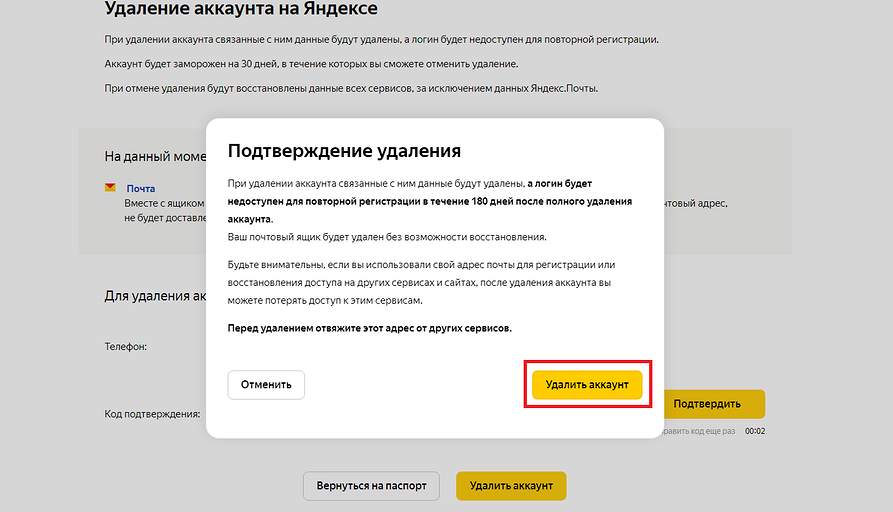
После выполнения всех действий по удалению профиля система автоматически выполняет выход на главную страницу сервиса — или на свободную вкладку Яндекс Браузера. Здесь же появится предложение снова войти в удаленный или в другой аккаунт. Если не выполнять вход и не восстанавливать доступ к старому профилю, через 30 дней он перестанет существовать.

Удаление с телефона
Еще один способ, как удалить аккаунт в Яндекс Паспорте — удаление с мобильного телефона. Как правило, пользователи смартфонов пользуют таким профилем в соответствующем браузере. Тем более что вместе с приложением браузера устанавливается и популярный голосовой помощник Алиса. Процесс стирания профиля мало отличается от десктопного — разница только в пути перехода к странице Яндекс. Паспорта:
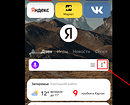
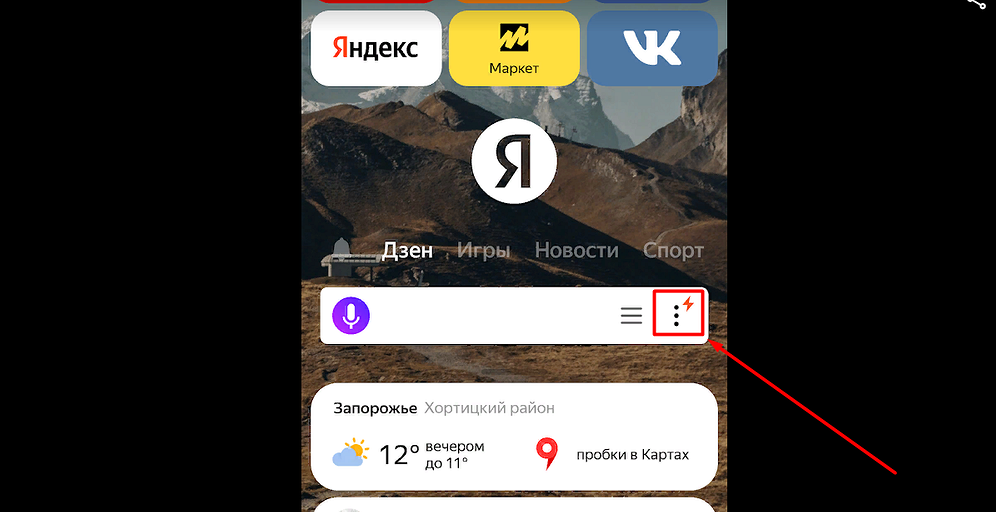
- Для перехода к настройкам в браузере следует найти и нажать на иконку с тремя расположенными вертикально точками.
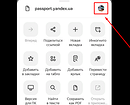
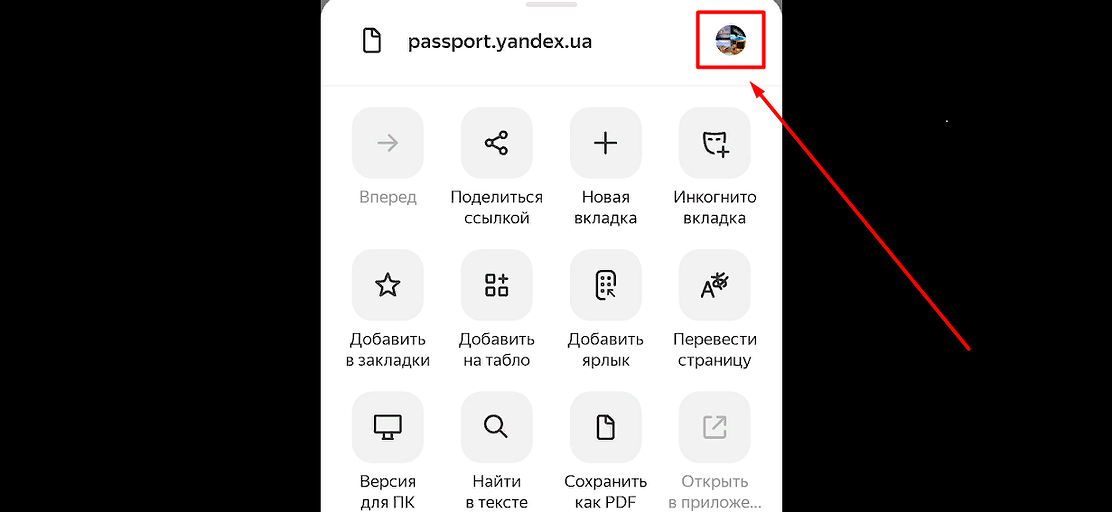
- Теперь следует нажать на аватар профиля.
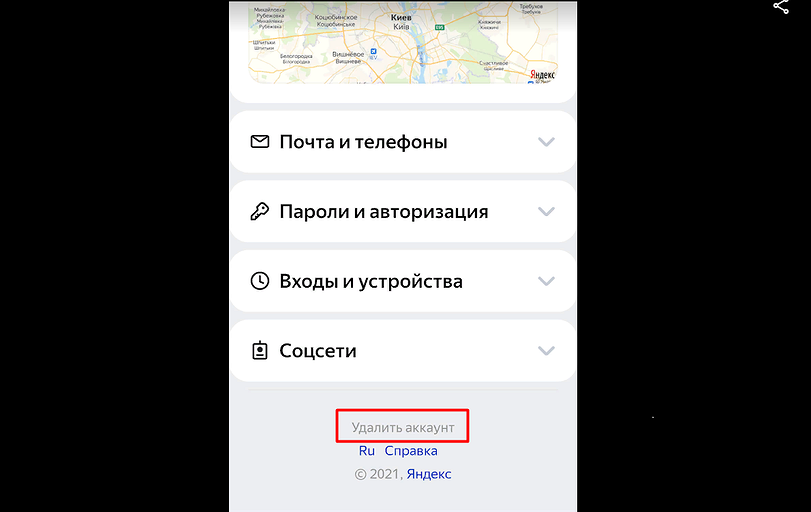
- В Яндекс. Паспорте выбирается ту же ссылку «Удалить аккаунт», которая появится, если пролистать страницу до самого низа.
Весь дальнейший процесс ничем не отличается от удаления профиля (и вместе с ним почты Яндекс) на десктопном компьютере или ноутбуке. Пользователю точно так же придется ввести капчу и подтвердить телефонный номер. Убрать профиль можно и в любом другом браузере — но для этого придется перейти к Паспорту через главную страницу сервиса.
Особенности восстановления
При попытке войти в удаленный аккаунт появится сообщение о том, что профиль заблокирован. Если пользователь передумал, или удаление было выполнено другим человеком (например, злоумышленниками), восстановление займет не больше 2–3 минут. Для этого понадобится нажать кнопку «Восстановить доступ», ввести капчу и подтвердить привязанный к профилю номер телефона. Чтобы повысить безопасность использования аккаунта и избежать его удаления посторонними, система попросит ввода нового пароля.
Как удалить и восстановить почтовый аккаунт на Яндекс почте
Как удалить адрес электронной почты в яндексе, рассмотрим временное удаление, навсегда и восстановление аккаунта, а так же способы с компьютера и через телефон.
И так, вот пошаговая инструкция по удалению почты на яндексе.
Удаляем яндекс почту через компьютер
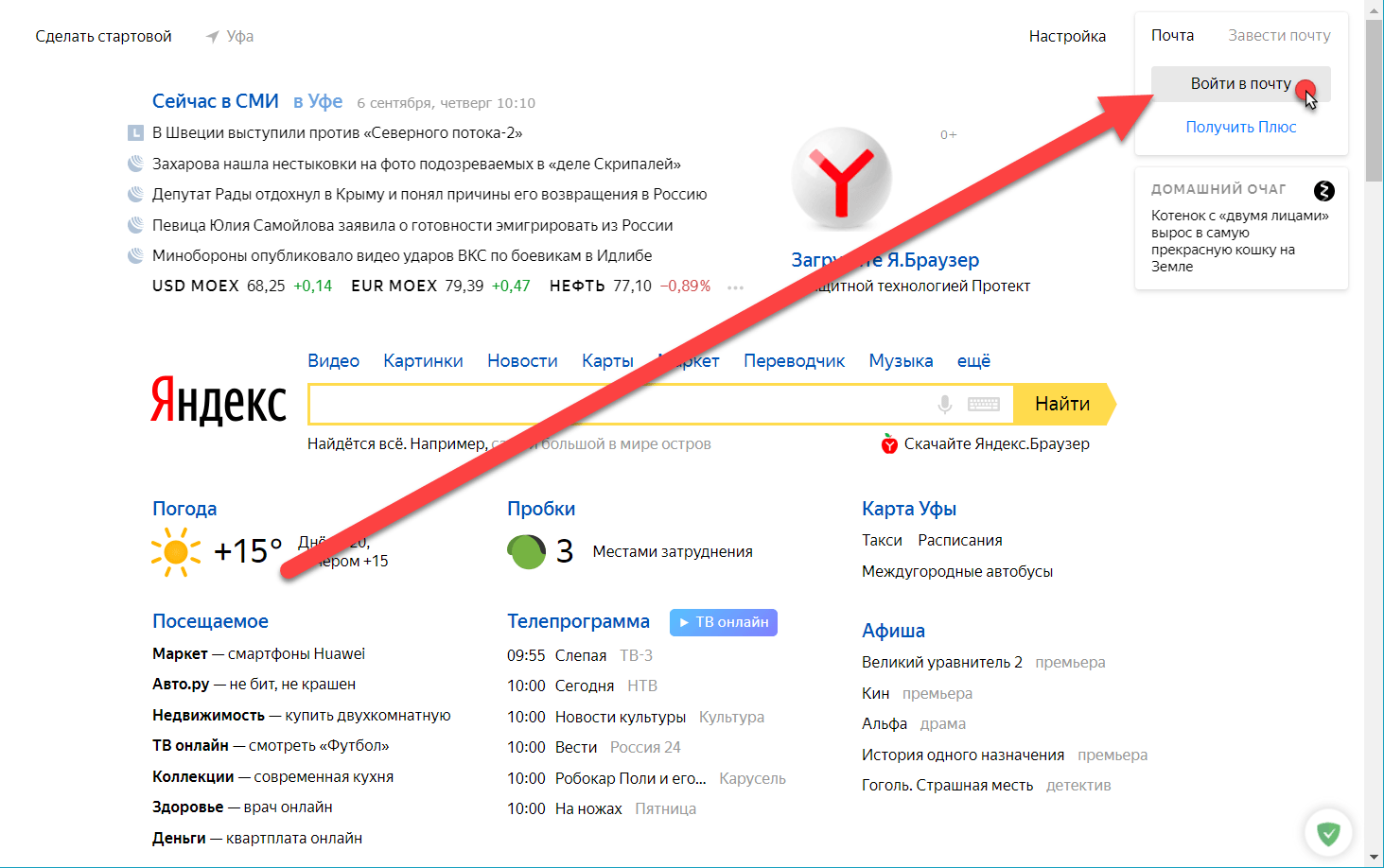
- Перейдите на главную страницу Яндекса yandex.ru
- Нажмите на кнопку в правом верхнем углу «Войти в почту», если вы ещё не авторизованы. Если вы уже авторизованы, то перейдите по этому адресу Passport.yandex.ru и следуйте инструкции с 5-го пункта.
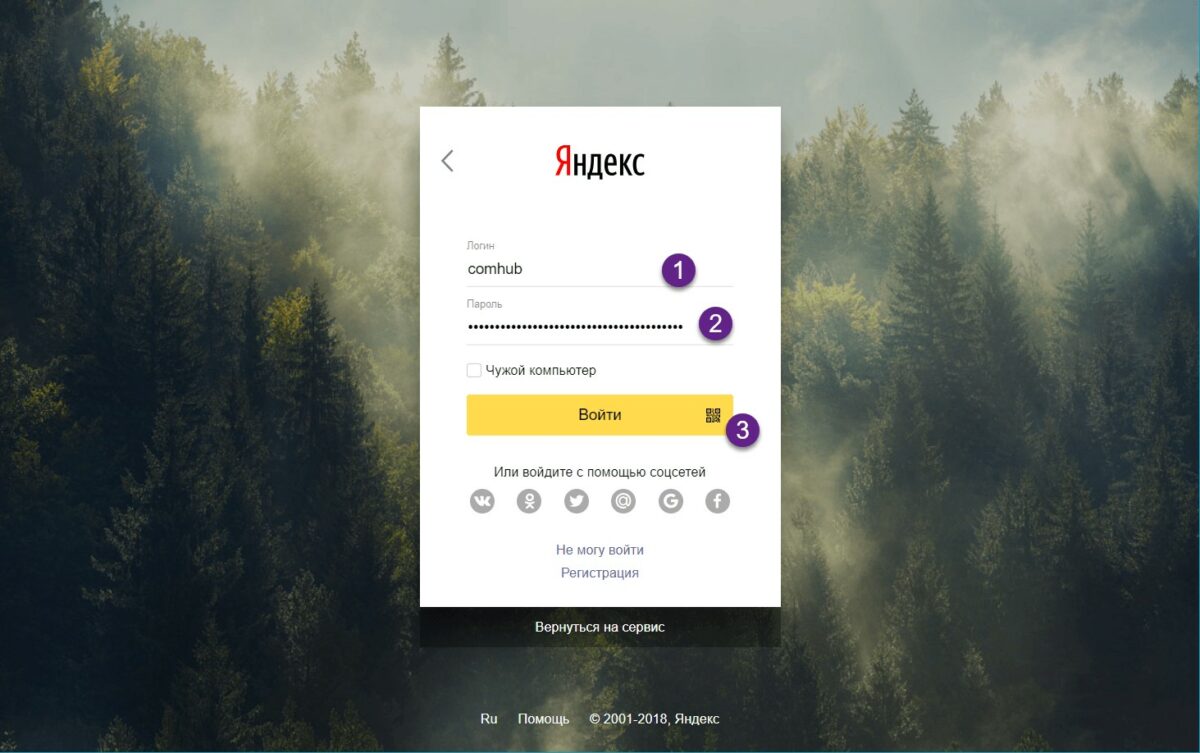
- Укажите ваш логин и пароль от яндекс почты и нажмите «Войти», что бы пройти авторизацию.
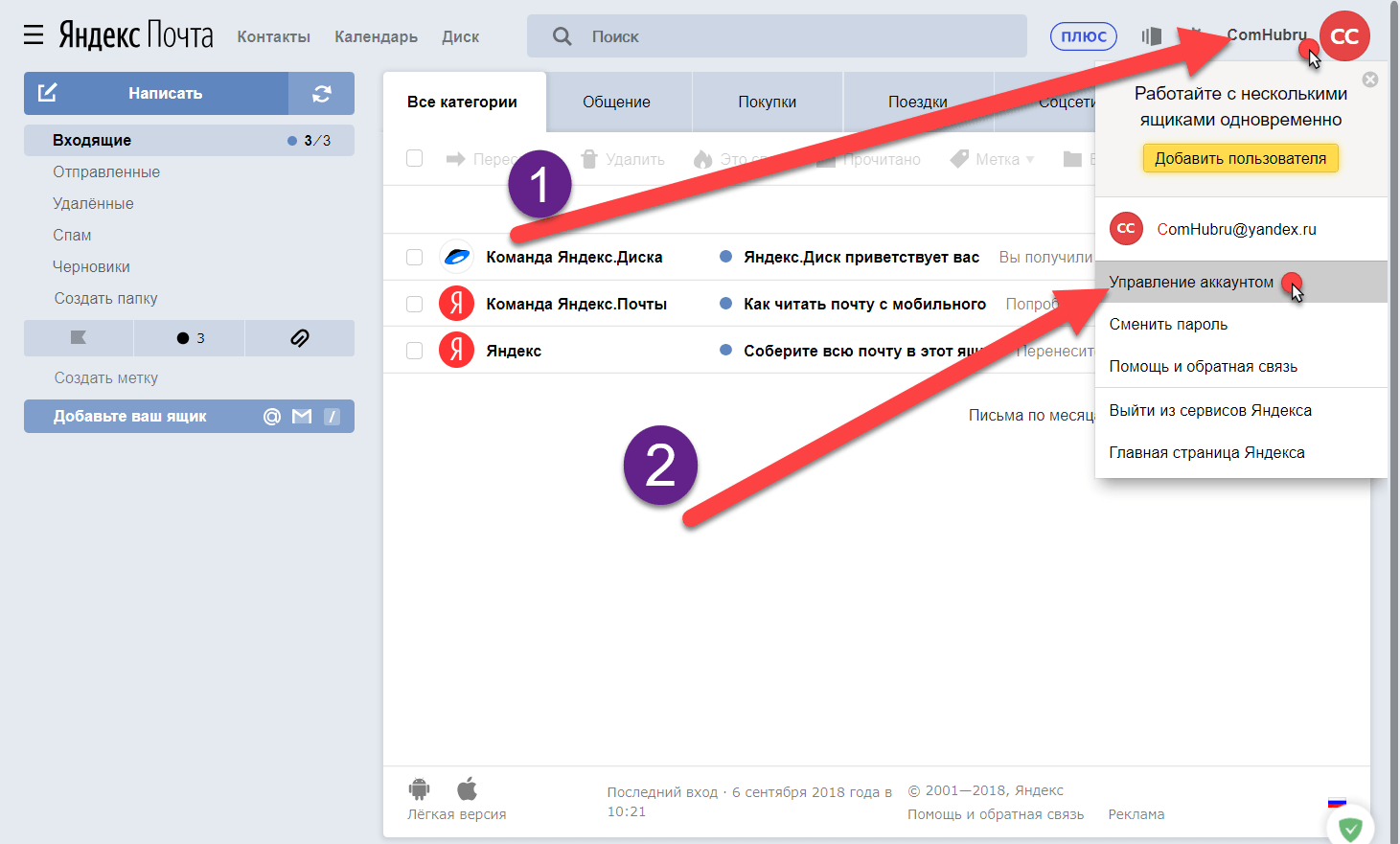
- После авторизации, вы попадёте на страницу с вашими письмами. В правом верхнем углу нажмите на имя аккаунта или изображение профиля. Раскроется меню аккаунта, выберите пункт Управление аккаунтом.
- Вы попадёте на страницу «Яндекс Паспорт». Должна выглядеть как на скриншоте ниже.
- Опуститесь в самый низ страницы.
- В самом низу вы увидите кнопку Удалить аккаунт, нажмите на неё.
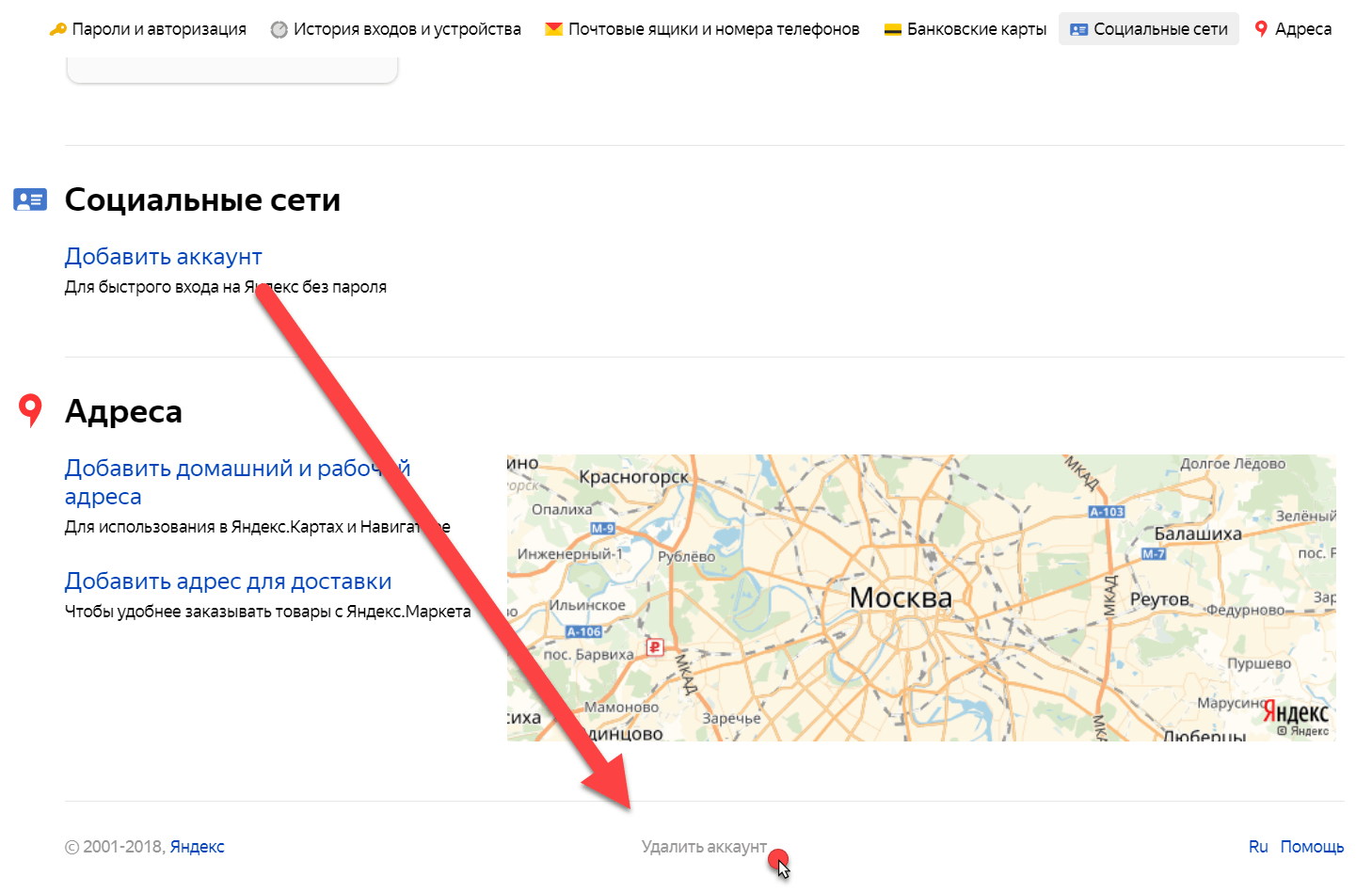
- После нажатии вы увидите сообщение:
Удаление аккаунта на Яндексе
При удалении аккаунта связанные с ним данные будут удалены, а логин будет заблокирован для повторной регистрации. Аккаунт будет заморожен на 30 дней, в течение которых вы сможете отменить удаление. При отмене удаления будут восстановлены данные всех сервисов, за исключением Яндекс.Почты. По истечении 30 дней аккаунт удалится для всех сервисов, с которыми вы не заключали дополнительных договоров. Для полного удаления аккаунта в этих сервисах, пожалуйста, свяжитесь с их службами поддержки.

Подтверждение удаления
При удалении аккаунта связанные с ним данные будут удалены, а логин будет недоступен для повторной регистрации.
Ваш почтовый ящик будет удален без возможности восстановления. Будьте внимательны, если вы использовали свой адрес почты для регистрации или восстановления доступа на других сервисах и сайтах, после удаления аккаунта вы можете потерять доступ к этим сервисам.
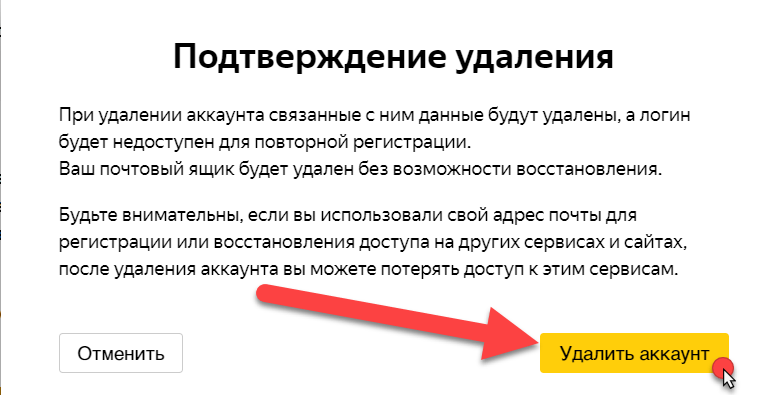
Почта будет заморожена на 30 дней, то есть не кто не сможет зарегестрироваться с таким же логином в течении 30 дней. По истечению месяца аккаунт на яндекс почте удалиться навсегда.
Как восстановить удаленный аккаунт на яндекс почте
Восстановить аккаунт можно в течении 30 дней с момента удаления.
- Перейдите на страницу Восстановления доступа.
- Укажите ваш логин и код с картинки.
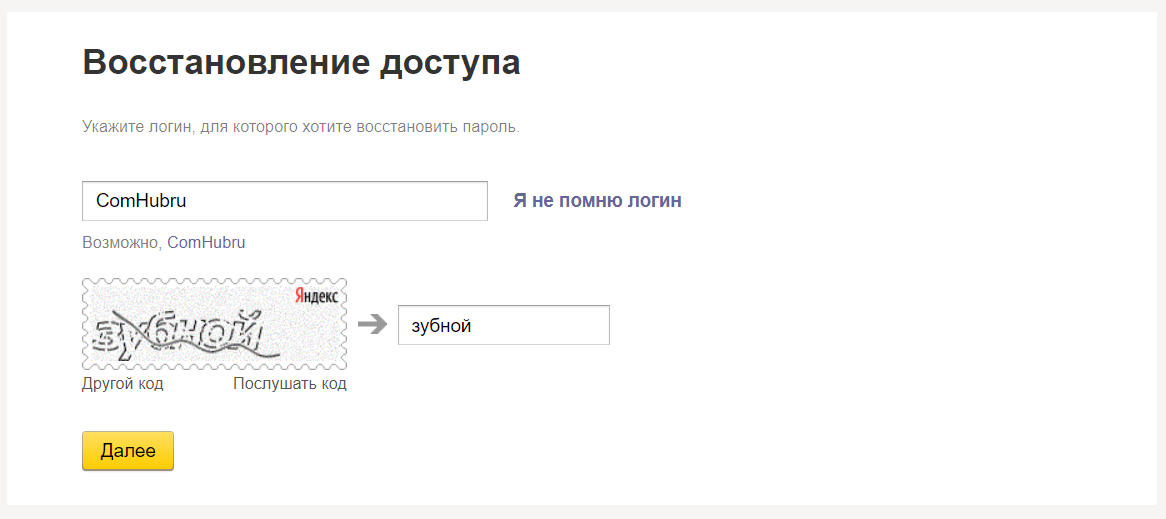
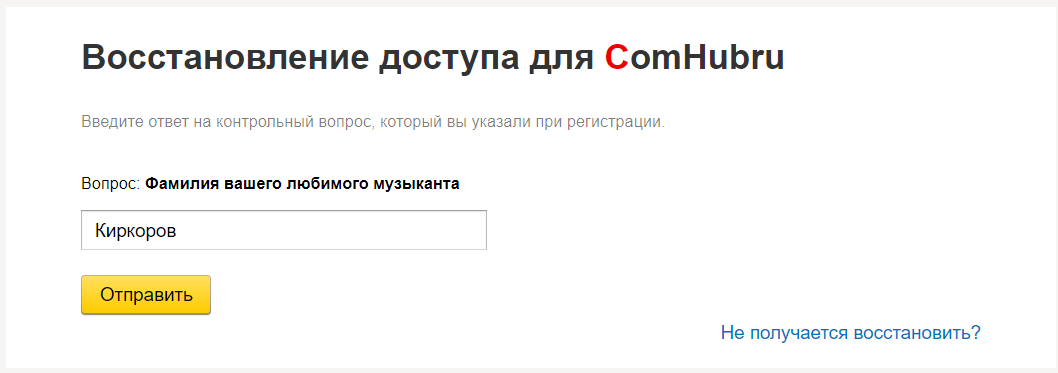
- Ответьте на секретный вопрос указанный при регистрации.
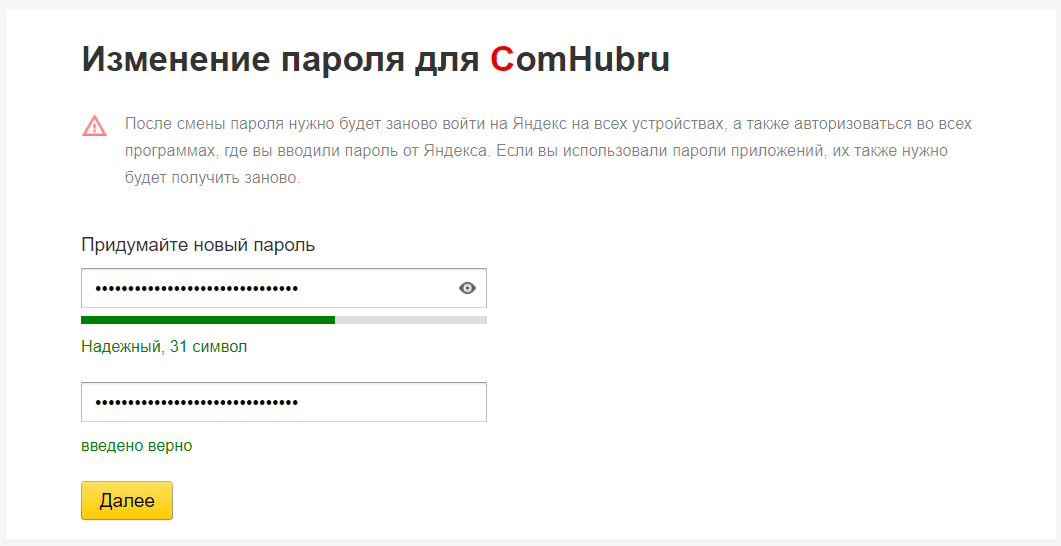
- Укажите новый пароль.
- Готово, вы попадёте на страницу Яндекс паспорта.
Как удалить яндекс почту с телефона
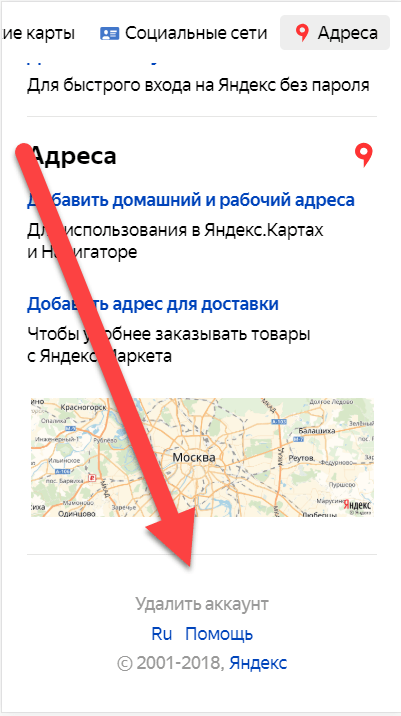
- Перейдите на страницу яндекс паспорта. https://passport.yandex.ru/profile
- Авторизуйтесь, если ещё не авторизованы.
- Прокрутите страницу в самый низ. Вы увидите кнопку удалить аккаунт, нажмите на неё.
- Снова прокрутите страницу в самый низ.
- Укажите ответ на секретный вопрос или подтвердите с помощью смс, если аккаунт привязан к телефону.
- Нажмите удалить аккаунт. У вас запросят подтверждение действий, нажмите Удалить.
- Готов, ваш аккаунт яндекс почте удален через телефон.
Пошаговая инструкция, как удалить Яндекс почту и аккаунт полностью
Компания Yandex многим известна из-за своей поисковой системы и электронной почты, хотя на самом деле предлагает большое количество интернет-сервисов. Для авторизации в них используется единая учетная запись. И при желании ее можно отключить. Из данной статьи вы узнаете, как удалить только Яндекс Почту. Мы по отдельности опишем выполнение данной процедуры на компьютере и телефоне, а в конце расскажем про возможность восстановления.
Как удалить Яндекс Почту и аккаунт с компьютера
Проще всего отключить почтовый ящик, делается это со страницы настроек. Данную процедура будет разобрана в первую очередь. А сразу же после мы разъясним, как удалить аккаунт Яндекса целиком.
Почтовый ящик
Сначала хотелось бы упомянуть, что в результате выполнения описанных действий вы потеряете все электронные письма с почты. То есть вернуть их больше не получится. А значит, важные данные стоит сохранить заранее, чтобы ничего не потерять.
Пошаговая инструкция, как удалить почтовый ящик на компьютере:
- В браузере перейдите на сайт электронной почты Yandex.
- Нажмите на «шестеренку» в углу экрана, рядом со своим аватаром.
- На появившейся панели управления нажмите на пункт «Все настройки».

- Открывшуюся страницу пролистайте в самый низ.
- Кликните по надписи «удалить».

- При необходимости укажите пароль от своей учетной записи.
- А теперь введите код из СМС-сообщения, если привязали мобильный номер, или ответ на контрольный вопрос.
- Кликните по кнопке «Проверить» для подтверждения.

- Завершите данную процедуру.
На этом деактивация email-адреса завершена. А теперь мы разберемся, как удалить аккаунт Яндекс ID целиком.
Прочитать ещё статью: На кого из знаменитостей вы похожи по фото: 9 онлайн сервисов и приложений
Яндекс аккаунт
После выполнения данной процедуре вы потеряете все сохраненные данные во всех сервисах компании Yandex, а не только в почте. А данные для входа можно будет использовать при повторной регистрации. Это моменты стоит брать во внимание. Давайте перейдем к самой процедуре.
Пошаговая инструкция по удалению аккаунта Яндекс ID на компьютере:
- Откройте главную страницу Yandex в браузере.
- Кликните по-своему аватару в верхнем правом углу экрана, чтобы вызвать меню управления.

- Сразу же после перейдите на страницу «Управление аккаунтом».
- Пролистайте ее содержимое в самый низ.
- Активируйте пункт под названием «Удалить аккаунт».

- Ознакомьтесь со списком информации, которая будет стерта в результате этого действия.
- Введите пароль, если это потребуется.
- Введите символы с картинки в соответствующую графу и ответ на выбранный ранее вопрос.
- Кликните по желтой кнопке снизу.

- Завершите процедуру.
Как удалить Яндекс Почту и аккаунт с телефона
Во многих случаях отключение учетных записей удобнее производить со смартфона, например, когда нет ноутбука или компьютера под рукой. Как и в предыдущем случае, мы опишем отдельные инструкции для почты и аккаунта. Давайте разбираться, как удалить Яндекс полностью на мобильном устройстве.
Яндекс Почта
Существует специальное мобильное приложение Яндекс Почта. Но разработчики решили не добавлять в него нужную функцию. По этой причине процедуру получится выполнить только через браузер. А значит, в нем придется отдельно войти в электронный ящик. Для удобства разберем все на примере Яндекс Браузера. Но для других браузеров процедура будет идентичной.
Инструкция по удалению электронной почты Yandex на телефоне:
- Откройте данную страницу в браузере и авторизуйтесь при необходимости.
- Вызовите контекстное меню, нажав на иконку с точками.

- В главном меню активируйте режим «Версия для ПК».
- Нажмите на отмеченную надпись.

- Выберите свою почту для продолжения и введите текст с картинки, а затем нажмите «Далее».

- Введите пароль из СМС или ответ на вопрос, чтобы завершить действие.
Прочитать ещё статью: ТОП-10 онлайн сервисов для разбора предложения по составу
Аккаунт
Как и в случае с почтой, аккаунт Яндекс не получится отключить через мобильное приложение. Делается все только с официального сайта. Для доступа с мобильного телефона к нужной функции сделайте следующие шаги:

- Откройте данную ссылку в мобильном браузере.
- Включите просмотр полной версии страницы паспорта Yandex (версия для ПК).
- Прокрутите ее до конца и активируйте соответствующую ссылку.
- Заполните недостающие графы и подтвердите удаление.
В завершении статьи речь пойдет о том, как восстановить удаленный аккаунт.
Как восстановить удаленный аккаунт на Яндекс Почте
В течение 30 дней после выполнения процедуры удаления аккаунт будет просто заморожен. Навсегда сотрутся только письма из email-ящика, а все остальное можно восстановить.
Для аккаунта делается это тоже через официальный сайт:

- Откройте специальную страницу в браузере.
- Введите свой логин или почту в верхнюю графу, а затем слова с изображения.
- Нажмите на кнопку «Далее».
- Максимально точно укажите персональную информацию в анкете, а затем отправьте ее. Но в верхней графе нужно ввести адрес электронной почты для связи, то есть не от Яндекса.