
Регистрация в Телеграмм на компьютере
Инструкции на других сайтах устарели. Поэтому мы расскажем, как зарегистрироваться в новой версии Telegram для компьютера в 2020 году. Процесс стал проще и быстрее. Регистрация в Телеграм на компьютере возможна по СМС, QR-коду и даже без номера телефона и скачивания программы. В отличие от WhatsApp регистрироваться в Телеграмм на iPhone или Android перед использованием на ПК не обязательно. Рассмотрим подробнее каждый вариант.
В новой версии Telegram для компьютера появился вход по QR-коду по аналогии с WhatsApp. Если программа установлена на смартфоне, достаточно просканировать код и войти в приложение на ПК без регистрации.
Поделиться:
Регистрация в Telegram на ПК с номером телефона
1. Скачайте Телеграм на компьютер и установите мессенджер согласно инструкции. Следуйте рекомендациям программы, в начале инсталляции выберите русский язык.
2. После установки программа запустится автоматически. Нажмите на кнопку «Начать общение».
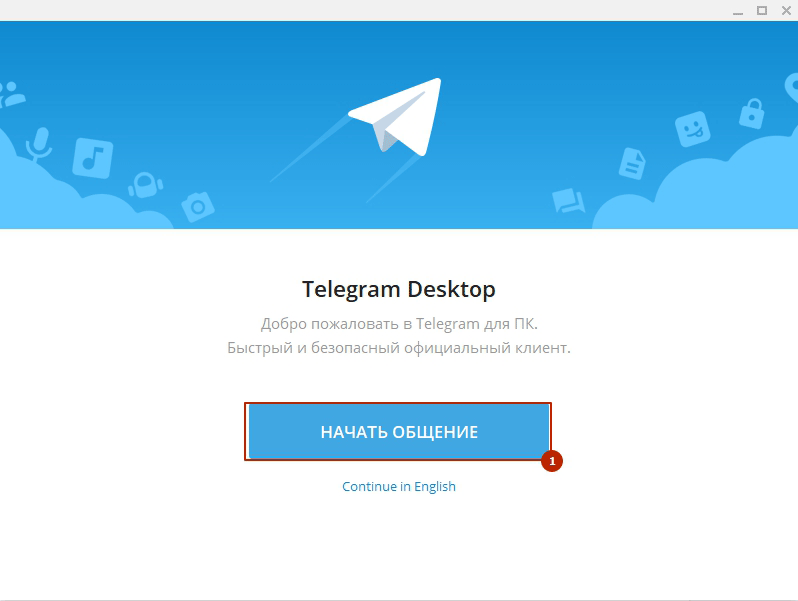
3. Если мессенджер установлен на телефон, выберите пункт «Быстрый вход по QR-коду». При использовании одного аккаунта на компьютере и телефоне регистрация не требуется.
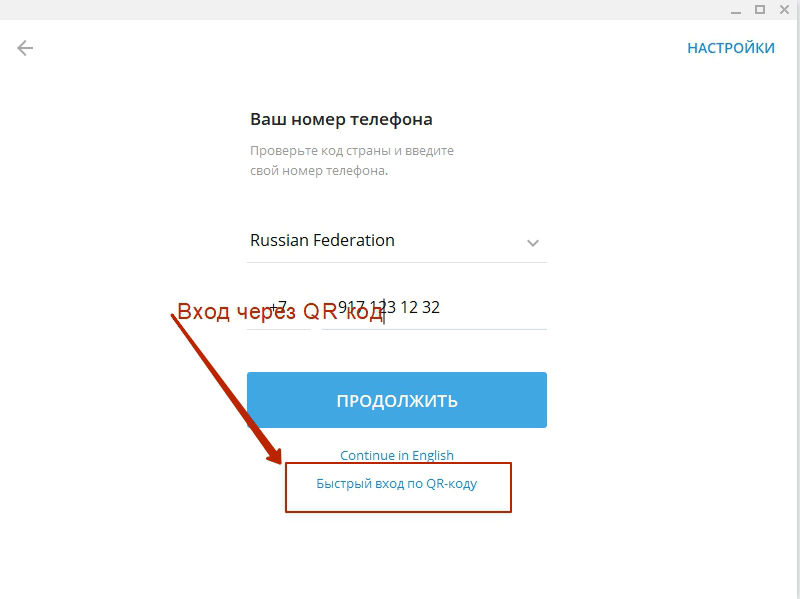
4. Откроется окно со штрих-кодом и краткой инструкцией.
- Запустите мессенджер на смартфоне.
- Перейдите в настройках в раздел «Устройства».
- Просканируйте Qr-код.
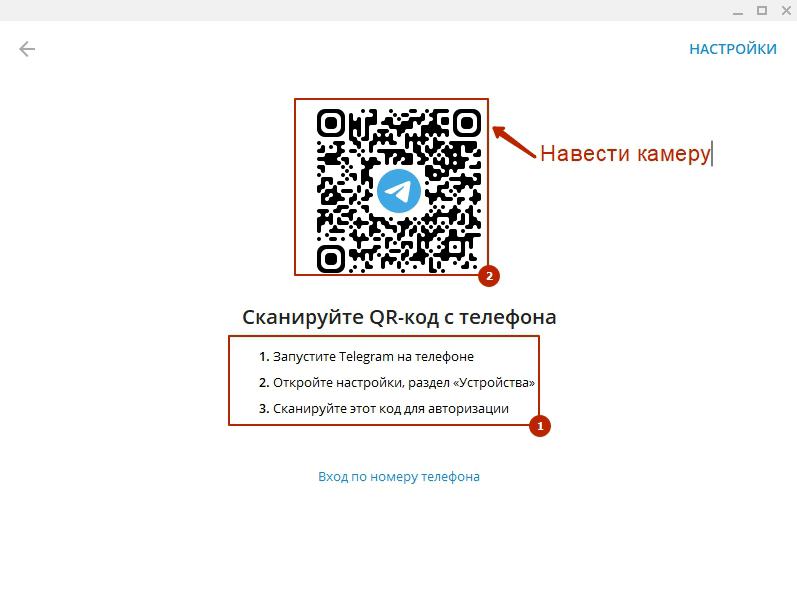
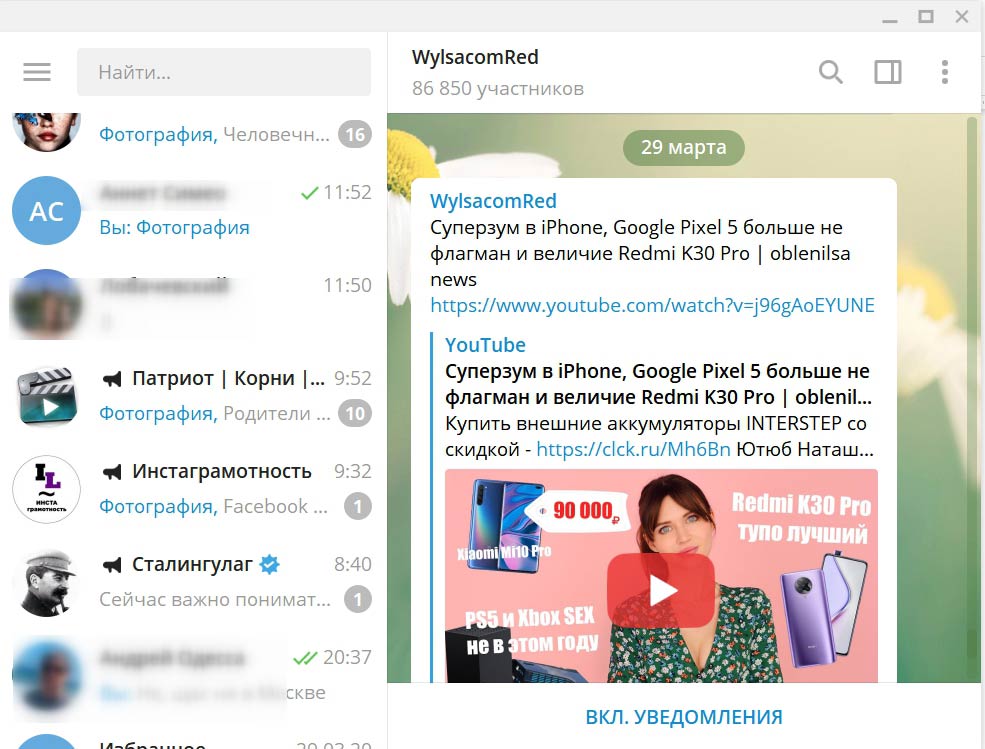
5. После сканирования кода мессенджер запустится на ПК.
6. Если аккаунта Телеграм нет, нажмите «Вход по номеру телефона», проверьте код страны и введите номер, к которому хотите привязать мессенджер.
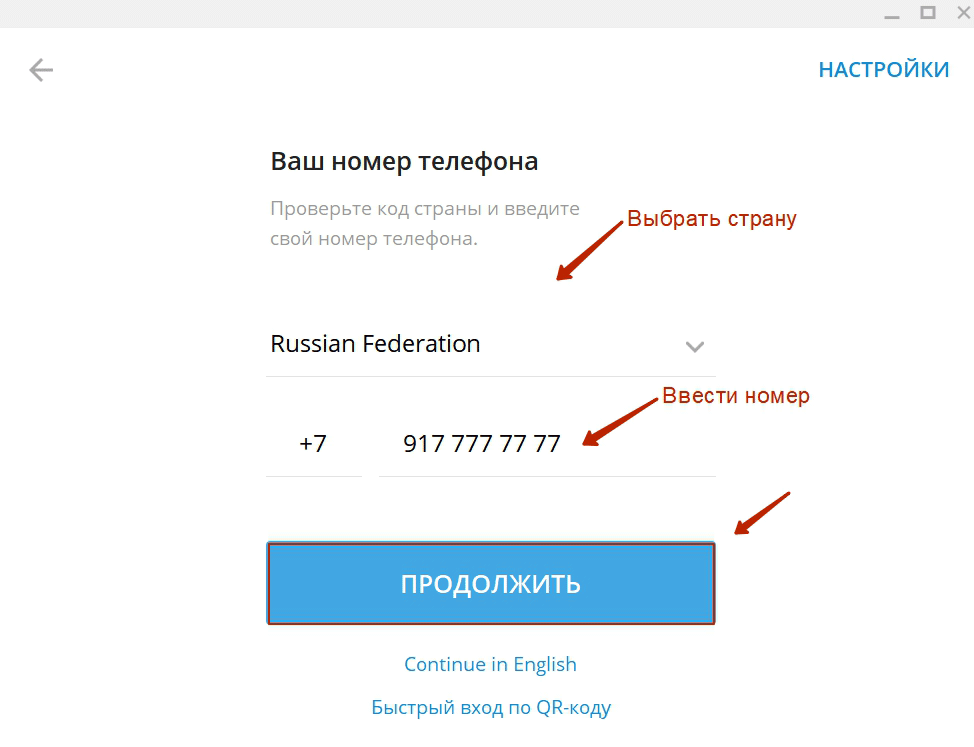
7. Дождитесь СМС и введите код в поле, как показано на скриншоте.
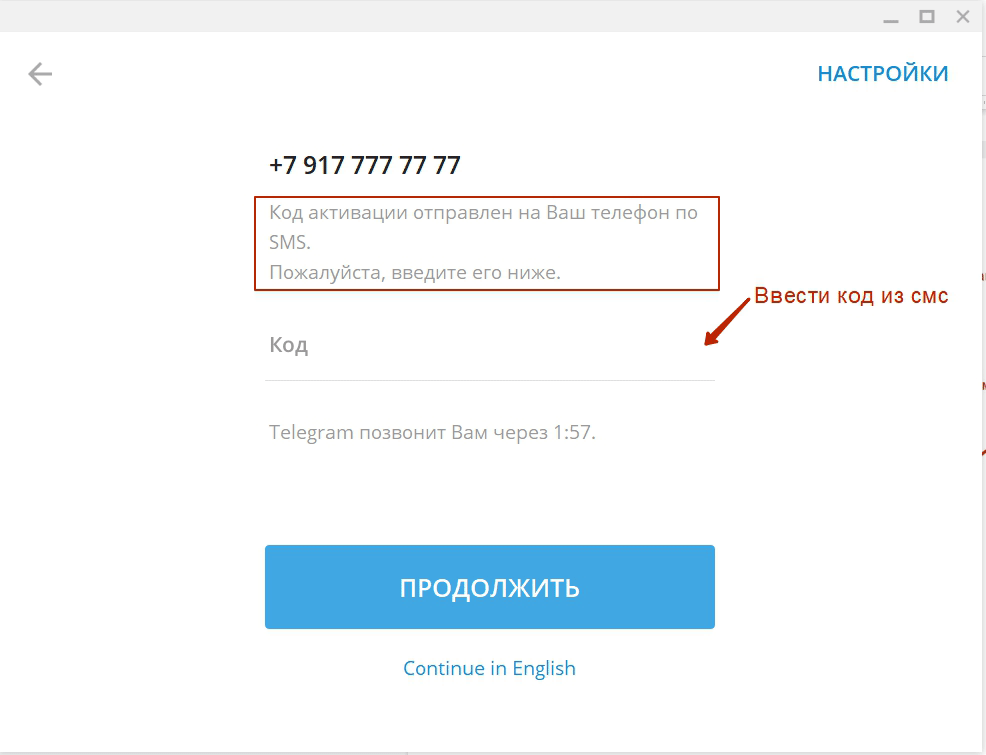
Если SMS не пришло, через две минуты виртуальный оператор позвонит на мобильный телефон и продиктует код.
8. Кликните по кнопке «Продолжить» и завершите регистрацию Telegram на ПК.
Регистрация без номера телефона
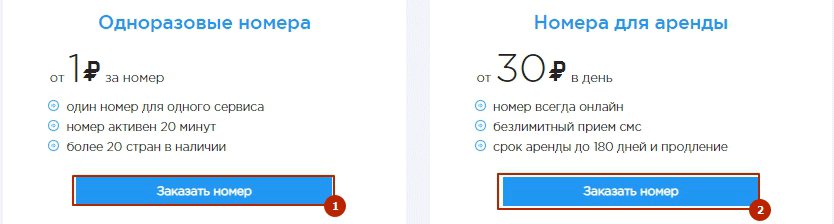
Воспользуйтесь виртуальным номером, если у вас нет смартфона или не хотите афишировать мобильный телефон. Используйте номер для однократного приема SMS от 1 рубля или арендуйте постоянный телефон от 30 рублей в сутки. Аренда дороже, но надежнее: при выходе из программы СМС придется запрашивать повторно.
1. Зарегистрируйте в сервисе onlinesim.ru или на аналогичном сайте из поисковой выдачи по запросу «виртуальный номер».
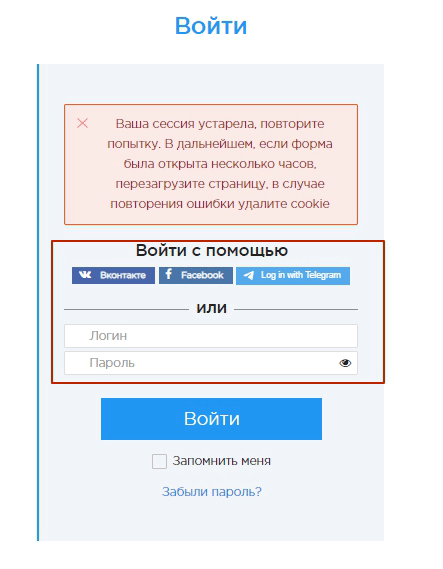
2. Выберите одноразовый номер или номер в аренду.
3. Укажите страну и мессенджер, для которого приобретаете номер.
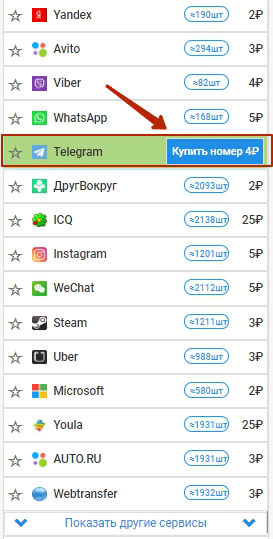
4. Оплатите телефон и используйте виртуальный номер при регистрации. SMS отобразится в личном кабинете на сайте.
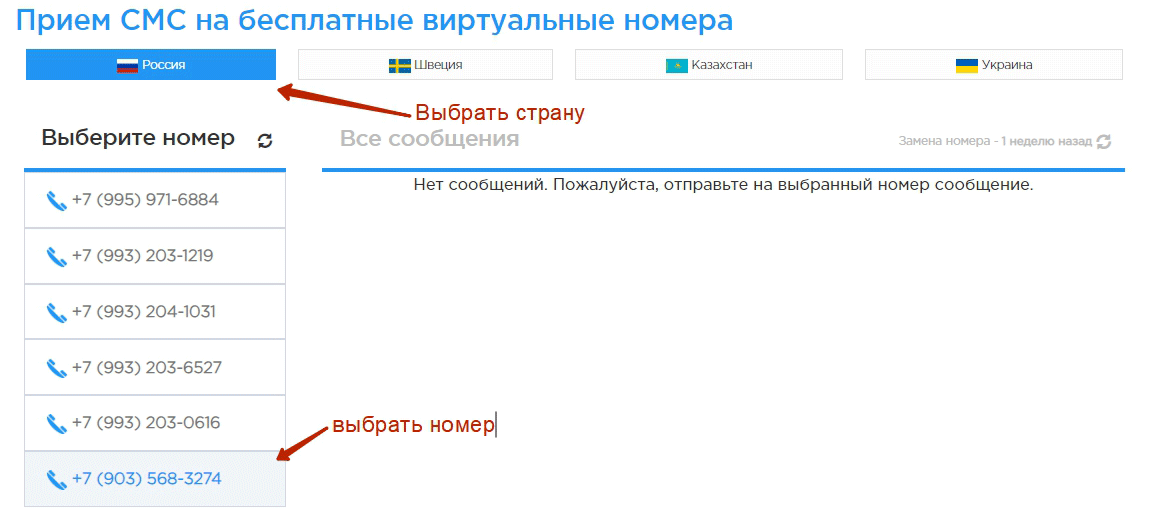
Можно бесплатно воспользоваться сервисом. В этом случае система выведет код на главной странице сайта onlinesim.ru. Пролистайте страницу вниз, выберите страну и номер из списка в левой колонке, отправьте СМС на один из телефонов.
 Регистрация без установки
Используйте Телеграмм без установки: загрузите редакцию Portable или онлайн Telegram. Веб -версия по функционалу практически не отличается от стационарной программы и удобна для переписки с разных компьютеров.
1. Откройте в браузере русскоязычное зеркало онлайн-сервиса, например, web-telegram.ru.
2. Пройдите регистрацию с реальным или виртуальным номером телефона.
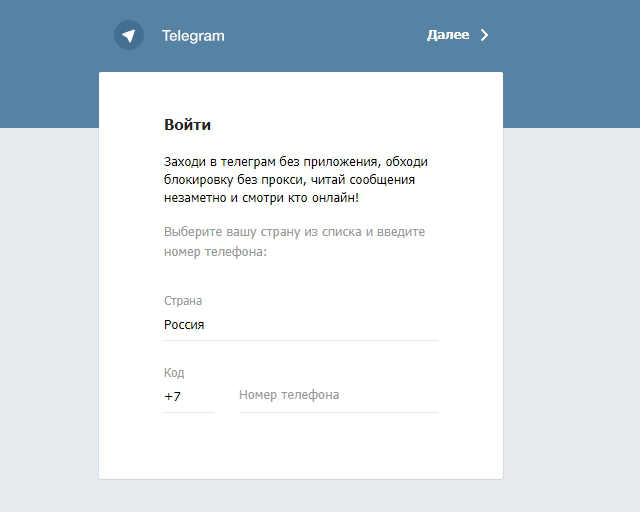
3. Общайтесь и отправляйте файлы.
Официальный сайт web.telegram.org заблокирован в России. Для общения в мессенджере включите VPN или загрузите сайт-зеркало на русском языке. Зеркала часто просят разрешить открывать всплывающие окна с рекламой. Если уведомление появится, нажмите «Заблокировать».
Как войти в телеграмм с компьютера
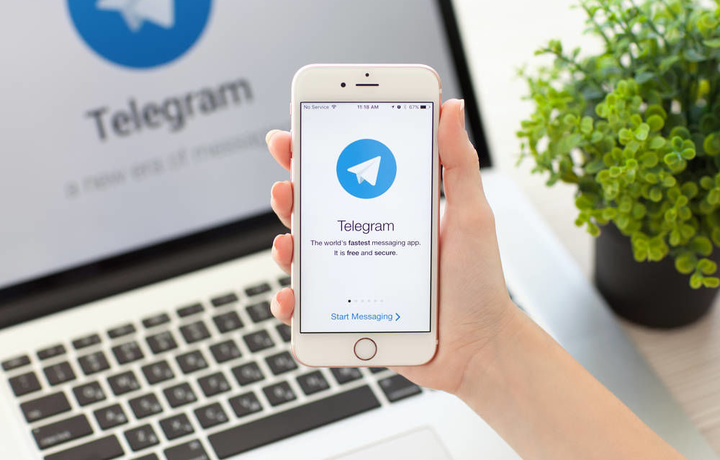
Telegram доступен на всех основных платформах, включая телефоны Android. Но вам не обязательно нужно его установленное приложение, чтобы использовать эту службу обмена сообщениями. Вы можете использовать Telegram из любого веб-браузера.
В Telegram есть официальное веб-приложение, которое можно открыть в браузере. Это удобный вариант использования службы обмена сообщениями, когда вы находитесь на общедоступном компьютере или используете компьютер друга или семьи для работы.
Telegram Web работает во всех основных браузерах, таких как Google Chrome, Microsoft Edge, Safari и Mozilla Firefox. Он ориентирован на платформу, поэтому вы можете получить доступ к нему из любой современной операционной системы.
- Вы должны иметь доступ к активному сеансу телеграмм на телефоне или ПК. Если нет, вы не можете войти в Telegram в Интернете.
- Откройте телеграмму Web https://web.telegram.org/ на ПК. QR-код отображается на экране.
- Откройте приложение Telegram на телефоне.
- Откройте меню Настройки.
- Нажмите кнопку «Устройства».
- Выберите Link Desktop Device.
- Отсканируйте QR-код, отображаемый в веб-приложении Telegram.
- Если у вас нет доступа к приложению Telegram на телефоне, воспользуйтесь опцией «Войти по телефону».
- Введите номер.
- Вы получите пятизначный код в приложении Telegram на телефоне. Введите его для входа в Telegram Web.
- Если вы включили двухэтапную проверку, введите пароль.
Telegram Web предоставляет, в сущности, такие же функции, как его приложения для компьютера и смартфона. Вы можете планировать сообщения, удалять или редактировать их после отправки, просматривать каналы, создавать новые групповые разговоры, использовать различные наборы наклеек и т.д. Для доступа к уведомлениям можно получать уведомления о новых входящих сообщениях.
Как зарегистрироваться в Telegram с телефона, компьютера или без номера телефона
В 2023 году Telegram является одним из самых популярных приложений для быстрого обмена сообщениями, совершения телефонных и видеозвонков, а также получения актуальной новостной информации со всего мира. В условиях массовой блокировки и ухода международных социальных сетей из России, Telegram остается одним из последних способов всегда оставаться на связи со своими друзьями, родными и близкими.
Регистрация в мессенджере Telegram максимально упрощена и должна занимать не более пары минут, причём зарегистрироваться можно как со смартфона, так и с компьютера.
Рассказываем обо всех доступных способах.
Как зарегистрироваться в Telegram на Android
Алгоритм регистрации на Android:
- Скачать и установить приложение через Google Play
- Открыть Telegram
- Выбрать страну проживания
- Ввести номер телефона
- На указанный номер придет сообщение с кодом, его нужно ввести в предназначенное для этого поле
- Заполнить регистрационные данные в виде имени и фамилии и нажать на галочку подтверждения, после чего регистрация будет завершена.
Как зарегистрироваться в Telegram на iPhone
Алгоритм регистрации на Iphone:
- Скачать и установить приложение через App Store.
- Открыть телеграмм, нажать «Start Messaging».
- Ввести номер телефона и нажать далее.
- Ввести код, который придет на указанный номер в предназначенное для этого поле
- Заполнить регистрационные данные в виде имени и фамилии и нажать на галочку подтверждения, после чего регистрация будет завершена.
Как зарегистрироваться в Telegram с компьютера
Алгоритм регистрации Telegram на компьютере в целом аналогичен таковому на вашем смартфоне. Для этого необходимо:
- Скачать и установить приложение на ваш компьютер с официального сайта. Есть на Windows и MacOs
- Открыть телеграмм и вести номер телефона, после нажать далее.
- Ввести код, который придет на указанный номер в предназначенное для этого поле
- Заполнить регистрационные данные в виде имени и фамилии и нажать на галочку подтверждения, после чего регистрация будет завершена.
Как зарегистрироваться в Telegram в браузере
Имеется возможность также зарегистрироваться в Telegram непосредственно в браузере без установки специального приложения.
- Необходимо перейти по ссылки на веб-версию Telegram
- Выбрать «Вход по номеру телефона»
- Выбрать страну проживания
- Ввести номер телефона и нажать далее
- Ввести код, который придет на указанный номер в предназначенное для этого поле
- Заполнить регистрационные данные в виде имени и фамилии и нажать на галочку подтверждения, после чего регистрация будет завершена.
Как зарегистрироваться в Telegram без мобильного телефона
В конце 2022 года Telegram запустила продажу анонимных номеров с кодом +888 специально для регистрации в Telegram. Подробнее здесь.
Регистрация без номера мобильного телефона запрещена условиями использования Telegram. Тем не менее если вы по какой-то причине не хотите регистрировать аккаунт на свой абонентский номер, вы можете попробовать это сделать с помощью временного номера. Чтобы найти такой сервис, который предоставляет номера в аренду, можете вбить в поисковой системе «временный номер» или «виртуальный номер» и выбрать понравившийся вам сервис с первой страницы выдачи. В процессе регистрации в Telegram вы укажите временный номер на который придет код активации.
Имейте ввиду, большинство таких сервисов являются платными. Плюс сама суть таких сервисов не предусматривает долгосрочную аренду временного номера. Это означает, что с очень высокой вероятностью вы можете лишиться доступа к своему Telegram аккаунту, т.к. возможность авторизации на других устройствах будет ограничена.
Если не хотите в будущем потерять доступ к своему аккаунту, лучше избегать регистрации на временный номер.
Вход Телеграмм: пошагам как войти в Telegram с компьютера и телефона
После разработки нового обновления, любой пользователем может выполнить вход в Телеграмм на русском (ранее была доступна только англоязычная версия программы). Процедура аутентификации максимально упрощена, но, тем не менее, существуют определенные особенности. Так, есть своя специфика, как зайти в Телеграмм с компа, с мобильного устройства или через браузер. Также, пользователь может настроить дополнительные параметры активации личного кабинета.
Первый запуск. Регистрация

Зарегистрироваться в мессенджере можно только через официальные приложения: для мобильных устройств на базе iOS , Android и Windows Phone , а также для компьютеров с операционной системой Windows , Linux и MacOS . Онлайн версия сервиса (доступна на русском и английском языках) не дает возможности регистрации. Если к телефону не привязан аккаунт, пользователь получит следующее сообщение:
Первый запуск обязательно нужно выполнять через приложение для вышеуказанных операционных систем. После скачивания, программу необходимо установить, это занимает всего несколько минут.
В процессе система предложит выбрать русский язык. После установки приложение запустится и попросит ввести номер мобильного телефона:


Дальнейшая инструкция зависит от вида устройства, через которое пользователь пытается войти в Телеграм:
- Для компьютеров. На указанный номер придет СМС с кодом. Данный код необходимо ввести в специально отведенное поле:


Далее необходимо указать имя пользователя. Можно использовать латиницу, кириллицу, настоящее имя или псевдоним.
- Для мобильных устройств. Вместо отправки СМС сообщения с кодом система перезвонит на указанный номер для проверки (отвечать на вызов не нужно). Далее нужно ввести имя пользователя. Можно использовать латиницу, кириллицу, настоящее имя или псевдоним.
Первый вход в Telegram messenger на русском языке не требует совершения дополнительных действий (введения защитных паролей и прочего).
Повторный вход
На компьютере
Официальное приложение на русском языке сохраняет последний аккаунт. При повторном запуске программы (через час, день или неделю) пользователь автоматически может зайти в личный кабинет Телеграм. Существует всего 3 исключения:
- Форматирование памяти (в том числе переустановка операционной системы).
- Удаление и повторная установка программы.
- Ручной выход из аккаунта (через настройки в личном кабинете).

Чтобы зайти в Телеграм через комп , необходимо указать тот номер, который использовался при регистрации. Далее на телефон придет СМС с паролем, который требуется ввести в отведенное поле. Пользователь сразу попадет в свой личный кабинет с контактами, группами, каналами и историей сообщений. Единственное – будут удалены все секретные чаты.

На мобильном устройстве
Приложение сохраняет последний активированный аккаунт. Чтобы зайти на свою страницу достаточно запустить программу. Вход выполняется автоматически.
При необходимости, пользователь может выйти из личного кабинета («Основное меню»-«Настройки»). Чтобы выполнить обратный вход на мою страницу , необходимо:
-
- Открыть приложение.
- Нажать кнопку «Начать общение» .


- Выбрать страну и проживания и ввести номер, указанный при регистрации.
Робот автоматически перезвонит по указанному телефону для проверки соединения. После этого пользователь попадет в свой аккаунт с историей личных сообщений и т.д.
Браузерная версия
Как открыть Telegram без скачивания? По адресу https://telegramzy.ru/web-telegramm.html доступна онлайн версия сервиса на русском языке ( Webogram ). Открыть сайт можно через любой браузер, на любом устройстве, где есть выход в интернет (даже на старых моделях мобильных телефонов).
Можно зайти в Телеграмм через сайт, но нельзя выполнить регистрацию. Возможности сервиса доступны только для пользователей, у которых уже есть свой аккаунт. Чтобы осуществить вход в Телеграм через браузер , необходимо:

- Перейти на сайт по указанной:
- Дождаться СМС сообщения с паролем.
- Ввести код в отведенное поле и зайти на свою страницу.

Браузерная версия не сохраняет последний аккаунт. Как повторно зайти с компа в Telegram ? Каждый раз необходимо указывать номер мобильного телефона и вводить в отведенное поле специальный код.
Дополнительные возможности
Помимо входа в Телеграм по номеру телефона в мессенджере есть дополнительные возможности защиты аккаунта:
- Автоблокировка.
- Двойная аутентификация.
Автоблокировка
Параметр можно настроить через раздел «Настройки» — «Конфиденциальность» .
Позволяет автоматически блокировать аккаунт пользователя, если он какое-то время не использовался: 1 минута, 5 минут, 1 час, 5 часов (можно настроить в том же разделе). По истечению заданного времени аккаунт блокируется. Чтобы войти в чат, написать или удалить сообщение, необходимо ввести личный код-пароль. Если пользователь вдруг забудет его, необходимо выйти из личного кабинета и заново осуществить вход в Телеграм с компьютера (мобильного устройства) – тогда пароль можно обновить или удалить.


Двойная аутентификация
Настраивается в разделе «Настройки» — «Конфиденциальность» . Позволяет установить дополнительный пароль для входа в аккаунт. Чтобы войти в личный кабинет, помимо проверки номера необходимо ввести также личный пароль. Пароль облачный, действует на всех устройствах и версиях мессенджера, независимо от того, где и когда он был установлен. Чтобы не забыть собственный пароль, система предлагает ввести личную подсказку для него и указать адрес электронной почты. Двойная аутентификация может быть отменена только после подтверждения ранее введенного пароля. Автоматически не обнуляется, независимо от времени и количества входов-выходов из аккаунта.

Смотрите видео инструкцию: