
Создание контрагента в 1С 8.3
Ваш бизнес расширяется, а с ним неизбежно растет количество деловых партнеров, т.е. юридических и физических лиц, вступающих в деловые отношения в рамках гражданско-правовых договоров. В этой связи возникает вопрос, который требует немедленного разрешения: «Как сделать контрагента в 1С?» Точнее, как реализовано в «1С» создание нового контрагента.
Безусловно, добросовестные контрагенты, т.е. надежные деловые партнеры – это главный актив любого бизнеса, который наряду с основными средствами и денежными потоками нуждается в скрупулезном и точном учете. Положить начало этому проще простого, достаточно выяснить, как как добавить контрагента в «1С», что мы сейчас объясним менее чем за 5 мин.
Как в 1С завести контрагента – способ долгий
Все деловые партнеры «хранятся» в соответствующем справочнике, который имеется в любой типовой конфигурации. Здесь можно почерпнуть информацию о всех контрагентах, будь то покупатели, поставщики, частные лица или фирмы – словом, все, к чем вы контактируете в рамках тех или иных гражданско-правовых отношений.
Если ранее приходилось тратить массу времени на ручной ввод данных, то ввести нового поставщика в «1С» особой трудности не составляет, достаточно знать его ИНН (а вы его, разумеется, знаете). Давайте введем его, а система сама подставит нужные реквизиты в строгом соответствии с реестрами ЕГРЮЛ и (или) ЕГРИП.
Отправляемся в «Справочники» – «Контрагенты» — нажимаем «Создать». Кому-то может показаться оскорбительным наличие стрелочки «Начните отсюда», указывающую на поле «Автоматическое заполнение реквизитов по ИНН или наименованию», мы же усматриваем в этом заботу о клиенте и отличный уровень юзабилити. Итак, указываем ИНН (или наименование), нажимаем «Заполнить» — и вуаля, удалось завести контрагента в 1С 8 практически в одно касание: записаны все реквизиты, исключая банковского счета. Осталось нажать «Записать и закрыть».
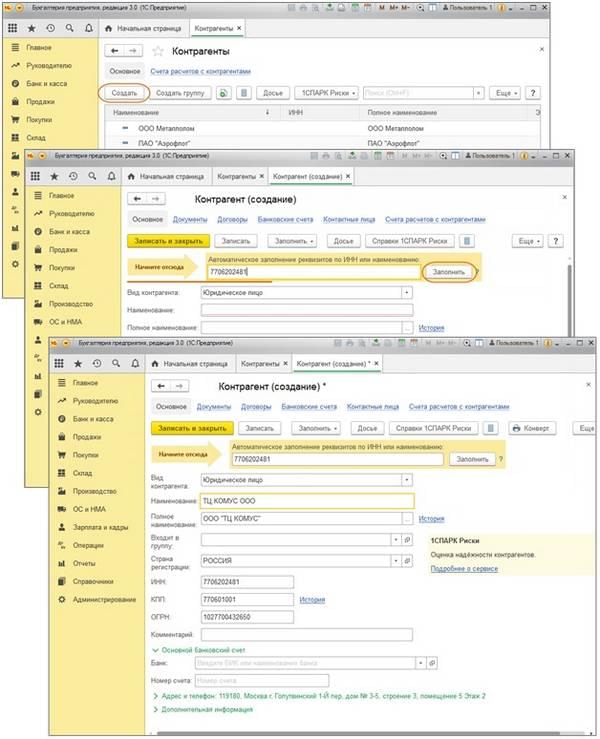
А как заполнить ВСЕ реквизиты нового поставщика?
Все хорошо, но хотелось бы большего? Например, автозаполнения не данных из госреестров, а вообще всех данных? Нет проблем, подключайтесь к сервису «1С Контрагент» и вы получите доступ вообще ко всем данным, да еще и проверить его добросовестность, проводить его проверку, собирая полное его досье. А вот еще целый ряд преимуществ:
- пятисекундное и безошибочное автозаполнение реквизитов только по ИНН или наименованию;
- никаких ошибок в уплате обязательных платежей, проверка реквизитов ИФНС, отделений ПФР и ФСС. Ваш налоговый платеж не заблудится.
- вам не придется перед тем, как добавить контрагента 1С Бухгалтерия? загружать классификатор адресов – сервис оперирует данными ФИАС;
- моментальный вывод информации о контрагенте, возможность быстрой оценки его добросовестности;
- быстрое и безошибочное автозаполнение реквизитов контрагента.
Для получения всех этих благ достаточно иметь договор на ИТС и оплатить пользование сервисом.
Как создать нового контрагента в 1С? – способ быстрый
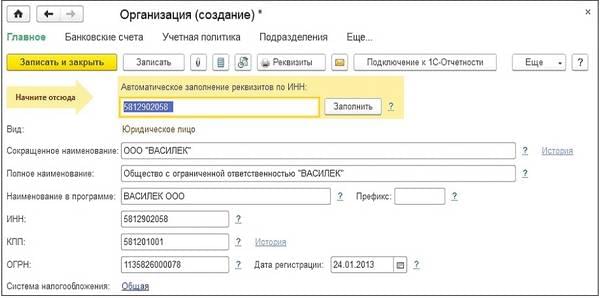
И вот мы снова в карточке справочника, но заполнять мы ее будем – точнее, не будем, — по-новому, быстрее и проще. Набираем ИНН, нажимаем «Заполнить» — и поля с реквизитами (КПП, наименование краткое и полное, юридический адрес, руководитель) уже заполнены автоматом (при условии, что ваш контрагент заслуживает доверия и данные о нем имеются в госреестрах):
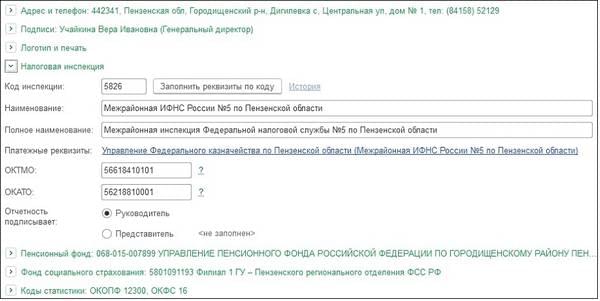
Не менее полный порядок с реквизитами ИФНС, отделений ПФР и ФСС, все данные уже настроены и внесены в соответствующие поля.
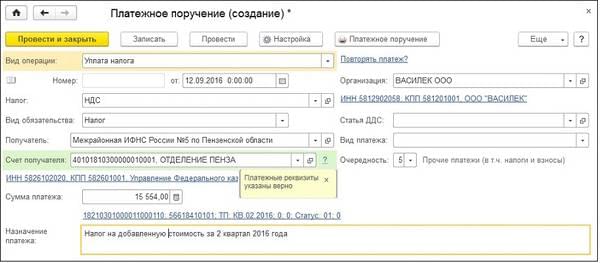
Теперь у вас есть эффективный инструмент для автоматического заполнения и проверки реквизитов ИФНС, ПФР, ФСС. Например, попробуете вы ошибиться при формировании платежки – программа не позволит, даст подсказку. Или же просигналит, что все верно.
Как добавить нового контрагента в 1С по наименованию?
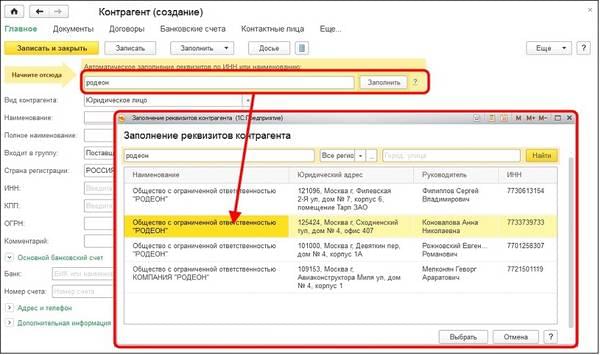
И это при использовании «1С:Контрагент» никакого труда не составит, достаточно по стрелочке «Начните отсюда» начать заполнять не цифры ИНН, а буквы, с которых начинается наименование вашего контрагента.
Появится окно «Заполнение реквизитов контрагента», а в ней – перечень фирм с таким же наименованием. Если их слишком много – задействуйте фильтр по регионам. Если нашли того, кто вам нужен, то два щелчка мышью – и карточка заполнится данными искомого.
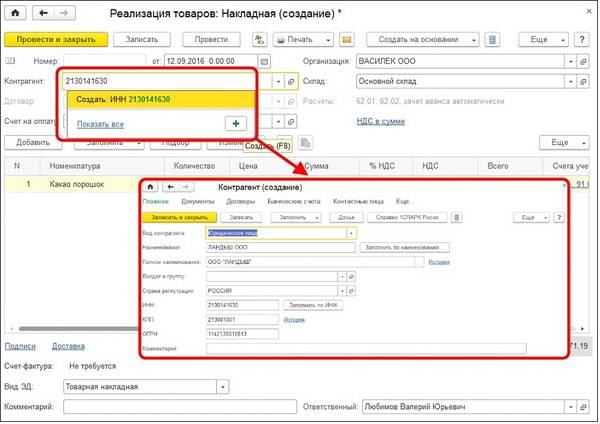
К слову, внести поставщика в 1С 8.3 можно из любого справочника или документа. Вот, например, проводите реализацию и открыли документе «Реализация товаров». В поле ввода контрагента введите вместо наименования ИНН. Далее возможно два варианта:
- такой контрагент в справочнике есть – откроется уже заполненная форма;
- такого контрагента нет – система предложит его создать.
Поскольку система пользует сведения из ФИАС, то в поле «Улица» достаточно ввести первые буквы названия, и она сама предложит на выбор все подходящие варианты. Аналогичный принцип реализован при заполнении поля «Город».
Проверка поставщика на добросовестность
Наконец, о том, как сделать поставщика в 1С максимально прозрачным. Сервис «1С:Контрагент» умеет и это, как было сказано. Вы входите в карточку контрагента и находите кнопку «Досье»:
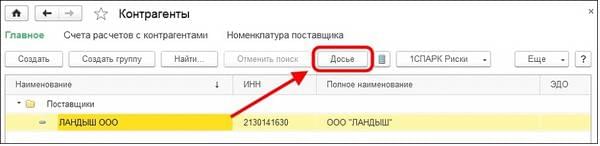
Откроется целое дело, в котором, как по полкам, разложены следующие ключевые данные:
- сведения из госреестров;
- отчетность (из Росстата);
- ключевые показатели из отчетности – выручка, прибыль, денежные средства, ОС, запасы и проч.;
- финансовый анализ по четырем критериям – риск банкротства, кредитоспособность, рентабельность активов и продаж;
- данные о проверках
Такое досье поможет моментально проверить, насколько актуальные и достоверные данные представил вам контрагент, и так ли хорошо его финансовое. Таким образом, используя «1С:Контрагент», вы не только перестаете задаваться вопросом: «Как создать нового контрагента в 1С?», но и минимизируете риски, неизбежные при работе с «однодневками» или недобросовестными «бизнесменами», а также практически исключаете риски ошибок при налоговых платежах и сдаче отчетности.
- Как восстановить поврежденную базу 1С 8.3 из резервной копии?
- Файл базы данных 1С 8.3 поврежден – что делать?
- 1С Фреш синхронизация – настройка синхронизации данных с локальной базой
- Как скачать, установить и настроить тонкий клиент для 1С Фреш (1С Fresh)?
- Как добавить новую организацию в 1С 8.3 ЗУП?
ТОП ПРОДАЖ
- 1С:Бухгалтерия 8
- 1С:Управление нашей фирмой 8
- 1С:Управление торговлей 8
- 1С:Управление предприятием 2
- 1С:ЗУП 8
- 1C:Учет путевых листов и ГСМ
- 1С:Учет в управляющих компаниях
- Электронные поставки 1С
Облачные сервисы
- 1С:Фреш
- 1С:Готовое рабочее место
- 1С:ЭДО
- Маркировка товаров
- 1С:Отчетность
- 1C:Товары
- 1C-Ритейл Чекер
Справочник Бухгалтера
3. Досье контрагента, Все по контрагенту, Лента контрагента.
1. Справочник «Контрагенты» в 1С
Программа 1С:Документооборот в рамках справочника «Контрагенты» в 1С предоставляет возможность вести учет юридических и физических лиц, с которыми предприятие ведет договорную деятельность.
При открытии данного справочника первая информация по контрагенту, с которой можно ознакомиться в области просмотра, это – контактные данные контрагента: адрес, электронный адрес, телефон, сайт и прочее. Для удобства некоторые данные выделены гиперссылками с возможностью перехода по ним.

Карточка контрагента в 1С содержит вкладку «Контактные лица» для работы с контактными лицами, без перехода в новое окно.
При включенной интернет-поддержке пользователей в 1С:ДО есть возможность выполнить автоматическое заполнение реквизитов контрагента (наименование полное, ИНН, КПП, ОГРН и пр.) по его ИНН или наименованию данными из Единого государственного реестра юридических лиц (ЕГРЮЛ), что значительно упрощает механизм заведения новых контрагентов. Программой будут предложены все зарегистрированные в ЕГРЮЛ юридические лица с соответствующим ИНН или наименованием, а пользователю нужно выбрать подходящий, дополнительно отфильтровав по региону, адресу.

Среди автоматически заполняемых реквизитов (если заполнение происходит по ИНН или наименованию) может быть — Основной государственный регистрационный номер (ОГРН), который используется для идентификации контрагента и автозаполнения файлов, при этом:
— ОГРН – указывается для юридического лица;
— ОГРНИП – для индивидуального предпринимателя;
— регистрационный номер – для иностранной организации.
Данный номер проходит обязательную проверку при заведении нового контрагента для исключения дублей. В реквизитах, которые ссылаются на контрагента, реализован автоподбор по ОГРН, т.е. при вводе номера система подставит нужного.
Если в настройках программы установлена галочка «Автоматически проверять контрагентов по ЕГРН», то в режиме онлайн при помощи веб-сервиса Федеральной налоговой службы выполняется дополнительная проверка правильности заполнения ИНН и КПП контрагентов. Тут же проверяется доступ и к самому веб-сервису.

2. Сверка контрагента с Единым государственным реестром налогоплательщиков
Таким образом, данная настройка позволяет провести автоматическую сверку создаваемого или изменяемого контрагента с Единым государственным реестром налогоплательщиков (ЕГРН), выдавая соответствующий результат в его карточке рядом с ИНН:
— Контрагент есть в базе ФНС: введены корректные данные и зарегистрирован в ЕГРН со статусом «Действующий» ± 6 дней от момента запроса;
— Контрагент не действует или изменен КПП: введенная комбинация ИНН и КПП зарегистрирована в ЕГРН, но не действует ± 6 дней от момента запроса, что говорит о прекращении деятельности или изменении КПП контрагентом;
— КПП не соответствует данным базы ФНС: указанные КПП и ИНН контрагента отличаются;
— Отсутствует в базе ФНС: указанные ИНН и КПП никогда регистрировались в ЕГРН;
— Неверный ИНН, Недопустимые символы в КПП и т. д.: ошибки при вводе данных.

Если контрагент недействителен, то будет выделен красным шрифтом в полях ИНН и КПП списков и окон выбора. Также он будет выделяться красным при выборе в соответствующем реквизите документов.
Проверка контрагентов по ЕГРН не требует включенной интернет-поддержки пользователей, но выполняется периодически – раз в неделю по регламентному заданию «Проверка контрагентов».
Также из 1С:ДО при введенных фактическом или юридическом адресах есть возможность просмотреть адрес на картах Яндекс.Карты или Google Maps.
Взаимодействие с контрагентами через 1С:ДО выполняется при передаче договоров на согласование, подпись, т.е. при отправке им исходящих документов, как постоянным получателям. Для этого используется список рассылки.

Формирование списка рассылки происходит по соответствующей команде в разделе НСИ и состоит из данных контрагента: наименование, получателя (организация), адресата (ответственное лицо организации), группа доступа контрагента.

1С:ДО предоставляет возможность из карточки контрагента в 1С просмотреть все документы по нему (в списках внутренних, входящих или исходящих документов с последующей работой с документами в рамках контрагента – поиск, создание, изменение, копирование).

И наоборот, при работе со списками документов в системе есть возможность применить режим просмотра по контрагентам.

3. Досье контрагента, Все по контрагенту, Лента контрагента.
Из каждой карточки контрагента имеется возможность вывести отчеты по нему: Досье контрагента, Все по контрагенту, Лента контрагента.
Отчет Досье контрагента предоставляет информацию о виде деятельности, дате регистрации в ЕГРЮЛ и ЕГРИП, юридический адресе, контактах, руководителе и учредителях, наличии связей с другими контрагентами из ЕГРЮЛ и ЕГРИП и пр.
Формирование в 1С отчета по контрагенту требует включенной интернет-поддержки пользователей.
Отчет Все по контрагенту выводит информацию по всем типам документов, мероприятиям, проектам, письмам, где контрагент использовался или как отправитель, или получатель, или непосредственно контрагент.
Лента контрагента выстраивает хронологию использования номера контрагента в системе.
В 1С:ДО также предусмотрена возможность заведения контрагентов не только путем создания их карточки непосредственно в программе, но и путем выгрузки из синхронизированных конфигураций-корреспондентов. Синхронизация происходит на основании данных контрагента (наименование, ИНН, КПП).
Таким образом, программа 1С:Документооборот позволяет вести учет физических и юридических лиц для дальнейшего их использования в договорной деятельности, упрощая механизм заведения карточек по средствам заполнения по ИНН или наименованию, или синхронизации с другими конфигурациями на базе 1С, проведя сверку с данными ЕГРН, выполняя рассылку документов.
Специалист компании ООО «Кодерлайн»
В программе «1С: Управление Торговлей 11.3» имеется возможность разделять управленческую и регламентированную деятельность, и эта тенденция поддерживается в и на уровне ведения НСИ. А именно — доступна функция раздельного ведения партнеров и контрагентов, что позволяет разнести оперативную и бухгалтерскую информацию по участникам бизнес-взаимодействий.
Понятие «Партнёр» более обширное, чем «контрагент», и в программе может отражаться как компанией, так и частным лицом, участвуя при этом непосредственно в управленческом учёте.
Если в справочнике партнеров хранятся данные именно о субъектах, с которыми ведутся какие-либо деловые отношения, то в справочнике контрагентов информация более формализована: сюда вводятся сведения о юридических лицах, с которыми ведётся регламентированный учёт. При этом сама система не ограничивает взаимосвязи контрагентов и партнёров, позволяя их заводить в произвольном соотношении «многие ко многим».
В настройках CRM и маркетинга доступна опция независимого ведения партнеров и контрагентов, при включении которой в базе происходит разделение партнёров и контрагентов.
В чём же практическая польза от такого разделения справочников?
Представьте, что, ваш клиент — это работающая от трёх юридических лиц группа компаний, имеющая несколько торговых точек, с каждой из которых необходимо вести взаиморасчеты. И сложные структуры предприятий, подобные этой, можно выстроить в базе, используя механизм отдельного ведения партнеров и контрагентов.
Но данная настройка удобна не только в оптимизации хранения сведений о клиенте, она также позволяет оформлять взаиморасчеты при работе с торговыми сетями и группами компаний.
Рассмотрим подробнее, как в «1С: Управлении Торговлей 11.3» отразить операции взаиморасчетов с клиентами, имеющими разветвленную структуру предприятия.
Взаиморасчеты с группой компаний (холдингом)
Группа компаний может состоять из нескольких юридических лиц или ИП, поэтому взаиморасчеты могут вестись как по предприятию в целом, так и по каждому юридическому лицу, входящему в холдинг.
Как правильно в таком случае ввести в базу информацию о партнере?
Представим, что наша организация занимается торговой деятельностью, и одним из клиентов является группа компаний «Лесной мир», в состав которой входят два юридических лица: ООО «Березка» и ИП «Дубов Геннадий Петрович».
Структура представления такой группы компаний будет отражаться в базе следующим образом: группа компаний «Лесной мир» — партнёр, ООО «Березка» и ИП «Дубов Геннадий Петрович» — контрагенты.
Чтобы отразить их в системе, необходимо в первую очередь создать партнера «Лесной мир». Для этого в разделе Продажи > Клиенты нужно нажать кнопку «Создать». Введем публичное наименование партнера:
Затем нажмём кнопку «Далее» и на следующей странице укажем тип взаимоотношений «Клиент».
После создания партнера необходимо добавить связанных с ним контрагентов. Для этого в карточке партнера перейдём в раздел Контрагенты и создадим новых. В нашем случае это будут контрагенты ООО «Березка» и ИП «Дубов Геннадий Петрович». При создании обязательно указываем партнера «Лесной мир».
Теперь, когда мы отразили в базе структуру холдинга, можно приступать к осуществлению торговых взаимодействий.
Представим, что мы продали товар клиенту «Лесной мир», при этом сама реализация была оформлены на двух его контрагентов.
Чтобы отразить эти операции в системе, необходимо создать два документа реализации. В поле Клиент укажем саму группу компаний «Лесной мир», затем выбираем первого контрагента. Чтобы в списке контрагентов при отборе оставались только те контрагенты, которые относятся к указанному партнеру, нужно установить галочку «По клиенту «Группа компаний Лесной Мир»:
Создаем второй документ реализации на контрагента «Березка»:
Таким образом у компании «Лесной мир» возник перед нами долг, который она частично погашает через контрагента ИП «Дубов Геннадий Петрович».
Отразим это в системе созданием на основании документа «Поступление безналичных денежных средств». При этом на вкладке Основное в поле Плательщик автоматически подставится контрагент ИП «Дубов Геннадий Петрович», а на вкладке Расшифровка платежа в графе Покупатель отразится партнер «Лесной мир».
Оценить статус взаиморасчетов с клиентами можно в отчете Ведомость расчетов с клиентами, который вызывается из раздела Продажи. Программа даёт возможность детализировать отчет по каждому контрагенту в отдельности, поэтому удобно получить данные как по группе компаний в целом, так и по каждой конкретной организации, входящий в её состав.
Из отчета мы видим, что часть долга по контрагенту ИП «Дубов Геннадий Петрович» была погашена:
Взаиморасчеты с торговой сетью
Особенность взаиморасчетов с торговой сетью в том, что они могут вестись как по сетевику в целом, так и по каждой торговой точке в отдельности. При этом отгрузка товаров происходит на конкретный магазин, и адрес магазина должен печататься в комплекте документов.
Представим, что наш клиент — это сеть магазинов «Калипсо» с территориально разнесёнными торговыми точками: «Калипсо Ленина» и «Калипсо Советская».
Эта ситуация противоположна той, что мы рассматривали выше. В данном случае мы имеем центральный офис «Калипсо», от имени которого будут оформляться документы в магазинах, и сами магазины, являющиеся по своей сути партнерами.
Создадим в базе нового партнера «Калипсо» и сразу же контрагента — юридическое лицо ООО «Калипсо». Для этого поставим галочку «Указать идентификационные данные партнёра (будет создан контрагент)».
Теперь отразим магазины «Калипсо Ленина» и «Калипсо Советская». Для этого создадим новых партнеров, в карточке которых обязательно нужно указать головное предприятие ООО «Калипсо», а также для каждого из магазинов ввести фактический адрес.
Теперь в справочнике партнеров структура организации будет представлена следующим образом:
Пусть наша компания отгрузила товары на оба магазина, и за первую отгрузку полностью получена оплата.
Для отражения этих операций создадим два документа реализации, в каждом из которых в качестве клиента укажем конкретный магазин, а в поле Контрагент — центральный офис ООО «Калипсо».
В данном случае все взаиморасчеты ведутся с головной организацией, но отгрузка будет осуществляться на конкретные адреса магазинов. Откроем из документа реализации печатную форму ТОРГ-12 — в ней отражается адрес доставки и плательщик — и убедимся, что в адрес доставки записан фактический адрес торговой точки «Калипсо Советская», но плательщиком при этом является центральный офис ООО «Калипсо».
Чтобы отразить факт оплаты, создадим поступление безналичных денежных средств (плательщиком будет указан контрагент ООО «Калипсо», а покупателем «Калипсо Ленина»).
Теперь оценим взаиморасчеты с данным клиентом при помощи отчета Ведомость расчетов с клиентами. Мы видим, что по одной торговой точке задолженность полностью закрыта, а по другой реализация всё ещё не оплачена.
Данные отражаются как по контрагенту в целом, так и по каждому магазину в отдельности, что позволяет легко увидеть всю картину взаиморасчетов с компанией и принять решение о дальнейших действиях в рамках сотрудничества.
Связаться со специалистом
5.8. Справочник «Контрагенты»
Контрагент – это общее понятие, куда включены поставщики и покупатели, организации и частные лица.
В качестве контрагента может выступать организация, имеющая несколько собственных юридических лиц (холдинг). В этом случае в справочник «Контрагенты» заносится головная организация холдинга, а также все юридические лица, входящие в состав холдинга. Для всех контрагентов, входящих в состав холдинга, устанавливается флаг «Входит в холдинг» и указывается головной контрагент – головная организация холдинга. Для головного контрагента флаг «Входит в холдинг» не устанавливается.
Контрагенты могут быть сгруппированы по группам классификатора справочника, например, «Поставщики», «Покупатели» и «Реализаторы». Справочник контрагентов имеет неограниченное количество уровней вложенности.
На закладке «Общие» следует указать:
? Юр./физ лицо – статус контрагента.
? Группа контрагентов – принадлежность контрагента группе.
? ИНН – идентификационный номер контрагента, для отражения в печатных формах документации
? Входит в холдинг – признак того, что контрагент входит в состав холдинга и для него требуется указать головного контрагента
? Головной контрагент – головная организация холдинга
Для юридического лица:
? Полное наименование — наименование контрагента для отражения в печатных формах документации, в реквизит наименование надо написать наименование так, чтобы его было легко найти с помощью быстрого поиска. Например: Федоров ЧП – это наименование, а ЧП «Федоров свидетельство 333» – полное наименование.
? КПП — код постановки на учет, для отражения в печатных формах документов
Для физического лица:
? ФИО – фамилия, имя и отчество
? Документ – документ, удостоверяющий личность физического лица.
На закладке «Контакты»:
В таблице «Адреса и телефоны» представлена контактная информация контрагента. Отображаются как заполненные виды контактной информации для данного контрагента, так и те, которые не заполнены, но введены в справочник «Виды контактной информации» для объектов типа «Контрагент». Для каждого вида контактной информации можно посмотреть историю его изменения, кликнув по кнопке «История» командной панели таблицы.
В таблице «Контактные лица» отображаются контактные лица контрагентов. Список контактных лиц можно редактировать.
Закладка «Счета и договоры»:
На данной закладке редактируются банковские счета контрагента и договоры, заключенные предприятием с контрагентом.
Жирным шрифтом отмечаются основной договор и расчетный счет, которые можно изменить соответствующими кнопками командных панелей «Установить основным».
Данный текст является ознакомительным фрагментом.
Читать книгу целиком
Поделитесь на страничке
Например, вам нужно найти документ по номеру или в журнале документов необходимо найти контрагента. Чтобы начать поиск нужно встать в колонку в которой будем осуществлять поиск и нажать комбинацию клавиш Ctrl + f (поиск). Данное сочетание клавиш является стандартным для вызова инструмента поиска в ОС Windows.
Тот же быстрый поиск можно проделать в справочнике, регистре сведений, отчете и в любом другом месте, где есть текстово-циферные данные.
Поиск ссылок на объекты
Данный вид поиска пригодится при удалении объектов с информационной базы. Все пользователи знают (а если вы не знаете то теперь тоже будете знать), что перед тем как навсегда удалить документ или карточку товара 1С-ка проверяет не ссылаются ли на данный объект другие объекты базы данных. Если ссылаются, то до тех пор пока не будут удалены все ссылки на удаляемый объект его не удастся удалить с базы данных. Чтобы понять какие именно объекты ссылаются (зависят) от удаляемого объекта и нужна обработка поиска ссылок на объекты.
Как только внизу не будет ссылок объект будет доступен для удаления.
Поиск в документах
Самый универсальный и самый однозначный поиск данных в массиве документов. В поиске через отчеты доступен вид поиска данных табличной части документа. Тот вид поиска который недоступен никаким другим образом. Преимущество поиска через отчеты еще и в том что результаты поиска можно группировать, сортировать в произвольной последовательности. Этот вид поиска данных в 1С требует более тщательного оформления и навыков, но он и более результативен и точен. Например, в отчет не попадут данные, которые только записаны в базе данных. С методами настройки отчетов 1С можете ознакомится в других наших публикациях.
Кто такие Контрагенты? Это юридические или физические лица, являющиеся вашими заказчиками, покупателями или партнерами. У каждого юридического лица имеются реквизиты, т. е. уникальные данные (ИНН, КПП, юридический и фактический адреса), которые принадлежат только этой организации. Вот этими данными и нужно будет заполнять карточку контрагента в программе.
Приступим. Находим слева в меню надпись «Справочники», нажимаем. Перед нами разделы программы, ищем «Покупки и продажи», подраздел «Контрагенты»:
Заходим в раздел. Чтобы было удобно ориентироваться в процессе работы, создадим папки по видам: «Покупатели», «Поставщики» и «Прочее».
Нажимаем на надпись «Создать группу». В выпадающем окошке в поле «Наименование» вводим название группы «Покупатели»:
Аналогичным образом создаем остальные папки «Поставщики» и «Прочее»:
Создадим по одному элементу в каждой папке. Начнем с «Покупатели». Заходим, выбираем «Создать»:
Открывается страница для заполнения. Это карточка контрагента. Верхнее поле, обозначенное желтым цветом, предназначено для автоматического заполнения информации по контрагенту путем ввода ИНН. Это будет работать только при подключенной функции «1С Контрагент».
Мы рассмотрим заполнение вручную. Допустим, нашим покупателем будет являться организация ООО «СТИЛЬ». В поле «Вид контрагента» оставляем Юридическое лицо. В поле «Наименование» вводим название организации. Для удобства поиска обычно вводят СТИЛЬ ООО, т.е. сначала название, а потом организационно правовая форма. Можно оставить просто одно название. Поле «Полное наименование» должно содержать правильное написание названия данной организации – ООО «СТИЛЬ» или с расшифровкой — Общество с ограниченной ответственностью. Эта будет отображаться при печати документов. Поле «Входит в группу» заполняется автоматически. Далее, поля: ИНН, КПП, ОГРН заполняются предоставленными реквизитами данной организации. Очень важный пункт в карточке «Основной банковский счет». Нажмем маленькую кнопочку слева. Перед нами открылись два поля, обязательные к заполнению:
В первое поле необходимо ввести БИК банка, в котором обслуживается организация. Во второе поле вводим номер расчетного счета. Далее пункт «Адрес и телефон». Развернем его:
Здесь заполняются юридический и фактический адреса. Мы видим уведомление, в котором нам предлагают загрузить Адресный классификатор. Это работает только при подключенной функции «1С Контрагенты». Пропускаем. Нажимаем надпись «Заполнить» справа от юридического адреса. Перед нами открывается окошко для ввода необходимых данных. Заполняем и нажимаем ОК:
Строка «Фактический адрес» заполнится автоматически. Если у организации юридический и фактический адреса разные, то необходимо снять соответствующую галочку возле надписи «Фактический адрес совпадает с юридическим адресом» и заполнить вручную. Записать. Аналогично и с полем «Почтовый адрес». В пункт «Дополнительная информация» вы можете прописать какой-либо комментарий. Проверяем, все ли заполнено и нажимаем «Записать» в верхней части.
Все операции в системе 1С производятся с помощью договоров. Договор это универсальный разделитель учета, который указывается практически во всех документах. Переходим на вкладку «Договоры» и нажимаем кнопочку «Создать».
Перед нами открылась страница «Договор (создание)»:
Приступим к заполнению. Первое поле «Вид договора». Так как мы заполняем карточку организации, которая у нас будет покупать что-либо, то нужно выбрать соответствующий вид – «С покупателем». Если изначально указать неправильный вид, то изменить будет проблематично. Следующее поле «Номер договора» говорит само за себя — вводим номер договора. Справа выбираем дату, которой заключен договор. Поле «Наименование» формируется автоматически на основании введенных данных. При необходимости можно поправить и прописать, как нам будет удобно и понятно. Далее развернем и рассмотрим следующие вкладки. «Расчеты». Здесь выбираем в какой валюте будут происходить расчеты с нашим покупателем. В поле «НДС» необходимо выбрать порядок регистрации счет-фактур конкретно по этому договору.
Если нашим покупателем (организацией) предоставлена информация о руководителях, то можно заполнить поля в разделе «Подписи». Это будет отображаться при печати документов. Если этих данных нет, то пропускаем. В разделе «Дополнительная информация» вводится срок действия договора, если он обозначен. Можно оставить поле пустым. И можно выбрать «Вид расчетов». С этим договором мы закончили. Нажимаем «Записать и закрыть». Теперь мы можем увидеть, что у нашего контрагента «СТИЛЬ» появился договор «С покупателем». Обратите внимание на функцию «Использовать как основной». Если мы отметим ее, то данный тип договора будет по умолчанию проставляться в документы:
Помимо договора очень важная вкладка «Банковские счета»:
Здесь видим уже созданный нами счет, который указали на главной вкладке. И, как и в договоре, мы можем отметить функцию «Использовать как основной», для использования этого счета по умолчанию.
Допустим, есть контрагент, у которого два договора: «С поставщиком» и «С покупателем». Один используется более часто, именно этот договор, мы можем отметить основным для упрощения ввода информации.
Во вкладке «Контактные лица» на главной странице прописываются данные лица со стороны контрагента, к которому мы при необходимости сможем обратиться. Это может быть директор, бухгалтер или менеджер:
Здесь же, на вкладке «Адреса» мы можем указать его телефоны и адрес электронной почты для связи. После ввода нажимаем «Записать и закрыть»:
Возвращаемся на страницу с новым контрагентом. Если нажмем ссылку «Еще», будут доступны «Счета расчета с контрагентом»:
Это аналогичный справочник «Счета учета номенклатуры», только для контрагента. Здесь обычно используются 60 и 62 счета.
Ввод покупателя на этом окончен.
Аналогичным образом создадим поставщика — ООО «Эдельвейс». Возвращаемся в папку «Поставщики» и нажимаем «Создать». Весь процесс заполнения данными такой же, как и у Покупателя. Только вид договора будет указываться «С поставщиком»:
Также отмечаем во вкладках «Договоры» и «Банковские счета» настройку «Использовать как основной». С поставщиком разобрались.
Вернемся теперь в папку «Прочее». Здесь заводятся банки, налоговые службы и т.д. Заведем здесь аналогично банк для отображения поступления банковских комиссий:
Для таких контрагентов вид договора необходимо использовать «Прочие»:
Таким образом, контрагент введен в информационную базу, за ним закреплен договор и эти данные будут автоматически использоваться при взаиморасчетах с данным контрагентом.
Проведение услуг нотариуса
Здравствуйте! Когда компания ликвидируется, то нужен ряд нотариально заверенных документов. Нотариус оформил документы и выставил счет на компанию. Как провести эти нотариальные услуги правильно, если операция была оформлена не через подотчет? (какими проводками и как учесть для налога на прибыль) В поставщике нотариус записан как: Нотариус города Москвы Ф.И.О. Спасибо!
Обсуждение (3)
Татьяна Босых Сотрудник БухЭксперт8 :
Здравствуйте, Юлия!
Услуги нотариуса можно оформить документом Поступление (акт, накладная, УПД) — Услуги. Счет -76.05
Оплата услуг нотариуса документ Списание с расчетного счета (Выдача наличных).
Нотариальные расходы учитываются при расчете налога на прибыль в составе прочих расходов, если они экономически обоснованы и документально подтверждены (п. 1 ст. 252, пп. 16 п. 1 ст. 264 НК). Расходы учитываются на дату составления документа, который служит основанием для расчета (пп. 3 п. 7 ст. 272 НК, Письмо Минфина от 12.07.2017 N 03-03-06/1/44099). .
yulia.kudriavtseva Подписчик БухЭксперт8 :
Здравствуйте! Благодарю за ответ! Поясните, пожалуйста, а как в программе завести самого нотариуса, как физ лицо?
Спасибо.
Татьяна Босых Сотрудник БухЭксперт8 :
Да, как с физлицом. Если юрист применяет Налог на профессиональный доход, то — Самозанятый. Самозанятые в 1С 8.3 — как завести, провести оплату, проводки .
Как создать контрагента в 1С 8.3 Бухгалтерия
За хранение данных о клиентах организации отвечает справочник Контрагенты в 1С 8.3 Бухгалтерия. При вводе в справочник программа выполняет проверку актуальности данных, это важно при работе с ними в режиме реального времени.
Для добавления новой карточки с данными контрагента перейдите по пути Справочники – Контрагенты и нажмите кнопку Создать .
Существует несколько способов заполнения карточек, так что каждый пользователь сможет выбрать удобный для него:
- Самоучитель по 1С Бухгалтерии 8.3;
- Самоучитель по 1С ЗУП 8.3.
- автоматический или комбинированный;
- из электронной почты или из файла;
- вручную.
Автоматическое заполнение контрагентов по ИНН в 1С 8.3 (комбинированный)
Автоматическое заполнение реквизитов по данным государственных реестров ЕГРЮЛ/ЕГРИП входит в пакет сервиса 1С: Контрагент. Дополнительные данные могут отсутствовать в реестрах (например, банковский счет), и в базу придется внести их в ручном режиме, поэтому данный способ мы назвали комбинированный.
Для автоматического заполнения внесите ИНН новой организации-контрагента или ее наименование в поле со стрелкой Начните отсюда и нажмите Заполнить .
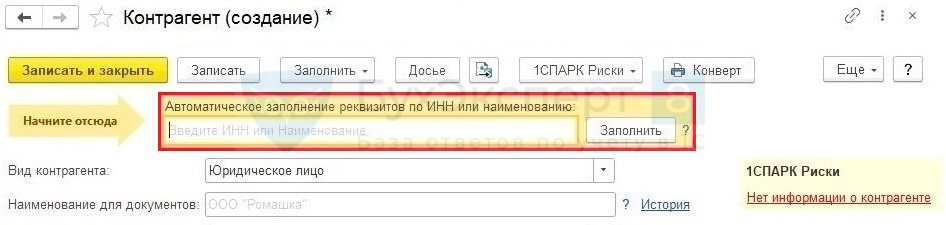
Затем укажите недостающие сведения.
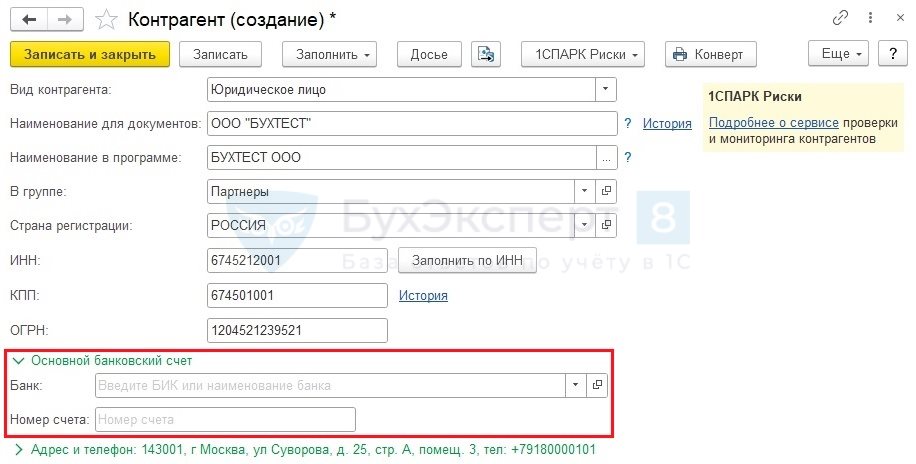
При заполнении карточки контрагента включенная интернет-поддержка позволяет заполнять ее по одной кнопке после ввода ИНН бизнес-партнера.
Поэтому если не работает заполнение контрагентов по ИНН в 1С, проверьте, подключена ли в программе интернет-поддержка ( Администрирование – Интернет поддержка и сервисы – Настройки интернет-поддержки ).
Обратите внимание: сервис 1С:Контрагент платный, условия доступа можно узнать в статье >>
Заполнение вручную
Этот способ актуален в случае отсутствия подключения интернет-поддержки.
Выберите из списка Вид контрагента — от этого реквизита зависит набор полей для заполнения:
- Юридическое лицо — стандартный список полей (ИНН, КПП, адрес и т. д.).
- Физическое лицо — внести ИНН (КПП отсутствует), данные свидетельства о регистрации и документ удостоверяющий личность.
- Самозанятый — одними из главных полей для заполнения являются ИНН и Документ , удостоверяющий личность.
- Обособленное подразделение — аналогично случаю заполнения юридического лица, но с учетом указания головной организации в поле Головной контрагент . ИНН заполнится автоматически после выбора головного контрагента, а в поле КПП — заполнить КПП обособки.
- ИНН, адрес покупателя — самого предприятия;
- КПП, адрес грузополучателя — обособки.
В поле Государственный орган выберите один из предложенных вариантов:
В поле Код укажите код, соответствующий выбранному государственному органу:
- Наименование для документов — введите название контрагента, которое будет отражаться в печатных формах.
- Наименование для программы — заполните так, чтобы в дальнейшем нужную организацию быстро найти в справочнике, то есть сначала указать наименование, а затем правовую форму (ООО или ИП).
- В группе — укажите название группы в соответствии с группировкой в базе.
- Страна регистрации — по умолчанию проставляется РОССИЯ. Если другая страна, добавьте ее с помощью Добавить из классификатора в справочник Страны мира , а затем выберите.
При указании другого государства возникает поле Налоговый номер — номер, закрепленный за организацией в государстве иностранного предприятия. Поле ИНН заполняется, если иностранная фирма встала на учет в налоговой инспекции РФ.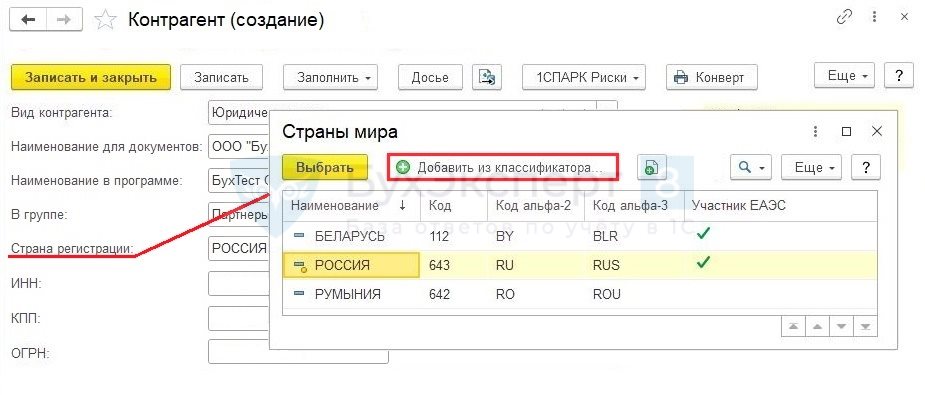
- ИНН,КПП и ОГРН — заполните соответствующими данными.
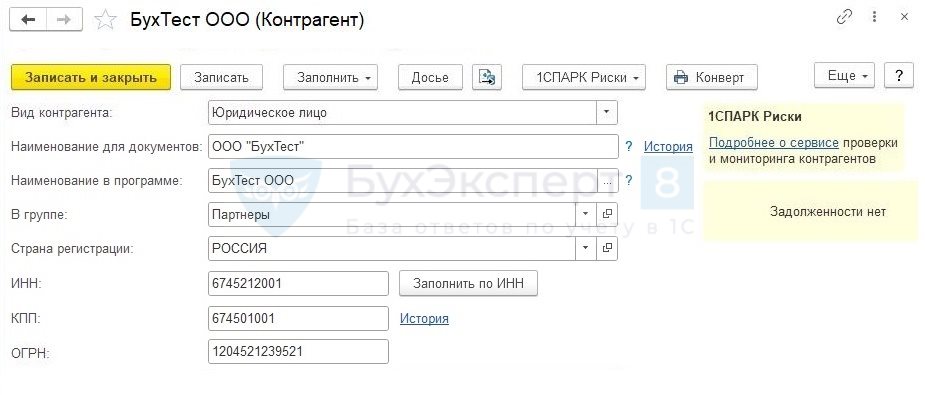
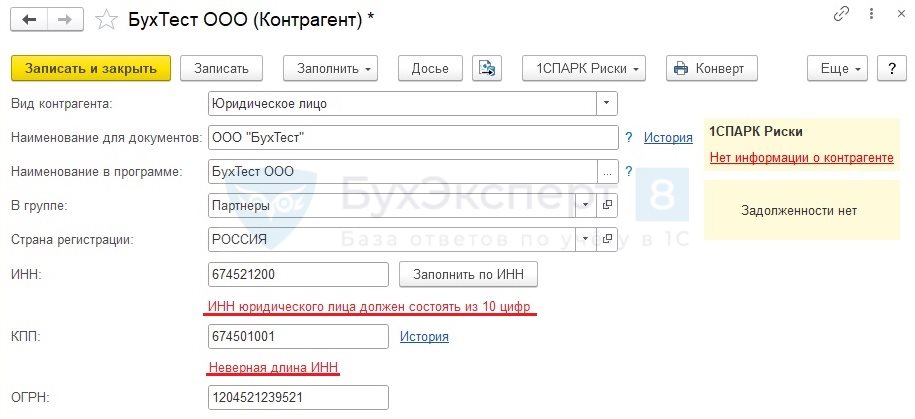
При заполнении полей ИНН , КПП программа выполняет проверку и в случае некорректного ввода дает подсказку. Одновременно идет проверка на ввод дублирующих данных (подсказка с текстом — С таким ИНН и КПП есть один контрагент).
При изменении КПП контрагента сведения в программе сохранятся в хронологическом порядке, которые можно посмотреть по ссылке История .

- Банк — заполните из классификатора банков, т. е. выберите нужный банк из списка.
- Номер счета — внесите номер банковского счета контрагента (проходит проверку на корректность ввода).
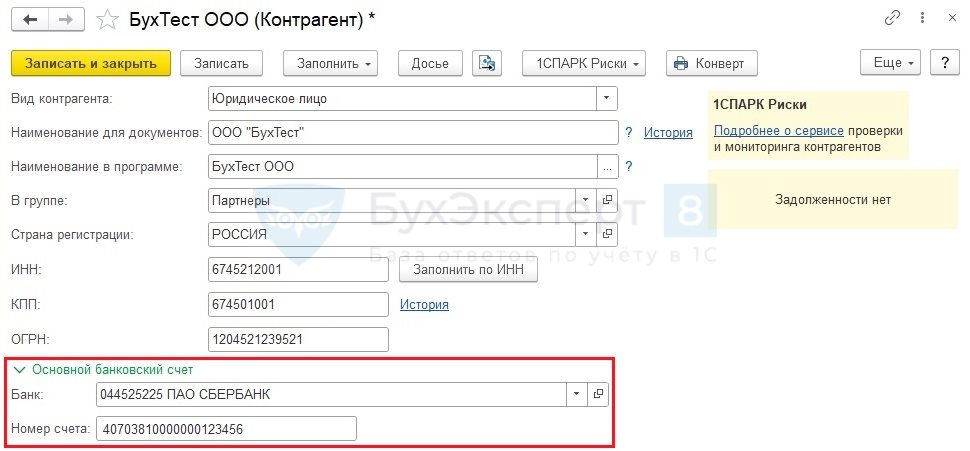
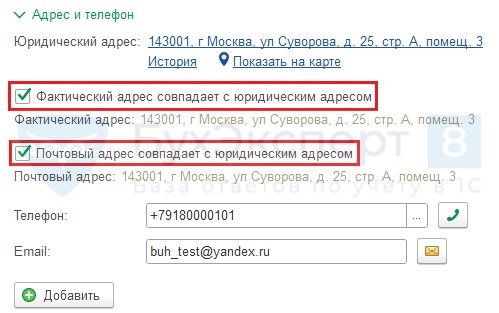
- Юридический адрес — заполните с помощью адресного классификатора.
- Фактический адрес и Почтовый адрес заполняются быстро на основе введенного юридического адреса, если активен флажок Фактический адрес совпадает с юридическим адресом .
Если адреса не совпадают с юридическим — флажок снимите и заполните актуальными адресами. - Телефон и Email — укажите корпоративный телефон и электронную почту фирмы-партнера.
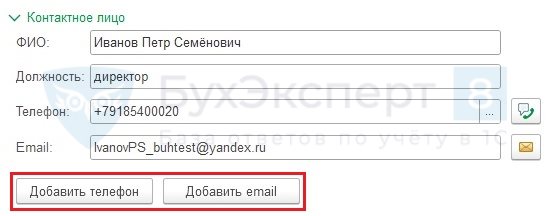
- Вкладку Контактное лицо заполните данными представителя контрагента. Если у представителя имеется несколько телефонов и почтовых ящиков, воспользуйтесь кнопками Добавить телефон и Добавить email .
Лайфхаки заполнения
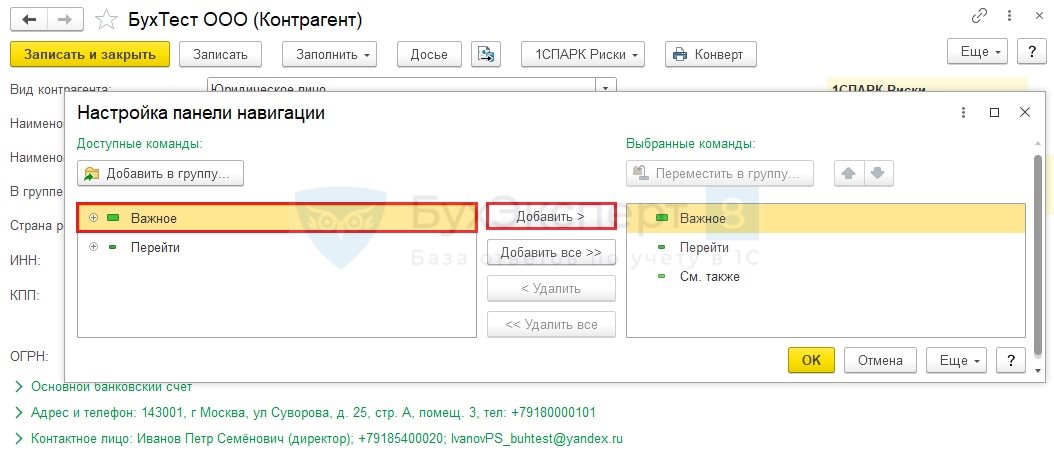
В карточке можно настроить быструю навигацию по договорам и банковским счетам контрагента: Меню – Окно – Настройка панели навигации формы .
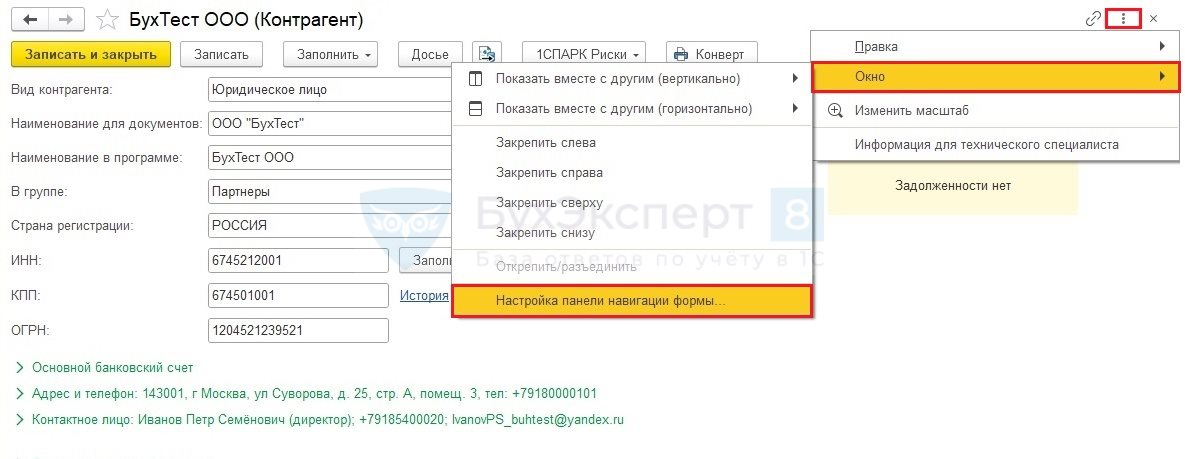
В левой части окна выделите вкладку Важное и перенесите ее в правую часть при помощи кнопки Добавить , а затем нажмите Ок .
Теперь форма будет иметь следующий вид:
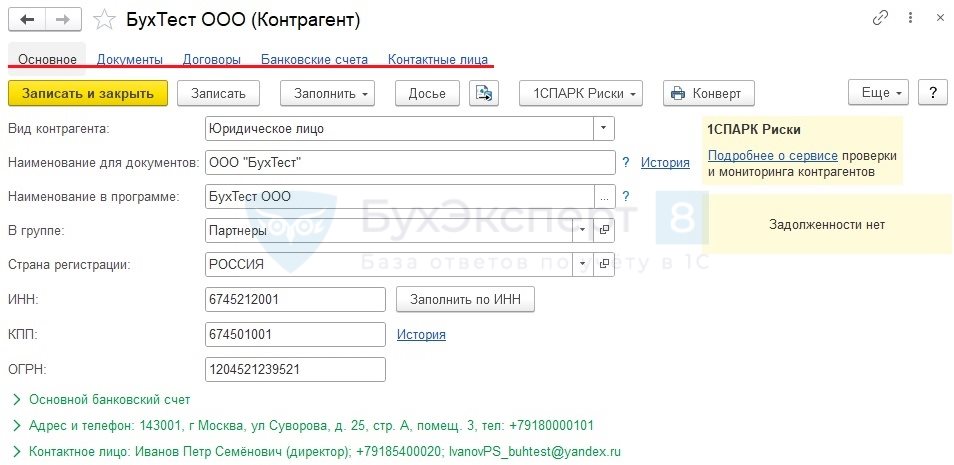
По ссылке Договоры можно создать неограниченное количество договоров. При помощи кнопки Использовать как основной выбирается договор, который проставляется во всех документах и печатных формах по умолчанию.
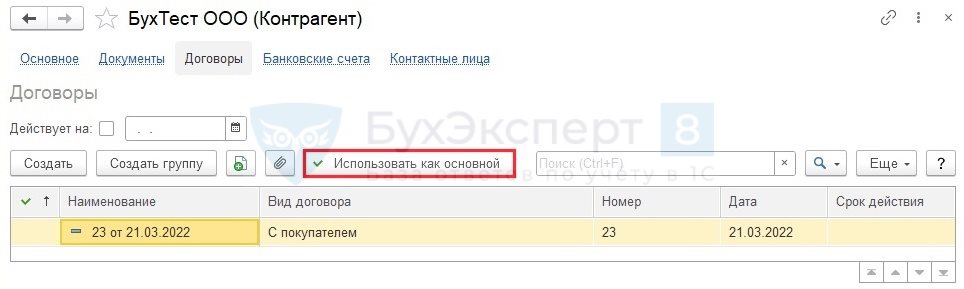
Аналогично заполняются вкладки Банковские счета и Контактные лица .
- 1СПАРК Риски;
- Досье контрагента.
Мы рассмотрели как добавить контрагента в 1С 8.3, а также как сделать автоматическое заполнение контрагентов по ИНН 1С 8.3.
См. также:
- Справочник Контрагенты
- Справочник Контактные лица контрагентов
- 1С:Контрагент
- 1С:Досье
- Поиск и удаление дублей в 1С
- Анализ субконто Контрагенты
Если Вы еще не подписаны:
Активировать демо-доступ бесплатно →
или
Оформить подписку на Рубрикатор →
После оформления подписки вам станут доступны все материалы по 1С:Бухгалтерия, записи поддерживающих эфиров и вы сможете задавать любые вопросы по 1С.

Помогла статья?
Получите еще секретный бонус и полный доступ к справочной системе БухЭксперт8 на 14 дней бесплатно