
Как найти и установить приложение Маркета
По умолчанию устанавливать приложения Маркета может только пользователь с правами Администратор Битрикс24. В настройках портала вы можете разрешить конкретным пользователям установку приложений.
Подробнее читайте в статье Настройки Битрикс24.
Обратите внимание, что разработчики некоторых приложений ограничили их установку для обычных пользователей Битрикс24 без прав Администратора. Это касается даже тех сотрудников, которым разрешена установка приложений в настройках портала.
Найдите раздел Приложения в левом меню и откройте инструмент Маркет. На главной странице вы найдете рекомендуемые категории приложений и последние новинки. Чтобы найти определенное приложение, нажмите Каталог и выберите категорию в зависимости от нужного функционала.
Также вы можете воспользоваться основным поиском. Просто введите интересующее приложение, и система выдаст весь список.
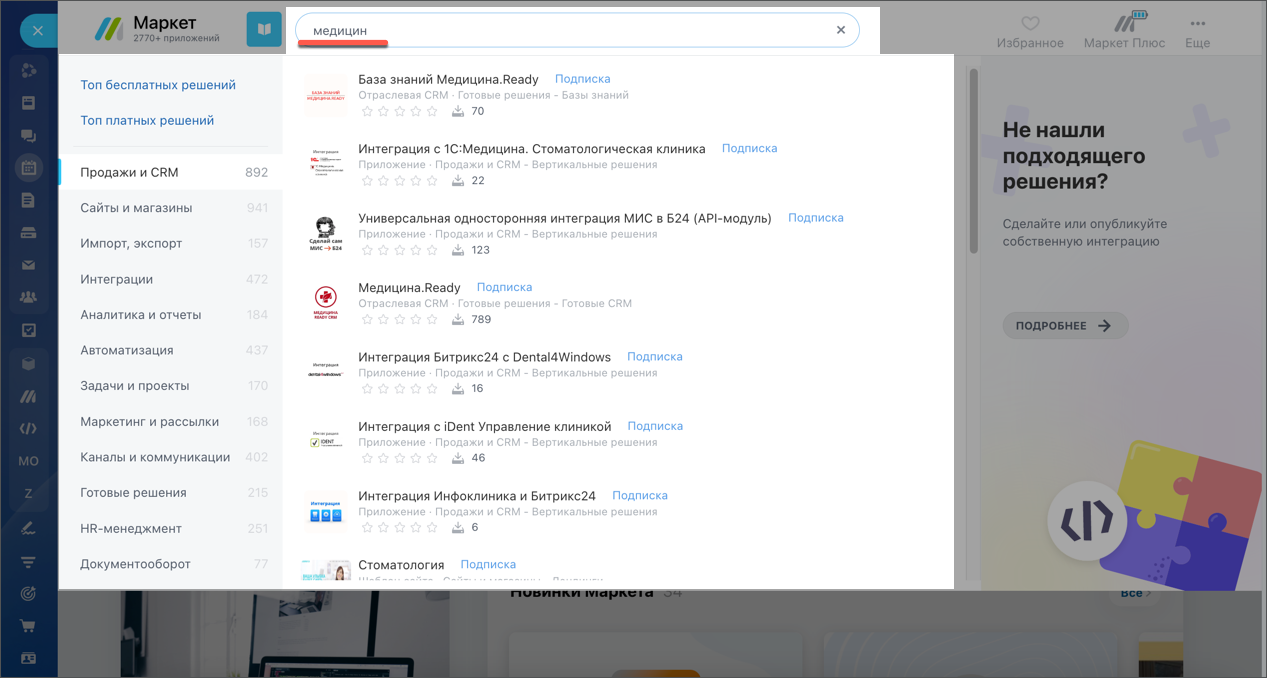
Если вы откроете Маркет из конкретного инструмента, например, из CRM, то в первую очередь он покажет приложения для CRM. А если из раздела Сайты, то только шаблоны сайтов.
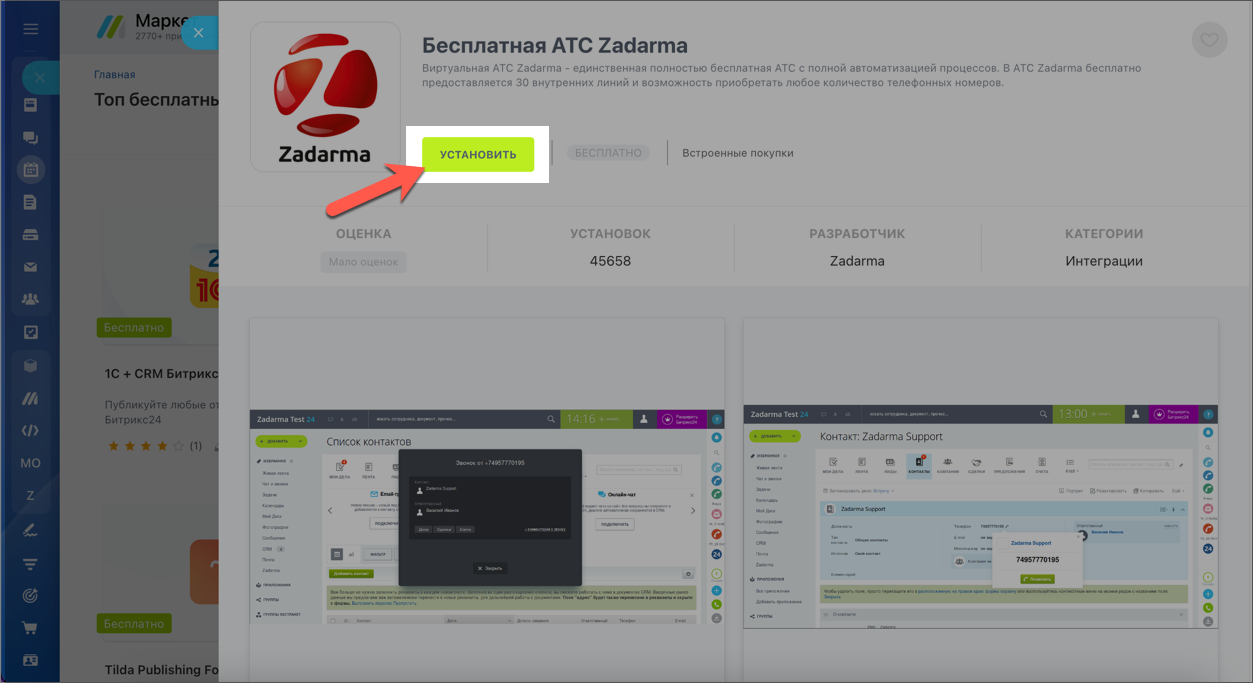
Выберите нужное приложение и нажмите Установить.
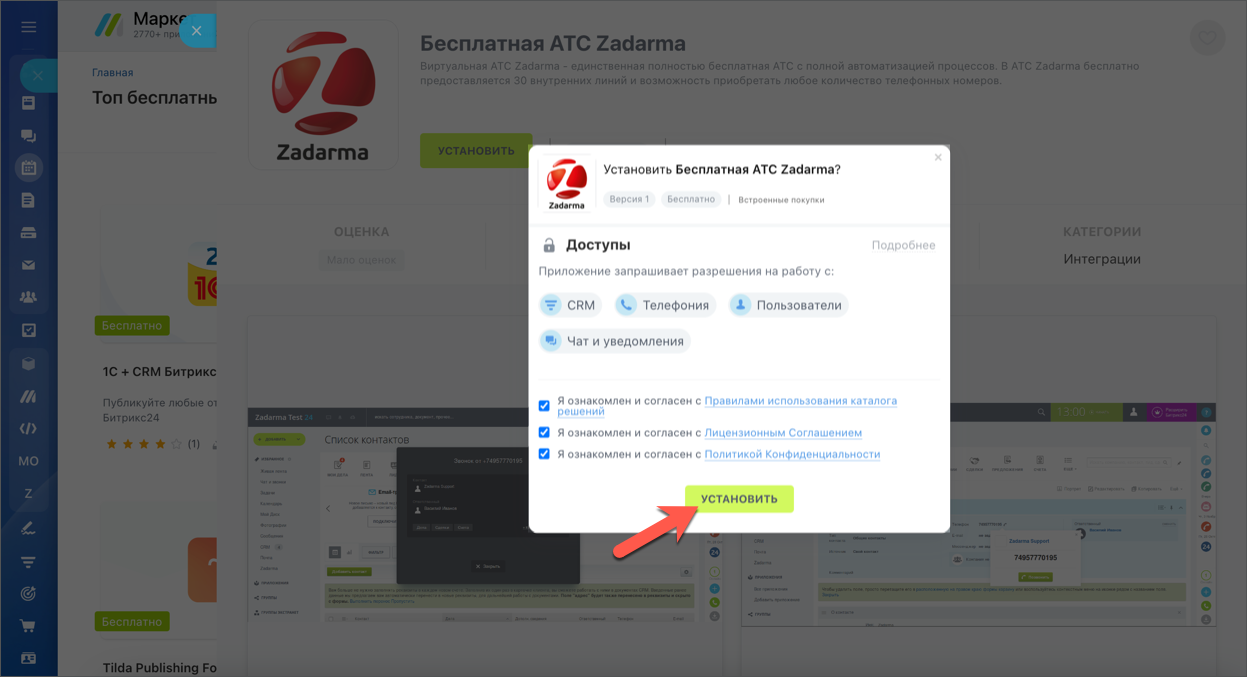
Перед загрузкой приложение может запросить доступ к некоторым данным вашего Битрикс24. Ознакомьтесь с Условиями Соглашения и Условиями конфиденциальности и проставьте галочки напротив этих пунктов. Затем нажмите Установить.
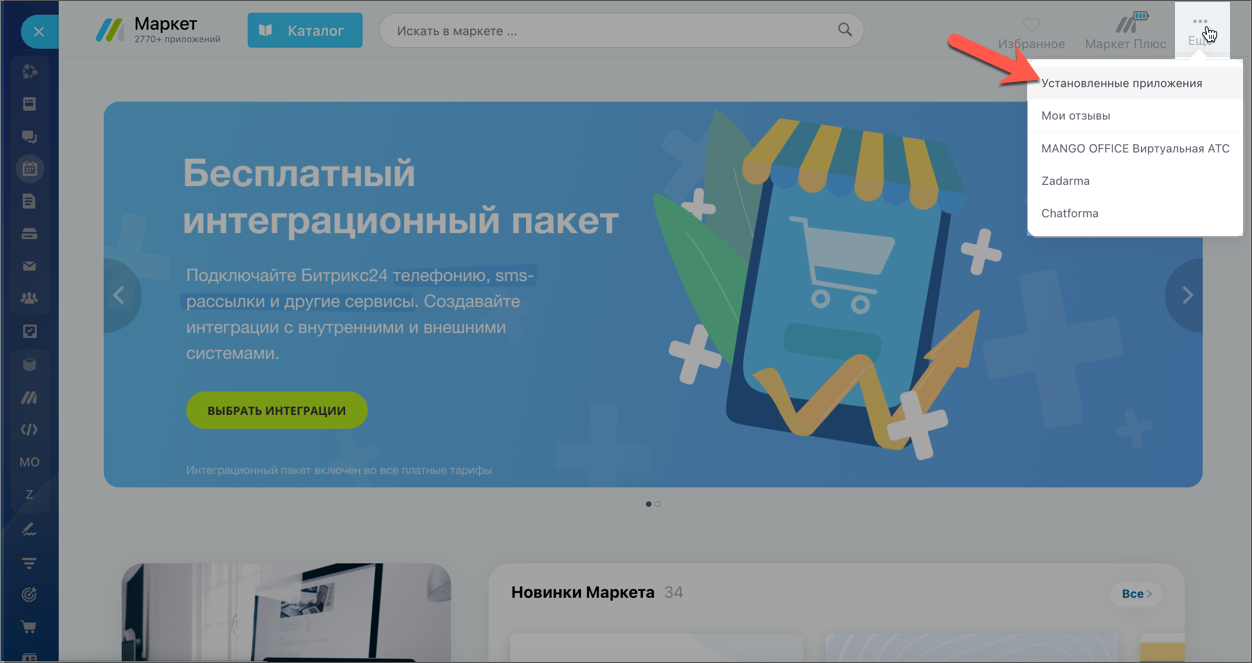
Все приложения, которые вы загрузили, будут храниться в одном месте. Нажмите Еще в правом верхнем углу и выберите пункт Установленные приложения. В этом разделе вы также сможете обновить приложение, удалить его или настроить права доступа.
Подробнее читайте в статьях Как удалить приложение и Права доступа к приложениям из Маркета.
Многие приложения Маркета создают сторонние разработчики, поэтому при возникновении ошибок таких приложений вам нужно обратиться к ним напрямую. Контакты разработчиков есть на странице приложения или в разделе Техническая поддержка.
Как установить битрикс 24

Роберт Басыров
Сложность урока:
2 уровень — несложные понятия и действия, но не расслабляйтесь.
Раздел Установка и настройка описывает процедуры:
- установки ознакомительной и коммерческой версии продукта;
- процесс регистрации продукта на сайте компании «1С-Битрикс» и загрузки исходных текстов для получения полнофункциональной системы с открытыми текстами;
- установка системы на виртуальную машину;
- другие вопросы, связанные с установкой системы.
Для специалистов, выполняющих настройку веб-серверов (Apache, IIS) самостоятельно, рекомендуется дополнительно изучить документацию по настройке соответствующего программного обеспечения.
Вендор рекомендует устанавливать продукты на Виртуальную машину BitrixVM или использовать веб-окружение (BitrixEnv). Подробнее о них можно узнать в специальном курсе.
Необходимые настройки при использовании других окружений описаны в главе Установка БУС/КП на другие окружения.
Карта установки
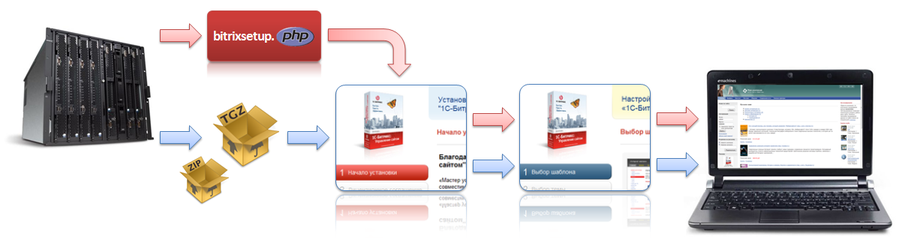
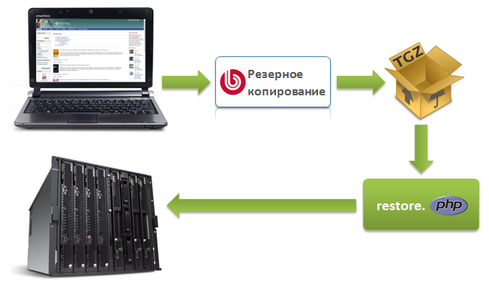
Продукт «1C-Битрикс: Управление сайтом» имеет много способов и вариантов установки. Конкретный способ зависит от её целей, имеющегося на компьютере ПО, выбранного решения. Карта установки позволит вам выбрать для себя оптимальный вариант процедуры из множества возможных.
-
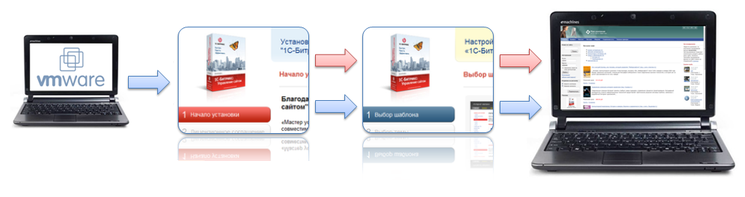
Ознакомление с продуктом на локальном компьютере Для ознакомления с продуктом на локальном компьютере можно использовать Windows-инсталлятор продукта, либо установку на Виртуальную машину (рекомендуется). (Установка с помощью Windows-инсталлятора в данном курсе не рассматривается.)
- Системные требования
- Требования к серверному программному обеспечению
- Поддержка стандартов и технологий. Требования к клиентскому программному обеспечению
- Установка продуктов «1С-Битрикс»
- Предварительные операции
- Мастер установки «1C-Битрикс: Управление сайтом»
- Первый шаг
- Второй шаг
- Третий шаг
- Четвёртый шаг
- Пятый шаг
- Шестой шаг
- Седьмой шаг
- Восьмой шаг
- Девятый шаг
- Установка демо-сайта для разработчиков
- Установка решения «1C-Битрикс: Управление сайтом» версии 16.5.х и выше
- Внешний вид и особенности решений для установки
- Установка стороннего решения из Marketplace
- До установки продукта
- После установки продукта
- Установка продукта с помощью BitrixSetup
- Быстрая установка (Short install)
- Регистрация продукта
- Регистрация коммерческого продукта
- Регистрация демо-версии коммерческим ключом
- Ограниченная лицензия
- Продление лицензии коробочной версии Битрикс24
- Система обновлений
- Общие сведения
- Настройки системы обновлений
- Обновление ядра продукта
- Просмотр и загрузка языковых файлов
- Активация купона
- Типичные ошибки
- Перенос продукта
- Перенос продукта «1C-Битрикс»
- Перенос сайтов в многосайтовой конфигурации
- Возможные ошибки при переносе сайта
- Дополнительные моменты
- Необходимый уровень прав на сервере
- Использование файлов .htaccess
- Ошибки подключения к БД
- Ошибки запросов к БД
- 500 — Internal Server Error
- Виртуальная машина VMBitrix v7.x
- Что нового?
- Архив изменений
- Установка «1С-Битрикс: Веб-окружение» — Linux (BitrixEnv)
- Запуск виртуальной машины BitrixVM
- VMBitrix.CRM
- Установка и перенос продуктов «1С-Битрикс» в BitrixVM/BitrixEnv
- Установка дистрибутива сайта в BitrixVM/BitrixEnv
- Перенос продукта «1C-Битрикс» в виртуальную среду BitrixVM/BitrixEnv
- 1. Управление серверами пула (1. Manage servers in the pool)
- 1. Добавление нового хоста в пул (1. Add new host to the pool)
- 2. Удаление хоста из пула (2. Remove host from the pool)
- 3. Перезапуск хоста (3. Reboot host)
- 4. Обновление пакетов на хосте (4. Update packages on host)
- 5. Смена пароля пользователя bitrix (5. Change ‘bitrix’ user password on host)
- 6. Настройка таймзоны в пуле (6. Configure pool timezone)
- 7. Удаление конфигурации пула (7. Remove pool configuration)
- 8. Обновление PHP и MySQL (8. Update PHP and MySQL)
- 9. Изменить имя хоста (9. Change hostname)
- 10. Использование бета-версии BitrixEnv (10. Enable or disable bitrix-env beta versions)
- 2. Управление локальным сервером (2. Configure localhost settings)
- 1. Изменение имени хоста (1. Configure hostname)
- 2. Настройка IP-адреса сервера через DHCP (2. Configure network interface via DHCP)
- 3. Настройка IP-адреса сервера вручную (3. Configure network inteface manually)
- 4. Перезагрузка сервера (4. Reboot server)
- 5. Выключение сервера (5. Shutdown server)
- 6. Обновление локального сервера (6. Update server)
- 7. Использование бета-версии BitrixEnv (7. Enable or disable bitrix-env beta versions)
- 3. Настройка службы MySQL для пула (3. Configure MySQL service for the pool)
- 1. Обновить настройки для всех MySQL-серверов (1. Update settings for all MySQL servers)
- 2. Изменить пароль пользователя root для MySQL (2. Change password for MySQL root user)
- 3. Остановить/Запустить службу MySQL на сервере (3. Stop/Start MySQL service on the server)
- 4. Создать slave MySQL-сервер (4. Create MySQL slave)
- 5. Смена master сервера MySQL (5. Change master MySQL server)
- 6. Удаление slave сервера MySQL (6. Remove slave MySQL server)
- 4. Настройка службы Memcached для пула(4.Configure Memcached service for the pool)
- 1. Настройка службы memcached (1.Configure memcached service)
- 2. Обновить настройки memcached сервера (2. Update settings on all memcached servers)
- 3. Удаление memcached сервера (3. Remove memcached server)
- 5. Мониторинг (5. Configure pool monitoring)
- 1. Настроить сервисы мониторинга (1. Configure monitoring services)
- 2. Выключить сервисы мониторинга (2. Disable monitoring services)
- 3. Добавить хосты для мониторинга (3. Add new host(s) on monitoring)
- 6. Управление сайтами (6. Configure pool sites)
- 1. Создание сайта (1. Create site)
- 2. Удалить сайт (2. Delete site)
- 3. Настройка задач cron (3. Change cron tasks on site)
- 4. Настройка SMTP (4. Change e-mail settings on site)
- Настройки для почтовых сервисов
- 5. Настройка https на сайте (5. Change https settings on site)
- 6. Настройка резервного копирования сайта (6. Change backup settings on site)
- 7. Настройка NTLM-авторизации на всех сайтах (7. Configure NTLM auth for all sites)
- 8. Настройка xmppd|smtpd сервисов для сайта (8. Configure optional services (xmppd|smtpd) for site)
- 9. Настройка nginx для работы с композитом (9. Configure nginx for composite)
- Условия работы композитного кеша
- Конфигурационный файл сайта
- 10. Настроить опции сайта (10. Configure site options)
- 1. Настроить параметр proxy_ignore_client_abort (1. Configure proxy_ignore_client_abort for site)
- 11. Сайты с ошибками (11. Show sites with errors)
- 7. Управление Sphinx (7. Configure Sphinx service for the pool)
- 1. Создать инстанс sphinx на сервере (1. Create sphinx instance on server)
- 2. Обновить настройки sphinx (создать индекс) (2. Update sphinx instance on server (add index))
- 3. Удалить sphinx на сервере (3. Remove sphinx instance on server)
- 8. Управление веб-серверами (8. Manage pool web servers)
- 1. Создание веб-сервера (1. Create web role on server)
- 2. Настроить модули PHP (2. Manage PHP extensions)
- 3. Настройка сертификатов (3. Configure certificates)
- 1. Настройка сертификата Let’s encrypt (1. Configure «Let’s encrypt» certificate)
- 2. Настройка собственного сертификата (2. Configure own certificate)
- 3. Восстановление сертификата по умолчанию (3. Restore default certificate)
- 4. Удаление роли web c сервера (4. Remove web role from server)
- 9. Настроить сервис Push/RTC (9. Configure Push/RTC service for the pool)
- 1. Настроить NodeJS RTC сервис (1. Install/Update NodeJS RTC Service)
- 2. Удалить NodeJS RTC инстанс (2. Uninstall NodeJS RTC instance)
- 10. Фоновые задачи (10. Background pool tasks)
- 11. Настроить сервис «Конвертер файлов» (11. Configure Transformer service)
- 1. Настроить сервис «Конвертер файлов» (1. Configure Transformer service)
- 2. Удалить сервис «Конвертер файлов» (2. Remove Transformer service)
- Дополнительные настройки BitrixVM/BitrixEnv
- Изменение стандартных настроек BitrixVM без отключения автоподстройки
- Увеличение дискового пространства BitrixVM
- Добавление дополнительного жесткого диска BitrixVM
- Увеличение размера существующего жесткого диска BitrixVM
- Увеличение размера LVM-раздела BitrixEnv
- Подключение Swap-раздела
- Ручная настройка memcached
- Исправление ошибок в старых сайтах с кодировкой windows-1251
- Корректное монтирование Windows-ресурсов
- Выполнение всех агентов на Cron
- Опции монтирования