
Как заставить работать Битрикс24 на телефонах Android
Если при запуске на телефоне под управление Android приложения Битрикс24 для приема звонков через приложение и у вас возникает одна из следующих проблем:
- Приложение не стартует автоматически и вы пропускаете звонки;
- При спящем телефоне (выключен экран), входящий звонок не отображается и/или телефон не звонит;
- На заблокированном экране входящий звонок отражается, но если нажать на кнопку приема вызовов, ничего не происходит;
- При разблокированном экране входящий звонок отражается, но принять его не получается.
То, возможно, нижеобозначенная инструкция поможет вам решить большинство из них. Поскольку удивительным образом мы столкнулись со всеми вышеперечисленными проблемами при попытке установить Битрикс24 на телефонах Xiaomi, работающих под оболочкой MIUI.
И так, поехали настраивать Битрикс24 на телефоне Xiaomi!
1) Проверяем, что на наш android установлены все самые последние обновления (Видео №1):
Видео 1. Проверка обновлений на Android для работы Битрикс 24 на телефоне.
2) Устанавливаем само приложение (Видео №2):
Видео 2. Установка Битрикс 24 на телефоне под управлением Android.
3) Настраиваем базовые параметры блокировки экрана, пробуждения, безопасности, уведомлений в Android для приложения Bitrix24 (Видео №3):
Видео 3. Настройка системы Android и разрешений для работы Bitrix24
4) Настраиваем приложение Bitrix для корректной работы на Android (Видео 4):
Видео 4. Настройка приложение Bitrix для корректной работы на Android
5) Ну и последнее – проверяем корректно уведомлений и что входящий звонок работает нормально (Видео №5, 6):
Видео 5 – проверка корректности уведомлений
Пункты Bitrix24 Calls и Bitrix24 в настройках уведомлений появляются только после первого входящего звонка и первого системного уведомления Битрикс24 соответственно.
Видео 6 – тестирование входящего звонка.
После выполнения всех настроек рекомендуется еще дополнительно перезагрузить телефон.
Что получится в результате настроек:
- Приложение Битрикс24 само стартует при перезагрузке/включении телефона и не выгружается из памяти;
- Если телефон где-то лежит с выключенным экраном и заблокированный:
- при входящем вызове телефон включает экран и звонит (идёт мелодия вызова поставленная в настройках приложения Bitrix24 Calls),
- на экране блокировки надо даблтапнуть на оповещение от Битрикс24, тогда открывается приложение Битрикс24 и там надо нажать на кнопку приема вызова (зеленую трубку);
- Если телефон у вас в руках со включённым экраном, то сверху всплывает шторка с уведомлением Битрикс24 и играет музыка – надо по этой шторке тапнуть один раз и открывается приложение Битрикс24;
- Если вы пропустили звонок, вам придет уведомление в чат Битрикс24;
- Переадресация вызова к сожалению из мобильного приложения Битрикс24 невозможна.
Прочтите также:
- Настройка телефонов для работы с почтой Exchange
- Как сделать снимок экрана или приложения в Windows 7
- Управление приложениями в Mac OS X
- Настройка уведомлений о прочтении письма в Outlook 2007
Как заставить работать Битрикс24 на телефонах Android ”
- Сергей 27.11.2021 в 20:41
Я перевел своих клиентов на webjack, делает все то же самое, минимальный тариф дешевле.
Можно получить месяц бесплатно по промокоду semen21, напишите его в чат техподдержки на сайте
Все работает, кроме того, что входящий вызов без звука. Уже все перепроверила. Возможно подскажете в чем может быть дело?
Битрикс 24 для Андроид и Айфон: где скачать бесплатно и как установить
Битрикс24 – это одна из самых популярных в России CRM-система, позволяющая собирать, хранить, систематизировать и использовать данные о клиентах компании. Основные функции Битрикс24:
- автоматизация продаж;
- обратная связь с клиентами;
- простая работа с рабочей документацией;
- распределение рабочего времени;
- управление проектами.
Мобильное приложение Битрикс24
Мобильная версия Битрикс24 была создана для того, чтобы руководство и сотрудники компании имели возможность использовать систему, находясь вне рабочего офиса. У мобильного приложения не такой широкий функционал, как у веб-версии. Тем не менее, она является очень удобным инструментом, с помощью которого можно:
- автоматически создавать сделки;
- отслеживать все события по сделке;
- осуществлять управление продажами;
- планировать выполнение определенных задач;
- удаленно руководить подчиненными.

Для этого в приложении предусмотрены такие функции:
- Быстрое приглашение сотрудников по списку контактов. Через мобильное приложение можно пригласить в рабочую среду своего Битрикс24 сотрудников из списка контактов в телефоне. С этой целью делается СМС рассылка. Можно через месенджеры или соцсети разослать ссылку-приглашение.
- Новости, лайки и комментарии для обратной связи. В новостной ленте Битрикс24 можно выкладывать посты в любом формате – текстовке сообщение, голосовое сообщение, фото, видео, опрос, благодарность. Под постами можно оставлять комментарии как в соцсетях.
- Общение в чатах и видеозвонках. В мобильном приложении можно легко создавать чаты с сотрудниками. Это удобнее и практичнее, чем при помощи месенджеров, так как участникам чата можно сразу назначать задания. При этом есть возможность выбирать тип чата, закреплять особо значимые чаты вверху списка, отключать уведомления, добавлять и удалять участников. В чате можно совершать видеозвонки (как индивидуальные, так и коллективные).
- Постановка задач в 2 клика с выбором исполнителя по срокам. Для этого в разделе задач есть сокращенная форма, включающая всего три пункта, которые нужно заполнить – название задачи, имя ответственного за исполнение, крайний срок исполнения.
- Мобильные задачи. В расширенном варианте формы для постановки задач предусмотрено гораздо больше пунктов и уточнений. Туда можно вносить, например, всех исполнителей, название проекта (к которому относится задача), чек-лист. Внутри карточки задания есть поле для комментариев по результату выполнения задачи. Задаче можно присвоить статус и теги. В списке задач появляются цветные счетчики – красные напротив просроченных задач; зеленые напротив тех, к которым появились новые комментарии.
- Список сотрудников. Контактная информация всех сотрудников может быть перенесена из портала в приложение на смартфоне при помощи функции синхронизации. Сотрудников можно добавлять, увольнять, собирать в чаты. Можно менять о них информацию, назначать им задания.
- Календарь. В разделе «Календарь» можно увидеть список запланированных событий на каждую конкретную дату. Можно, так же, добавлять новые записи, планируя событие на определенный день и время.
- Битрикс24.Диск. Это облачное хранилище всей информации, которая есть в вашем Битрикс24. Оно полностью защищено, и обеспечивает доступ к файлам в зависимости от статуса пользователя.
- Быстрый вход по QR-коду. Авторизироваться в мобильном приложении можно, отсканировав QR-код с экрана монитора. Предварительно нужно авторизироваться в веб-приложении на стационарном ПК, и открыть соответствующую вкладку.
- Складской учет. В разделе отображается расход товаров при их реализации. При помощи складского учета можно добавить поступивший товар на учет, обновить остатки, увидеть, какие товары необходимо докупить. Есть возможность забронировать товар для определенного клиента.

Как скачать мобильное приложение Битрикс24 на телефон
На смартфон с операционной системой Андроид
Приложение доступно для бесплатного скачивания в Play Market. После скачивания его нужно установить по подсказкам, а потом авторизировться, по e-mail или номеру телефона.

На айфон с IOS
В этом случае приложение необходимо искать в App Store. Скачивается и устанавливается аналогичным способом – по подсказка. Начать настраивать приложение можно сразу после авторизации.

Почему за интеграцией и настройкой Битрикс 24 лучше обратиться к специалистам “Деломатики”
Битрикс24 – это универсальный инструмент для ведения бизнеса любого масштаба и формата. Но для того, чтобы он в полной мере раскрыл свои возможности и стал для вас незаменимым помощником, его необходимо грамотно внедрить и тонко настроить непосредственно под вашу деятельность. Специалисты нашей компании сделают это для вас быстро, качественно, с учетом всех особенностей вашего бизнеса, и по умеренной стоимости.
Вход в Битрикс24 через мобильное приложение
Работайте вдали от компьютера и в любой точке мира с помощью мобильного приложения Битрикс24. Для этого вам нужен только доступ в Интернет.
В зависимости от первоначального способа регистрации, авторизуйтесь на портале тем же путем. Например, если вы регистрировали Битрикс24 с помощью соцсетей, выполните вход данным способом.
Скачайте мобильное приложение Битрикс24 в специальном разделе сайта.
Как войти на портал в мобильном приложении
Авторизация в мобильном приложении проходит несколькими способами:
-
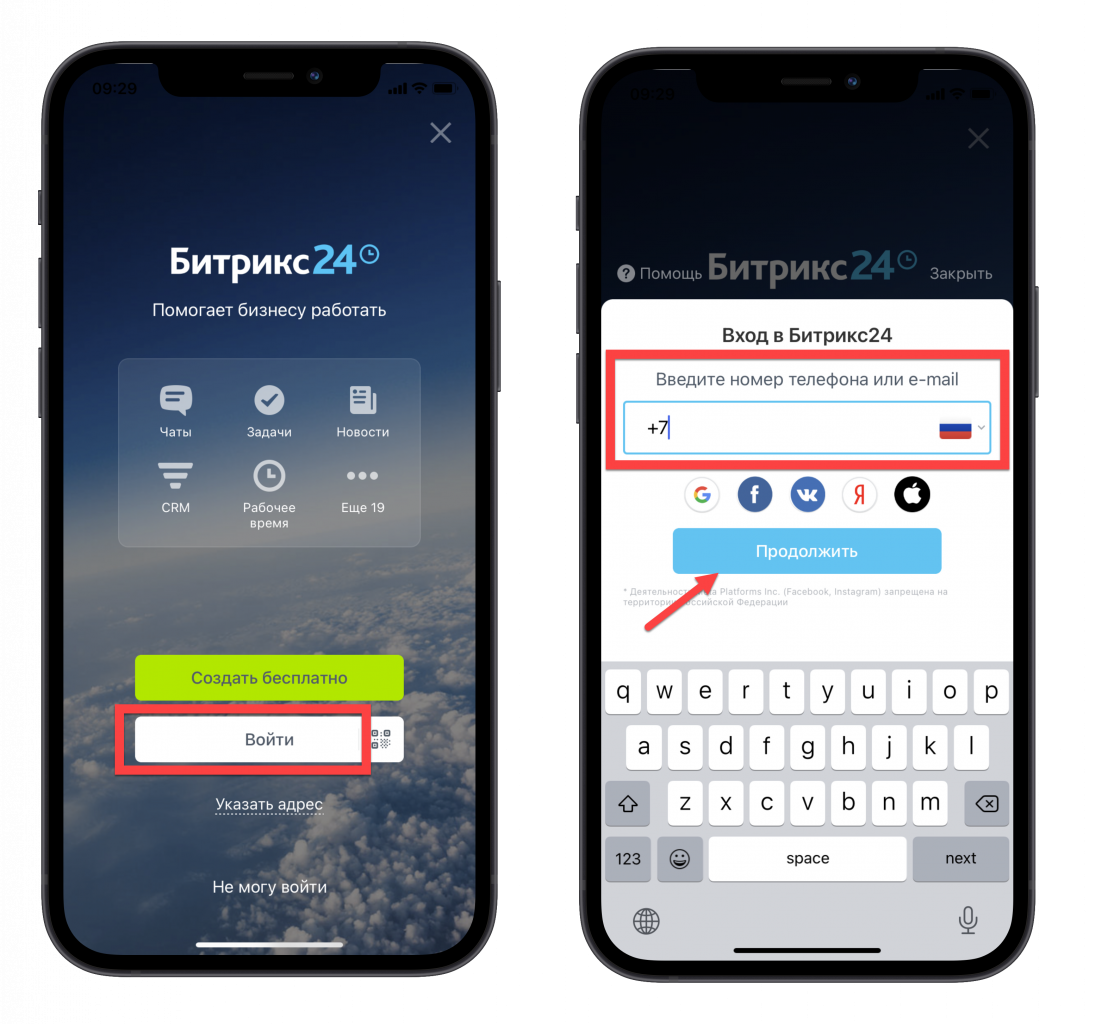
Нажмите Войти и введите логин в виде номера телефона или email. Затем нажмите Продолжить и введите пароль. Ещё раз нажмите Продолжить.
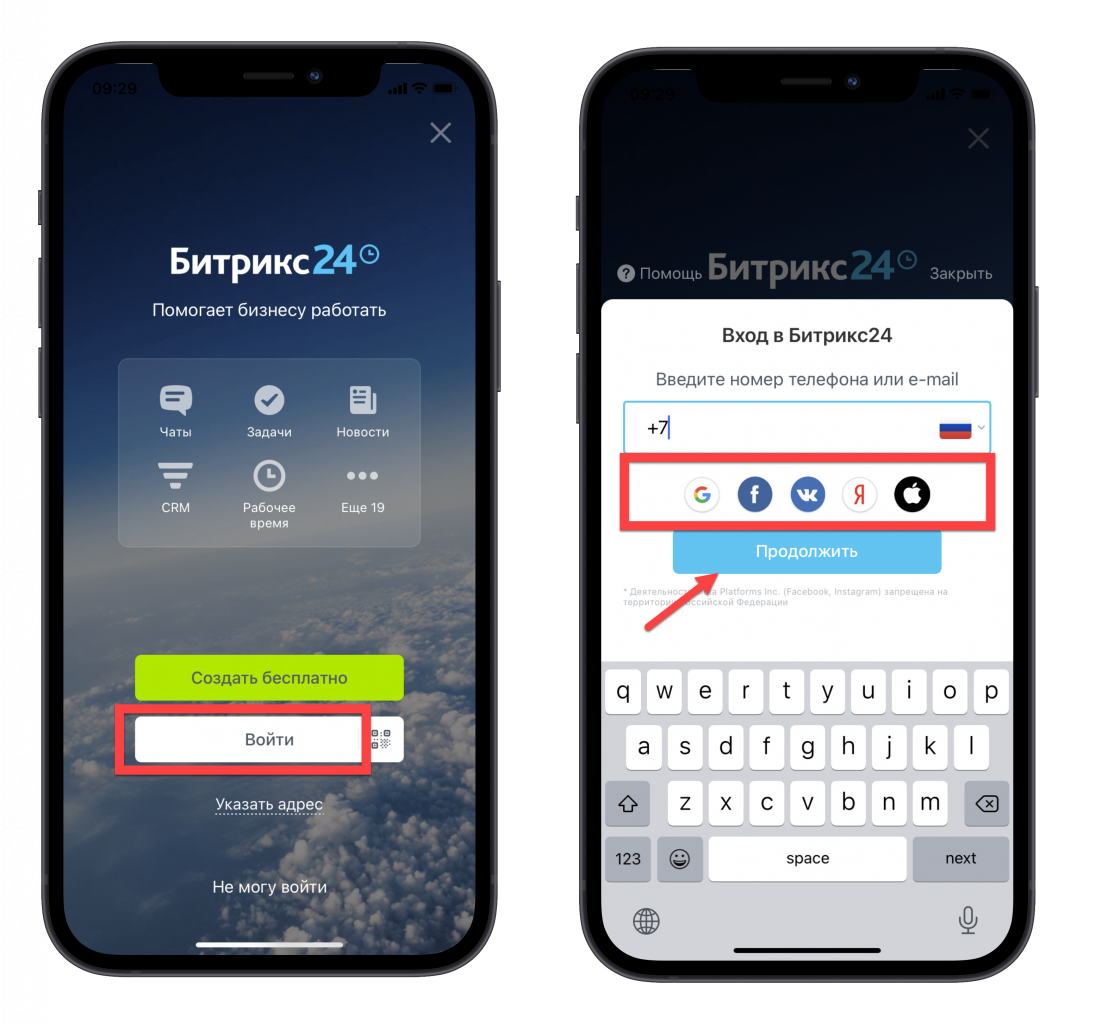
Авторизация по электронной почте Google, Mail.ru или Яндекс и через соцсервисы Google, Mail.ru или Яндекс – не одно и то же . Если вы регистрировались через определенный сервис, при входе выберите именно его.
Мы рекомендуем указать электронную почту в аккаунте, который вы зарегистрировали через соцсеть. В этом случае вы сможете задать логин и пароль для авторизации, и использовать эти данные, чтобы войти в аккаунт.
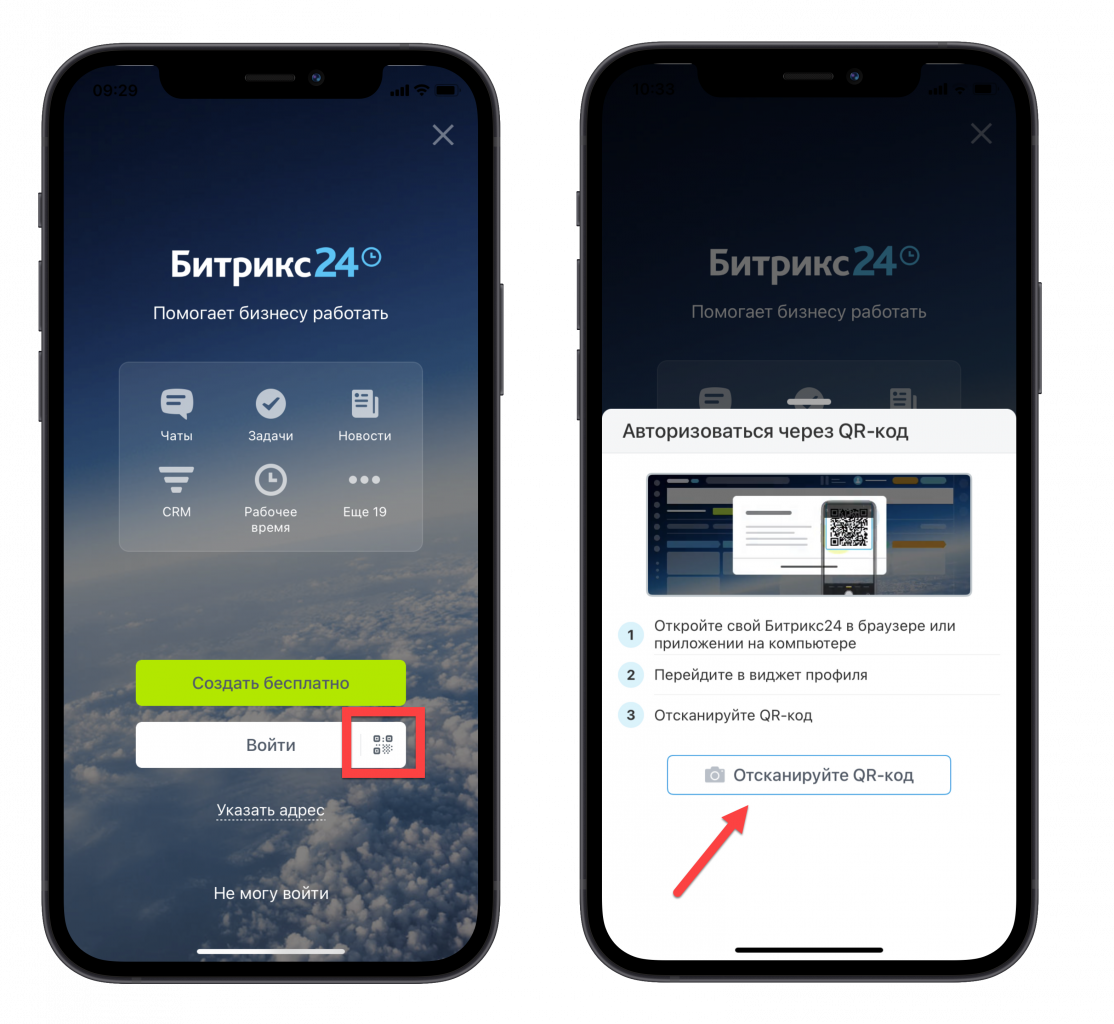
Подробнее читайте в статье Подключить мобильное приложение с помощью QR-кода.
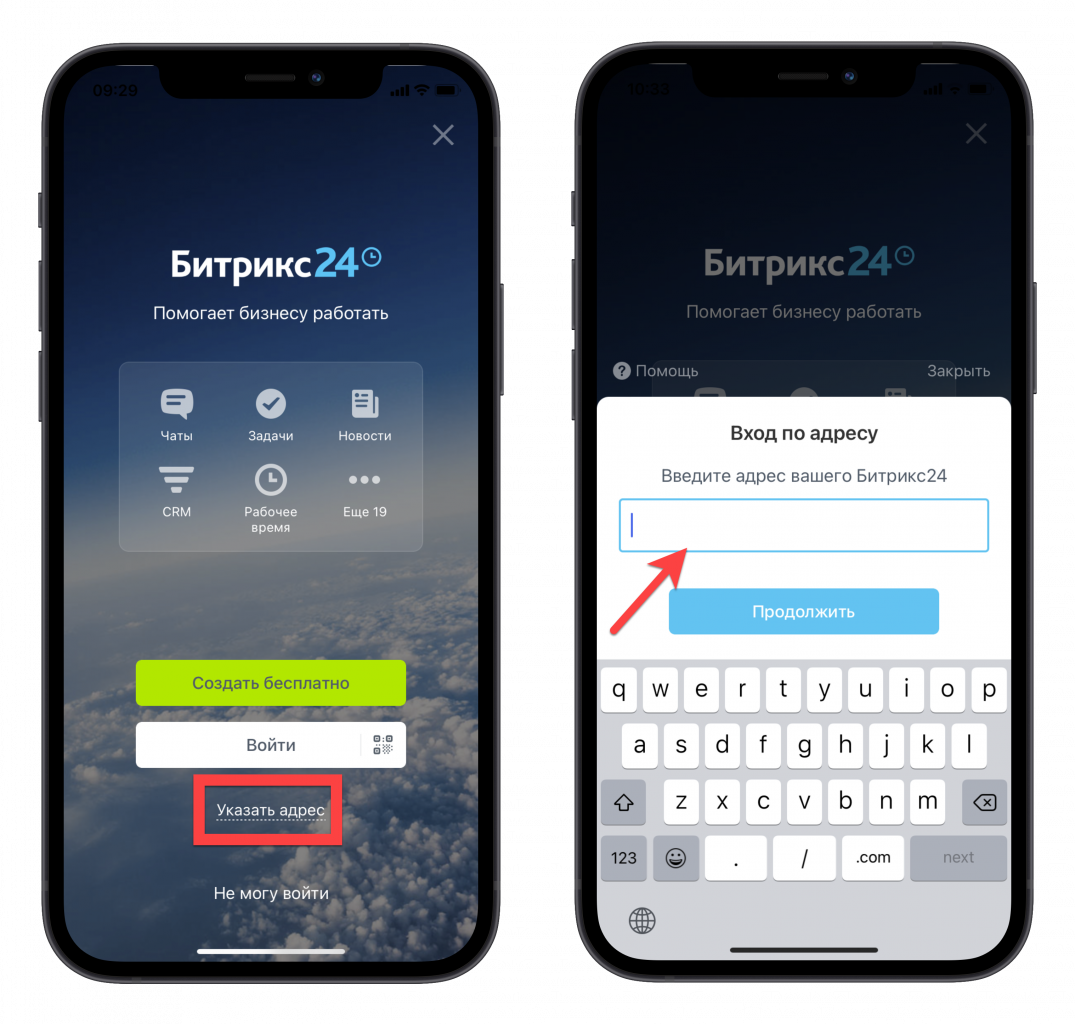
- Имя пользователя в коробочном Битрикс24, чаще всего, является простым логином (например, состоит из вашего имени и фамилии), но также может быть и почтовым адресом – это зависит от того, как вы были зарегистрированы в системе.
- Имя пользователя в облачном Битрикс24 – это почтовый адрес, номер мобильного телефона, или авторизация через соцсервисы. Если все эти данные привязаны к учетной записи Битрикс24, то вход возможен по любому из них.
Если вы не знаете адрес вашего Битрикс24, спросите его у администратора портала.
Адрес портала можно вводить как с https://, так и без.
Если в вашем Битрикс24 настроена двухэтапная авторизация, то для входа в Битрикс24, помимо основного пароля, вам потребуется ввести одноразовый код из приложения Bitrix24 OTP или резервный код.
Подробнее читайте в статье Двухэтапная авторизация.
Как добавить несколько аккаунтов Битрикс24
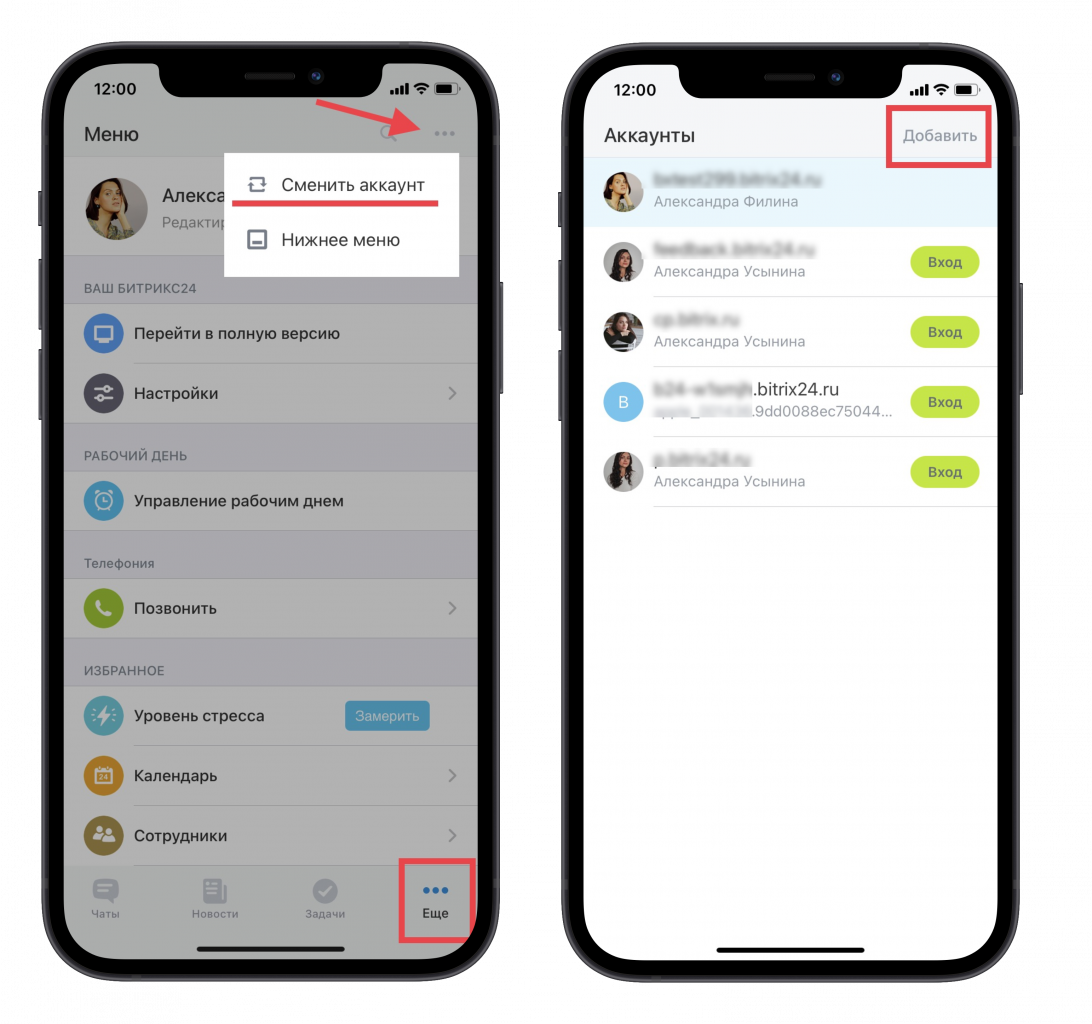
Работайте сразу с несколькими порталами в мобильном приложении Битрикс24. Вам не нужно заново вводить данные авторизации, просто воспользуйтесь функцией Сменить аккаунт. В разделе Еще нижнего меню кликните на троеточие «. » в правом верхнем углу. Нажмите Добавить или выберите из списка нужный портал, чтобы войти в него.
Как удалить аккаунт из списка
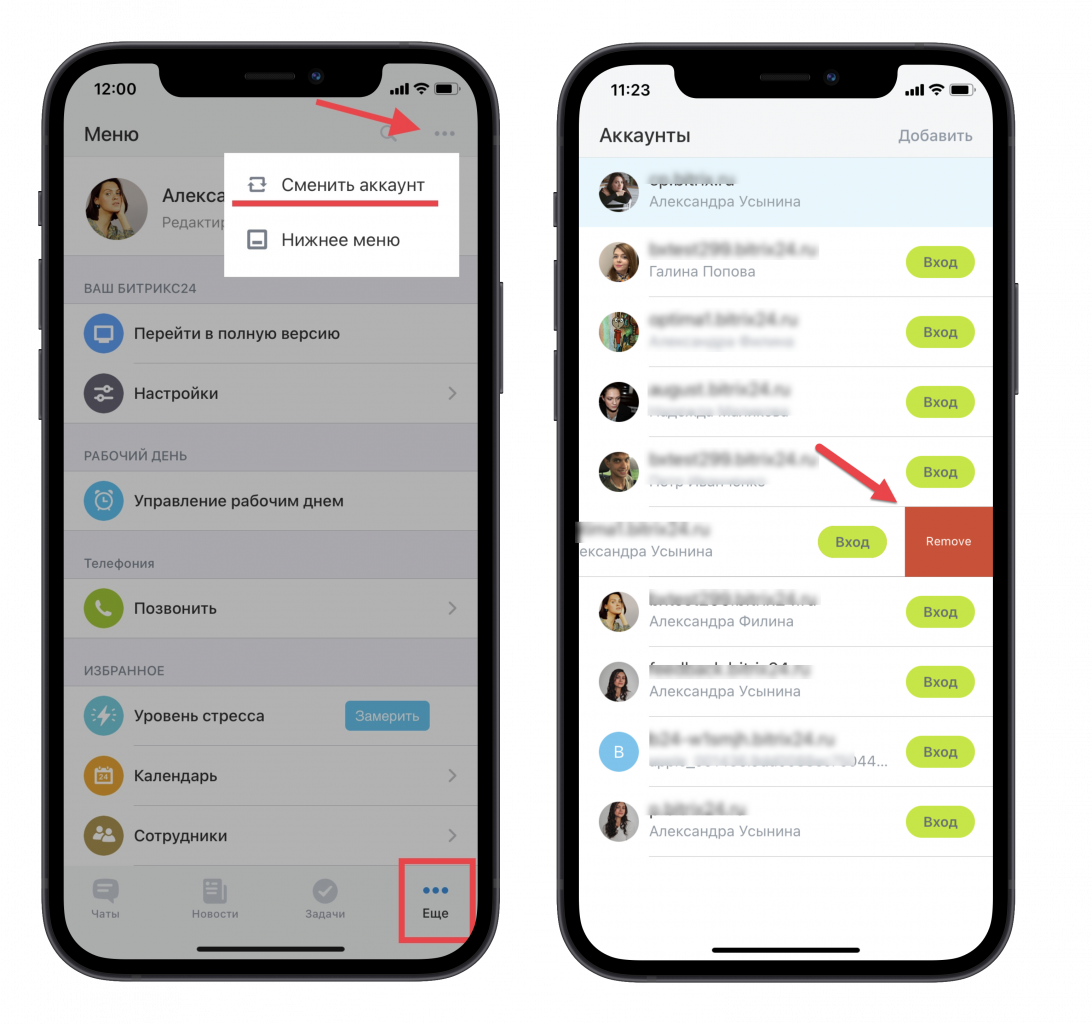
Если в вашем мобильном приложении Битрикс24 авторизован ненужный аккаунт – удалите его. Для этого перейдите в список аккаунтов, смахните нужный аккаунт справа налево и нажмите Удалить (Remove).
- Зарегистрировать ваш Битрикс24
- Дополнительные возможности в мобильном приложении
Как установить битрикс 24 на телефон
Управляйте бизнесом прямо с телефона. Создайте свой офис за считанные минуты, пригласите коллег и начинайте работать.
Ставьте задачи, держите их под контролем, общайтесь в чатах, делайте видеозвонки.
Скачать бесплатно:

Весь офис — в вашем смартфоне
Быстрое приглашение сотрудников по списку контактов
Новости, лайки и комментарии для обратной связи
Общение в чатах и видеозвонки
Постановка задач в 2 клика с выбором исполнителя и сроками
Мобильные задачи
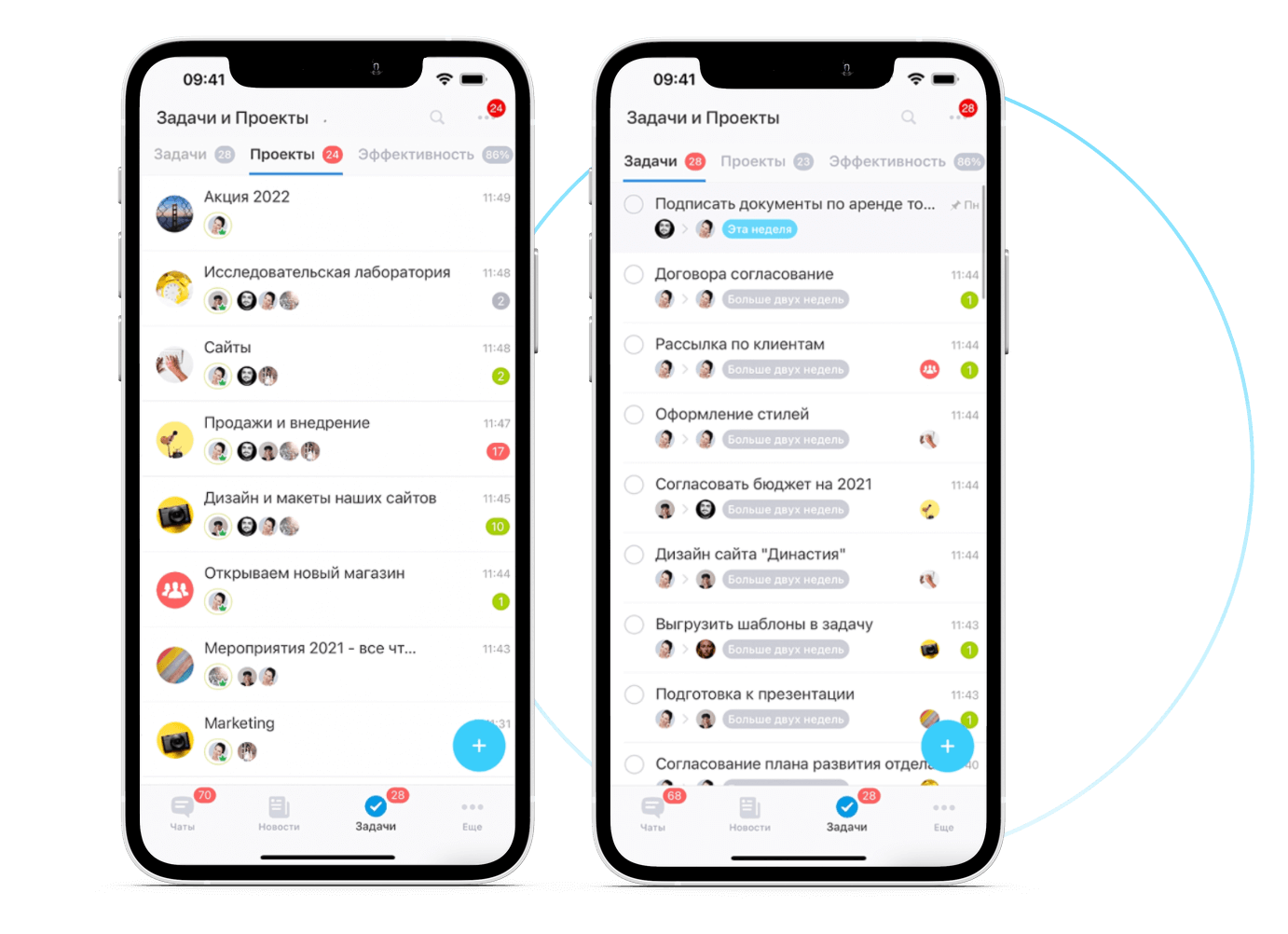
Ставьте задачи с телефона себе и коллегам — это быстро и просто, как в чате!
Следите за эффективностью выполнения задач, обсуждайте проекты и быстро реагируйте на любые изменения. Битрикс24 покажет, на какие задачи стоит обратить внимание и вовремя напомнит о сроках.
Бизнесу нужно быстро ставить задачи и не забывать их выполнять
Обсуждение задач в мессенджерах не позволяет четко понять, зафиксировать и проконтролировать поручение.
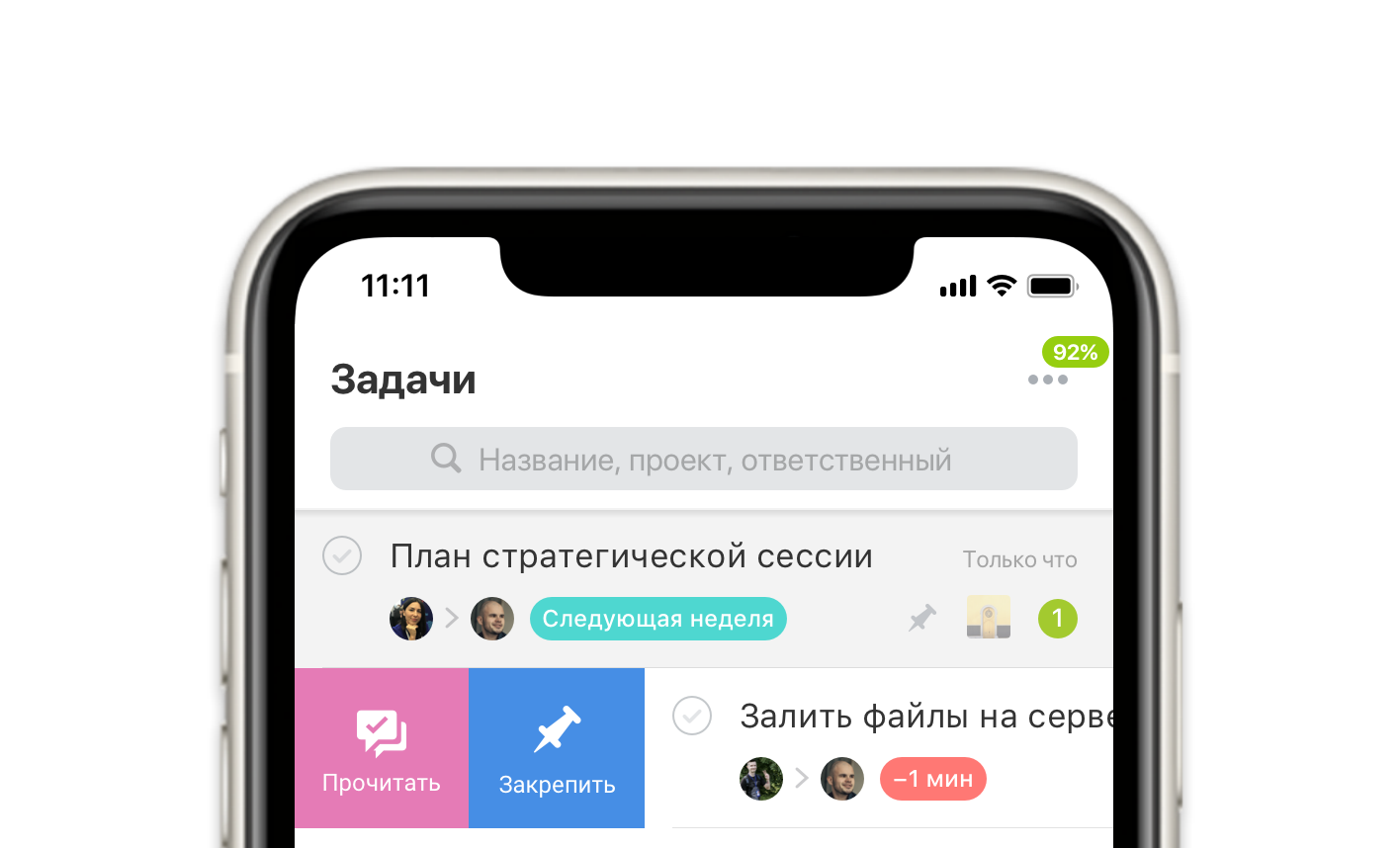
Мобильные задачи
Создавайте задачу прямо из сообщения в чате, формируйте чек-листы, устанавливайте сроки, контролируйте выполнение.
Постановка задачи
в 2 клика
Ставьте задачи из сообщения,
комментария или в самом списке задач
Обсуждение задач в режиме реального времени
Комментируйте задачи быстро и легко, как в чате
Система фокусировки внимания
Показывает то, что важно именно вам в зависимости от роли в задаче
История изменений
Все изменения публикуются комментариями к задаче — не нужно искать их на дополнительных вкладках
Учет эффективности Скоро
Подробный отчет покажет задачи в работе, завершенные и просроченные задачи по каждому сотруднику
Контроль дедлайнов
Красные счетчики покажут просроченные задачи и не дадут пропустить проблему
История изменений
Все изменения публикуются комментариями к задаче — не нужно искать их на дополнительных вкладках
Учет эффективности
Подробный отчет покажет задачи в работе, а также завершенные и просроченные задачи по каждому сотруднику
Контроль дедлайнов
Красные счетчики покажут просроченные задачи и не дадут пропустить проблему
Постановка задачи
в 2 клика
Ставьте задачи из сообщения,
комментария или в самом списке задач
Обсуждение задач в режиме реального времени
Комментируйте задачи быстро и легко, как в чате
Система фокусировки внимания
Показывает то, что важно именно вам в зависимости от роли в задаче
История изменений
Все изменения публикуются комментариями к задаче, не нужно искать их на дополнительных вкладках
Учет эффективности
Подробный отчет покажет задачи в работе, завершенные и просроченные задачи по каждому сотруднику
Контроль дедлайнов
Красные счетчики покажут просроченные задачи и не дадут пропустить проблему
Постановка задачи в 2 клика
Ставьте задачи из сообщения, комментария или в самом списке задач
Обсуждение задач в режиме реального времени
Комментируйте задачи быстро и легко, как в чате
Система фокусировки внимания
Показывает то, что важно именно вам в зависимости от вашей роли в задаче
Чаты и видеозвонки
Ищите сотрудников компании в списке с помощью удобного поиска, общайтесь один на один, отправляйте аудиосообщения, приглашайте в беседу других коллег или целые отделы. Создавайте групповые чаты и открытые каналы, подключайте уведомления по ним.
Созванивайтесь с коллегами один на один или всем отделом. Проводите совещания в HD-качестве бесплатно и без лимита по времени.