
Компьютерная грамотность с Надеждой
Заполняем пробелы — расширяем горизонты!
Как добавить автоматическую подпись в Яндекс Почте на компьютере
Автоматическая подпись в Яндекс Почте означает, что как только вы нажимаете на кнопку «Написать», мгновенно сразу появляется готовая подпись. И не нужно тратить время на то, чтобы каждый раз писать эту подпись.
p, blockquote 1,0,0,0,0 —>

Рис. 1. Как может выглядеть автоматическая подпись в Яндекс почте.
p, blockquote 2,0,0,0,0 —>
В подпись можно вставить текст, изображение (фото), ссылки, телефон, либо сделать подпись на другом языке. Можно сделать несколько подписей, но тогда придется выбирать подходящую из ваших подписей.
p, blockquote 3,0,0,0,0 —>
Автоматическая подпись в Яндекс почте

Рис. 2. Настройки Яндекс Почты — Все настройки.
Чтобы сделать автоматическую подпись, понадобится перейти в «Настройки» Яндекс.Почты и дальше в «Личные данные». Настройки находятся в правом верхнем углу почты — это значок шестеренки.
p, blockquote 4,0,0,0,0 —>
Нажав на значок шестеренки, далее следует открыть «Все настройки» (рис. 2), в которых находятся «Личные данные».
p, blockquote 5,0,0,0,0 —>

Рис. 3. «Личные данные» в Яндекс Почте.
Если кликнуть «Личные данные» (рис. 2), появится «Информация об отправителе» и кнопка «Добавить подпись» (рис. 3).
p, blockquote 6,0,0,0,0 —>

Рис. 4. Кнопка «Добавить подпись» в настройках Яндекс почты.
Можно НЕ нажимать на желтую кнопку «Добавить подпись», а сразу ввести подпис. Под желтой кнопкой есть поле, чтобы добавить подпись. И там имеются инструменты, чтобы сделать свою подпись красивой, например, выделить курсивом или жирным, сделать ссылку, вставить фото (иное изображение) и т.п.
p, blockquote 7,0,0,0,0 —>
Как сделать ссылку в подписи письма

Рис. 5. Ссылка в подписи к письму Яндекс почты.
Чтобы сделать ссылку, необходимо поставить курсор в то место, где будет находиться ссылка. А затем нажать на кнопку в виде цепочки (в красной рамке на рис. 5). Появится окно «Ссылка» (рис. 6):
p, blockquote 8,0,1,0,0 —>

Рис. 6. Как вставить ссылку в подписи к письму.
В поле «Текст ссылки» можно ввести любой текст, а в поле «Адрес ссылки» указать адрес (рис. 6). И дальше нажать «Вставить/изменить ссылку».
p, blockquote 9,0,0,0,0 —>
В итоге ссылка станет синей, то есть, активной, кликабельной (рис. 5).
p, blockquote 10,0,0,0,0 —>
Что ещё можно добавить в свою подпись? Например, изображение (фото, картинку).
p, blockquote 11,0,0,0,0 —>
Как добавить изображение в подпись к письму

Рис. 7. Как добавить фото в подпись к письму в Яндекс почте.
Имеется только одна возможность для вставки фото — это добавить ссылку на изображение. С компьютера нельзя добавить картинку.
p, blockquote 12,0,0,0,0 —>
Ссылку для изображения можно получить на каком-нибудь бесплатном фотохостинге. Принцип простой — надо со своего устройства загрузить фото на фотохостинг и мгновенно получить ссылку.
p, blockquote 13,0,0,0,0 —>
Для вставки фото, следует поставить курсор в подходящее место и нажать на кнопку с картинкой (в красной рамке на рис. 7). Появится окно «Добавить изображение», в котором нужно вставить ссылку и нажать «Добавить».
p, blockquote 14,0,0,0,0 —>
Картинку, которая будет вставлена в подпись, можно уменьшить, если подвигать мышкой за её границы (наглядно показано в видео ниже).
p, blockquote 15,0,0,0,0 —>
Картинка в подписи, которая прекрасно выглядит на вашем устройстве, может иметь совершенно другой вид у получателя вашего письма. Я предпочитаю обходиться без картинок в подписи, хотя подпись с фото выглядит, конечно, интереснее. Каждый пользователь сам решает, быть или не быть фото в его подписи.
p, blockquote 16,0,0,0,0 —>
Кратко про две другие возможности, имеющихся для подписи. Можно поставить галочку напротив «Привязать к адресу» (рис. 7), чтобы подпись всегда добавлялась к указанному адресу. Либо привязать к другому адресу. Либо не привязывать (и галочку не ставить).
p, blockquote 17,1,0,0,0 —>
«Расположение подписи при ответе» (рис. 4) может быть: сразу после ответа, либо внизу всего письма. Мне нравится вариант «сразу после ответа».
p, blockquote 18,0,0,0,0 —>
Когда подпись уже готова, следует нажать на кнопку «Добавить подпись».
p, blockquote 19,0,0,0,0 —>
Редактирование подписи и выбор языка

Рис. 8. В любой момент можно отредактировать подпись в Яндекс почте.
Подпись всегда можно отредактировать, в любой момент времени. Для надо зайти в «Настройки» — «Личные данные» и подвести мышку к подписи. Сразу же появится значок «Редактировать» в виде маленького карандашика (рис. 8). Следует по нему кликнуть и внести правки в подпись.
p, blockquote 20,0,0,0,0 —>
Рядом со значком «Редактировать», имеется значок корзины — удалить. Таким образом, подпись можно удалить, либо отредактировать.
p, blockquote 21,0,0,0,0 —>
Ещё есть возможность выбрать язык. В правом нижнем углу подписи есть значок Ru с флагом, он означет «русский язык». Если на него нажать, появится возможность выбрать другие языки: английский, украинский, белорусский и турецкий.
p, blockquote 22,0,0,0,0 —>
Можно добавить несколько подписей
Можно вставить много подписей. Хорошо бы потом самому не запутаться в этом много образии. Например, может быть вторая подпись с номером телефона, как это показано на рис. 8.
p, blockquote 23,0,0,0,0 —>
Чтобы сделать еще одну подпись, надо ввести в поле для подписи (рис. 4) и нажать на кнопку «Добавить подпись».
p, blockquote 24,0,0,0,0 —>
Когда подписи уже есть, стоит вернуться к письмам в почте и нажать на желтую кнопку «Написать» новое письмо. Сразу автоматически будет добавлена подпись. Так можно сразу посмотреть, какая получилась подпись, как она выглядит.
p, blockquote 25,0,0,1,0 —>
Если будет одна подпись, то автоматически в письмо вставляется только одна и не нужно заниматься выбором подписи.
p, blockquote 26,0,0,0,0 —>
Далее осталось заполнить поля «Кому», «Тема», что-то написать в самом письме и нажать на кнопку «Отправить». Можно это отправить письмо самому себе в качестве теста новой подписи.
p, blockquote 27,0,0,0,0 —>
Видео: Как добавить подпись в Яндекс почте, чтобы она автоматически вставлялась в новое письмо
p, blockquote 28,0,0,0,0 —>
Спасибо за внимание!
p, blockquote 29,0,0,0,0 —>
Другие материалы по Яндекс почте:
p, blockquote 30,0,0,0,0 —>
p, blockquote 31,0,0,0,0 —>
p, blockquote 32,0,0,0,0 —>
p, blockquote 33,0,0,0,0 —> p, blockquote 34,0,0,0,1 —>
Как добавить картинку в подпись в яндекс почте
Часто отправляете письма с помощью почты на Яндексе? Если вы хотите построить успешную карьеру, фрилансера, предпринимателя или в любой другой сфере, вам потребуется использовать много дополнительных функций.
Знаете ли вы, что в каждое письмо можно автоматически добавлять свою подпись и тем самым предоставлять получателям дополнительную информацию.
Чтобы письма выглядели профессионально и их получатели понимали, что они отправлены серьезным человеком, все мы (блоггеры, авторы Email рассылок и т.д.) делаем подпись в Яндекс Почте.
На настройку подписи уходит не больше минуты, а самое главное – это подумать, что именно в ней указать.

Как сделать подпись в Яндекс почте?
Платить ничего не нужно, а идеальный вариант для заполнения подписи – это указание своих контактов. Но ведь получали, видят адрес почты? Не всем удобно отвечать именно по почте:

Чтобы во всех ваших письмах на автомате появлялась такая же информация, потребуется проделать следующие действия:
-
Переходим в почту и выбираем настройки:


Заполняем её любой информацией и нажимаем «Добавить подпись». Всё, теперь можете отправлять письма и проверить, указываются ли дополнительные данные.
Как вставить картинку в подпись на Яндекс почте?
В подписи можно добавлять не только текст, но и графические элементы. Сделать это тоже легко, в редакторе есть специальная кнопка для вставки картинки:

Жмете на неё, после чего появляется окно, куда нужно вставить ссылку на изображение (можете загрузить его Вконтакте или на Radical):

Если вы решите использовать изображения для представления контактов, то это не лучший вариант. Дело в том, что с картинок невозможно скопировать текст, а вручную набирать сложный адрес почты или номер аськи неудобно.
Статьями об использовании электронной почты часто интересуются авторы рассылок. Если вы один из них, то вам будет полезна статья о том, как нужно собирать подписчиков для рассылки.
Казалось бы, подпись – это такая мелочь, но из таких мелочей и складывается общее восприятие писем. Обязательно воспользуйтесь этой функцией и указывайте различную информацию, полезную для получателей ваших писем.
Даже обычная благодарность, уже показывает воспитанность человека, а дополнительные контакты вызывают доверие.
Как добавить картинку в подпись в яндекс почте

Инструкция по созданию подписи в Яндекс почте с добавлением изображения в неё (фото или логотипа).
Перейдем в настройки почты в раздел «Личные данные, подпись, портрет»:
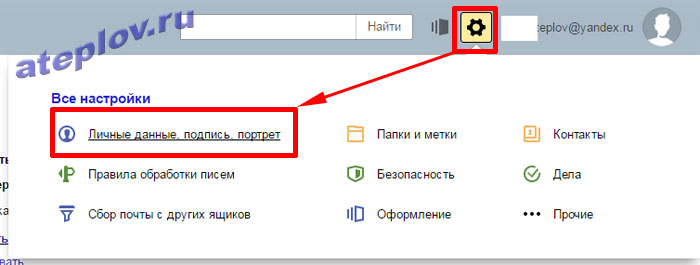
Заполняем поле подписи, к примеру:
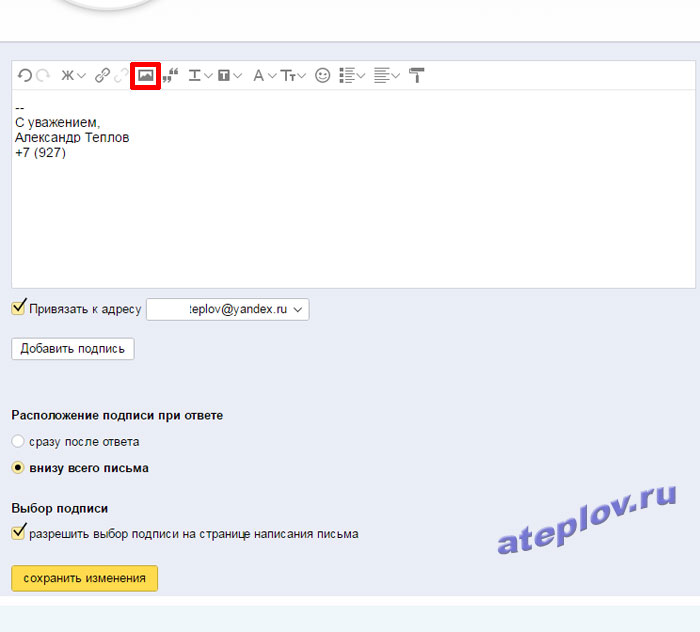
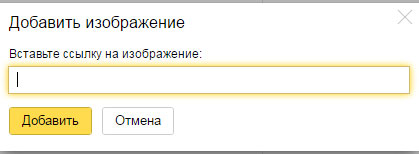
Видим, что Яндекс просит ссылку на изображение и нет кнопки загрузить с компьютера:
Для начала загрузим картинку на какой нибудь хостинг картинок, я выбрал первый попавшийся http://hostingkartinok.com. Выбираем вашу картинку с компьютера и жмем «Загрузить»:
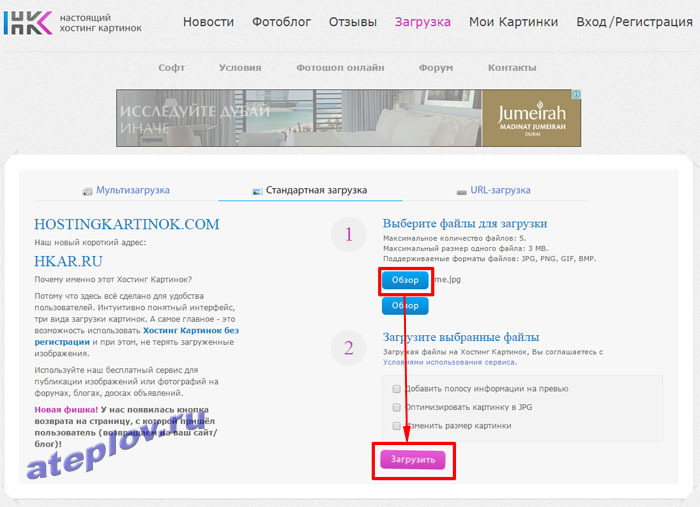
Дальше видим, что для получения ссылки на картинку необходимо войти или зарегистрироваться. Это совсем не обязательно.
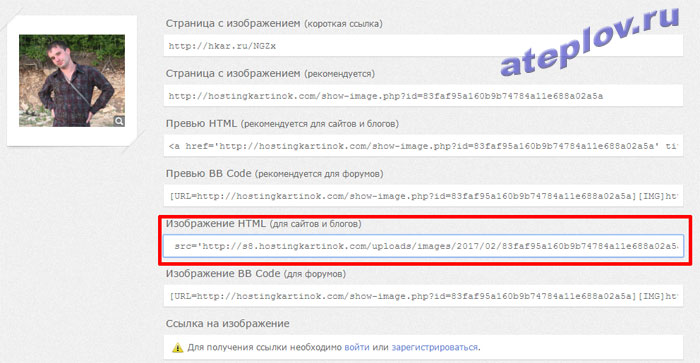
Просто копируем текст из пункта «Изображение HTML (для сайтов и блогов)» и вставляем в любой текстовый редактор:
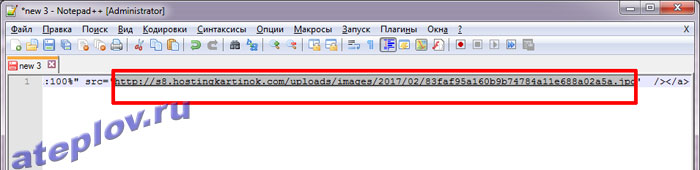
Отсюда возьмем саму ссылку на картинку — она находится после тега src в кавычках, к примеру http://s8.hostingkartinok.com/uploads/images/2017/02/83faf95a160b9b74784a11e688a02a5a.jpg
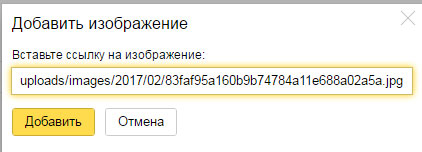
Теперь вставляем эту ссылку в Яндекс почту и нажимаем «Добавить»:
Настраиваем размер картинки как в ворде и нажимаем «Сохранить изменения»:
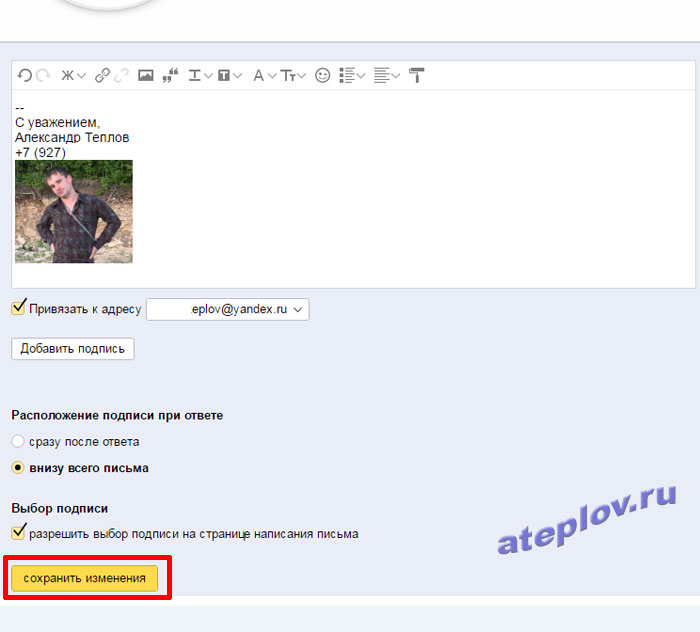
Пробуем создать новое письмо и видим результат. Если картинка не отображается в подписи Яндекс почты, нажмите Ctrl+F5 для очистки кеша. Стрелочкой перед началом подписи можно изменить подпись, если их добавлено несколько.
Добавление картинки/логотипа в подпись исходящего письма Яндекс.Почты
Буквально вчера столкнулся с одной проблемой и решил ее описать, т.к. поисковики результатов не дали.
Яндекс.Почта для домена. Заказчик попросил добавить подпись к исходящему письму. Добавить текстовые контакты с пресловутым «с уважением» не составило труда, но что делать с логотипом? Казалось проблемы нет. Нажимаем «добавить картинку» (1) и она появляется (2). Стоить заметить, что добавить картинку можно только указав URL-адрес, а это значит, что ее предварительно нужно загрузить к себе на хостинг или воспользоваться картинкой с чужого сайта.
Но когда открываешь окошко нового письма логотипа там не оказывается. Только текстовые контакты. Проблема решилась с помощью кнопки «Оформить письмо».
Нажимаем, обновляем окно браузера (клавиша f5) и картинка на месте. Можно смело дальше писать клиентам письма, радуя свой глаз красивой подписью.
Похожие публикации:
- Как восстановить флешку после форматирования
- Как вставить альбомный лист в книжный формат в ворд
- Как вставить карту памяти в планшет хуавей
- Как вставить ссылку в презентацию
Как сделать подпись в электронной почте Яндекс и вставить в неё картинку – инструкция

Электронная цифровая подпись
Автор ЭЦП-эксперт На чтение 8 мин. Просмотров 103 Опубликовано 07.11.2021
В приложении
Чтобы задать подпись в приложении Яндекс Почта, запустите его и войдите в нужный аккаунт.
Далее нажмите на три полоски в левом верхнем углу.
Перейдите в раздел “Настройки”.
Далее выберите в списке тот аккаунт, для которого нужно задать подпись.
Нажмите на пункт “Подпись”.
Можно поменять существующую по умолчанию подпись, после чего нажать назад в левом верхнем углу — подпись сразу сохранится.
Использовать разные подписи при написании письма в мобильном приложении Яндекс Почта нельзя.
Важность подписи
На самом деле, можно просто к каждому письму писать разный текст, подписываться, не повторяясь, в стремлении быть более оригинальным. Но для делового и занятого человека зачастую это непозволительная роскошь.
Например, если вы ведете деловую переписку по электронной почте, то необходимо в каждом сообщении указывать контактную информацию, чтобы клиент или партнер всегда мог быстро вспомнить кто вы такой и как с вами срочно связаться (где лучше зарегистрировать почтовый ящик).
Варианты оформления
Мы обсудили, как вставить автоматическую подпись в Яндекс Почте – главное, заготовить грамотный интересный текст. Теперь же перейдем к особенностям редактирования и поговорим о том, как настроить подпись в Яндекс Почте.
В окне ввода текста вы увидите небольшие значки – они расположены на верхней панели. Пользователи могут поменять подпись в Яндекс Почте следующим образом:
- Воспользоваться полужирным выделением;
- Написать сообщение курсивом;
- Использовать подчеркивание или перечеркивание букв и цифр;
- Добавить картинку или фотографию;
- Вставить кликабельную ссылку;
- Воспользоваться цитированием;
- Поменять цвет текста и фона;
- Выбрать вид шрифта и поменять его размер;
- Добавить смайлик;
- Сделать маркированный или нумерованный список;
- Воспользоваться выравниванием по центру, левому/правому краю.
Пользователям доступен выбор размещения готового сообщения при ответе:
- Внизу всего письма;
- Сразу после текста ответа.
Чуть ниже находится еще одна строка – возможность выбора варианта при создании письма. Просто поставьте галочку, если хотите открыть доступ ко множеству сохраненных данных.
Как видите, вы можете выбрать один из множества вариантов оформления и создать уникальный текст, который выделится из общего ряда, намекнет на вашу индивидуальность.
Читайте также: Как взломать аппаратный криптокошелек | Блог Касперского
Видео инструкция по добавлению подписи
Ну вот, теперь мы разобрали, как облегчить и оптимизировать свое общение в Яндекс почте. Обязательно создайте себе подпись, которая сможет заинтересовать и привлечь собеседника, ведь уже это способно сыграть положительную роль в ваших делах.
Не забывайте подписываться на обновления в группе Вконтакте и следите за новостями! До свидания, друзья!
Хотите узнать, как сделать подпись в Яндекс Почте, чтобы выделить свои сообщения, уникализировать их? Мы научим! В этой статье вы найдете полный обзор – сможете добавить подпись в письме в Яндекс Почте, поменять ее, украсить и разнообразить.
Для чего нужна подпись
Подпись в электронном письме представляет собой некий аналог человеческой подписи. Кроме того, она указывает на человека, от которого было отправлено письмо. Взгляните на пример ниже:
Благодаря функции «Подпись» в Яндекс, указанные данные на картинке будут отображаться внизу сообщения. Таким образом, получатель сможет сразу определить от кого сообщения, а также при необходимости сможет с ним связаться.
Как добавить html
HTML-код позволяет нам стилизовать подпись так, как только нам захочется. Чтобы это сделать, откройте в браузере HTML-код, который нужно прикрепить к подписи, и скопируйте его содержимое из браузера.
Затем вставьте скопированное содержимое в форму подписи и нажмите на кнопку «Добавить подпись». Таким образом будет добавлена стилезованная подпись в вашей Яндекс почте.
Как добавить изображение
Чтобы добавить в подпись свое уникальное изображение, следует выполнить следующие действия:
- Открываем окно с формой, в которую вписывается подпись, и кликаем по кнопке в виде рамки с рисунком.
- В отобразившемся окне вводим ссылку на изображение и кликаем по кнопке « Добавить ».
- В результате кликаем по кнопке « Добавить подпись ».
Как добавить подпись в яндекс.почте
Несмотря на высокий прогресс в интернет-технологиях, связанный с появлением различных мессенджеров, электронные письма до сих пор пользуются спросом. Многие пользователи предпочитают данный вид связи по разным причинам, но в основном это связано с тем, что письмо – это более официальный способ общения, нежели простое сообщение.
Сегодня мы не будем разбираться как можно отправить сообщение, но рассмотрим также немало важную тему. Разберемся как добавить подпись в Яндекс почте на компьютере и телефоне.
Как редактировать или удалить подпись
Теперь стоит поговорить о том, как изменить подпись в Яндекс Почте или удалить ее:
- Авторизуйтесь в аккаунте почтового клиента;
- Найдите кнопку настроек в верхнем правом углу, рядом с фото пользователя;
- Кликните на блок «Личные данные»;
- На странице справа вы увидите небольшие серые окна, где содержатся сохраненные варианты;
- Наведите курсор – в правом верхнем углу появятся значки;
- Кликните на карандаш, чтобы отредактировать содержимое;
- Кликните на корзинку, чтобы стереть сообщение.
Читайте также: Как зарегистрироваться в ЕИС. Инструкция и чек-лист для регистрации — Контур.Закупки
Надеемся, вопросов больше нет – наши советы помогут вам создать уникальный текст, который украсит электронное письмо в два счета!
С каждым днем все больше и больше людей отдают предпочтение электронным письмам, так как это является более удобным и быстрым способом запроса или предоставления информации. Подпись в электронных сообщениях может содержать различные виды информации. Первый вариант будет использован в рабочей переписке и может содержать контактную информация адресата, где будут указаны фамилия, имя и отчество, контактные номера телефонов, занимаемая должность и название учреждения в котором работает.
Во втором варианте может быть указано только имя автора письма, такой вид подписи уместен при общении со знакомыми и близкими Вам людьми. И всегда следует помнить, что к выбору подписи следуют подойти ответственно, так как она будет являться смысловым завершением Вашего письма.
Как сделать подпись
Подпись в Яндексе функционирует следующим образом: в специальном окне заполняется форма, в которую записывается текстовое, либо иное сообщение подписи. Затем заданная подпись прикрепляется ко всем сообщениям путем активации особой опции, о которой мы поговорим далее.
Как сделать подпись в электронной почте яндекс и вставить в неё картинку – инструкция
Инструкция по созданию подписи в Яндекс почте с добавлением изображения в неё (фото или логотипа).
Перейдем в настройки почты в раздел “Личные данные, подпись, портрет”:
Заполняем поле подписи, к примеру:
Ставим флаг привязать к адресу и если будет несколько вариантов подписи – “разрешить выбор подписи на странице письма”. Далее, если нужно вставить картинку нажимаем на значок изображения (если не нужно, то просто “Сохранить изменения”):
Видим, что Яндекс просит ссылку на изображение и нет кнопки загрузить с компьютера:
Для начала загрузим картинку на какой нибудь хостинг картинок, я выбрал первый попавшийся http://hostingkartinok.com . Выбираем вашу картинку с компьютера и жмем “Загрузить”:
Читайте также: СБИС Контакты — г. Москва
Дальше видим, что для получения ссылки на картинку необходимо войти или зарегистрироваться. Это совсем не обязательно.
Просто копируем текст из пункта “Изображение HTML (для сайтов и блогов)” и вставляем в любой текстовый редактор:
Отсюда возьмем саму ссылку на картинку – она находится после тега src в кавычках, к примеру http://s8.hostingkartinok.com/uploads/images/2022/02/83faf95a160b9b74784a11e688a02a5a.jpg
Теперь вставляем эту ссылку в Яндекс почту и нажимаем “Добавить”:
Настраиваем размер картинки как в ворде и нажимаем “Сохранить изменения”:
Пробуем создать новое письмо и видим результат. Если картинка не отображается в подписи Яндекс почты, нажмите Ctrl F5 для очистки кеша. Стрелочкой перед началом подписи можно изменить подпись, если их добавлено несколько.
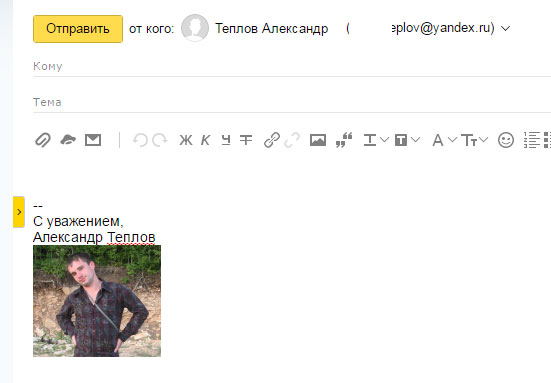
На компьютере
В Яндекс почте можно добавить несколько вариантов подписей: отобразить как изображение, как текст или добавить html. Подробнее о каждом варианте мы поговорим далее.
На телефоне
Функционал в мобильном приложении, к сожалению, немного урезан. Здесь вы можете изменить только текстовую составляющую подписи. Добавить изображение, а уж тем более HTML-код нельзя.
Оформление подписи
Текст при желании можно украсить на свой вкус. Для этого над окошком для ввода имеется небольшое меню, которое включает в себя:
-
Тип шрифта. По необходимости, сообщение или отдельное слово можно сделать «Полужирным» , «Курсивом» , «Подчеркнутым» и «Перечеркнутым» ;
Изображение. Личная роспись допускает содержание изображений, добавить которые можно просто введя ссылку;
Цитирование. Отдельно можно ввести цитату или особый текст;
Цвет шрифта. Кроме указанного выше типа, можно поменять и расцветку слов;
Стиль шрифта. Как и в привычном Ворде, надпись внизу письма на Яндексе допускает несколько вариантов оформления шрифта;
Размер букв. Отдельно разрешается изменение величины шрифта в росписи;
Смайлы. Чтобы разнообразить скучный текст, в подпись можно добавить смайл;
Списки. Если текст содержит перечисления, то их можно оформить в маркированный или нумерованный список;
Выравнивание. Сообщение может располагаться по центру, левому или правому краю;
Очистка форматирования. Крайняя справа кнопка дает возможность полностью стереть все внесенные в оформление надписи изменения;
Создать подпись на Яндекс почте достаточно легко. При этом, сообщение, располагающееся внизу письма, можно оформить так, как нравится самому пользователю.

Мы рады, что смогли помочь Вам в решении проблемы.
Создание личной подписи
Для того чтобы создать её, необходимо выполнить следующее:
-
Откройте настройки почты и выберите «Личные данные, подпись, портрет» .
Как сделать подпись в электронной почте

В email рассылке важно сделать не только цепляющую тему письма для привлечения внимания, но и правильно закончить коммуникацию. Подпись в почте — элемент, который формирует доверие к бренду, упрощает общение с клиентами и даже продвигает продукты и услуги. 62% маркетологов используют финальную часть емайл для маркетинговых кампаний.
Поэтому создание подписи для письма должно быть продуманным действием. Для этого часто выбирают специальные сервисы — генераторы — и учитывают общие правила. Рассмотрим в статье, как настроить подпись как в почте, сделать её персонализированной и эффективной.
Зачем нужна подпись в email
Подпись в электронной почте — must have для рассылок брендов. Эта маленькая деталь становится «лицом» компании и важным элементом для её репутации.
Какие преимущества даёт подпись в письме:
Персонализация сообщений. Когда бренд общается не от обезличенного аккаунта, а идентифицирует в письме конкретного менеджера, то вызывает большее доверие клиента.
Повышение узнаваемости. Красивая подпись в почте с логотипом компании, которую пользователь видит часто, запоминается. Человек привыкает к бренду и с большей вероятностью узнает его продукцию на других площадках: в онлайн и офлайн-магазинах.
Упрощение коммуникации. Обычно подпись в почте включает возможные контакты для связи: email, телефон. Так клиент всегда знает, куда написать, чтобы решить свой вопрос или оставить обратную связь.
Продвижение других каналов коммуникации. Текст подписи почты часто дополняют иконками других соцсетей бренда, на которые пользователи могут перейти и подписаться. Это простой и бесплатный способ увеличить количество аудитории и развивать омниканальность
Продажа товаров и услуг. В подписи добавляют кнопки призыва к действию и рекламные элементы: баннеры со спецпредложениями, формы записи на консультации и так далее.
Подпись в электронном письме: элементы
Существуют разные варианты завершения письма. Рассмотрим наиболее полную подпись в почте на примере компании «Альпина».

Подпись в почте от компании «Альпина»
Здесь есть основные элементы, которые стоит включать в любые письма:
- лого бренда;
- контакты: телефон и email адрес для связи;
- ссылка на отписку от рассылки;
- другие соцсети компании.
Дополнительные элементы, которые также важны, но необязательны:
- слоган и благодарность от бренда;
- физический адрес компании;
- объяснение, почему клиент получил это письмо (подписался сам).
Если бренд общается от лица конкретного менеджера или нескольких людей, подпись для почты дополняется именем, должностью, прямыми контактами (если допустимо), а также фото.
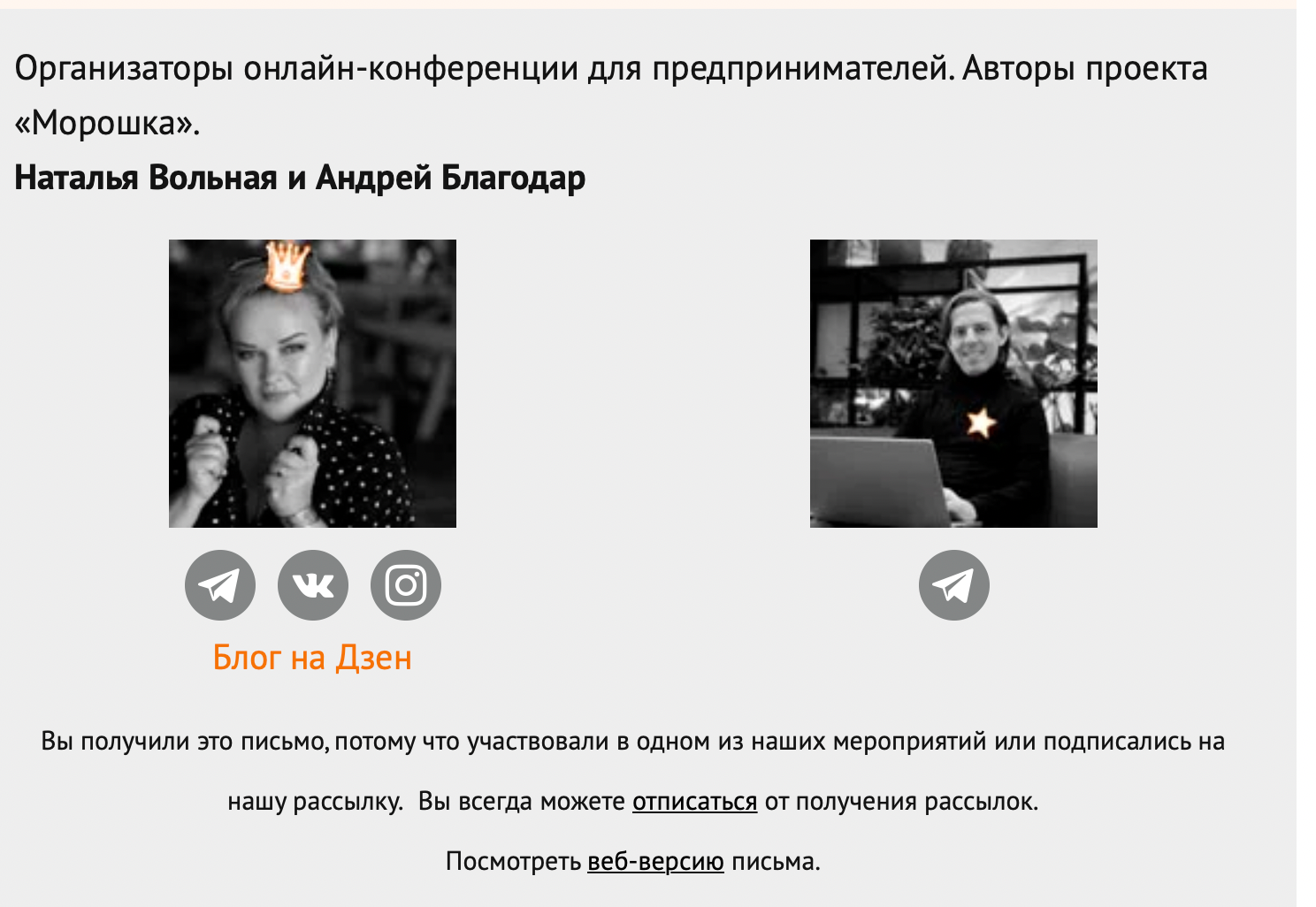
Пример подписи в письме с фото организаторов конференции
Как сделать подпись в почте: советы
Удачная подпись в эл. почте краткая, но включает всю важную информацию для клиента. Далее советы по её созданию.
- Укажите способы связи c компанией или обозначьте, что задать вопрос возможно обратным письмом или в специальной форме на сайте.
- Оформите подпись в корпоративном стиле бренда и учитывайте дизайн остального письма. Шрифты и цвета должны гармонировать, но при этом быть заметными.
- Добавьте изображения — иконку с лого бренда и фото сотрудника, если общение происходит от его лица.
- Сделайте читабельный текст без излишеств, чтобы получилась красивая подпись. Выделяйте самые важные элементы и поместите информацию в несколько строк (до шести).
- Дайте ссылки на другие каналы коммуникации бренда. Лучше сделать это наглядно в виде узнаваемых кликабельных иконок. Стоит добавить здесь же призыв к действию: «напишите нам», «подписывайтесь» и так далее.
- Добавляйте продающие элементы при необходимости. Хотя основная информация о предложениях и акциях будет в самом письме, допустимо включить в подпись ссылки на кейсы, блог, лид-магниты (материалы, вебинары от компании). Для отслеживания результативности используйте UTM-метки.
- Дополните подпись цитатами или слоганом вашего бренда, но помните, что важна умеренность в контенте.
Важно!
- Проверьте, чтобы у пользователя всегда была возможность отписаться от рассылки прямо в письме. Ссылку для отписки должна включать сама цифровая подпись, адрес почты техподдержки пусть останется для других вопросов. Если пользователь не сможет отказать от рассылки, он отправит ваш эмейл в спам и пожалуется на отправителя.
- Адаптируйте подписи под мобильные устройства.
- Проверяйте актуальность контактов и функциональность ссылок.
Как сделать подпись в Gmail, Outlook, Яндекс. Почте и Mail.ru
Gmail
Подпись в гугл почте бывает единой для всех писем или настраивается отдельно для входящих и отправленных. Зайдите в «Настройки» (значок шестеренки, правый верхний угол).

Подпись в Gmail: как настроить
В раздел «Подпись» внесите нужные данные и сохраните изменения.
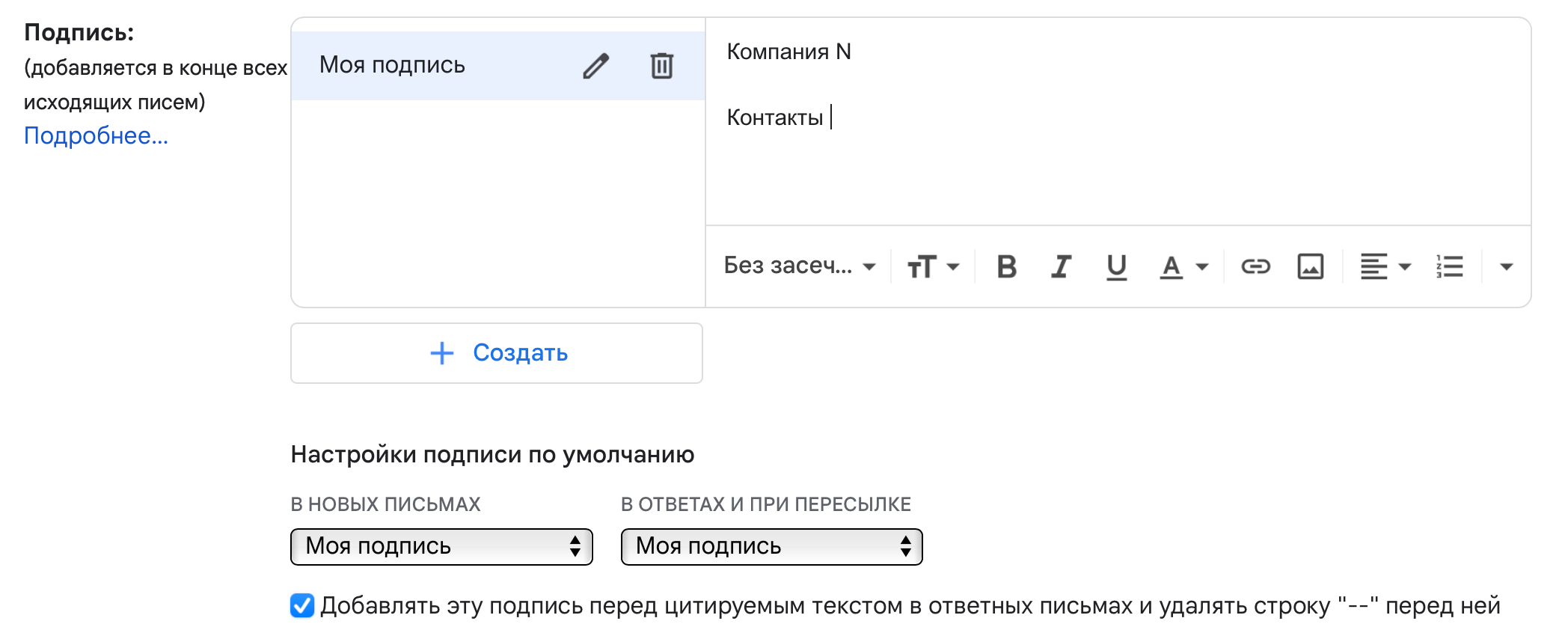
Раздел «Подпись» в Gmail
Яндекс. Почта
Найдите значок (шестерёнку) и выберите раздел «Все настройки», кликните на «Личные данные». Введите текст подписи и добавьте фото, если нужно. Редактор также поддерживает форматирование текста.
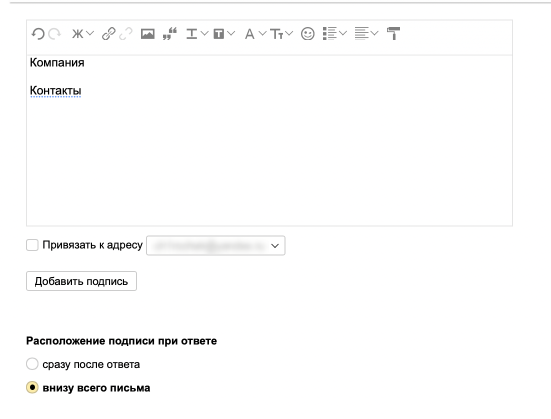
Подпись в Яндекс.Почте: как настроить
В конце нажмите «Добавить подпись» для сохранения.
Mail.ru
Подпись в почте майл создаётся через email. Нажмите «Написать письмо», а потом кнопку «Подпись».
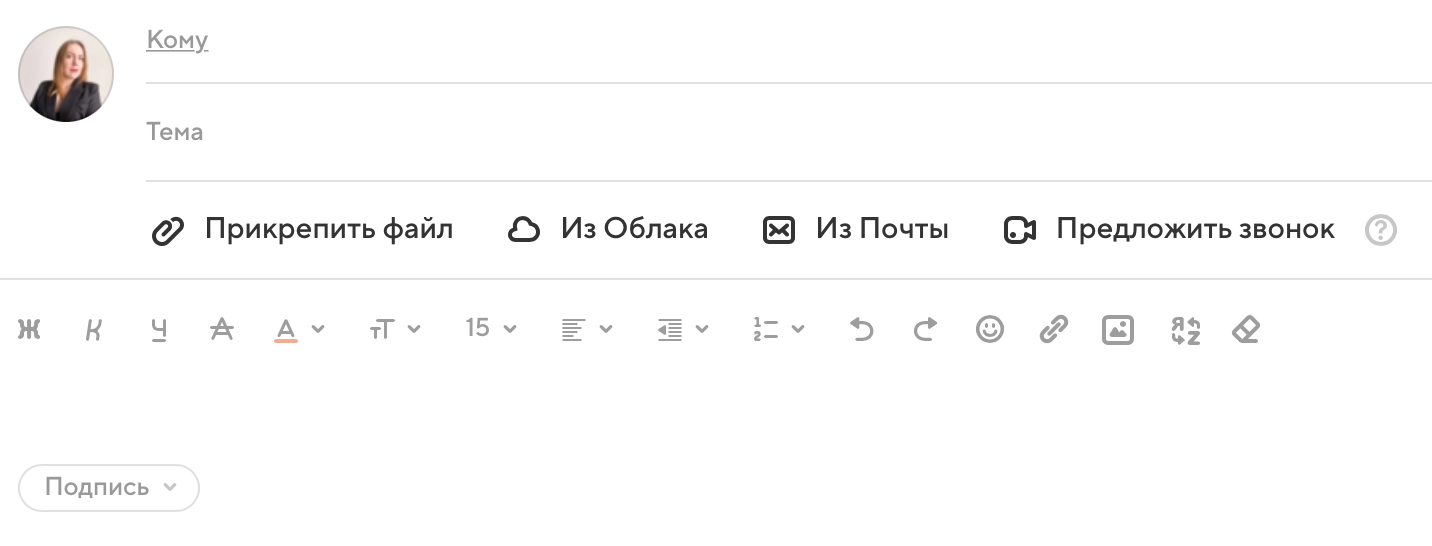
Как создать подпись письма в Mail.ru
Далее кликните на «Изменить подпись» и в редакторе вставьте нужные данные. Сохраните ваш шаблон.
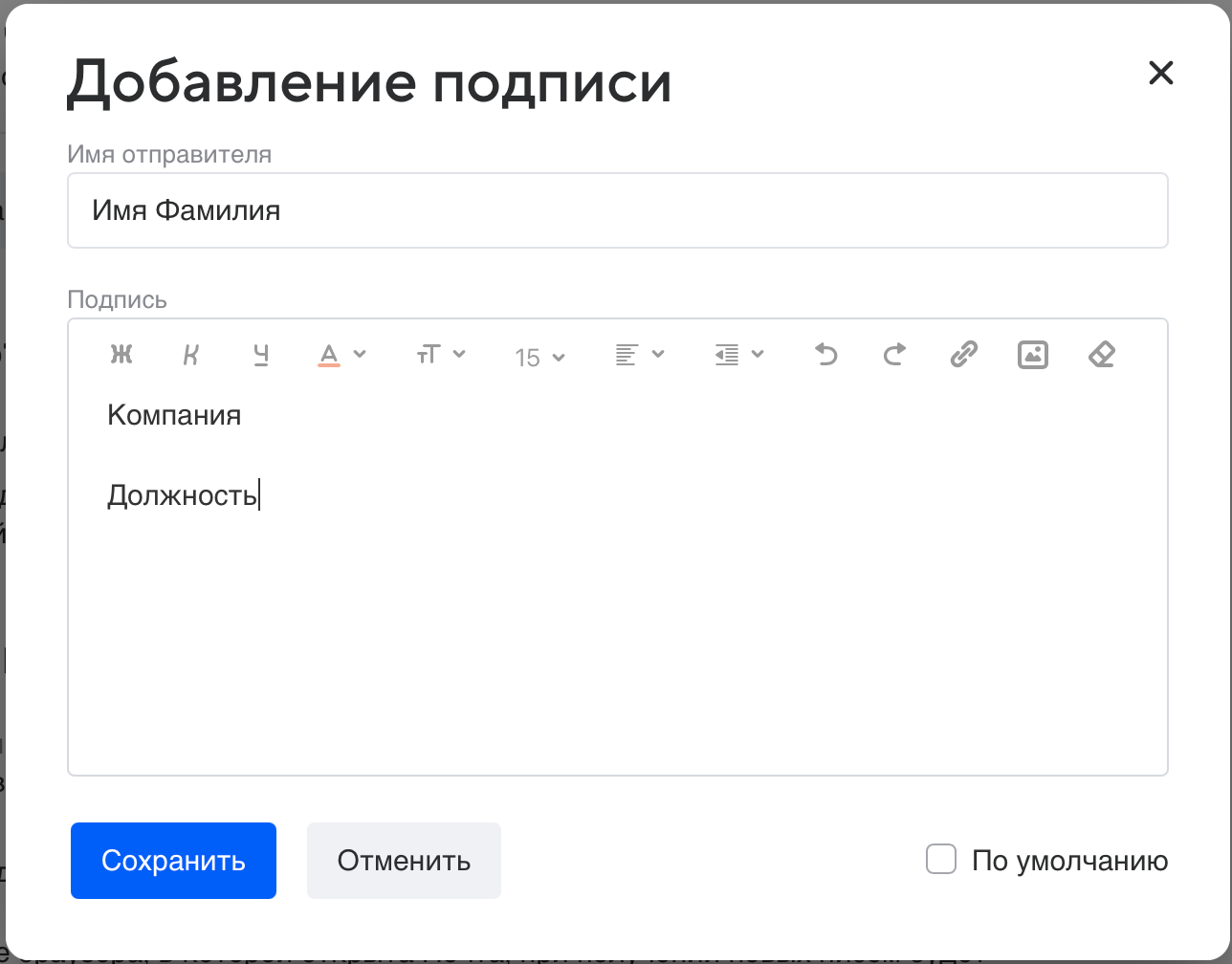
Добавление подписи письма в Mail.ru
Outlook
Подпись в почте Outlook также получится сделать только через новое письмо. В новом сообщении откройте вкладку «Сообщение», далее кликните на иконку «Подпись» и выберите «Подписи».
Нажмите «Создать» и добавьте в окне «Новая подпись» её название. Далее через «Изменение подписи» введите данные. Также доступны шаблоны.
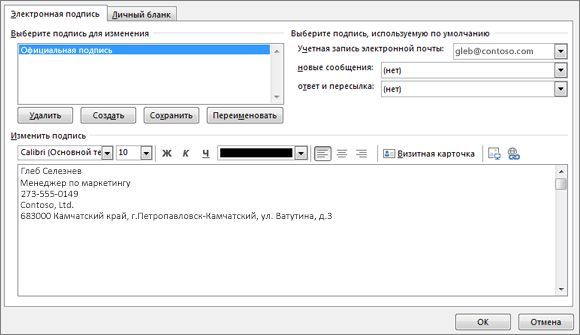
Подпись в почте Outlook
Некоторые сервисы для создания подписи в письме
Настройка подписи почты — действие, которое просто автоматизировать со специальными сервисами. Разберём популярные.
| Сервис | Описание |
|---|---|
| Stripo | Подпись генерируется после добавления информации в один из шаблонов. Есть возможность добавлять лого, фото, иконки соцсетей, настраивать цвета и шрифты текста. У сервиса простой интерфейс. |
| ThriveDesk Email Signature | Создаёт подписи в режиме реального времени. Нужно заполнить поля формы (имя, контакты, данные компании), выбрать цвет и шаблон. |
| Hubspot | Есть несколько готовых вариантов, настройка CTA подписи, для создания которой не потребуются знания HTML и кода. У сервиса приятный и интуитивно понятный интерфейс. |
| WiseStamp | Гибкий генератор для персонализированных и креативных подписей. В редакторе есть возможность добавить видео, цитату, изображение, CTA в виде баннеров, кнопок, расписаний и других элементов. |
| Si.gnatu.re | Сервис, где просто создать полностью персонализированный дизайн: менять размеры изображений и даже добавить селфи, если подпись делается для менеджера. Есть десятки готовых иконок для добавления ссылок на другие каналы бренда. |
Как создать подпись в редакторе Altcraft Platform
- Сначала в разделе «Шаблоны» нажмите «Создать шаблон» и выберите «Редактор».
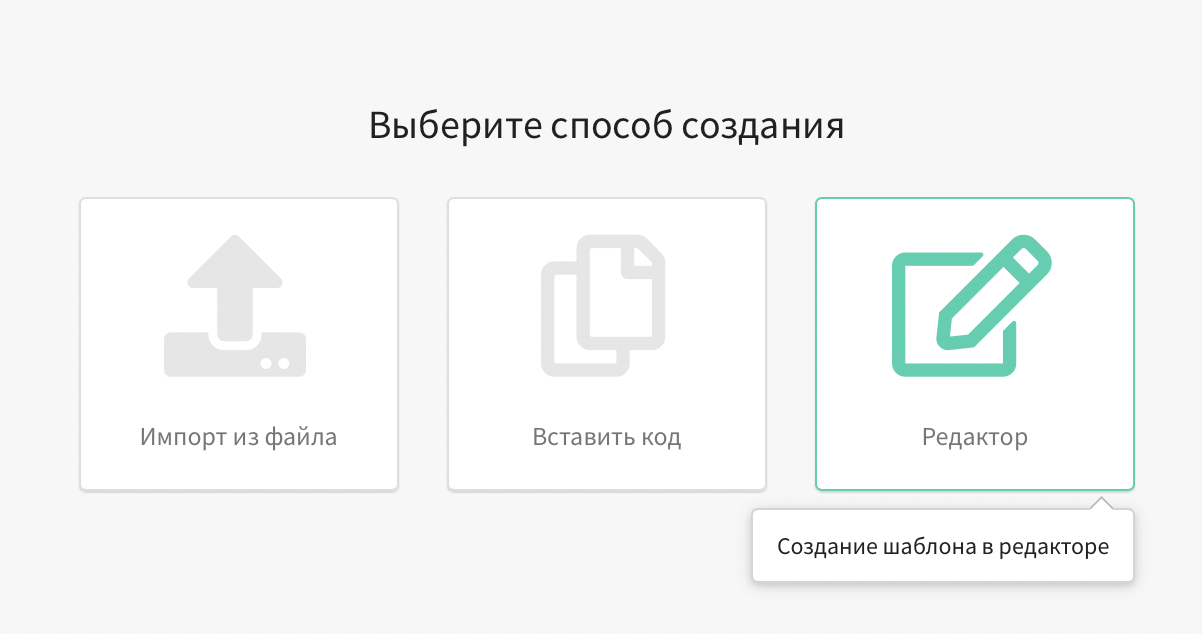
- Далее кликните на «Email».
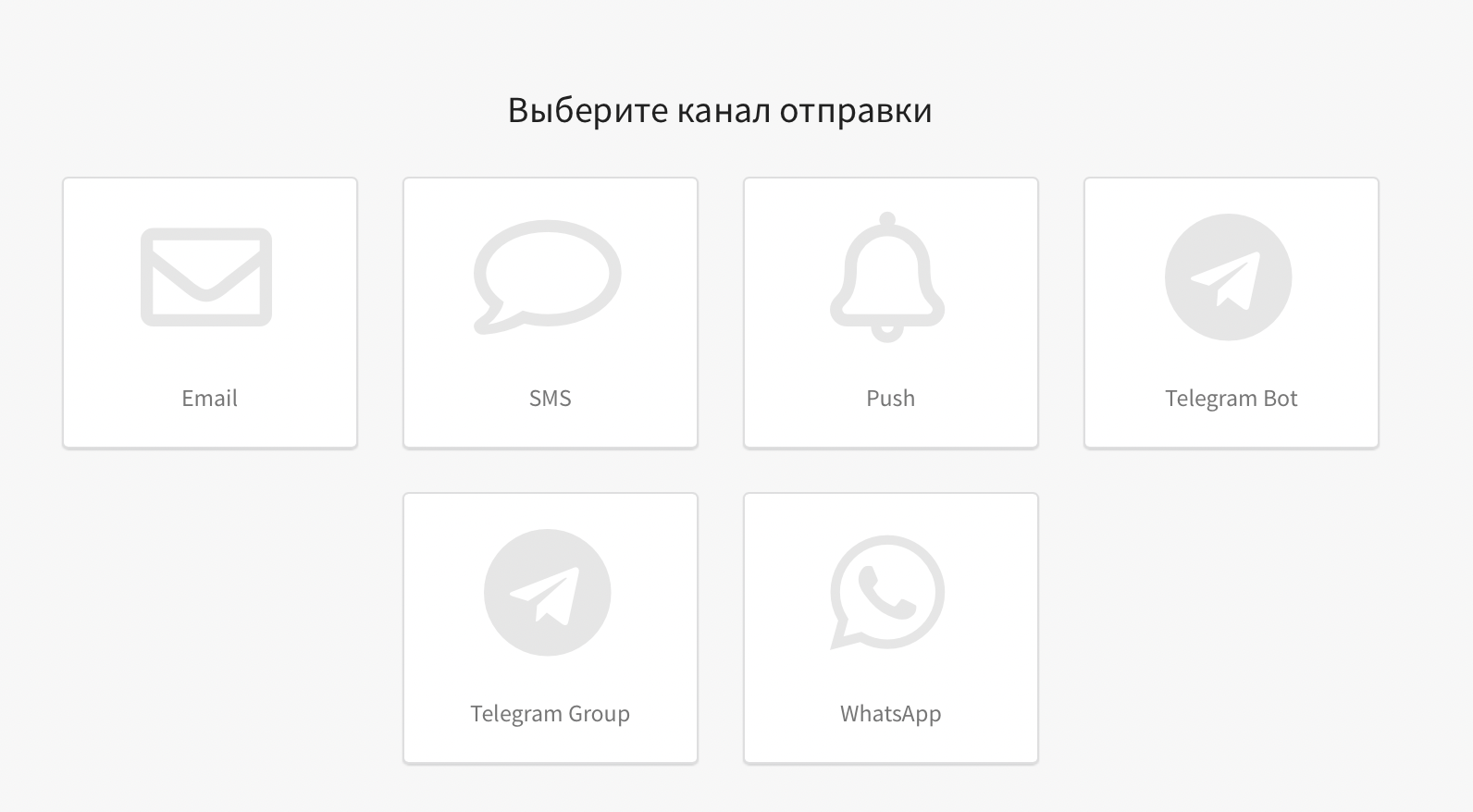
- По умолчанию откроется HTML вариант письма. Перейдите в «Визуальный редактор» (кнопка справа вверху редактора).

- В появившемся окне выберите подходящий блок (справа): текст, текст с изображением, ссылки на соцсети или меню.
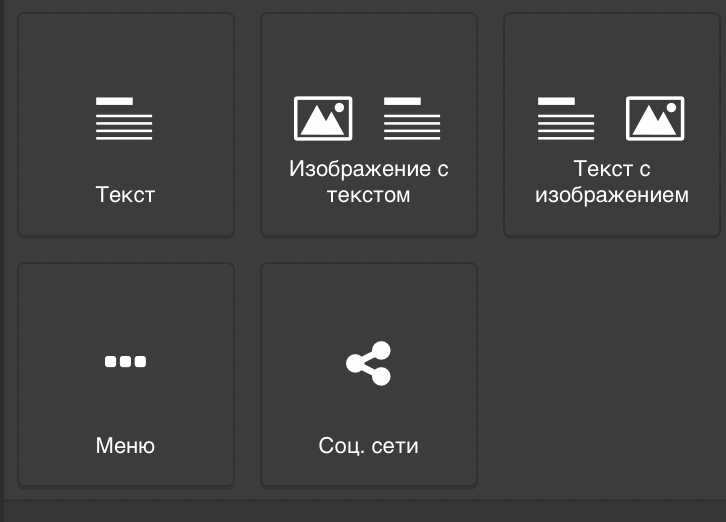
- Допустим, что вам нужна подпись с картинкой. Добавьте нужный шаблон в конец письма.

- Заполните шаблон своими данными и загрузите фото менеджера, от которого ведётся переписка.


- Вставьте блок с иконками соцсетей (если нужно). Оставьте только актуальные для вас.
Ссылка на другой канал коммуникации добавляется в правом меню. Кликните на значок (например, ВКонтакте) и скопируйте сюда адрес вашей страницы или группы.
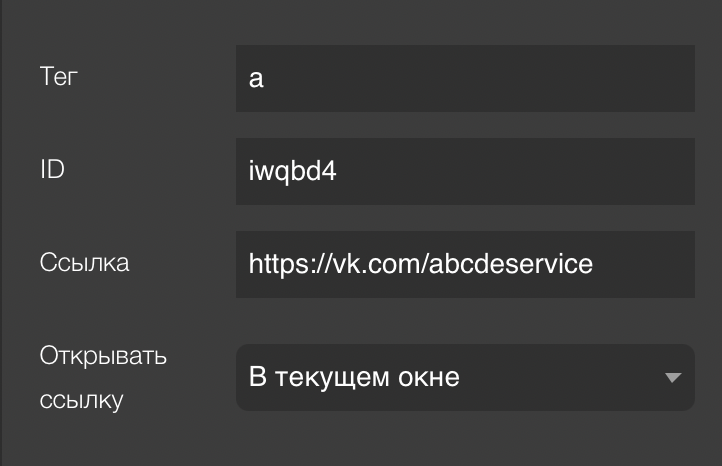
- Не забудьте сохранить изменения (галочка вверху редактора).

- Также в редакторе сразу же видно, как отображается контент письма на разных типах экранов. Для просмотра кликните на изображения устройств вверху редактора.

Элемент-шаблон с ссылкой для отписки добавляется автоматически в конце письма.

Резюме
Правильная подпись в почте работает на узнаваемость бренда, ускоряет общение с клиентом, повышает доверие и даже участвует в маркетинговых кампаниях. Обычно в окончании письма указывают контакты для связи с компанией, лого, ссылки на другие соцсети и страницу отписки, но возможно добавление географического адреса (если это важно), слогана, продающих элементов. Если email приходят от конкретного менеджера, то должны быть его имя, должность, есть возможность добавить аватар.
В подписи важна краткость, соблюдение общего стиля письма и читабельный текст. Для создания этого элемента используют специальные генераторы, где просто сделать персонализированный дизайн. Так в Altcraft Platform уникальная подпись добавляется в визуальном редакторе за пару кликов.
У нас появился Telegram-канал. Там вы найдёте самые интересные тренды и новости в сфере маркетинга и технологий. Подписывайтесь и будьте в теме вместе с нами!