
iMac в качестве внешнего дисплея
Компания Apple позаботилась о высоком качестве дисплеев iMac, при этом у Вас рано или поздно, скорее всего, возникнет вопрос как подключить iMac как монитор.
Такой шаг избавит Ваше рабочее место от огромного количества проводов и нескольких устройств вывода изображения, будь то монитор или телевизор, позволяя сделать из iMac своеобразный хаб для внешних устройств.
Использовать iMac в качестве монитора можно с помощью функции TDM (Target Display Mode). Эту функцию поддерживают 27” iMac предыдущего поколения (в толстом корпусе), а также все новые iMac с разъемом Thunderbolt. Режим внешнего дисплея за счет недостаточной пропускной способности интерфейса Thunderbolt не поддерживается компьютером iMac 5K Retina. Переход в режим TDM осуществляется сочетанием клавиш Command + F2.
Чаще всего возникает необходимость использования iMac в качестве монитора для компьютера-компаньона в виде ноутбука Macbook. В таком случае для работы зачастую гораздо удобнее использовать ноутбук Apple в связке с большим экраном и внешними устройствами ввода, чем в качестве самостоятельного компьютера. Впрочем, как внешний монитор iMac можно использовать не только для Macbook, но и для любого другого компьютера Apple.
- Для iMac 27”, выпускаемых до 2012 года и оборудованных портом Mini Displayport, подключение осуществляется через двухсторонний кабель Mini Displayport. Поскольку интерфейс Thunderbolt обратно совместим с Mini Displayport таким образом можно подключать к iMac как новые компьютеры Apple, так и компьютеры предыдущего поколения.
- Для всех iMac, выпускаемых с конца 2012 года, подключение возможно только через кабель Thundebolt. К сожалению, высокоскоростной интерфейс Apple способен только передавать изображение через Mini Displayport, но не принимать его.
В обоих случаях iMac, используемый в качества внешнего монитора, помимо изображения способен передавать звук с целевого устройства. Для этого в параметрах звука следует выбрать iMac в качестве звуковой системы.
Модели iMac 27”, выпущенные до конца 2012 года, могут выполнять роль внешнего монитора также для PC или игровых консолей. Для их подключения следует соединить iMac и целевое устройство кабелем Mini Displayport либо кабелем-переходником. При использовании Mini Displayport — HDMI доступен вывод звука на iMac, в то время как при использовании Mini Displayport — DVI передается только звук.
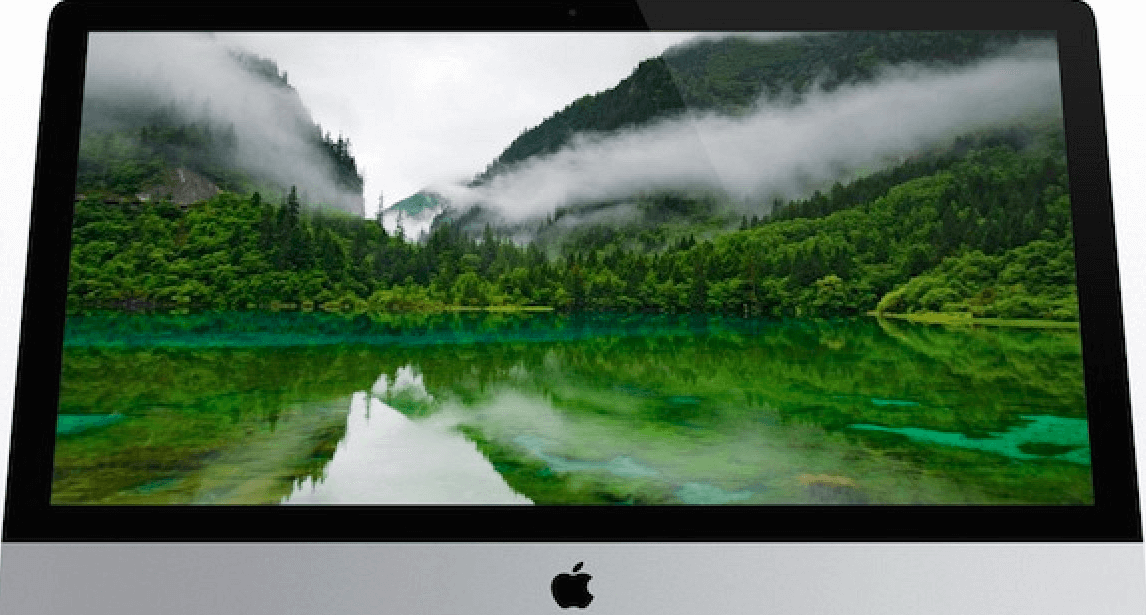
Новые iMac в качестве монитора способны работать только с видеокартами или материнскими платами, оборудованными разъемом Thunderbolt и встроенной графикой Intel HD 4000. Иногда для получения желаемого результата требуется отключить дискретную видеокарту, так как для передачи изображения могут быть задействованы только мощности встроенной графики.
Существует также несколько сторонних решений, позволяющих передать картинку с HDMI на интерфейс Thunderbolt, но цена подобных систем начинается от $100. В таком случае устройство работает своеобразным умным переходником и подключение iMac к компьютеру или консоли осуществляется тем же способом, что и в случае использования предыдущего поколения iMac.
При использовании iMac в качестве монитора на нем остаются запущены все открытые приложения, однако проводить какие-либо операции с мышью и клавиатурой становится невозможно. Так, в качестве устройств ввода будут использоваться мышь и клавиатура, подключенные к компьютеру, с которого выводится изображение. Помимо этого нельзя использовать камеру и микрофон iMac, используемого в качестве монитора.
При входе используемого компьютера в режим сна спустя несколько секунд на экране iMac снова появляется собственный рабочий стол. Помимо этого выйти из режима TDM можно с помощью сочетания клавиш Command + F2.
Безусловно, практически полный отказ Apple от поддержки сторонних устройств в текущем поколении компьютеров накладывает некоторые ограничения на использование iMac в качестве монитора, однако до сих пор функционал режима TDM в связке с интерфейсом Thunderbolt остается достаточно широким.
Возможности такой связки уникальны, но при подключении к iMac внешних устройств (особенно от сторонних производителей) будьте крайне осторожны! Любой сбой в питании подключаемого устройства может привести к выходу некоторых цепей материнской платы из строя, в результате чего при включении iMac не загорается экран или изображение периодически пропадает.
Больше информации про Apple в нашей группе vkontakte и facebook.
Аренда и подмена
Предлагаем услугу аренды Macbook и iMac. Предоставляем аппарат на подмену на время ремонта.
Какие iMac можно использовать как внешний дисплей

В закладки
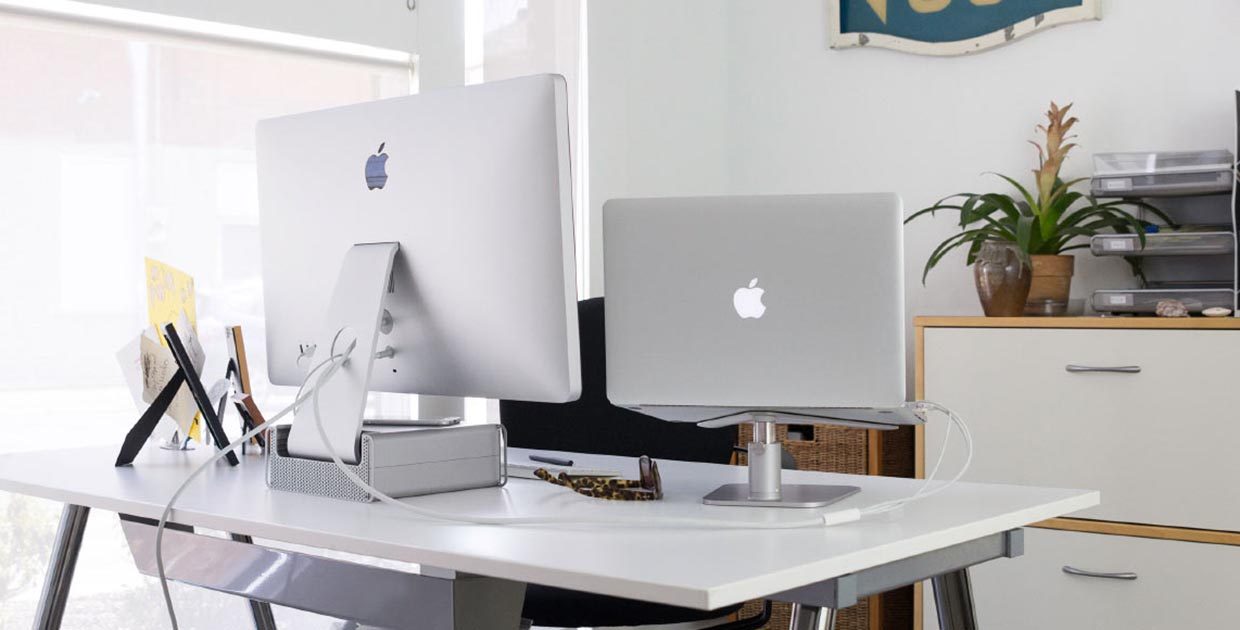
Если в кладовке залежался старый iMac, за который сейчас сложно выручить приличную сумму денег, не сдавайте его за бесценок. Многие модели iMac можно использовать в качестве внешнего дисплея.
Зачем это нужно
Все модели iMac имеют великолепный дисплей и при использовании другого компьютера или ноутбука глупо не задействовать его. Старый iMac может устареть в плане железа, но в виде дополнительного дисплея ему по-прежнему нет равных.
Какие компьютеры подойдут
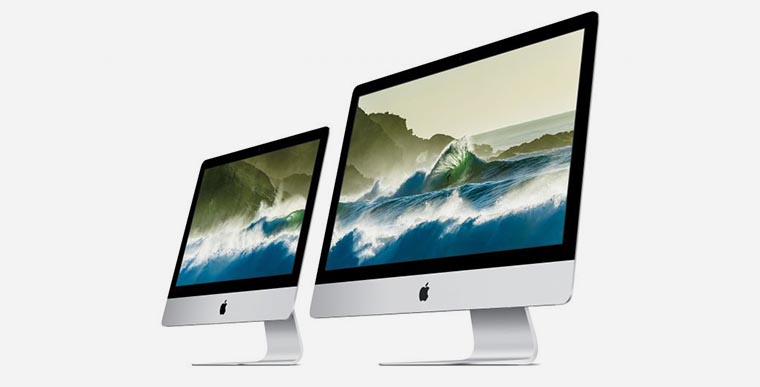
В качестве второго дисплея получится использовать такие модели iMac:
- iMac (27 дюймов, конец 2009 г.);
- iMac (27 дюймов, середина 2010 г.);
- iMac (середина 2011 г. – середина 2014 г.).
На iMac должна быть установлена ОС OS X 10.6.1 или более поздняя версия операционной системы Apple.
К большому сожалению, iMac с дисплеем Retina 5K (конец 2014 г.) и более новые модели нельзя использовать в качестве внешних дисплеев. Apple ограничила сферу применения новых моделей настольных компьютеров.
В качестве основного компьютера, с которого будет выводиться изображение, может выступать любой актуальный Mac, работающий под управлением macOS. iMac до 2011 года выпуска умеет выводить изображение и с Windows-PC.
Что нужно для подключения
При использовании 27-дюймовых моделей 2009 и 2010 годов понадобится кабель Mini DisplayPort – Mini DisplayPort, а для вывода картинки на iMac, выпущенных с 2011 по 2014 годы, нужен кабель с разъемами Thunderbolt.

Чтобы выводить картинку с новых MacBook с USB Type-C портами, потребуется еще и переходник Thunderbolt 3 (USB-C)/Thunderbolt 2.

Как настроить

Никаких специальных приложений и подготовительных процедур не потребуется.
1. Включите оба компьютера Mac, на основном (с которого будет выводиться изображение), нужно обязательно произвести вход в систему.
2. Соедините компьютеры подходящим кабелем.
3. Нажмите сочетание клавиш Command + F2 на клавиатуре iMac, который будет использоваться в качестве дисплея.
После этого на экране iMac появляется рабочий стол подключенного компьютера Mac, в системных настройках можно выбрать режим зеркалирования или расширения рабочего стола на два дисплея.
Для выхода из режима нужно повторно нажать Command + F2 на клавиатуре iMac или просто отключить кабель, соединяющий компьютеры.
Какие ограничения
В таком режиме работы есть определенные особенности и ограничения:
- Вывод изображения будет работать только в macOS, при использовании Boot Camp режим внешнего дисплея не поддерживается.
- При использовании iMac в качестве внешнего дисплея, яркость его экрана будет регулироваться с основного компьютера.
- Можно выводить звук через динамики iMac и регулировать громкость с основного компьютера.
- С основного компьютера не получится задействовать встроенную камеру iMac, нельзя получить доступ к портам компьютера и подключенным к ним устройствам.
- На запущенном iMac все запущенные приложения и сервисы остаются активными, пока он работает в режиме внешнего монитора. Так можно перед включением режима запустить долгий ресурсоемкий процесс и оставить iMac, например, загрузку файлов или рендеринг видео.
⭐ Спасибо re:Store за полезную информацию.
Можно ли использовать iMac как внешний монитор для ПК и других устройств?

Судя по количеству соответствующих запросов в Google и на тематических форумах, вопрос подключения Apple iMac как внешнего дисплея для ноутбуков, ПК и смартфонов — волнует множество людей. Что ж, давайте узнаем можно ли использовать iMac как внешний диспл
65003 , Украина , Одесская область , Одесса , улица Одария, 2/1
Если вы ищете интернет-магазин моноблоков в Одессе и желаете купить дешево моноблок со склада по хорошей цене от поставщика — рекомендуем ознакомиться с ассортиментом нашего каталога.
В бешеном ритме современной жизни, быстрота работы, минимализм и многофункциональность устройств – являются, пожалуй, наиболее важными параметрами, согласно которым мы выбираем свои гаджеты и другую технику. Именно поэтому Apple iMac имеет такое огромное количество поклонников: лишенный проводов и громоздкого системного блока, он компактен и мобилен, замечательно вписывается в любой интерьер и является поистине многофункциональным устройством. Однако, уверены ли Вы в том, что пользуетесь возможностями Apple iMac на все 100 процентов? Знаете ли, что можно пользоваться Аймаком как дисплеем для MacBook и умеете ли это делать? Если на все эти вопросы Вы ответили «нет», сегодня мы научим Вас получать максимум эффективности от своего Apple iMac.
Как использовать iMac как монитор для ПК или ноутбукаApple iMac как монитор для ноутбука

Apple iMac как монитор для ноутбука Без разницы, хотите ли Вы получить максимум от своего нового Аймака или, купив новый Аймак, пытаетесь определиться, как с пользой использовать старое устройство – шикарный, яркий экран Retina не должен стоять без дела. Если Вы желаете подключить Аймак как дополнительный монитор для ноутбука или персонального компьютера с Windows ОС, для этого есть простой способ.
Подключаем Аймак в режиме целевого дисплея
- подсоединить их друг к другу при помощи кабеля Thunderbolt, связав HDMI порт персонального компьютера с портом на iMac.
- Нажать Command + F2 на iMac: это действие переведет устройство в режим целевого дисплея. Готово!
Как использовать iMac как монитор для MacBook

iMac как монитор для MacBook
Если же перед Вами стоит задача использовать iMac в качестве внешнего монитора для MacBook, процесс подключения будет выглядеть так:
- Подготовьте кабель Thunderbolt либо кабель Mini DisplayPort
- Убедитесь, что версия операционной системы Ваших устройств — OS X v10.6.1 или выше
- Включите устройства и подсоедините их друг к другу при помощи указанного выше кабеля
- Запустите режим целевого дисплея путем нажатия клавиш Command + F2. Готово!
Как сделать iMac внешним дисплеем для iPhone и iPad
Однако и это еще не все. Вы также можете сделать свой iMac — внешним дисплеем для iPhone и iPad.
Представляя миру MacOS 12 Monterey, разработчики Apple рассказали о новой технологии беспроводной передачи данных – AirPlay to Mac. Благодаря этой удивительной в своем удобстве и быстродействии технологии, Mac-устройство теперь может использовать iMac, выпущенный в 2019 году и новее — как дисплей.
Здесь не будет длинной инструкции на несколько шагов — все, что необходимо для того, чтобы использовать iMac в качестве внешнего дисплея для iPhone и iPad посредством AirPlay to Mac – запустить соответствующую программу и получить согласие пользователя iMac.
Поставив перед собой задачу сделать использование устройств компании максимально быстрым и комфортным, Apple с каждым обновлением все более упрощает жизнь поклонникам бренда. Что ж, приятно, когда компания так заботится о пользователях своих устройств.
Как использовать iMac как монитор. Передаем изображение с Mac на Mac, PC на Mac, iPad на Mac
Ищете способ как использовать iMac в качестве монитора? Использовать iMac как монитор возможно с моделями iMac 2009–2014 годов, к счастью, есть несколько других вариантов использования этого отличного большого экрана вашего iMac в качестве монитора.

Режим внешнего дисплея — это решение Apple для использования iMac в качестве монитора с другими Mac по проводу. Эта функция была очень популярная в течение многих лет, пока Apple не выпустила iMac Retina в конце 2014 года.
Есть и хорошие новости, даже если у вас нет старого iMac, который поддерживает режим внешнего дисплея, вы все равно можете использовать iMac в качестве монитора с множеством различных опций. В статье собрали шесть разных способов использования iMac как монитора.
Как использовать iMac в качестве монитора: 6 решений
- Как использовать iMac в качестве монитора: 6 решений
- Luna Display или Duet Display
- Используйте iMac в качестве монитора с Sidecar
- AirPlay для Mac
- Сопряжение iMac с внешним монитором
- Режим внешнего дисплея
- 24-дюймовые и 27-дюймовые модели iMac, выпущенные в 2009 и 2010 гг.
- Более сложный способ использовать iMac в качестве монитора
Luna Display или Duet Display
Это слайд-шоу требует JavaScript.
Чтобы получить тот же функционал, который предлагает режим внешнего дисплея с поддержкой передачи изображения с Mac на Mac (и даже с ПК на Mac и с iPad на Mac) можно использовать сторонние решения – Luna Display или Duet Display.
Для Luna Display требуется компактное устройство Luna Display USB-C за 119 долларов, но подписка на программу не требуется.
Для Duet Display не требуется какое-либо оборудование, но стоит программа Duet Air $25 в год (вы получаете поддержку передачи изображения с Mac на Mac, с ПК на Mac и с iPad на Mac). Duet Display предлагает бесплатную пробную версию.
Оба продукта регулярно обновляются.
Используйте iMac в качестве монитора с Sidecar

Таким способом, к сожалению, не получится передавать изображение с Mac на Mac, но если вы хотите использовать iMac в качестве монитора с iPad, Sidecar вам подойдет, это отличное бесплатное решение. Оно работает проводным и беспроводным способом.

- В macOS Monterey или Ventura откройте «Пункт управления» иконка двух тумблеров в строке меню, затем выберите >«Повтор экрана» >выберите свой iPad.
- После подключения в разделе «Системные настройки / настройки» вы можете выбрать, какое устройство будет основным дисплеем – Mac или iPad.
Функция Sidecar доступна в Mac и iPad, начиная с macOS Catalina и iPadOS 13. Подробнее как работает Sidecar, можете прочитать в нашей статье:
AirPlay для Mac
Эта функция не будет работать, если вы хотите дублировать рабочий стол iMac или iPad, но вы можете транслировать изображение с iPhone, iPad или iPod touch непосредственно на iMac или любой другой совместимый Mac.
Однако для этого требуется более новый Mac. Как работает AirPlay можете ознакомиться в нашем видео и инструкции:
Сопряжение iMac с внешним монитором
Это может показаться очевидным, но вы можете соединить iMac с внешним монитором и выбрать, какой из них вы хотите использовать в качестве основного и дополнительного дисплея.
Режим внешнего дисплея
Если у вас есть старый iMac, вы можете использовать режим внешнего дисплея, но он должен работать под управлением macOS Catalina или более ранней версии — то же самое для дополнительного Mac. Вот что вам нужно, чтобы использовать iMac в качестве монитора.
Официальные требования Apple: iMac 2011– середины 2014 года:
- На iMac, используемом в качестве дисплея, должна быть установлена macOS High Sierra или более ранней версии.
- Другой компьютер Mac, к которому выполняется подключение, должен быть выпущен в 2019 г. или ранее, и на нем должна быть установлена macOS Catalina или более ранней версии.
- Оба компьютера Mac должны быть соединены между собой при помощи кабеля Thunderbolt или Thunderbolt 2.
24-дюймовые и 27-дюймовые модели iMac, выпущенные в 2009 и 2010 гг.
Чтобы использовать любую из этих моделей iMac в качестве внешнего дисплея, выполните следующие действия:
- На iMac, используемом в качестве дисплея, должна быть установлена macOS High Sierra или более ранней версии.
- Другой компьютер Mac, к которому выполняется подключение, должен быть выпущен в 2019 году или ранее, и на нем должна быть установлена macOS Catalina или более ранняя версия.
- Оба компьютера Mac должны быть соединены с помощью кабеля Mini DisplayPort.
Если ваши Mac соответствуют этим требованиям, то:
- Убедитесь, что iMac включен и соответствует указанным выше системным требованиям.
- Убедитесь, что другой компьютер Mac включен и на нем выполнен вход в учетную запись пользователя macOS.
- Подключите компьютеры друг к другу подходящим кабелем Mini DisplayPort или Thunderbolt.
В качестве дисплея можно использовать более одного iMac, если на всех компьютерах iMac используется кабель Thunderbolt для прямого подключения к порту Thunderbolt другого компьютера Mac (но не другого iMac). - Нажмите Command-F2 на клавиатуре iMac. Должен отобразиться рабочий стол другого компьютера Mac.
- Чтобы выйти из режима внешнего дисплея, снова нажмите Command-F2. Либо отсоедините кабель или перезапустите любой из компьютеров Mac.
Более сложный способ использовать iMac в качестве монитора
Есть более сложный способ использовать iMac в качестве монитора, вам потребуется разобрать ваш iMac и убрать из него все кроме матрицы. Затем докупить и подключить специальную плату с поддержкой двух HDMI и DisplayPort 1.4.
Блогер Люк Миани на своем YouTube-канале показал, как он купил подержанный 5K iMac 2014 года за 600 долларов и сделал из него внешний монитор. Подробнее можете посмотреть в его видео: