
Редактирование векторных кривых и фигур
Векторные кривые и фигуры можно легко редактировать с помощью одного из приведенных ниже способов.
- при рисовании кривой или фигуры с помощью Инструмента «Перо» .
- Инструмент «Узел» .
Воспользуйтесь первым способом для точной настройки и регулировки кривой во время рисования, а вторым — при выполнении более продолжительных операций редактирования.
Для редактирования кривых во время рисования выполните перечисленные далее действия.
- Активировав инструмент «Перо» , нажмите для перемещения узлов и регулирования управляющих маркеров, когда необходима точная настройка кривой.
Кроме того, на панели Цвет можно изменить цвет и значение непрозрачности.
Нажмите и удерживайте и в это время нажимайте другие сегменты для того, чтобы редактировать их таким же образом.
Изменение кривизны сегмента
Выполните одно из перечисленных ниже действий.
- Выберите узел и перетащите управляющие маркеры.
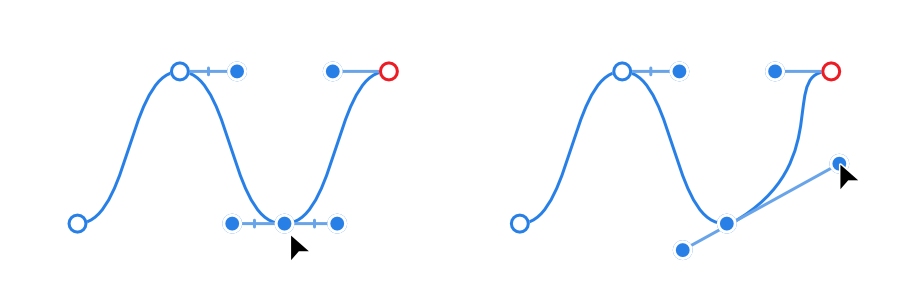
- Перетащите непосредственно линию для того, чтобы установить ее в нужное положение.

- Удерживая клавишу , щелкните сегмент, чтобы выпрямить его.
- Удерживая клавишу , щелкните сегмент, чтобы удалить его, при этом создав две отдельных кривых в рамках одного объекта кривой.
- Удерживая клавишу , щелкните сегмент, чтобы удалить его, при этом создав две отдельных кривых в рамках одного объекта кривой.
Клавиши-модификаторы
Далее перечислены клавиши-модификаторы, которые можно использовать для ускорения рабочего процесса с инструментом «Узел».
- : используется для ограничения движения узлов и размещения управляющих маркеров до интервалов в 45°. Кроме того, эта клавиша используется для расширения перетаскиваемого управляющего маркера с блокировкой направлений.
- — используется для изменения типа узла на резкий с целью создания точки перегиба на линии.
- : используется для блокировки обоих управляющих маркеров на месте во время перемещения узла.
- Нажатие левой и правой кнопок мыши позволяет заблокировать оба управляющих маркера на месте во время перемещения узла.
Инструмент «Узел» можно использовать в сочетании с возможностями панели Трансформация для изменения положения отдельных узлов. Кроме того, можно изменять положение, масштаб и угол поворота нескольких выбранных узлов относительно друг друга с высокой точностью.
- Выделите кривую и нажмите точку, в которой необходимо добавить узел.
- Выберите узел и нажмите .
- Выберите узел и нажмите .
Форма кривой автоматически изменится из-за удаления узла. Можно сохранить исходную геометрическую форму кривой, нажав + . Узел должен быть пригоден для удаления при условии сохранения формы кривой.
Форма кривой автоматически изменится из-за удаления узла. Можно сохранить исходную геометрическую форму кривой, нажав + + . Узел должен быть пригоден для удаления при условии сохранения формы кривой.
Чтобы замкнуть кривые, выполните приведенные далее действия.
Выполните одно из перечисленных ниже действий.
- Выделите кривую и нажмите Замкнуть кривую на контекстной панели инструментов.
- Перетащите конечный узел на начальный и отпустите кнопку, когда изменится указатель.
Чтобы разбить (разделить) кривые, выполните приведенные далее действия.
- Выберите узел в точке, в которой необходимо разбить кривую и нажмите Разбить кривую на контекстной панели инструментов.
Чтобы соединить кривые, выполните приведенные далее действия.
- Выбрав инструмент «Узел» (нажмите и удерживайте , если используется инструмент «Перо»), нажмите и удерживайте , выбирая обе кривые.
- На контекстной панели инструментов нажмите Соединить кривые .
Чтобы обратить кривые, выполните приведенные далее действия.
- На контекстной панели инструментов нажмите Обратить кривую . Ориентация начального узла «По часовой стрелке» будет переключена на «Против часовой стрелки». Чтобы проверить направление, выделите замкнутую кривую и установите флажок в поле Показать ориентацию . При выделении незамкнутой кривой направление кривой изменяется, чтобы можно было продолжать рисовать с противоположного конца кривой.
Для того чтобы преобразовать тип узла, выполните перечисленные далее действия.
Выполните одно из перечисленных ниже действий.
- Выберите узлы, которые необходимо изменить, и нажмите один из типов узлов — Резкий , Интеллектуальный или Плавный — на контекстной панели инструментов.
- Нажмите и удерживайте , а затем нажмите узел для того, чтобы преобразовать его в режим Резкий .
- Перетаскивайте узел от одной кривой непосредственно поверх другого на второй выбранной кривой, пока внешний вид курсора не изменится на два совмещенных квадрата, затем подождите, пока положения маркеров узла изменятся на новые.
ТАКЖЕ СМ.:
- Рисование кривых и фигур
- Рисование и редактирование фигур
- Инструмент «Узел»
- Комбинации клавиш для операций рисования кривых
Как объединить вектор (в Figma или Illustrator) в один объект\слой?
Привет! Я создала котика в illustrator, у него множество отдельных векторных линий.

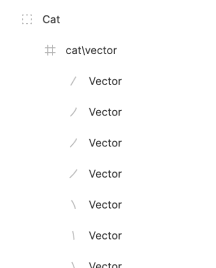
Для макета и в дальнейшем верстки мне нужна иллюстрация одним слоем!
Ума не приложу как объединить в один слой в любой из программ (Figma, Illustrator),
без того что выходит на приложенных фото. 
Это в Figma, при объединении через горячие клавиши cmd+E моя иллюстрация теряет цвета и заливается в один черный или при объединении отдельно в группе мелких линий и контура превращается во второй вариант где одни линии.
- Вопрос задан более двух лет назад
- 4030 просмотров
Комментировать
Решения вопроса 0
Ответы на вопрос 2
Так работают векторные изображения, не может у одного пути быть несколько разных заливок. Любая векторная картинка — набор объектов с разными свойствами. Если вы попытаетесь эти объекты слить в один, то и набор свойств у него окажется ровно один. В вашем случае — либо одинаковая заливка чёрным по всему объекту, либо отсутствие заливки и обводка.
Вам просто нужна группа объектов. Как её правильно экспортировать в один файл из фигмы, я написал в комментарии здесь.
Ответ написан более двух лет назад
Комментировать
Нравится 1 Комментировать

Степан Воеводин @melpnz Куратор тега Adobe Illustrator
UX/UI дизайнер
Чтобы слить линии — переведите их в кривые (Ctrl+Shift+O), а потом уже сливайте их вместе.
А вот оранжевые пятна придётся сливать отдельно.
Т.е. судя по вашей иллюстрации будет 3 объекта. Меньше уже точно никак.
После сохранения в SVG и открытия в illustrator, они будут лежать в одном слое, но 3 разных объекта
Как сделать частичную заливку для вектора в Figma
Для замкнутых векторов в Figma доступна обычная заливка (цветом, градиентом или изображением), но в некоторых случаях требуется выполнить заливку части вектора, или наоборот, частично ее убрать.
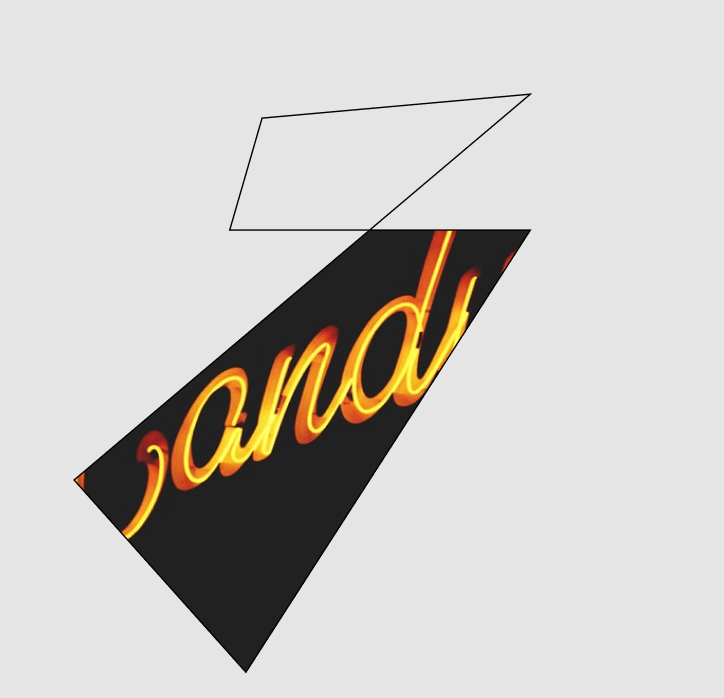
Для этого можно воспользоваться инструментом Paint Bucket, который доступен в режиме редактирования вектора (горячая клавиша B)

Чтобы начать редактировать вектор, либо нажмите на него несколько раз подряд, либо используйте кнопку Edit Object.
Заливка позволяет точно выбрать области, которые надо залить фоном, либо наоборот сделать прозрачными.
Вектор в фигме: как редактировать с инструментом «Edit object»

В этой инструкции разбираем как редактировать вектор в фигме с инструментом «Edit object». Это можно использовать для любых векторных элементов (иконок, иллюстраций, фигур созданных с помощью стандартных инструментов фигмы).
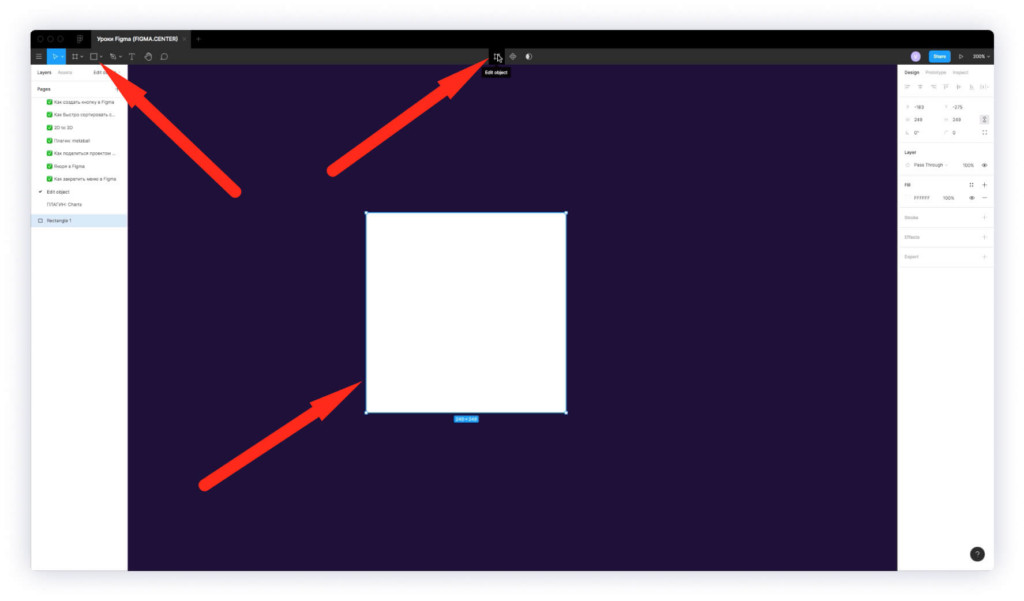
Если выбрать элемент, который был нарисован с помощью стандартных инструментов в Figma или любой дургой векторный элемент, то сверху появится иконка «Edit object».
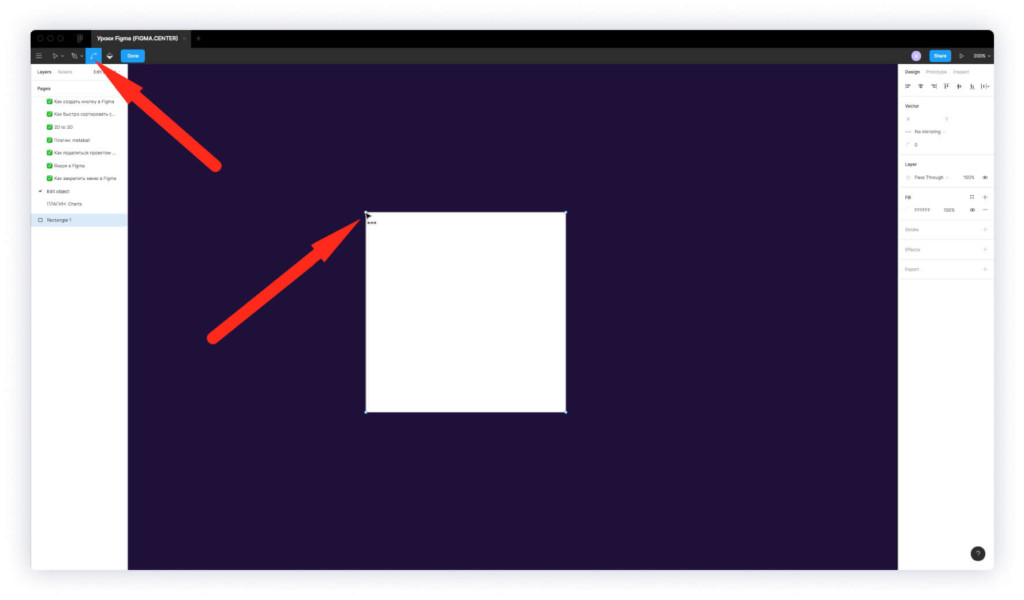
Если её нажать, то на объекте появятся точки и возможность их перемещать. Сверху появятся дополнительные инструменты, которые вы можете использовать.
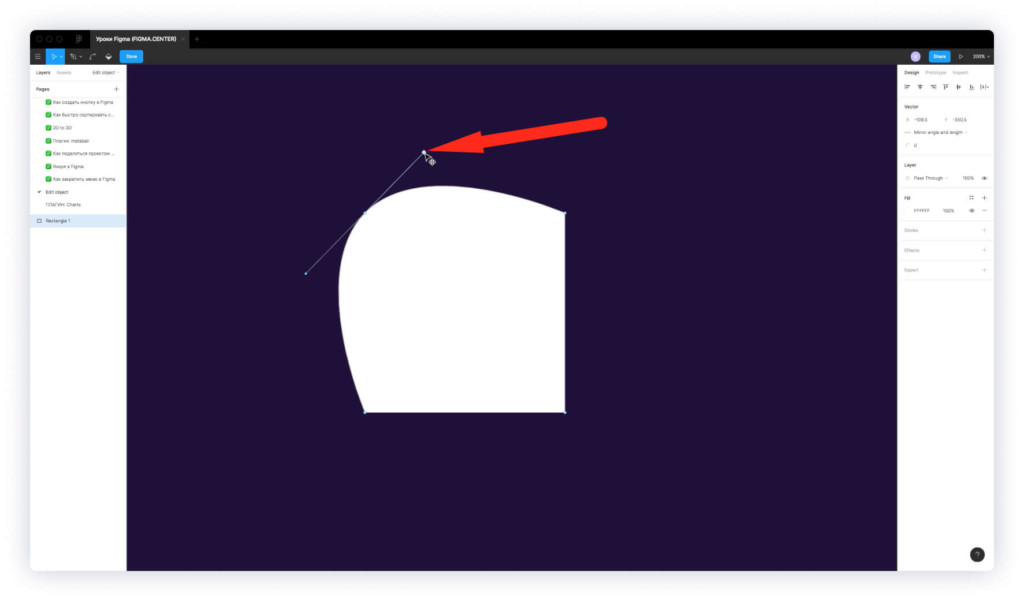
Bend tool — это инструмент Figma для изгиба, который помогает скруглять углы. Если выбрать этот инструмент и нажать на какую-то точку левой клавишей мыши, а затем потянуть в сторону, то появятся рычаги, с помощью, которых вы можете изменять фигуру.
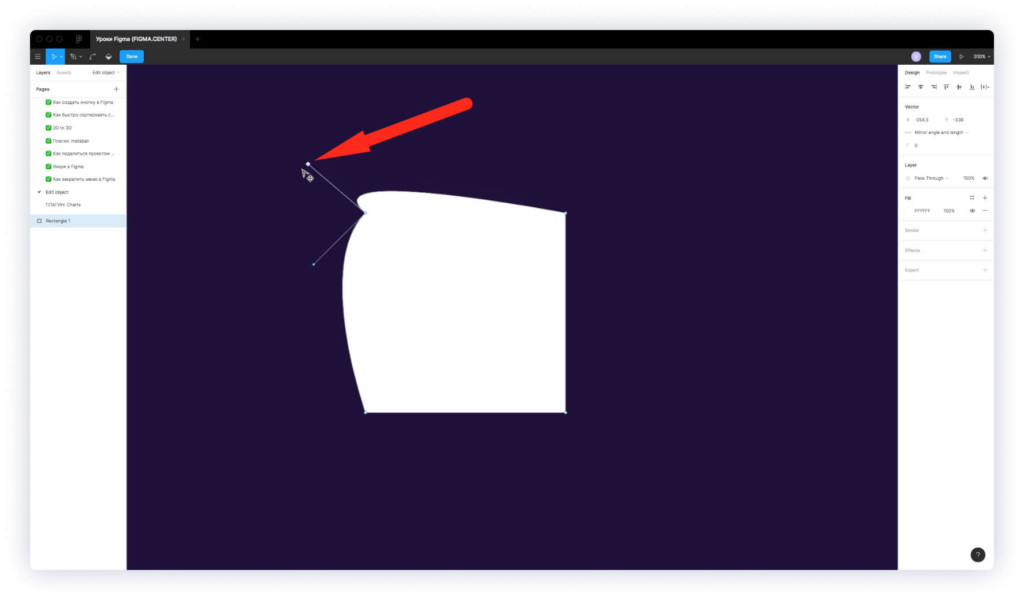
Если при редактировании задать клавишу «Alt», то можно передвигать один из рычагов.
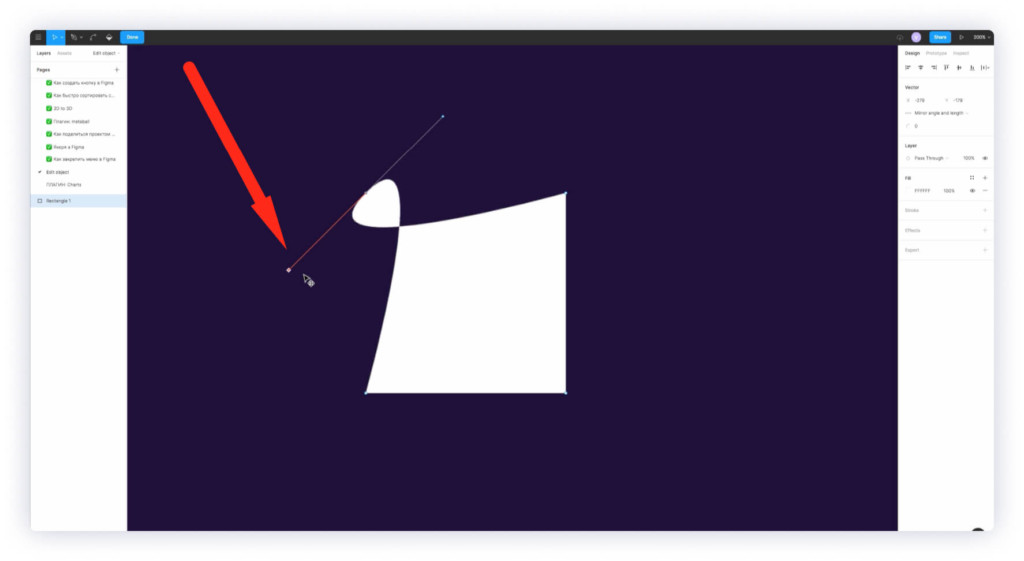
При зажатии клавиши «Shift», будет возможность изменять расположение рычагов на 45 градусов.
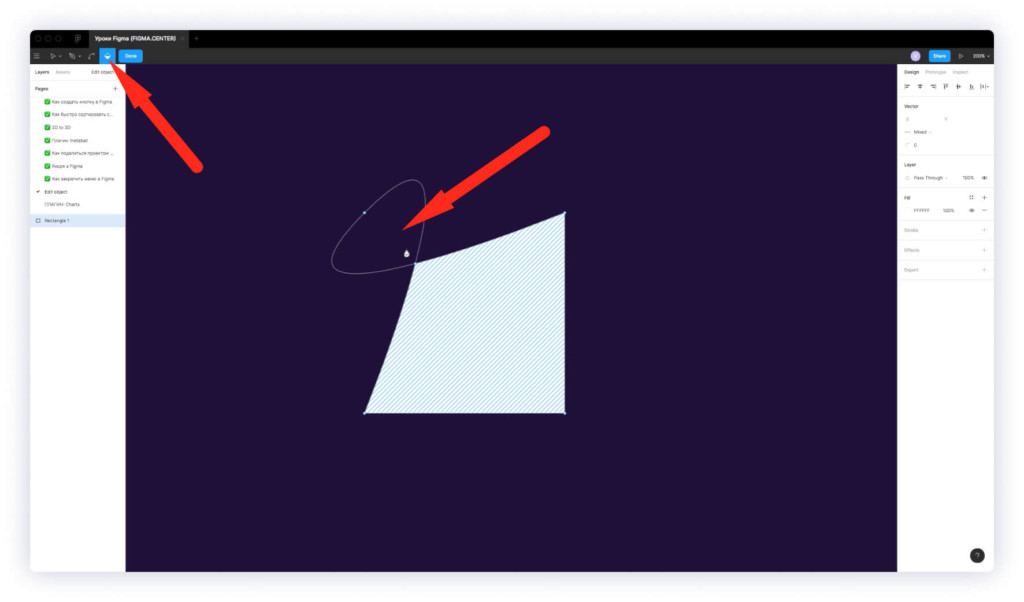
Инструмент «Paint bucket» позволяет закрашивать какие-либо области или наоборот убирать из них заливку.
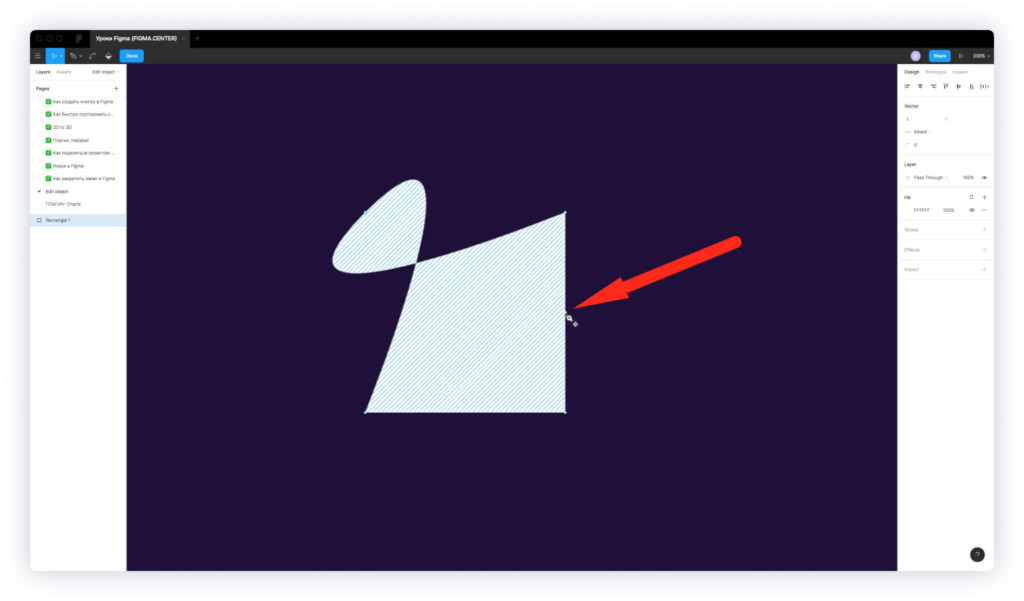
Вы можете ставить дополнительные точки внутри отрезков фигуры, как показано на скриншоте выше и перемещать их.
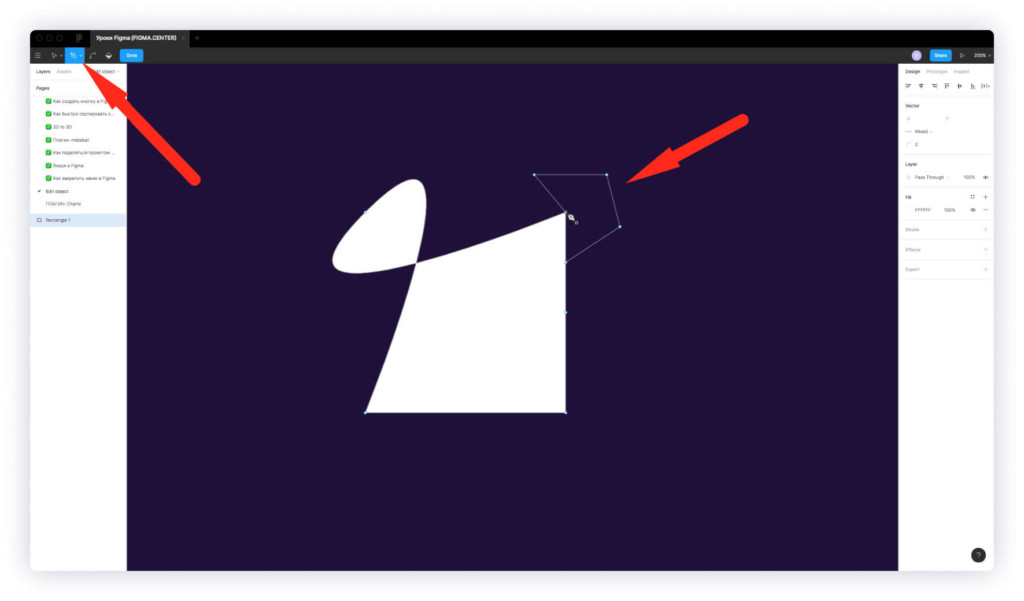
Инструменты «Pen tool» и «Pen» помогают дорисовывать дополнительные точки у вашей фигуры.
Заключение
Итак, в этом небольшом видео и статье вы узнали как редактировать вектор в фигме и разобрали про инструмент «Edit object».
P.S. Если хотите получить бонусные материалы по быстрому созданию дизайна сайтов в Figma, то переходите по этой ссылке.
P.P.S. Проект и автор не связан с компанией Figma (Not affiliated with Figma).